
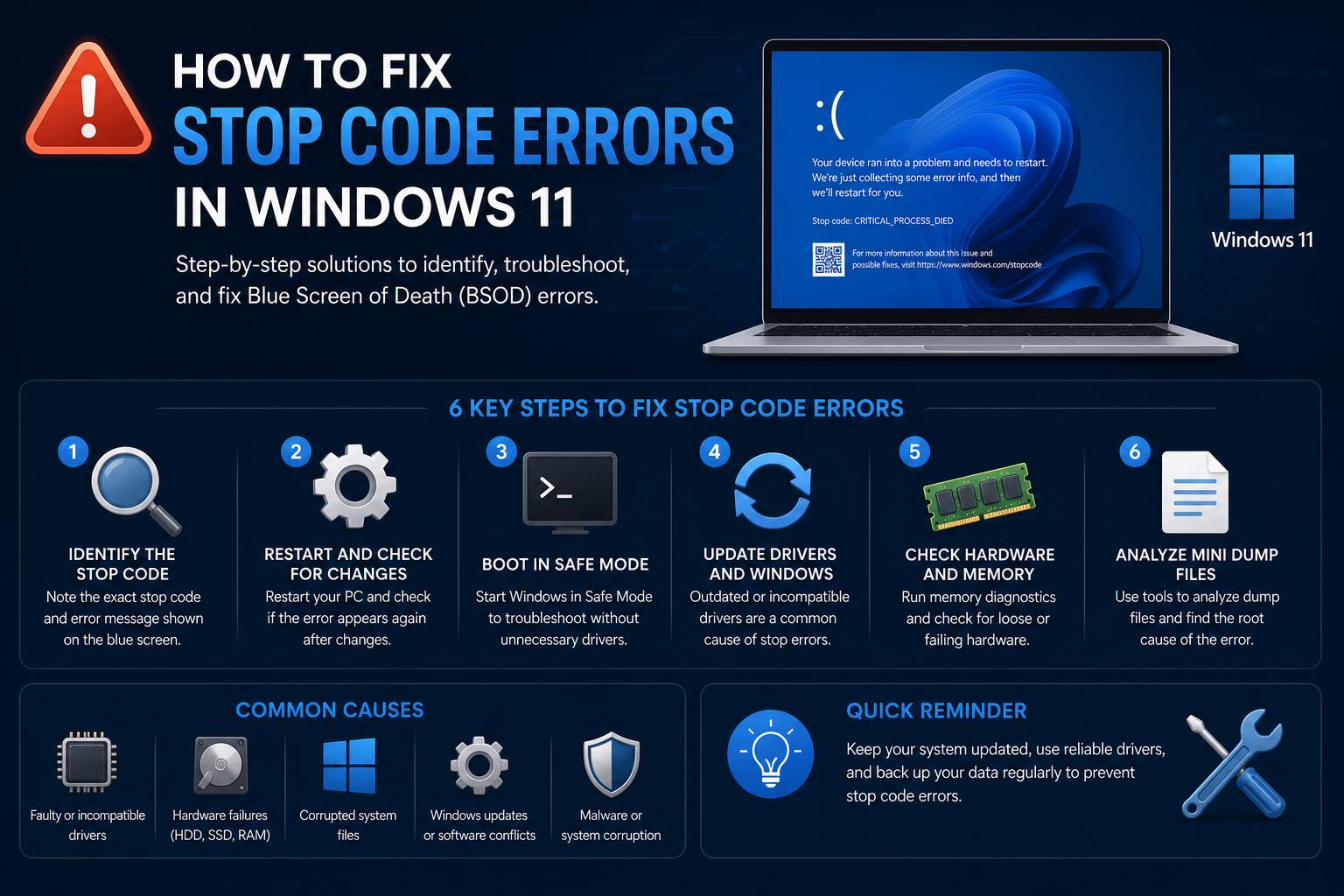
- Большинство ошибок с кодами сбоев в Windows 11 возникают из-за проблем с драйверами или оборудованием, а не с самой операционной системой.
- Эффективное устранение неполадок включает в себя проверку оборудования, обновление драйверов и использование утилит для восстановления системы.
- Понимание кодов ошибок позволяет точно определить первопричины проблем, от сбоев в оперативной памяти до поврежденных системных файлов.
Давайте будем честны – нет ничего более неприятного, чем сесть за компьютер с Windows 11 и увидеть перед собой ярко-синий или черный экран с непонятными кодами и драматическим предупреждением: «Ваш компьютер столкнулся с проблемой и нуждается в перезагрузке». Если вы недавно столкнулись с ошибкой «стоп-код» или «синим экраном смерти» (BSOD) на своем компьютере с Windows 11, вы определенно не одиноки. Эти сбои могут возникать внезапно, иногда после обновления, установки драйверов или, казалось бы, без всякой причины. Они могут пугать как опытных пользователей, так и новичков, потому что причина не всегда очевидна, а решения могут варьироваться от очень простых до высокотехнологичных.
Это подробное руководство объединяет самые актуальные знания и практические решения для ошибок с кодами ошибок Windows 11, синих экранов смерти (BSOD), черных/зеленых экранов и связанных с ними сбоев системы. Опираясь на знания экспертов, официальные алгоритмы устранения неполадок, информацию от сообщества и практический опыт, мы разберем, что представляют собой ошибки с кодами ошибок, почему они возникают в Windows 11, что означают наиболее распространенные коды, и предоставим полное пошаговое руководство, которое поможет вам исправить и предотвратить их, независимо от вашего уровня опыта. Вы также узнаете о передовых методах анализа первопричин, мини-дампах и о том, когда следует обратиться за профессиональной помощью, — все это объяснено доступным языком. Независимо от того, испытываете ли вы трудности с загрузкой компьютера или хотите повысить его отказоустойчивость в будущем, здесь вы найдете действенные и простые в применении советы.
Как разобраться с ошибками Stop Code и синими экранами смерти в Windows 11.
Появление ошибки синего или черного экрана, также известной как «код остановки», «ошибка проверки», «ошибка ядра» или «черный/синий/зеленый экран смерти (BSOD/GSOD)», на вашем ПК с Windows 11 означает, что ваша система столкнулась с критической ошибкой, от которой она не смогла безопасно восстановиться, поэтому она выключилась, перезагрузилась или полностью зависла, чтобы защитить себя. Эти ошибки могут быть вызваны различными проблемами, от аппаратных сбоев и устаревших драйверов до поврежденных системных файлов или конфликтов с недавно установленными программами.
Почему появляются ошибки с кодом остановки?
Когда Windows обнаруживает состояние, которое может повредить ваши данные или сделать систему небезопасной, она немедленно останавливает все процессы. Именно тогда появляется код остановки — шестнадцатеричное число (обычно сопровождаемое описанием, написанным ЗАГЛАВНЫМИ БУКВАМИ), которое служит кратким описанием конкретной причины сбоя Windows. Вопреки распространенному мнению, эти ошибки не всегда вызваны катастрофическим отказом оборудования. Согласно данным Microsoft и анализам различных поставщиков:
- Большинство ошибок (70%) вызваны проблемами с драйверами сторонних разработчиков.
- На аппаратные проблемы приходится примерно 10% случаев.
- В 5% случаев задействован собственный код Microsoft.
- Остальные остаются загадками, как правило, из-за серьезного повреждения памяти (15%).
В предыдущих тестовых версиях или на некоторых каналах Insider может появляться зеленый экран смерти (GSOD). Независимо от цвета, причина и процесс устранения неполадок одинаковы.
Распознавание распространенных кодов ошибок в Windows 11
В Windows 11 в нижней части экрана ошибки (BSOD) отображается определенный код. Каждый код указывает на общую причину сбоя системы. Вот некоторые из наиболее распространенных кодов и их основные значения:
- PAGE_FAULT_IN_NONPAGED_AREA (0x00000050): Указывает на аппаратные ошибки (ОЗУ или диска), неисправные драйверы или повреждение системных файлов.
- УПРАВЛЕНИЕ_ПАМЯТЬЮ (0x0000001A): Проблемы с оперативной памятью или виртуальной памятью (файлом подкачки).
- IRQL_NOT_LESS_OR_EQUAL (0x0000000A): Чаще всего это происходит из-за того, что некорректные или несовместимые драйверы обращаются к недопустимой памяти.
- SYSTEM_SERVICE_EXCEPTION (0x0000003B): Конфликты драйверов или программного обеспечения, особенно с системными службами.
- KMODE_EXCEPTION_NOT_HANDLED (0x0000001E): Неисправные драйверы или некорректно работающее программное обеспечение в режиме ядра.
- INACCESSIBLE_BOOT_DEVICE (0x0000007B): Проблемы с доступом к загрузочному разделу — обычно вызванные ошибками диска, драйверами или настройками BIOS.
- BAD_POOL_HEADER (0x00000019): Конфликты, связанные с распределением ресурсов драйвера или аппаратным обеспечением.
- SYSTEM_THREAD_EXCEPTION_NOT_HANDLED (0x0000007E): Устаревшие или несовместимые драйверы, либо поврежденные файлы.
- WHEA_UNCORRECTABLE_ERROR (0x00000124): Аппаратная ошибка, проблема с напряжением или температурой.
- DPC_WATCHDOG_VIOLATION (0x00000133): Неисправные драйверы вызывают задержки в работе системы.
- NTFS_FILE_SYSTEM (0x00000024): Повреждение файловой системы или ошибки жесткого диска.
- UNMOUNTABLE_BOOT_VOLUME (0x000000ED): Windows не может читать данные с загрузочного диска.
- USER_MODE_HEALTH_MONITOR (0x0000009E): Проблемы в кластерных средах или зависания сервисов.
Если ваш компьютер перезагружается слишком быстро, чтобы считать код ошибки, вы можете отключить автоматические перезагрузки (инструкции приведены далее) или просмотреть файлы минидампов, сохраняемые Windows, для получения более подробной информации.
Что вызывает ошибки в коде остановки в Windows 11?
Сбои с кодами ошибок могут возникать после обновления системы или драйверов, установки новых программ, подключения оборудования или даже из-за перегрева, вредоносного ПО или проблем с диском. Причиной этих ошибок могут быть компоненты оборудования (ОЗУ, SSD, видеокарта), драйверы, конфликты программного обеспечения, настройки BIOS/UEFI, а иногда и блок питания или скачки напряжения. Некоторые сообщения от пользователей указывают на то, что сбои происходят после установки ресурсоемких приложений (например, видеоредакторов) или даже, казалось бы, внезапно на высокопроизводительных, внешне стабильных машинах.
В большинстве случаев имеет место сочетание следующих факторов:
- Крупные обновления Windows, как автоматические, так и ручные (например, 22H2, 23H2 или 24H2).
- Подключение нового оборудования или USB-устройств (таких как принтеры, внешние накопители или видеокарты).
- Обновления драйверов или программного обеспечения, создающие конфликты или несовместимости.
- Повреждение системных файлов в результате внезапного отключения электроэнергии, неправильной установки или вредоносного ПО.
- Неисправное или устаревшее оборудование, такое как оперативная память, SSD/HDD или видеокарта.
- Проблемы с электропитанием или скачки напряжения (включая неисправные ИБП).
Первые шаги: Что делать, если вы видите код ошибки или синий/черный экран?
Если появляется код ошибки "стоп", вот первые действия, которые следует предпринять для устранения неполадок или выяснения причины произошедшего.
1. Удалите недавно установленное оборудование и отключите ненужные периферийные устройства.
- Полностью выключите компьютер (при необходимости удерживайте кнопку питания).
- Отключите все внешние устройства (оставьте подключенными только клавиатуру и мышь).
- Перезагрузите систему и проверьте, появляется ли код ошибки снова.
- Если система загрузится правильно, подключите каждое устройство по очереди, перезапуская его после каждого, чтобы выявить причину проблемы.
2. Попробуйте загрузиться в безопасном режиме.
В безопасном режиме загружаются только необходимые драйверы и программное обеспечение. Если система загружается в безопасном режиме, это говорит о том, что проблема, скорее всего, связана с конфликтом драйверов или программного обеспечения, а не с аппаратной неисправностью.
- Для входа в безопасный режим выполните два принудительных выключения во время анимации загрузки Windows (нажав и удерживая кнопку питания). При третьем выключении Windows перейдет в «Среду восстановления». Там выберите Устранение неполадок > Дополнительные параметры > Параметры загрузки > RestartЗатем выберите вариант 4 (Безопасный режим) или 5 (Безопасный режим с поддержкой сети).
- Если у вас есть доступ, выполните действия по восстановлению, удалите последние обновления или драйверы и при необходимости отмените изменения.
- Если из-за повторяющихся ошибок вам не удаётся войти в безопасный режим, вам потребуется использовать более сложные методы (описанные ниже).
3. Проверьте Диспетчер устройств на наличие проблем с оборудованием/драйверами.
- Щелкните правой кнопкой мыши кнопку «Пуск» и выберите «Диспетчер устройств».
- Найдите устройства с жёлтым восклицательным знаком. Щёлкните правой кнопкой мыши и выберите... Обновить драйвер.
- Если обновление не удается, попробуйте отключить или удалить устройство и перезагрузить его.
- Для сетевых устройств или устройств хранения данных загрузите последние версии драйверов. напрямую с веб-сайта производителя вашего ПК или материнской платы..
4. Освободите место на жестком диске.
- Вашей системе необходимо как минимум 10–15% свободного места на основном диске (обычно C:).
- Переполнение диска может вызвать проблемы с файлами подкачки, помешать обновлениям Windows или воспрепятствовать созданию дампов памяти для диагностики.
- Удалите ненужные приложения или переместите большие файлы; быстрая очистка может устранить некоторые коды ошибок.
5. Установите обновления Windows 11 и обновления драйверов/прошивки.
- Перейдите на Начать > Настройки > Обновление и безопасность > Центр обновления Windows. Нажмите Проверить наличие обновлений и применить все доступные исправления (включая дополнительные драйверы или микропрограммное обеспечение).
- Регулярно обновляйте BIOS/UEFI и драйверы. Большинство производителей предлагают автоматические инструменты, такие как Dell SupportAssist, Lenovo Vantage, ASUS Live Update и др.
6. Используйте параметры восстановления системы или восстановления системы.
- Если проблема возникла недавно, попробуйте Восстановить (В разделе «Восстановление» > «Устранение неполадок» > «Дополнительные параметры» > «Восстановление системы») выберите точку восстановления, созданную до начала сбоев.
- Если восстановление системы не решает проблему, и у вас есть резервная копия файлов, вы можете попробовать расширенные параметры восстановления или сброса настроек, хотя это может привести к удалению установленных программ.
Работа с постоянными и повторяющимися кодами остановки
Иногда при каждой перезагрузке могут возникать разные коды ошибок, или ни одно из вышеперечисленных решений может не сработать. Встречаются сообщения о случаях, когда каждая перезагрузка приводит к появлению разных кодов (например, SYSTEM_SERVICE_EXCEPTION, MEMORY_MANAGEMENT, PAGE_FAULT_IN_NONPAGED_AREA), или когда доступ к безопасному режиму невозможен. В таких случаях проблема обычно более серьезная, возможно, из-за неисправности оборудования, глубоко поврежденных файлов или скомпрометированных драйверов/прошивки на низком системном уровне.
Расширенное устранение неполадок, связанных с кодами ошибок Windows 11.
Если основные шаги не помогли, пора углубиться в проблему. Многие ошибки Windows не имеют простого решения — для их устранения могут потребоваться диагностические инструменты, анализ файлов дампа или перезагрузка компонентов. Ниже представлен обобщенный подход, основанный на нескольких экспертных источниках, включая официальную документацию Microsoft, ресурсы поддержки Dell, технические сообщества и профессиональную практику:
Отключите устройство и проверьте его на наличие неисправностей.
- ОЗУ: Проверьте память с помощью Средство проверки памяти Windows инструмент (найдите «Windows Memory Diagnostic» и следуйте инструкциям, или используйте MemTest86).
- Хранение: Run
chkdsk /f /rВ командной строке администратора можно проверить и исправить ошибки диска. Укажите, например, диск.chkdsk C: /f /r.
Для современных SSD-накопителей также может потребоваться обновление прошивки или специальная диагностика. Для получения этих инструментов посетите сайт поддержки производителя.
Выполнить жесткий сброс
- Полностью выключите компьютер (удерживайте кнопку питания более 10 секунд).
- Отключите блок питания, а если это ноутбук со съемной батареей, извлеките ее.
- Нажмите кнопку питания и удерживайте её в течение 20 секунд, чтобы разрядить остаточную энергию. Затем подключите всё обратно и включите компьютер.
Сброс настроек BIOS/UEFI
- Вход в BIOS/UEFI при запуске (обычно нажатием кнопки) F2 or Del во время загрузки).
- Воспользуйтесь опцией «загрузить настройки по умолчанию» или «восстановить заводские настройки». Сохраните изменения и выйдите. Неправильная конфигурация может привести к ошибкам загрузки.
Запустите диагностику перед загрузкой (особенно на компьютерах Dell, Lenovo, HP).
- Штамповочный пресс F12 На компьютерах Dell или Lenovo при запуске системы можно получить доступ к диагностике оборудования.
- Разрешите системе выполнять проверки и фиксировать любые коды ошибок для выявления физических сбоев.
Восстановление файлов автозагрузки Windows
Если система не проходит дальше логотипа при запуске или попадает в цикл с синим экраном:
- Для запуска автоматического восстановления несколько раз прервите загрузку компьютера (принудительно выключите и включите его). На третьей попытке Windows перейдет в режим восстановления. Там выберите... Восстановление при загрузке.
- Эта процедура может исправить проблемы с поврежденными файлами автозагрузки. Если вы используете шифрование BitLocker, вам потребуется ключ восстановления (его можно найти в вашей учетной записи Microsoft в разделе «Устройства»).
Восстановление системных файлов Windows с помощью DISM и SFC
- Откройте командную строку от имени администратора (Windows + X > Windows PowerShell (администратор) or Командная строка (администратор)).
- Run:
DISM /Online /Cleanup-Image /RestoreHealthи дождитесь завершения процесса (требуется подключение к интернету). - Затем выполните:
sfc /scannow - Эти команды восстанавливают поврежденные файлы и образ системы.
Обновите драйверы вне операционной системы Windows (если это возможно).
- С другого компьютера загрузите последние версии драйверов с веб-сайта производителя или страницы поддержки оборудования.
- Если Windows не загружается, попробуйте обновить их в режиме восстановления или переустановки.
Попробуйте восстановить систему, или, в крайнем случае, сбросьте/переустановите Windows.
- После создания резервной копии данных воспользуйтесь опцией «Сбросить этот ПК» в режиме восстановления, чтобы переустановить Windows и сохранить или удалить файлы и программы.
- Чистая установка может устранить серьезные системные проблемы. Перед форматированием обязательно сделайте резервную копию данных.
Файлы дампов памяти, минидампы и анализ сбоев
При каждом возникновении ошибки с кодом остановки Windows обычно создает файл дампа памяти (минидамп, дамп ядра или полный дамп). C:\Windows\Minidump\ or C:\Windows\MEMORY.DMP. Эти файлы необходимы для анализа первопричин, особенно для опытных пользователей и ИТ-специалистов.
- Чтобы настроить параметры дампа, найдите... Дополнительные параметры системы В разделе «Запуск и восстановление» выберите тип дампа (рекомендуется: kernel или small).
- Для их анализа скачайте файл. Windows SDK и использовать Инструменты отладки для Windows (WinDbg). Укажите путь к символу.
https://msdl.microsoft.com/download/symbolsоткройте файл MEMORY.DMP, затем запустите !анализировать -v. - Анализ часто позволяет определить ответственный драйвер или модуль, что помогает предпринять конкретные действия, такие как отключение адаптера, удаление последних драйверов или замена оборудования.
Как диагностировать причины появления кодов ошибок с помощью встроенных инструментов
Дополните процесс устранения неполадок встроенными утилитами Windows:
- Просмотрщик событий: Найдите «Просмотр событий» и просмотрите его. Журналы Windows> Система за ошибки, допущенные во время аварии.
- Монитор надежности: Предоставляет хронологию событий системы; ищите инциденты, отмеченные красным цветом.
- Диспетчер устройств: Выявляет аппаратные конфликты (желтые предупреждающие значки).
- Проверка драйвера: Это продвинутый инструмент, который выявляет проблемные драйверы, но используйте его с осторожностью, поскольку он может привести к дополнительным сбоям.
Специальные способы устранения распространенных ошибок, связанных с кодами остановки.
INACCESSIBLE_BOOT_DEVICE
- Проверьте конфигурацию SATA в BIOS (используйте режимы 'AHCI' или 'RAID' в зависимости от ситуации).
- Переустановите или обновите драйверы контроллера хранения данных.
- Если проблема не исчезнет, восстановите настройки BIOS по умолчанию или выполните чистую переустановку.
PAGE_FAULT_IN_NONPAGED_AREA
- Проведите тест памяти и проанализируйте последние изменения в драйверах или оборудовании.
- Run
chkdsk /f /rЕсли это не поможет, замените или удалите недавно установленное программное обеспечение. - Проверьте реестр на предмет возможных повреждений или восстановите данные из резервной копии.
DRIVER_IRQL_NOT_LESS_OR_EQUAL
- Эта ошибка указывает на проблемные драйверы.
- Обновите все драйверы, особенно те, которые выдают ошибки в Диспетчере устройств.
- При необходимости проверьте настройки виртуальной машины и удалите неисправные периферийные устройства.
SYSTEM_SERVICE_EXCEPTION
- Убедитесь, что драйверы обновлены, и запустите Центр обновления Windows.
- Run
sfc /scannowпроверить системные файлы.
NTFS_FILE_SYSTEM
- Указывает на повреждение диска. Запустите программу. SFC и CHKDSK.
- Обновите драйверы хранилища и проверьте наличие физических ошибок на диске или SSD-накопителе.
BAD_POOL_HEADER, WHEA_UNCORRECTABLE_ERROR, DPC_WATCHDOG_VIOLATION, MACHINE_CHECK_EXCEPTION
- Обычно это связано с аппаратными проблемами, неисправными драйверами или конфликтами с недавно установленным оборудованием.
- Проверьте температуру и блок питания, а также обновите BIOS или чипсет.
Предотвращение появления в будущем синих экранов смерти и ошибок с кодами остановки.
Чтобы избежать подобных сбоев в будущем, рекомендуется предпринять следующие профилактические меры:
- Регулярно обновляйте драйверы, особенно BIOS или прошивку. используя официальные инструменты производителя, такие как SupportAssist, Lenovo Vantage, HP Support Assistant и т. д.
- Регулярно обновляйте Windows и приложения. через Настройки > Центр обновления Windows.
- Оставляйте на основном диске не менее 10–15% свободного места. во избежание ошибок подкачки или проблем с созданием дампов.
- Используйте сетевые фильтры или источник бесперебойного питания (ИБП). для защиты вашего компьютера от скачков напряжения.
- Регулярно создавайте резервные копии самых важных данных. в облако или на внешние накопители; профилактика упрощает восстановление после сбоев.
Если проблемы возникают часто, рассмотрите возможность чистой переустановки Windows 11, особенно если текущая установка демонстрирует повторяющиеся симптомы после обновлений или замены оборудования.
Часто задаваемые вопросы об ошибках Stop Code в Windows 11
Как отключить автоматическую перезагрузку для считывания кода ошибки?
- Перейдите на Панель управления > Система и безопасность > Система > Дополнительные параметры системыВ разделе «Запуск и восстановление» нажмите Настройки и снимите флажок «Автоматически перезапускать».
Может ли ошибка "стоп-код"/синий экран смерти нанести физический ущерб моему компьютеру?
- Сам по себе синий экран смерти не наносит физического ущерба оборудованию. Однако, если не устранить скрытые причины, такие как высокие температуры или электрические неисправности, это может привести к повреждению устройства.
Могут ли ошибки с кодом остановки быть вызваны обновлениями Windows?
- Крупные обновления могут вызывать несовместимость или конфликты с оборудованием, приводящие к ошибкам. Если вы подозреваете, что обновление могло вызвать проблемы, вы можете откатить его через режим восстановления или удалить.
Как выполнить «чистую загрузку», чтобы исключить конфликты программного обеспечения?
- Run MSCONFIGВыберите «Скрыть все службы Microsoft» и отключите остальные. На вкладке «Автозагрузка» откройте Диспетчер задач и отключите элементы автозагрузки. Перезагрузите компьютер, чтобы проверить, сохраняется ли проблема.
Устранит ли переустановка Windows эти ошибки наверняка?
- Только если ошибки вызваны повреждением программного обеспечения или системы. Аппаратные сбои будут сохраняться даже после переустановки, поэтому, если проблемы не исчезнут, рекомендуется проверить физические компоненты.
Реальные сценарии появления синего экрана смерти и кодов остановки
Рассмотрим несколько реальных примеров, взятых с форумов и из отчетов пользователей, демонстрирующих, насколько могут различаться причины и решения:
Пример 1: Несколько случайных кодов остановки
Пользователь с высокопроизводительным ПК (Intel i9, DDR5, NVMe SSD, RTX 4090, качественный блок питания) начал сталкиваться с различными синими экранами смерти (SYSTEM_SERVICE_EXCEPTION, MEMORY_MANAGEMENT, IRQL_NOT_LESS_OR_EQUAL). Недавно никаких изменений в оборудовании не производилось, но были включены автоматические обновления. Даже безопасный режим не сработал после кратковременной попытки.
- Рекомендация: Выполните проверку памяти с помощью Windows Memory Diagnostic или MemTest86. Отключите платы расширения и несущественные USB-периферийные устройства. Запустите
chkdskиsfc /scannowС загрузочного USB-накопителя обновите прошивку SSD. Если тесты пройдут успешно, выполните восстановление или сброс Windows.
Пример 2: Система не загружается и выдает синий экран смерти NTFS.SYS.
После анализа дампа было установлено, что причиной является файловая система NTFS.SYS, что указывает на повреждение диска или неисправность оборудования. Решением стало выполнение следующих действий: sfc /scannow и chkdsk C: /f /rа также обновить драйверы хранилища.
Пример 3: Компьютер выдает синий экран после обновления Windows или установки драйверов.
Классический сценарий: после обновления Windows не запускается корректно. Откат обновления, автоматическое восстановление или восстановление системы в большинстве случаев решают проблему. В случаях, когда проблема сохраняется, обновление драйверов в безопасном режиме может помочь устранить конфликты программного обеспечения.
Когда вызывать специалиста
Если ваши попытки устранения неполадок не увенчались успехом и компьютер по-прежнему не загружается, рекомендуется обратиться к сертифицированному специалисту, особенно если у вас нет опыта диагностики аппаратных компонентов, таких как оперативная память, SSD-накопители или материнские платы. Большинство ПК имеют встроенную диагностику при запуске, но некоторые неисправности можно обнаружить только путем физического тестирования или замены деталей.
Полезные ссылки и официальные ресурсы
- Официальная страница Microsoft для устранения ошибок, связанных с кодами ошибок.
- Документация Microsoft: Устранение неполадок, связанных с ошибками кода остановки.
- Руководство Dell по синим экранам и кодам ошибок
- Windows SDK (инструменты отладки)
Для устранения ошибок с кодами ошибок в Windows 11 требуется логичный, пошаговый подход. Проверьте оборудование, обновите драйверы, запустите средства восстановления и, при необходимости, проанализируйте файлы дампа и выполните расширенную диагностику. Сохраняйте спокойствие, действуйте методично и используйте официальные и общедоступные ресурсы. Терпение и знания помогут вам восстановить ваш компьютер и повысить его стабильность в будущем.