
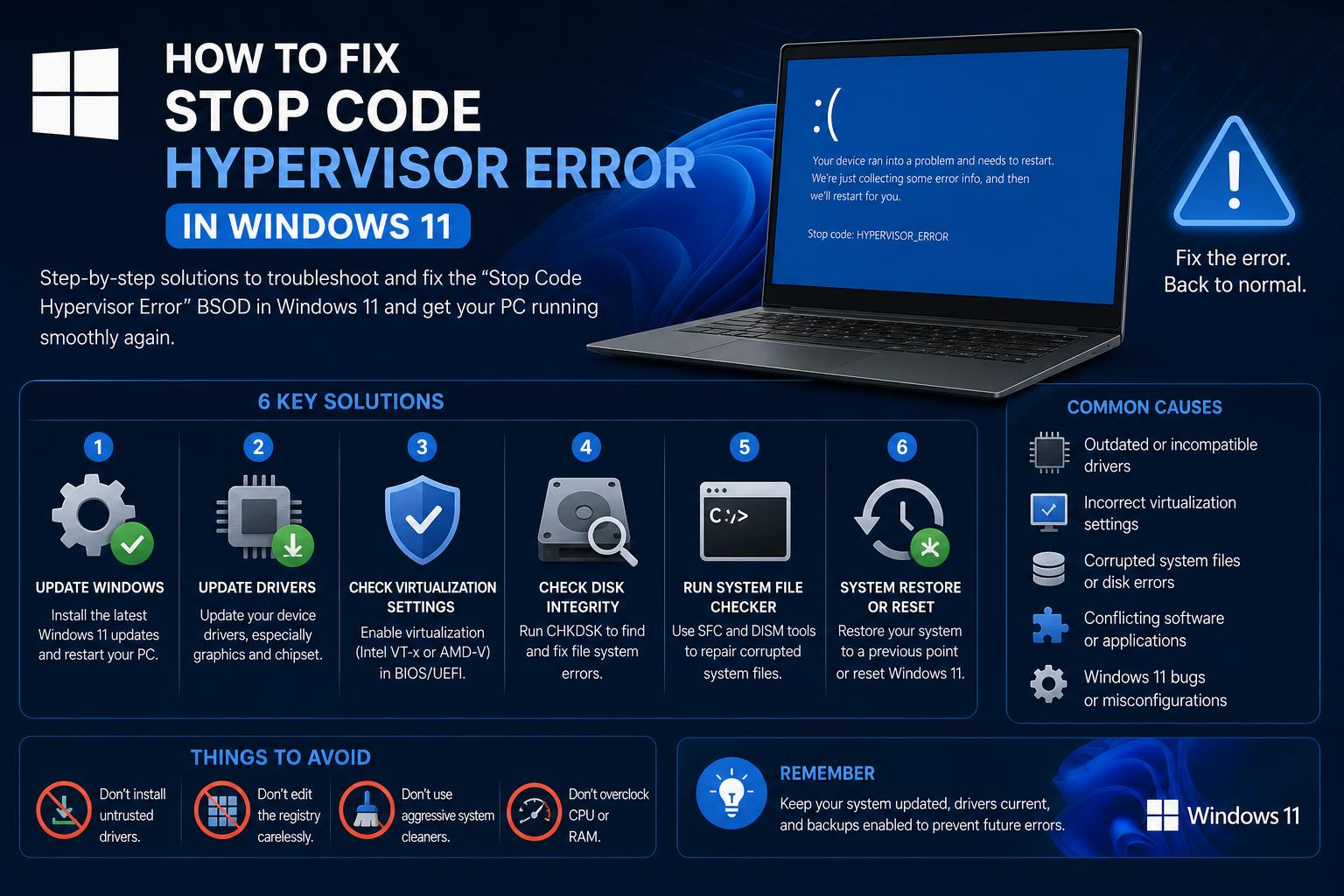
- Ошибка HYPERVISOR_ERROR часто связана с виртуализацией, аппаратными сбоями или проблемами с драйверами.
- Для решения проблемы потребуется сочетание обновления драйверов, проверки BIOS и тестирования памяти.
- Обновления Windows могут вызывать новые проблемы совместимости, поэтому следите за обновлениями и изменениями в прошивке.
- Постоянные проблемы часто указывают на реальные аппаратные дефекты, особенно в процессоре или оперативной памяти.
Когда ваш компьютер с Windows 11 внезапно зависает и выдает зловещий синий экран с кодом ошибки «HYPERVISOR_ERROR» , это не просто неприятно — это может полностью остановить вашу работу и заставить вас гадать, что пошло не так. Эта конкретная ошибка «синего экрана смерти» (BSOD) часто появляется неожиданно, независимо от того, играете ли вы в игры, разрабатываете программное обеспечение или просто просматриваете веб-страницы. Для многих определение причины кажется погружением в кроличью нору. Это руководство объединяет последние сообщения о реальных проблемах, экспертные шаги по устранению неполадок и технические сведения — чтобы вам не пришлось просматривать разрозненные темы на форумах или разрозненные советы.
Давайте подробно рассмотрим причины ошибки гипервизора в Windows 11, почему она появляется после определенных изменений оборудования или программного обеспечения (например, после обновлений Windows) и что именно можно сделать для ее устранения. Практичные и надежные решения основаны исключительно на сообщениях о подобных случаях, соответствующих технических знаниях и практическом опыте устранения неполадок, что позволит вам уверенно подойти к решению этой проблемы как профессионал. Готовы приступить?
Что такое код ошибки гипервизора (Hypervisor Error Stop Code)?
Ошибка гипервизора , также известная как HYPERVISOR_ERROR или код ошибки 0x00020001 , — это критическая ошибка системы, напрямую связанная с технологией виртуализации на материнской плате или процессоре . В Windows 11 и Windows 10 функции виртуализации все чаще используются для таких возможностей, как Hyper-V, песочница Windows, подсистема Windows для Linux и механизмы безопасности, такие как Credential Guard. Если что-то мешает работе уровня гипервизора (программное или аппаратное), ваша система может завершиться с ошибкой, соответствующей этому коду.
Ошибка возникает не только у пользователей виртуальных машин — её могут вызывать определённые настройки безопасности и совместимости, устаревшие драйверы или сбои оборудования (особенно проблемы с памятью или процессором). Пользователи сообщали о проблемах при попытке запуска виртуальных машин в VMware Workstation , после обновлений Windows или даже просто при обычном использовании без запущенного программного обеспечения виртуализации.
Типичные сценарии и отчеты пользователей
- Повторяющиеся синие экраны смерти: Многие пользователи сталкивались со случайными синими экранами смерти, часто после недавних изменений в оборудовании (новые процессоры, увеличение объема оперативной памяти) или после крупных обновлений Windows.
- Конкретные сбои виртуальных машин: Некоторые пользователи сообщают, что только одна виртуальная машина постоянно вызывает сбои на хосте, в то время как другие работают безупречно. Это указывает на проблемы с конфигурацией или совместимостью на уровне оборудования или микропрограммного обеспечения.
- Проблемы с оборудованием и драйверами: Неисправности указывают на проблемы на аппаратном уровне (например, ошибки «WHEA» для памяти или ЦП), но также могут быть связаны с устаревшими или поврежденными графическими драйверами, особенно с процессорами AMD (что отмечено системными файлами, такими как amdppm.sys). Чтобы избежать этого, также можно выполнить проверку целостности системы архивов или осуществить проверку оборудования.
- Без участия виртуальной машины: Иногда сбои происходят даже при отсутствии установленной платформы виртуализации, что указывает на более глубокую нестабильность системы.
Первопричины ошибки гипервизора
На основе сводных журналов устранения неполадок и ошибок выявляется несколько распространенных причин:
- Сбои в работе процессора или памяти: Значительное количество пользователей сообщают, что неисправные процессоры (даже новые, казалось бы, функциональные) или неисправные модули оперативной памяти могут вызывать ошибки гипервизора. Некоторые связывают это с событиями «Исключение проверки компьютера», указывающими на дефекты оборудования. Однако проблемы с оперативной памятью могут быть обнаружены при использовании специальных диагностических средств.
- Проблемы с драйверами, особенно у AMD: Конфликты или ошибки в драйверах графического процессора или процессора AMD часто появляются в журналах BSOD. Неправильная реализация, устранение неправильных средств контроля или остаточных средств контроля может привести к стойким падениям (особенно, когда amdppm.sys это инволюкрадо). Для решения этой проблемы может потребоваться доработка и актуализация драйверов.
- Обновления Windows: В крупных обновлениях иногда появляются ошибки или несовместимости, в частности, связанные с функциями виртуализации или новыми модулями ядра. Если вы это сделаете, вы можете проконсультироваться по поводу решения относящихся к делу ошибок: Как устранить ошибки парадного кода в Windows 11.
- Настройки прошивки или BIOS: Неправильная конфигурация BIOS — например, деактивация расширений виртуализации (Intel VT-x или AMD-V), безопасная загрузка или деактивация BIOS — может помешать корректной работе гипервизора или вызвать нестабильность.
- Настройки виртуальной машины: Профессиональные и подготовленные конфигурации конкретных виртуальных машин (например, встроенное ПО UEFI, безопасная загрузка, виртуализация) могут привести к дестабилизации системы, в частности, к использованию или актуализации. Для выполнения этих настроек просмотрите документацию по VMware или Hyper-V.
Пошаговое устранение неполадок, связанных с ошибкой HYPERVISOR_ERROR
Следующие комплексные шаги по устранению неполадок включают в себя решения, предложенные сообществом, рекомендации службы поддержки Microsoft и диагностику оборудования:
1. Проверьте и обновите драйверы.
Устаревшие или поврежденные драйверы, особенно связанные с виртуализацией или оборудованием AMD, могут дестабилизировать вашу систему. Убедитесь, что все драйверы обновлены:
- Для видеокарт AMD, полностью удалите текущий драйвер с помощью таких инструментов, как AMD Cleanup Utility или DDU (Display Driver Uninstaller). Подробные инструкции по удалению можно найти по адресу [ссылка на инструкцию]. официальная база знаний AMD.
- Переустановите последнюю версию драйвера. Информация с сайта поддержки AMD: Инструмент автоматического определения AMD Radeon.
- Обновление ПО драйверы для чипсета и процессора от производителя вашей материнской платы или системы.
2. Подтвердите настройки виртуализации в BIOS.
Для современных процессоров требуется включить в BIOS поддержку Intel VT-x (для процессоров Intel) или AMD-V (для процессоров AMD). Без этого виртуализация не будет работать корректно. Выполните следующие действия:
- Перезагрузите компьютер и войдите в BIOS/UEFI (обычно это делается нажатием кнопки). Del, F2 или Esc при запуске).
- Перейдите в раздел «Дополнительные параметры» и проверьте. Технология виртуализации включен.
- Если ваша система использует БЕЗОПАСНАЯ ЗАГРУЗКА или микропрограммы UEFI для виртуальных машин, убедитесь, что они настроены правильно.
- Обновите BIOS до последней версии, доступной у производителя вашей материнской платы.
3. Запустите диагностику памяти Windows.
Поскольку в отчетах о сбоях (часто помечаемых как ошибки WHEA) часто встречаются аппаратные проблемы, связанные с оперативной памятью, крайне важно проверить память на наличие неисправностей :
- Тип mdsched.exe Перейдите в меню «Пуск» или в диалоговое окно «Выполнить» и запустите его.
- Дождитесь перезагрузки системы и завершения теста; проверьте результаты на наличие ошибок.
- Если возникают ошибки, попробуйте переустановить, поменять местами или протестировать отдельные модули оперативной памяти.
4. Временно отключите программное обеспечение виртуализации.
Если вы используете сторонние гипервизоры, такие как VMware Workstation , VirtualBox или Docker Desktop , рассмотрите возможность их временного отключения или удаления. Недавние обновления системы или изменения драйверов иногда вызывают проблемы совместимости, затрагивающие определенные конфигурации виртуальных машин или гипервизоры.
5. Регулярно обновляйте Windows
Регулярно проверяйте наличие обновлений Windows (Параметры > Обновление и безопасность > Центр обновления Windows). Если проблема возникла после определенного обновления, рассмотрите возможность отката этого обновления до выхода исправления, поскольку для таких проблем часто выпускаются экстренные обновления.
6. Выполните чистую загрузку
Чистая загрузка может помочь определить, мешают ли фоновые процессы или программы автозапуска работе виртуализации или драйверов:
- Открыто MSCONFIG и доступ Конфигурация системы.
- На Услуги На вкладке «Скрыть все службы Microsoft» установите флажок «Скрыть все службы Microsoft», затем отключите оставшиеся службы.
- Переключение на Стартап вкладку и нажмите Откройте диспетчер задачОтключить элементы автозагрузки.
- Перезагрузите систему и проверьте, сохраняется ли ошибка BSOD.
7. Замена аппаратных компонентов.
Отчеты показывают, что замена процессоров (особенно моделей Ryzen), оперативной памяти или блоков питания может выявить неисправное оборудование. Тестирование с альтернативными совместимыми деталями может определить, является ли компонент причиной проблемы. Если ошибки прекратились после замены ЦП или модуля памяти, рассмотрите возможность обслуживания RMA для неисправного оборудования. Кроме того, повторение приветствия на дискотеках в особых случаях может привести к устранению других ошибок.
8. Соберите файлы минидампов.
Файлы минидампов содержат критически важную информацию о сбоях. Предоставление этих файлов экспертам или на форумы поддержки может помочь в диагностике первопричины:
- Перейдите в C: \ Windows \ MinidumpСкопируйте файлы с расширением '.dmp' и сожмите их в ZIP-архив.
- Загрузка в облачное хранилище (например, Один диск) и поделитесь ссылкой.
- Воздержитесь от загрузки больших файлов 'Memory.dmp', если это не было явно запрошено, поскольку они имеют гораздо больший размер.
Технические выводы, полученные на основе реальных отзывов пользователей.
Анализ отзывов пользователей Microsoft Q&A, Reddit и системных администраторов выявил ряд повторяющихся тем.
Проблемы, связанные с VMware и платформой виртуальных машин.
Если после обновления Windows вы постоянно сталкиваетесь со сбоями хоста при запуске определенной виртуальной машины VMware , это часто связано с изменениями во взаимодействии гипервизора Windows с вложенной виртуализацией. Вот несколько решений:
- Отключение Hyper-V, функции в компонентах Windows.
- Выключение Платформа виртуальных машин и Платформа гипервизора Windows если в этом нет необходимости.
- Обеспечение соответствия конфигураций виртуальных машин (UEFI, Secure Boot) текущим системным требованиям.
- Проверяем виртуальную машину на другом компьютере, чтобы исключить возможность повреждения данных.
- Повторная загрузка или восстановление образов виртуальных машин из резервных копий.
- Если проблема сохраняется в последней версии, следите за форумами VMware на предмет официальных исправлений или патчей.
Диагностика аппаратных ошибок
Многие ошибки связаны с неисправными процессорами или модулями оперативной памяти . Если в журналах событий упоминается WHEA ID 46 или «Ошибка проверки оборудования», следует в первую очередь провести тестирование оборудования:
- Заменяйте или проверяйте процессоры и модули оперативной памяти по отдельности.
- Используйте такие инструменты, как CrystalDiskInfo для проверки состояния накопителей, поскольку неисправные накопители могут привести к сбоям системы.
Дополнительные диагностические советы
- Мониторинг температуры для предотвращения перегрева.
- Обеспечить стабильное электроснабжение Недостаточная мощность или неисправные блоки питания могут вызывать непредсказуемые синие экраны смерти.
- Проверьте состояние места хранения. с помощью диагностических утилит, чтобы исключить проблемы, связанные с хранением данных.
Когда обращаться за профессиональной помощью
Если устранение неполадок не решает проблему или если вам неудобно проводить диагностику оборудования, обратитесь к квалифицированному специалисту или свяжитесь с производителем оборудования. Гарантия на оборудование существует для обеспечения ремонта или замены, а специалисты имеют доступ к передовым диагностическим инструментам, которые могут выявлять неочевидные проблемы.
Основные выводы по устранению ошибок гипервизора в Windows 11
Ошибка HYPERVISOR_ERROR может вызывать сбои в работе, но в большинстве случаев её можно исправить, обновив драйверы, проверив настройки BIOS и протестировав аппаратные компоненты. Иногда решение заключается в отключении конфликтующих функций виртуализации; в других случаях необходимо выявить аппаратный дефект, например, неисправный процессор или оперативную память. Терпение, методичный поиск и устранение неисправностей и готовность обратиться за помощью к специалистам имеют решающее значение. Такой структурированный подход помогает превратить сложные проблемы с синим экраном смерти в управляемые, восстанавливая стабильность и надежность вашей системы.
Как устранить и исправить ошибки «синий экран смерти» (BSOD) в Windows 11: полное руководство