
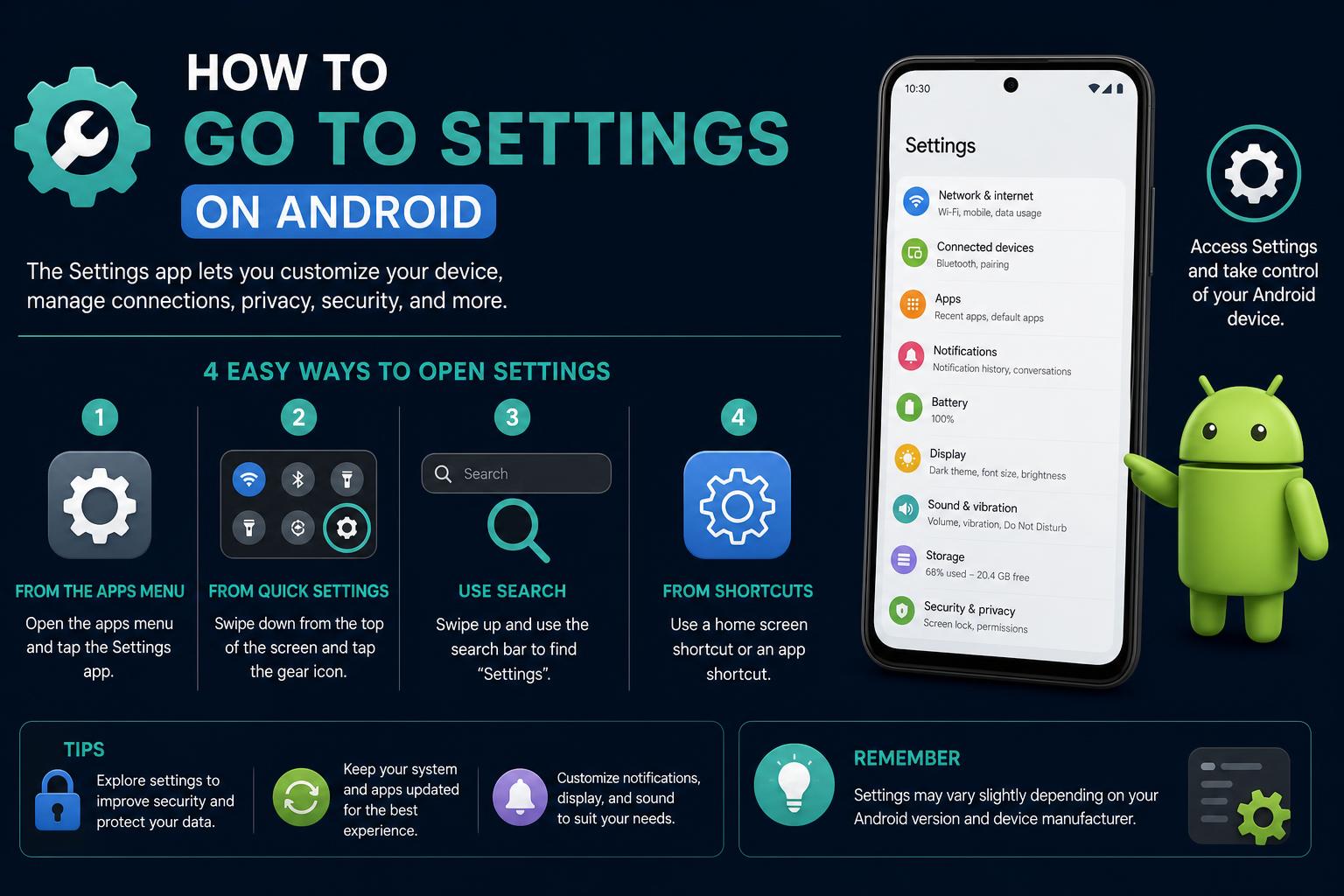
- Android предоставляет множество способов и сочетаний клавиш для эффективного доступа к системным настройкам.
- В меню быстрых настроек и подробных настроек пользователи могут управлять звуком, уведомлениями, приложениями и многим другим.
- Настройка быстрых параметров и использование проверенных сторонних приложений могут упростить управление устройством.
Для новичков в Android поиск меню «Настройки» и навигация по его десяткам опций может показаться сложной задачей. Вам не нужно быть техническим гением, чтобы настроить своё устройство, но освоение приложения «Настройки» может превратить ваш Android-телефон в устройство, идеально подходящее именно вам. Учитывая такое разнообразие телефонов, марок и даже версий Android, изучение наиболее универсальных и быстрых способов доступа к настройкам и управления ими может кардинально изменить ситуацию.
В этом подробном руководстве вы найдете не только традиционные шаги для открытия настроек, но и советы, скрытые ярлыки и расширенные функции, такие как быстрые настройки , параметры для конкретных приложений и рекомендации по устранению неполадок в ситуациях, когда доступ к меню затруднен. Независимо от того, хотите ли вы точно настроить уведомления, изменить мелодию звонка или управлять обновлениями системы, эта статья расскажет вам обо всех необходимых знаниях, чтобы ваш телефон действительно стал вашим.
Различные способы доступа к настройкам Android
Android предоставляет пользователям несколько способов доступа к системным настройкам, что упрощает управление и персонализацию телефонов . Два основных способа — это стандартное приложение «Настройки» и использование быстрых настроек, каждый из которых выполняет определенные функции в зависимости от того, нужны ли вам подробные настройки или быстрые переключатели.
1. Доступ к приложению «Настройки» с главного экрана.
На большинстве устройств Android приложение «Настройки» размещается непосредственно на главном экране или в меню приложений . Обычно оно обозначается значком шестеренки.
- Проведите пальцем вверх Чтобы отобразить полный список приложений, нажмите на нижнюю часть главного экрана.
- Прокрутите, пока не найдете Настройки (значок шестеренки) и нажмите на него.
На многих устройствах для запуска приложения «Настройки» достаточно просто опустить шторку уведомлений и нажать на значок шестеренки в углу области быстрых настроек.
2. Использование быстрых настроек для быстрого доступа
«Быстрые настройки» — это мощный инструмент, обеспечивающий мгновенный доступ к наиболее часто используемым переключателям из любой точки вашего устройства.
- Проведите вниз Нажмите на верхнюю часть экрана, чтобы отобразить первый ряд плиток быстрых настроек (например, Wi-Fi, Bluetooth и другие).
- Проведите пальцем вниз еще раз чтобы развернуть полный список плиток быстрых настроек.
- Нажмите на значок шестеренки. (обычно внизу или в правом верхнем углу) для доступа к полному меню настроек.
Любой значок в разделе «Быстрые настройки» можно включить или выключить, нажав на него . Чтобы изменить расширенные настройки, нажмите и удерживайте значок в течение секунды, пока не откроется соответствующий экран настроек.
Настройка плиток быстрых настроек
Персонализация быстрых настроек повышает вашу эффективность и позволяет мгновенно получать доступ к любимым переключателям . По умолчанию Android выбирает наиболее часто используемые настройки, но вы можете изменить их порядок или добавить другие в соответствии со своими потребностями.
- С главного экрана, проведите пальцем вниз дважды чтобы полностью отобразить быстрые настройки.
- Ищите Редактировать кнопка (обычно в виде карандаша или слова «Редактировать»). Нажмите на нее, чтобы войти в режим настройки.
- Добавить плиткуПросмотрите доступные параметры внизу. Перетащите нужные плитки в активную область быстрых настроек.
- Чтобы снять плиткуПеретащите его из активного раздела или выберите опцию «удалить».
- Переставить плиткуПеретащите их и расположите в нужном порядке.
В некоторых версиях Android можно даже изменять размер плиток , поэтому пользователи, предпочитающие минимализм, могут отображать только значки, в то время как другие могут выбрать отображение названий меток для быстрой идентификации. Если активно несколько настроек, Android может скрыть некоторые плитки для экономии места, отображая небольшую точку, указывающую на то, что некоторые значки скрыты.
Совет : Некоторые приложения могут предлагать добавить собственные плитки в быстрые настройки для прямого управления или быстрого запуска. Вы можете утвердить или удалить их в любое время через опцию «Редактировать».
Понимание ключевых системных настроек
Знание того, что доступно в настройках, поможет вам максимально эффективно использовать свой телефон . Вот краткий обзор наиболее часто используемых разделов:
Регулировка звука и вибрации
Вы можете управлять не только общей громкостью , но и точно настраивать различные сигналы и оповещения, которые генерирует ваш телефон.
- Громкость рингтона: Настраивает звук оповещения о входящем звонке.
- Объем СМИ: Управляет музыкой, видео и звуками в играх.
- Уведомления: Управляет оповещениями от текстовых сообщений, уведомлений приложений и т. д.
- СистемаОхватывает системные звуки, такие как тактильная отдача, блокировка экрана и многое другое.
Просто нажмите «Звуки и вибрация» в приложении «Настройки», чтобы найти все эти параметры . Android позволяет настраивать громкость каждого параметра независимо, проводя пальцем вправо для увеличения и влево для уменьшения. Попробуйте разные мелодии звонка или звуки оповещений и отключите такие функции, как звуки нажатия клавиш или блокировки экрана, для более тихой работы.
Изменение даты и времени
Android автоматически определяет правильное время на основе местоположения или сети, но при необходимости это можно изменить.
- В настройках прокрутите вниз до Общее руководство или выполните поиск по запросу «Дата и время».
- Автоматическая дата и время При желании эти параметры можно отключить и установить вручную.
- Нажмите «Установить время» или «Установить дату». Для ручной настройки выберите нужное значение во всплывающем окне или в календаре.
Вы также можете вручную установить часовые пояса , что полезно во время путешествий или если ваш телефон не обновляется автоматически. В случае сомнений, оставьте включенной функцию «Автоматический режим», чтобы снизить риск пропуска встреч или путаницы со временем.
Управление приложениями и настройками отдельных приложений
Для доступа к настройкам конкретного приложения существует несколько способов, в зависимости от версии Android и производителя устройства . На многих устройствах это можно сделать следующим образом:
- Откройте приложение Недавние приложения Просмотр (обычно нажатием на квадрат или использованием жеста смахивания).
- Нажмите и удерживайте значок приложения. В верхней части окна предварительного просмотра. В зависимости от вашего устройства, может появиться всплывающее меню с параметрами, иногда включающее «Информация о приложении». Выбор этого пункта открывает настройки данного приложения.
Примечание : На некоторых устройствах Samsung, таких как Galaxy S22+, удерживание открытого приложения может по умолчанию переводить в режим разделенного экрана вместо открытия настроек. В таких случаях рекомендуется найти приложение в главном меню приложений, долго удерживать значок, а затем выбрать «Информация о приложении», чтобы получить доступ к его настройкам.
Этот рабочий процесс может отличаться в зависимости от версии Android, установленной на вашем устройстве, поэтому экспериментирование с длительными нажатиями или поиск меню с тремя точками может помочь вам найти больше сочетаний клавиш.
Изучение расширенных аналитических данных с помощью сторонних приложений
Хотя встроенные функции Android обеспечивают основные возможности настройки, существуют сторонние приложения, предназначенные для упрощения или улучшения работы с настройками. Например, приложение « Мои настройки устройства» (см. официальную страницу ) предоставляет исчерпывающую информацию о вашем устройстве и создает ярлыки для быстрого открытия определенных разделов системных настроек одним касанием.
- Информация об устройстве: Предоставляет подробную информацию о модели вашего телефона, версии Android, технических характеристиках, состоянии памяти, состоянии батареи и многом другом.
- Инструменты для проверки: Позволяет запускать диагностику состояния системы, проверять наличие обновлений безопасности, проверять безопасность Wi-Fi и многое другое, при этом для каждого действия предусмотрены ярлыки для перехода на соответствующий системный экран.
- Уведомления о состоянии батареи: Получайте уведомления при выбранном уровне заряда батареи или при перегреве устройства.
- Ярлыки: Открывайте напрямую настройки Wi-Fi, Bluetooth, NFC, дисплея, звука, конфиденциальности и другие параметры, а также закрепляйте избранные опции на главном экране.
- Дополнительные сведения: Включает в себя анализаторы памяти, графики разряда батареи, аналитику производительности, проверки безопасности, подробную диагностику сети и многое другое, с возможностью экспорта для составления отчетов.
- Инструменты и виджеты для работы с Wi-Fi: Сканируйте сети, просматривайте историю, управляйте подключенными устройствами и проверяйте IP-адреса/данные — все это в сочетании с удобными виджетами для мониторинга состояния батареи и устройства.
Обратите внимание, что подобные сторонние приложения часто предлагают бесплатные и платные (Pro) варианты , а их возможность напрямую изменять настройки ограничена безопасностью Android; в основном они открывают для вас соответствующие системные панели.
Если у вас возникли проблемы с открытием настроек или вы сталкиваетесь с такими неполадками, как сбои в работе приложения настроек, отсутствие некоторых переключателей или недоступность отдельных пунктов меню, вы не одиноки. Вот несколько распространенных способов решения проблемы :
- Перезагрузите устройствоМногие неполадки устраняются простой перезагрузкой.
- Проверить обновления системыУстаревшее программное обеспечение может вызывать нестабильность. В настройках перейдите в раздел Система > Дополнительно > Обновление системы.
- Освободить место для храненияНедостаток места в памяти может негативно сказаться на производительности приложения. Устраните проблему через раздел «Хранилище» в настройках или воспользуйтесь такими приложениями, как «Настройки устройства», для анализа ситуации.
- Безопасный режимЕсли «Параметры» открываются в безопасном режиме, но не в обычном режиме работы, возможно, виновником является стороннее приложение. Для проверки удалите недавно установленные приложения.
- Сбросить настройки приложенияЕсли ничего не помогает, перейдите в раздел «Приложения и уведомления» > «Дополнительно» > «Сбросить настройки приложений». Это не удалит ваши данные, но может восстановить отключенные приложения или уведомления.
За советами по конкретным моделям телефонов (например, Samsung, Motorola, Pixel) всегда обращайтесь к официальным ресурсам производителя. Например, у Samsung есть специальные руководства, включая функцию поиска в настройках для быстрого поиска нужных параметров в серии Galaxy.
Как понять, что представляют собой отзывы пользователей и официальные источники.
Отзывы пользователей о приложениях для управления настройками подчеркивают важность точности, надежности и избегания ненадежных функций . В некоторых случаях приложения, обещающие упрощенный доступ к настройкам, плохо спроектированы и представляют собой не более чем ярлыки к реальному системному меню. Некоторые даже могут показывать агрессивную рекламу или вводящие в заблуждение предупреждения о вирусах, что может подорвать доверие. Всегда проверяйте разрешения и подлинность приложения перед установкой.
Использование встроенных настроек Android или проверенных сторонних приложений, таких как «Настройки устройства», гарантирует вам полный контроль над конфиденциальностью и персонализацией устройства.
Советы по освоению настроек Android
- Исследуйте, не бойтесь.Настройки Android имеют логичную структуру. Если вы заблудились, воспользуйтесь строкой поиска в верхней части приложения «Настройки».
- Закрепить важные ярлыкиДля часто используемых настроек используйте виджеты или сторонние инструменты, чтобы разместить ярлыки на главном экране.
- Регулярно обновляйте свой телефон.Новые функции появляются с обновлениями системы, часто упрощая навигацию по меню настроек.
- Перед изменением параметров системного уровня сделайте резервную копию.Особенно если вы настраиваете расширенные или экспериментальные функции.
Освоив навигацию по настройкам вашего Android-устройства, вы получите возможность персонализации и управления прямо у себя под рукой. Понимая, как эффективно открывать меню настроек, использовать быстрые настройки, регулировать ключевые параметры, такие как звук, уведомления и время, а также использовать проверенные приложения для получения дополнительной информации, вы сможете сделать ваше устройство более удобным для вас. Независимо от того, нужны ли вам тонкие настройки для комфорта или вы хотите углубиться в системные элементы управления, эти советы и подробные инструкции помогут вам получить максимум от использования вашего Android-устройства, предлагая как повседневное удобство, так и продвинутые приемы для опытных пользователей.