
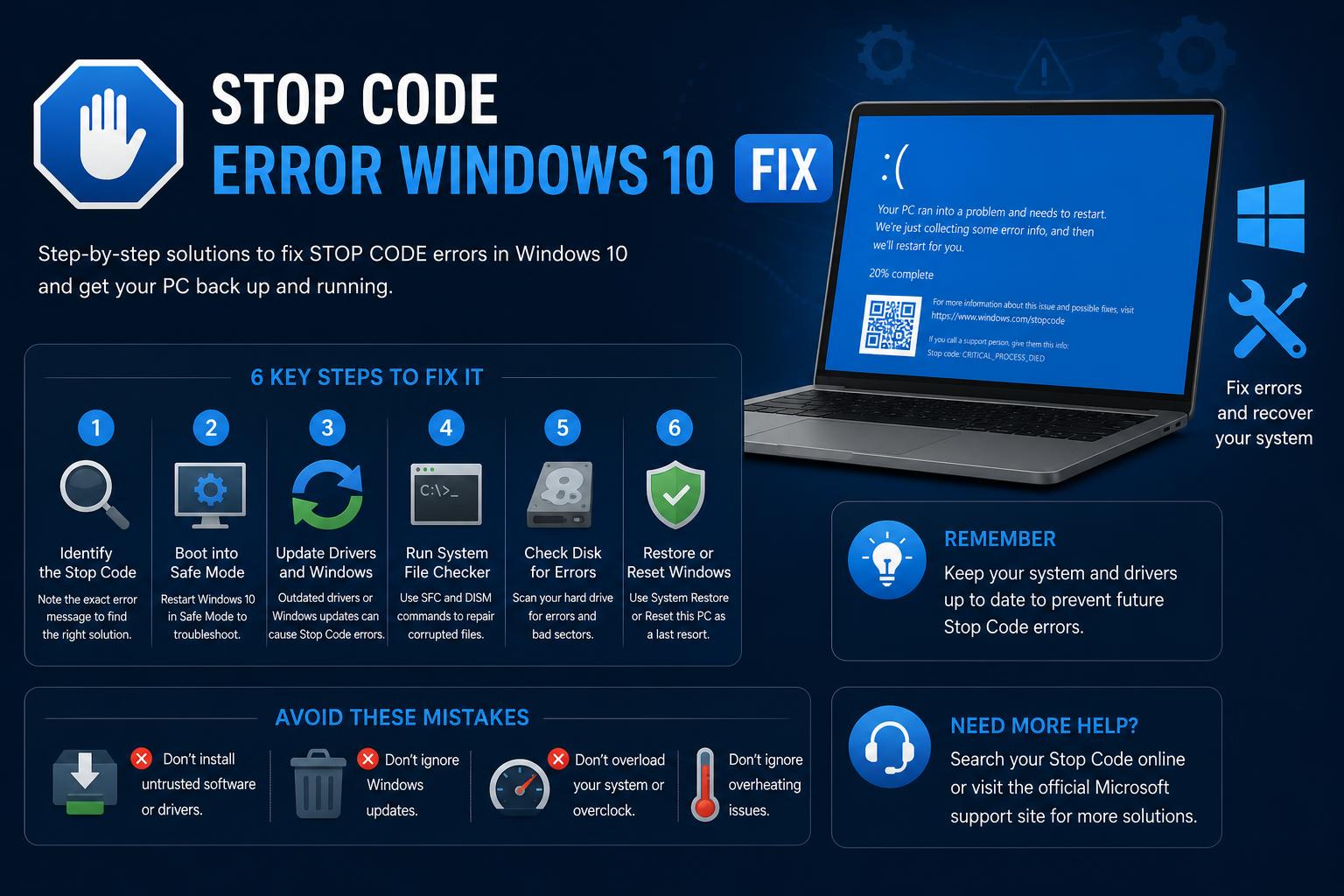
- Ошибки с кодом остановки в Windows 10 часто указывают на конкретные проблемы с оборудованием, драйверами или системными файлами.
- Тщательная диагностика, включая безопасный режим, проверку устройств и использование инструментов восстановления Windows, необходима для решения проблем с повторяющимися синими экранами.
- Обновление драйверов, запуск диагностических утилит и использование современных инструментов для устранения неполадок помогают предотвратить появление синего экрана смерти в будущем.
Любой, кто хоть раз работал с компьютером под управлением Windows, наверняка сталкивался с ужасным синим экраном — внезапным сбоем, сопровождающимся загадочными кодами ошибок и автоматической перезагрузкой системы. Это неприятное явление, особенно если вы были заняты чем-то важным, и сообщение «Ваше устройство столкнулось с проблемой и нуждается в перезагрузке» вряд ли поможет успокоить панику.
Если вы попали сюда из-за того, что на вашем компьютере с Windows 10 постоянно появляется ошибка с кодом остановки, вы не одиноки. Не нужно путаться в техническом жаргоне или тратить время на поиски решения на форумах по ремонту. В этом универсальном руководстве вы найдете все необходимое для понимания, устранения неполадок и исправления ошибок синего экрана (BSOD) в Windows 10, а также узнаете, как снизить вероятность их повторного появления. От простых до сложных решений — мы вам поможем.
Как разобраться в ошибках Stop Code и BSOD в Windows 10
Синий экран смерти (BSOD) или ошибки с кодом остановки в Windows 10 сигнализируют о том, что ваша система столкнулась с критической проблемой, от которой она не смогла восстановиться, что приводит к внезапной перезагрузке во избежание повреждений. Вместо простого зависания или сбоя отдельного приложения, Windows останавливает все, часто оставляя вас перед синим экраном с загадочным кодом, таким как MEMORY_MANAGEMENT или INACCESSIBLE_BOOT_DEVICE.
Коды остановки представляют собой шестнадцатеричные значения (например, 0x00000050) и соответствуют конкретным проблемам, обнаруженным во время сбоя системы. Выявление этих кодов может дать бесценные подсказки о том, что на самом деле вызывает ваши проблемы — будь то оборудование, драйверы или даже последнее обновление Windows.
Каковы основные причины появления синих экранов смерти (BSOD) и ошибок с кодами остановки? Причины могут быть самыми разными: от неисправности оперативной памяти, неисправных драйверов, устаревшей прошивки, конфликтующего программного обеспечения, поврежденных системных файлов или перегрева компонентов до проблем, таких как недавние обновления или заражение вредоносным ПО. Иногда проблема может быть такой простой, как недостаток места на диске или некорректно установленное обновление Windows.
Распространенные ошибки «синего экрана» и коды ошибок в Windows 10
Давайте разберемся с некоторыми распространенными кодами ошибок, которые вы можете увидеть рядом с печально известным синим экраном:
- PAGE_FAULT_IN_NONPAGED_AREA (0x00000050) – Обычно это признак неисправности оперативной памяти, повреждения файловой системы NTFS или проблемных драйверов.
- IRQL_NOT_LESS_OR_EQUAL (0x0000000A) – Обычно это происходит из-за доступа драйвера на уровне ядра к запрещенной памяти.
- SYSTEM_SERVICE_EXCEPTION (0x0000003B) – Указывает на проблемные драйверы или программное обеспечение, которые некорректно взаимодействуют с Windows.
- KMODE_EXCEPTION_NOT_HANDLED (0x0000001E) – Чаще всего это вызвано неисправными драйверами или некорректно работающим программным обеспечением.
- CRITICAL_PROCESS_DIED (0x000000EF) – Произошёл сбой важных процессов Windows, что часто указывает на критическое повреждение файлов или памяти.
- DRIVER_IRQL_NOT_LESS_OR_EQUAL (0x000000D1) – Драйвер обращался к недопустимой памяти, что часто происходило после изменений в оборудовании или неудачных обновлений.
- НЕДОСТУПНОЕ_ЗАГРУЗОЧНОЕ_УСТРОЙСТВО (0x0000007B) – Windows не может получить доступ к диску; это может быть вызвано неисправными дисками, проблемами с BIOS или поврежденными загрузочными файлами.
- УПРАВЛЕНИЕ ПАМЯТЬЮ (0x0000001A) – Обычно указывает на проблемы с оперативной памятью или файлом подкачки.
- VIDEO_TDR_FAILURE (0x00000116) – Указывает на проблемы с видеокартой или видеодрайверами.
- WHEA_UNCORRECTABLE_ERROR (0x00000124) – Указывает на неисправность оборудования — чаще всего это перегрев или проблемы с процессором, оперативной памятью или материнской платой.
- BAD_POOL_HEADER (0x00000019) – Поврежденные пулы памяти, обычно вызванные проблемами с драйверами или оборудованием.
- SYSTEM_THREAD_EXCEPTION_NOT_HANDLED (0x0000007E) – Это означает, что Windows не может корректно обработать аппаратный или программный компонент.
- BAD_SYSTEM_CONFIG_INFO (0x00000074) – Повреждены данные реестра или конфигурации загрузки.
- НЕМОНТИРОВАННЫЙ_ЗАГРУЗОЧНЫЙ_ОБЪЕМ (0x000000ED) – Не удаётся загрузить загрузочный диск; возможно повреждение диска или файловой системы.
- MACHINE_CHECK_EXCEPTION (0x0000009C) – Аппаратные ошибки низкого уровня.
- DPC_WATCHDOG_VIOLATION (0x00000133) – Драйверы или микропрограмма незаметно зависли, что привело к значительным задержкам в обработке.
Немедленные действия при появлении синего экрана
Если ваш компьютер перезагружается сам по себе после сбоя, не паникуйте — иногда перезагрузка устраняет одну непредвиденную ошибку. Однако повторяющиеся коды ошибок требуют большего внимания. Вот краткий план действий:
- Обратите внимание на код остановки: Запишите код ошибки или сфотографируйте синий экран. Эта информация крайне важна для устранения проблемы.
- Удалите недавно добавленное оборудование: Если вы добавляли оперативную память, видеокарту, внешний накопитель или даже USB-устройство, отключите их. Перезагрузите компьютер и проверьте, исчезла ли проблема.
- Загрузка в безопасный режим: Безопасный режим загружает Windows, используя только основные компоненты. Если у вас есть к нему доступ, это обычно помогает исключить серьезные аппаратные сбои.
- Проверьте диспетчер устройств: В меню «Пуск» найдите и откройте «Диспетчер устройств». Обновите, отключите или удалите проблемные драйверы.
- Обновление Windows: Перейдите в меню «Пуск» > «Параметры» > «Обновление и безопасность» > «Центр обновления Windows» и установите все доступные обновления.
- Проверьте наличие свободного места на диске: Windows и важным приложениям необходимо свободное место на диске. Для повышения стабильности работы оставляйте свободным не менее 10–15% дискового пространства.
- Воспользуйтесь функцией восстановления системы или параметрами восстановления: Если ничего не помогает, восстановите компьютер до предыдущего состояния или попробуйте другие варианты в разделе «Параметры» > «Восстановление».
Как восстановить Windows 11 с помощью командной строки: продвинутые методы и лучшие практики.
Подробное пошаговое руководство по устранению неполадок, приводящих к постоянным ошибкам с кодом остановки.
Если ваш компьютер постоянно выдает синие экраны или даже не загружает рабочий стол, пора предпринять более конкретные шаги. Ниже мы рассмотрим ряд расширенных действий, подкрепленных рекомендациями Microsoft, производителей и специализированных форумов.
1. Отключите все внешние устройства.
Периферийные устройства, такие как USB-накопители, принтеры или веб-камеры, могут вызывать синие экраны смерти (BSOD), если они неисправны или имеют несовместимые драйверы. Отключите все, кроме клавиатуры и мыши. Полностью выключите компьютер, затем снова включите его и проверьте, сохраняется ли проблема. Подключайте устройства по одному, чтобы определить виновника.
2. Выполните полный сброс
Простой, но эффективный способ решения некоторых проблем при запуске — это жесткая перезагрузка. Выключите компьютер, отсоедините его от источника питания и, если возможно, извлеките батарею из ноутбука. Удерживайте кнопку питания в течение 15–20 секунд, чтобы разрядить остаточный заряд. Подключите все обратно и попробуйте включить компьютер.
3. Сбросьте настройки BIOS/UEFI до значений по умолчанию
Настройки BIOS или UEFI влияют на взаимодействие оборудования и Windows. Неправильные настройки могут привести к появлению синего экрана смерти. Войдите в BIOS, многократно нажимая соответствующую клавишу (обычно F2), и найдите опцию «Загрузить настройки по умолчанию» или аналогичную. Сохраните изменения, выйдите и перезагрузите компьютер.
4. Запустите диагностику системы и оборудования.
Такие утилиты, как Dell SupportAssist или HP Diagnostics, могут выявлять аппаратные проблемы, вызывающие синие экраны смерти (BSOD). Запустите их из меню «Пуск» или в режиме восстановления. Запишите все ошибки или коды для дальнейшего анализа.
5. Используйте автоматическое восстановление и исправления при запуске.
В случае сбоя при запуске встроенные автоматические средства восстановления могут исправить поврежденные файлы и проблемы в процессе загрузки.
- Чтобы принудительно выключить компьютер, удерживайте кнопку питания в течение 10 секунд.
- Включите его, а когда увидите логотип Windows, снова выключите. Повторите этот процесс три раза. Windows должна автоматически обнаружить необходимость восстановления с четвертой попытки.
- На экране восстановления выберите Дополнительные параметры, то Восстановление при загрузкеи следуйте инструкциям.
6. Загрузитесь в безопасном режиме и выполните восстановление.
В безопасном режиме загружаются только необходимые драйверы, что делает его идеальным для выявления конфликтов программного или аппаратного обеспечения. Для входа в этот режим:
- На экране ошибки выберите Дополнительные параметры. Потом выберите Устранение неполадок > Параметры загрузки, а затем Restart.
- После перезапуска выберите Безопасный режим (обычно нажатием кнопки 4).
- В безопасном режиме обновите или удалите последние драйверы, выполните проверку на наличие вредоносных программ и создайте резервную копию важных файлов.
7. Восстановите вашу систему
Если проблема возникла после каких-либо изменений, например, обновления Windows или установки драйверов, восстановление системы до более ранней точки может ее устранить.
- В параметрах восстановления выберите Восстановить и выбрать более раннюю точку восстановления (если включена защита системы).
- Если нет недавних точек восстановления, рассмотрите возможность отката к предыдущей версии Windows или выполнения восстановления, которое сохранит ваши файлы.
Расширенные и специализированные решения для конкретных кодов ошибок.
Ошибки памяти и диска
Если вы подозреваете повреждение оперативной памяти или наличие битых секторов на диске, используйте встроенные средства диагностики, такие как Windows Memory Diagnostic, или запустите проверку chkdsk из командной строки. Замените или переустановите поврежденные модули. При возникновении постоянных ошибок, таких как INACCESSIBLE_BOOT_DEVICE, войдите в BIOS и попробуйте переключиться между режимами AHCI и RAID в конфигурации SATA.
Восстановление поврежденных системных файлов
Файлы, поврежденные в результате отключения электроэнергии, вредоносного ПО или проблемных обновлений, могут вызывать синие экраны. В командной строке в безопасном режиме или режиме восстановления выполните следующую команду:
- DISM / Online / Cleanup-Image / RestoreHealth (восстанавливает образ Windows)
- ПФС / SCANNOW (Проверяет и восстанавливает системные файлы)
Для того чтобы DISM мог загрузить заменяющие файлы с официальных серверов Microsoft, важно иметь стабильное интернет-соединение.
Драйверы и микропрограммное обеспечение
Устаревшие или несовместимые драйверы, особенно для видеокарты, сетевых адаптеров или материнской платы, являются распространенной причиной повторяющихся синих экранов смерти (BSOD). В безопасном режиме откройте Диспетчер устройств. Обновите, переустановите или удалите проблемные драйверы. Также перед установкой проверьте наличие обновлений BIOS или микропрограммы на веб-сайте производителя.
Вредоносные программы и конфликты программного обеспечения
Ненужные программы и вирусы могут дестабилизировать вашу операционную систему. В безопасном режиме выполните полное сканирование антивирусом. Также проверьте недавно установленные программы и удалите те, которые вам не нужны. Для обнаружения фоновых конфликтов выполните «чистую загрузку», изменив конфигурацию системы с помощью msconfig и отключив службы, не относящиеся к Microsoft.
Техническое обслуживание и передовые методы предотвращения будущих синих экранов смерти.
Хотя предотвратить все сбои невозможно, следование этим рекомендациям поможет снизить частоту появления синих экранов смерти:
- Регулярно обновляйте Windows и драйверы: Регулярно проверяйте Центр обновления Windows и веб-сайты производителей на наличие последних версий драйверов и обновлений.
- Мониторинг состояния системы: Проверьте журнал событий на наличие важных ошибок или предупреждений (введите «Журнал событий» в поле поиска).
- Освободить место на диске: Убедитесь, что на основном разделе имеется не менее 15% свободного места, чтобы операционная система могла эффективно работать.
- Надлежащее охлаждение: Чрезмерные температуры повреждают компоненты. Очистите компьютер от пыли и используйте его в хорошо проветриваемом помещении.
- Регулярные резервные копии: Используйте такие инструменты, как «История файлов» или сторонние решения для резервного копирования, чтобы защитить свои данные.
Часто задаваемые вопросы (FAQ) об ошибках Stop Code и BSOD
Как узнать, что вызвало синий экран смерти (BSOD) в Windows 10?
Просмотр событий — ключевой момент. Введите «Просмотр событий», откройте его и перейдите в раздел «Журналы Windows» > «Система». Найдите ошибки, возникшие примерно во время сбоя. Для выявления проблем на уровне драйверов или ядра проанализируйте файлы минидампов с помощью таких инструментов, как WinDbg.
Что такое файлы минидампа?
При каждом появлении синего экрана смерти (BSOD) Windows создает небольшой файл, содержащий важную информацию о сбое. Эти файлы можно найти в папке Windows\Minidump и открыть с помощью отладочных инструментов, чтобы выявить проблемные драйверы или оборудование.
Как предотвратить автоматическую перезагрузку компьютера после синего экрана смерти (BSOD)?
- Открыто Панель управления> Система и безопасность> Система.
- Нажмите Дополнительные параметры системы.
- На вкладке «Запуск и восстановление» нажмите Настройки и снимите флажок Автоматический перезапуск.
- Нажмите OK, чтобы применить изменения.