
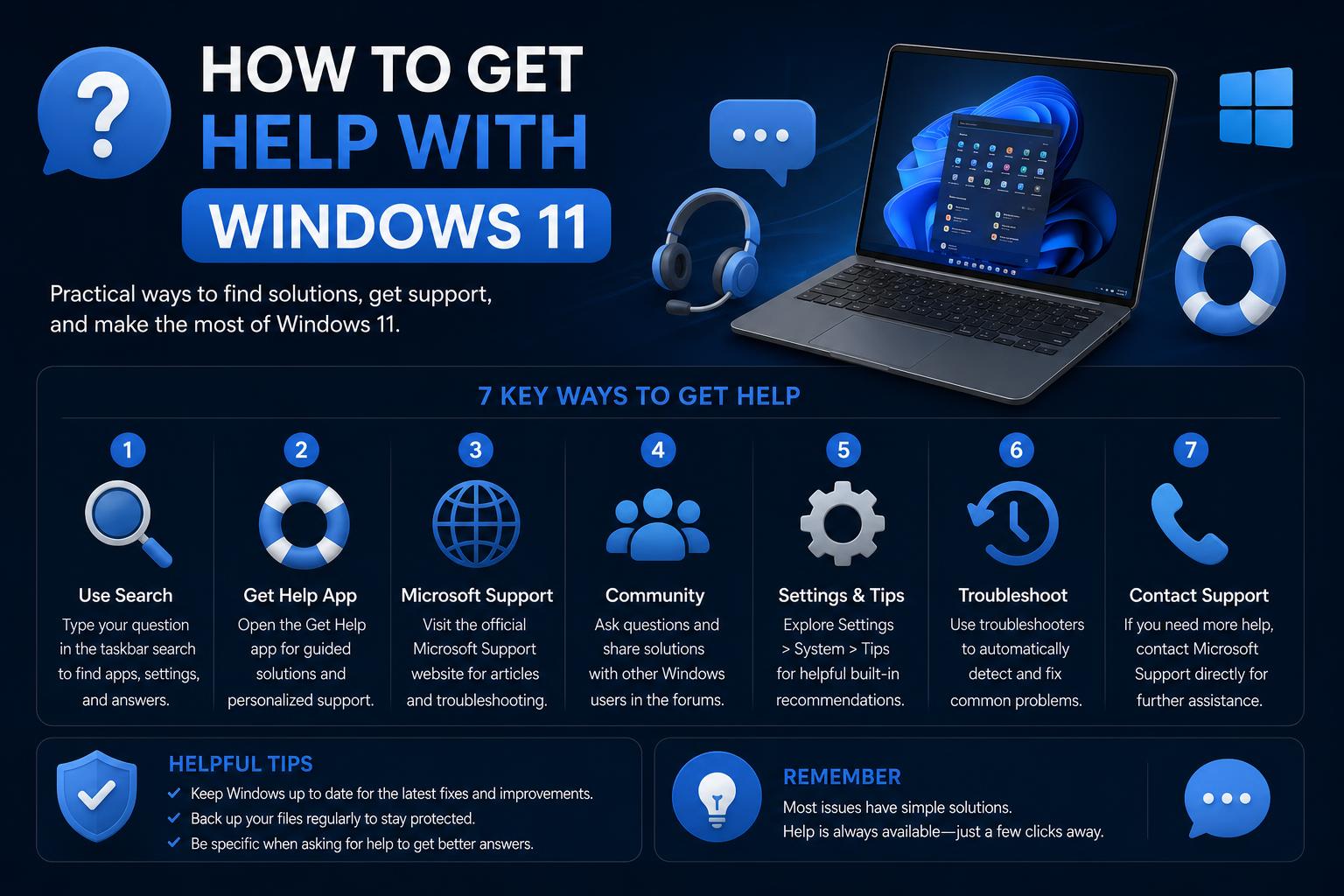
- Изучите все официальные справочные ресурсы Windows 11 и узнайте, когда использовать каждый из них.
- Узнайте, как эффективно использовать приложение «Получить помощь», средства устранения неполадок и онлайн-поддержку.
- Узнайте о самых быстрых решениях распространенных проблем Windows 11 и о том, где получить прямую поддержку.
Столкнулись с неполадками, проблемами при настройке или просто хотите максимально эффективно использовать Windows 11? Вы точно не одиноки. Новейшая операционная система Microsoft содержит множество новых функций и настроек, но не всегда понятно, куда обратиться за помощью, особенно когда что-то работает не так, как ожидалось. Именно здесь пригодится знание множества встроенных вариантов поддержки, онлайн-ресурсов и инструментов для устранения неполадок.
Эта статья — ваш универсальный источник информации о лучших способах получения помощи по Windows 11, будь то решение технических проблем, объяснение функций или поиск экспертной консультации. Мы поможем вам разобраться с официальными инструментами Microsoft, полезными ресурсами сообщества и предоставим практические пошаговые инструкции, чтобы вы могли устранять неполадки, учиться и оставаться продуктивными.
Официальные справочные ресурсы Windows 11 и с чего начать.
Компания Microsoft разработала набор официальных инструментов, приложений и ресурсов, призванных поддержать каждого пользователя Windows 11, независимо от уровня его опыта. Будь вы абсолютный новичок или опытный пользователь, знание того, как использовать эти ресурсы, поможет вам преодолеть практически любую проблему. Вот подробный обзор лучших мест для начала:
Получение справки Приложение: Ваш центр поддержки
Приложение «Получить помощь» — одно из наиболее значительных улучшений в последних версиях Windows, предназначенное для централизации поддержки и устранения неполадок. Это приложение служит вашим ключом к обучающим материалам, часто задаваемым вопросам, форумам сообщества и прямому контакту со службой поддержки Microsoft. Оно очень доступно — независимо от того, используете ли вы личную, рабочую или учебную учетную запись Microsoft, вы всего в нескольких шагах от надежной помощи.
- Чтобы запустить приложение «Получить помощь», Нажмите клавишу Windows, введите «Получить справку» в поле поиска.и выберите его из результатов. Также его можно найти в разделе «Настройки» > «Система» > «Устранение неполадок» > «Другие средства устранения неполадок».
- Пользователи личных аккаунтов Пользователи могут напрямую обращаться в службу поддержки, а владельцы рабочих или учебных учетных записей получают персонализированную помощь по инструментам своей организации.
- Этот инструмент идеально подходит для решения как общих, так и специфических проблем, включая технические неполадки, разъяснение функций и пошаговое устранение неполадок. Если вы столкнулись с трудностями, это часто должно быть вашим первым шагом.
Используйте поиск Windows для получения мгновенных ответов.
Зачастую самую быструю помощь можно получить прямо на рабочем столе. Поле поиска на панели задач Windows 11 гораздо функциональнее, чем кажется. Ввод вопросов, сообщений об ошибках или ключевых слов помогает быстро найти нужные настройки, файлы и приложения. Поиск Windows также отображает результаты поиска в интернете и статьи поддержки, часто направляя вас к контенту с сайта support.microsoft.com.
- Введите в поисковую строку запросы типа «исправить Bluetooth в Windows 11» или «обновить драйверы», чтобы получить доступ к инструкциям или шагам по устранению неполадок.
- Если вам нужно найти настройку или приложение на вашем компьютере, поиск охватывает установленные приложения и файлы, экономя ваше время и нервы.
Исследование
Официальный портал поддержки — один из самых подробных и авторитетных источников помощи. Он организован по категориям для распространенных проблем, руководств и функций, поэтому вы можете просматривать или искать информацию по вашей конкретной проблеме. Здесь вы найдете:
- Руководства по устранению неполадок со звуком, Wi-Fi, приложениями и системой.
- Статьи о резервном копировании, настройках и управлении учетными записями.
- Ссылки на официальные загрузки, инструкции по переустановке и проверки совместимости.
- Варианты обращения в службу поддержки Microsoft для получения расширенной помощи или отправки отзыва.
В Windows 11 удобный доступ к целевой справке предоставляется непосредственно в приложении «Параметры». При настройке параметров или функций ищите заметные ссылки или кнопки «Получить справку». Они перенаправят вас к статьям поддержки или предложат советы по устранению неполадок, адаптированные к конкретной просматриваемой опции, что ускорит решение проблемы без необходимости покидать интерфейс.
Специализированные инструменты для устранения неполадок и резервное копирование Windows
При возникновении более сложных проблем Windows 11 предоставляет встроенные функции устранения неполадок и резервного копирования, которые могут помочь выявить и исправить более серьезные проблемы.
Инструменты для устранения неполадок: автоматизированные средства решения проблем
В разделе «Система» > «Устранение неполадок» > «Другие средства устранения неполадок» вы найдете автоматизированные инструменты, предназначенные для решения распространенных проблем, таких как проблемы с интернетом, сбои в работе звука и аппаратные неисправности. Эти средства устранения неполадок сканируют вашу систему на наличие типичных ошибок и помогают вам в их устранении — или применяют их автоматически, если это возможно. Они являются важным первым шагом при сложных проблемах, причина которых неясна.
- Нажмите кнопку «Выполнить» рядом с соответствующим средством устранения неполадок (например, сетевой адаптер, звук, Центр обновления Windows).
- Следуйте инструкциям и ознакомьтесь с рекомендациями или изменениями, внесенными инструментом.
Резервное копирование системы Windows 11
Внедрение надежного плана резервного копирования имеет решающее значение для предотвращения потери данных и упрощения восстановления системы. Windows 11 предлагает возможности резервного копирования файлов, настроек и приложений — это особенно полезно при обновлении с Windows 10, настройке нового устройства или подготовке к крупным обновлениям. Рассмотрите следующие варианты:
- Для резервного копирования требуется учетная запись Microsoft. Для данных объемом более 5 ГБ необходима активная подписка или пробная версия Microsoft.
- Для некоторых приложений может потребоваться переустановка вручную, особенно для тех, что не входят в Microsoft Store. При необходимости проверьте совместимость с устройствами ARM.WOA для приложений, совместимых с Arm).
- Подробные инструкции по резервному копированию и восстановлению можно найти здесь. Windows Backup стр.
Как восстановить Windows 11 с помощью командной строки: продвинутые методы и лучшие практики.
Другие способы получения поддержки: сообщество, видеоконсультации и помощь от производителя.
Если официальные службы поддержки не решают ваши проблемы полностью, полезными альтернативами станут форумы сообщества и другие ресурсы.
Форумы сообщества Microsoft
Обмен пользовательским опытом может быть невероятно полезным. Форумы Microsoft Answers и Tech Community позволяют искать решения или задавать вопросы, получая обратную связь от сотрудников Microsoft, MVP и отзывчивых участников сообщества. Вы также можете найти скрипты, шаблоны или решения, которыми поделились пользователи, которые могут подойти для вашей ситуации.
Обучающие видеоролики и руководства по использованию социальных сетей
На таких платформах, как YouTube и Facebook, можно найти видеоуроки по устранению конкретных проблем Windows 11 — например, проблем со звуком, подключением к Wi-Fi или ошибок приложений. Например, видео Crazy Tech Tricks на Facebook демонстрирует шаги по устранению неполадок с использованием встроенных инструментов поддержки. Эти наглядные руководства особенно полезны для новичков, которые предпочитают видеть решения в действии.
Reddit и пользовательские форумы
Сообщества r/WindowsHelp на Reddit и подобные им могут предоставить быстрые советы от других пользователей, но имейте в виду, что это неофициальные каналы. Хотя вы можете найти обходные пути или решения для странных ошибок, они не всегда надежны или безопасны — будьте осторожны и отдавайте приоритет официальным рекомендациям.
Поддержка от производителей: HP, Dell, Lenovo и другие.
Если ваше устройство произведено крупным брендом, таким как HP, Dell или Lenovo, то, скорее всего, производитель предлагает специализированную поддержку для Windows 11, включая драйверы, информацию о совместимости и руководства по устранению неполадок. Например, Центр поддержки Windows от HP предоставляет ресурсы по тестированию с обновлениями Windows и загрузке официальных драйверов.
Распространенные проблемы и быстрые решения в Windows 11
Ниже перечислены некоторые из наиболее распространенных проблем, с которыми сталкиваются пользователи Windows 11, а также быстрые способы устранения неполадок с помощью упомянутых выше ресурсов поддержки.
Устранение проблем со звуком и аудио.
Если ваше устройство не воспроизводит звук или работает некорректно, начните со встроенного средства устранения неполадок. Перейдите в Настройки > Система > Устранение неполадок > Другие средства устранения неполадок и запустите инструмент «Воспроизведение звука». Он попытается обнаружить и устранить ошибки конфигурации или проблемы с драйверами.
Восстановление утраченного Wi-Fi и сетевого соединения.
Прерывание Wi-Fi-соединения может негативно сказаться на вашей работе. Воспользуйтесь средством устранения неполадок «Сетевой адаптер» в том же разделе настроек. При необходимости воспользуйтесь поиском Windows для поиска похожих запросов или обратитесь к приложению «Получить помощь» для получения дополнительных инструкций и официальных ссылок на службу поддержки.
Решение проблем, связанных с установкой или запуском приложений
Сбои или неполадки при установке приложений — распространённая проблема. В первую очередь проверьте наличие обновлений через Microsoft Store. Если проблемы сохраняются, найдите своё приложение на компьютере или воспользуйтесь приложением «Получить помощь», чтобы связаться со службой поддержки. Помните, что для некоторых приложений может потребоваться ручная переустановка, особенно для тех, что не входят в Microsoft Store, и проверьте совместимость.
Что делать при неисправности настроек или клавиш?
Проблемы с сочетаниями клавиш или сбои в работе клавиш могут быть вызваны конфликтами программного обеспечения или настройками специальных возможностей. Сначала перезагрузите устройство. Если проблемы сохраняются, обновите систему, проверьте параметры специальных возможностей или убедитесь в отсутствии помех от сторонних утилит. Поиск в сообщениях на форуме также может выявить новые ошибки и способы их исправления, часто связанные с настройками системы или редактированием реестра — всегда следуйте официальным рекомендациям.
Поддержка во время обновлений, установок или миграций.
Планируете обновить или перейти на Windows 11? Воспользуйтесь официальным центром поддержки Get Windows 11 для получения исчерпывающих инструкций. Эти ресурсы помогут вам оценить совместимость, перенести данные и настройки, а также проверить лицензирование, чтобы обеспечить беспроблемный процесс обновления.
Полное руководство: Как делать снимки экрана на устройствах Microsoft Surface