
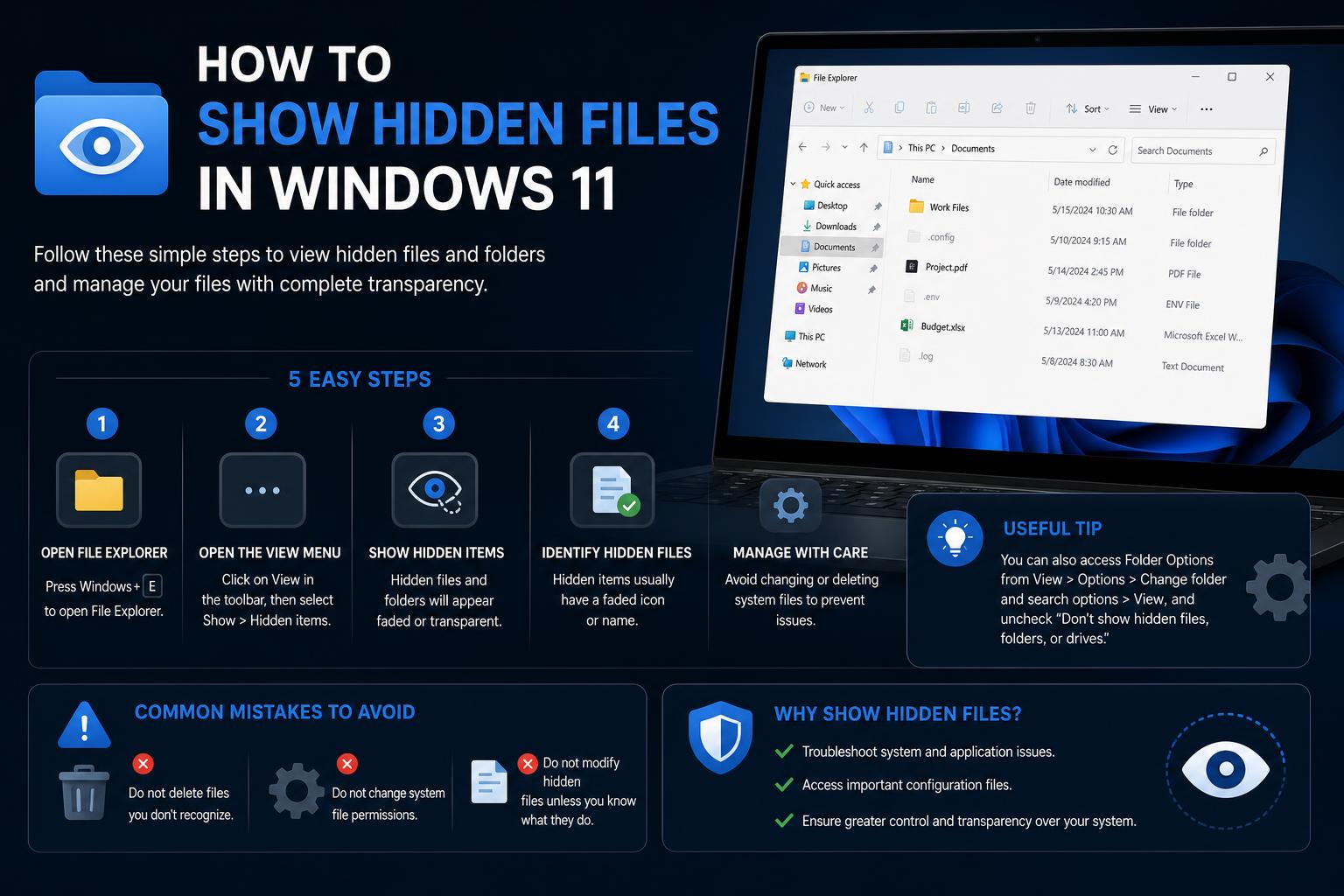
- В Windows 11 обычные и скрытые системные файлы существуют по критически важным причинам безопасности и эффективности.
- Существует несколько способов обнаружения скрытых элементов, включая решения с использованием графического интерфейса пользователя и командной строки.
- Доступ к скрытым файлам может быть необходим для устранения неполадок, настройки приложений и мониторинга безопасности.
Windows 11 предлагает современный, оптимизированный интерфейс, но как для новичков, так и для опытных пользователей, то, как операционная система обрабатывает скрытые файлы, может вызывать путаницу. Многие важные системные файлы, папки, а иногда даже данные приложений намеренно скрыты от повседневного просмотра , поскольку это не только поддерживает чистоту рабочего пространства, но и помогает защитить важные ресурсы от случайных изменений или удаления. Тем не менее, существуют ситуации — будь то устранение неполадок, оптимизация хранилища или настройка рабочего процесса — когда крайне важно точно знать, где находятся эти скрытые файлы и как безопасно их отобразить или управлять ими.
В этом руководстве вы найдете полный и актуальный ответ на вопрос о том, как отобразить скрытые файлы и папки в Windows 11. Мы рассмотрим различные подходы, включая визуальные методы через Проводник и Панель управления, а также инструменты командной строки, такие как PowerShell и Командная строка. Кроме того, вы получите четкое понимание разницы между «обычными» и «суперскрытыми» (защищенными системой) файлами, зачем они нужны и как безопасно с ними работать. Давайте разберемся во всем, что намеренно скрыто от глаз в вашей системе Windows.
Как понять, что такое скрытые файлы в Windows 11
В Windows 11 по умолчанию скрыты некоторые файлы и папки, и на то есть веская причина : многие из них необходимы для работы операционной системы или конкретных приложений. Если бы они были видны, их можно было бы случайно удалить или изменить, что потенциально могло бы поставить под угрозу стабильность системы. Важно различать две основные категории:
- Обычные скрытые файлы: Это файлы и папки, помеченные атрибутом «Скрытый». Они не отображаются в Проводнике, если не включены определенные настройки..
- Системные или «скрытые» файлы: Эти файлы, тесно интегрированные с операционной системой, скрыты не только для удобства, но и в целях безопасности. Примерами могут служить файлы в каталогах Windows или System32, часто помеченные как «Скрытые» и «Системные».Для отображения этих данных требуется явное подтверждение из-за риска изменения или удаления критически важных системных файлов.
Понимание этих категорий — это не просто вопрос любопытства. Знание того, что скрыто и почему, поможет вам уверенно пользоваться компьютером и избегать ненужных проблем.
Зачем вам показывать скрытые файлы?
Существует несколько распространенных ситуаций, когда возникает необходимость доступа к скрытым файлам в Windows 11:
- Устранение неполадок или очистка хранилища: Скрытые папки со временем могут накапливать большие объемы данных. Например, если в окне свойств вашей пользовательской папки отображается гораздо больший размер, чем вы можете себе представить, Пробел часто возникает из-за скрытых предметов..
- Восстановление или перенос настроек: Многие приложения хранят конфигурацию или данные в скрытых папках, например: AppData.
- Безопасность и криминалистика: Иногда вредоносные программы или нежелательные программы скрывают свои файлы и папки, чтобы избежать обнаружения. Получение полной информации позволяет отслеживать все факторы, влияющие на вашу систему..
Независимо от вашего уровня подготовки, умение обнаруживать и обрабатывать скрытый контент является ключевой частью администрирования и обслуживания Windows.
Как отобразить обычные скрытые файлы в Windows 11
В Windows 11 предусмотрено несколько способов отображения скрытых файлов, каждый из которых имеет свои преимущества и недостатки. Самый простой способ — использование графического интерфейса Проводника , но панель управления и командная строка предлагают альтернативные варианты, особенно для опытных пользователей или администраторов.
Способ 1: с помощью проводника
- Откройте проводник: Это можно сделать, щелкнув значок папки на панели задач или используя сочетание клавиш. Win + E.
- Откройте меню «Просмотр»: В Windows 11 меню вверху теперь имеет упрощенную ленту. Нажмите «Вид».
- Выберите «Показать» из выпадающего списка, затем «Скрытые элементы»: При проверке Все файлы и папки, помеченные как скрытые, теперь будут отображаться в своих обычных местах, но с немного блеклыми значками..
Способ 2: Через параметры папки (расширенные)
- Нажмите на меню «Посмотреть больше». (обычно отображается в виде трех точек) в правой части верхней панели Проводника.
- Выбрать Параметры Внизу нажмите, чтобы открыть диалоговое окно «Параметры папки».
- Переключение на Детали меню.
- В разделе «Дополнительные настройки» найдите Скрытые файлы и папки.
- Выбирайте «Показать скрытые файлы, папки и диски» выставить их или «Не показывать скрытые файлы, папки или диски» чтобы скрыть их.
- Нажмите Применить и OK для подтверждения изменений.
Оба этих визуальных подхода упрощают доступ к скрытым файлам без выполнения каких-либо команд — идеально для большинства пользователей.
Как обнаружить системные («скрытые») файлы
Системные файлы также по умолчанию скрыты, чтобы предотвратить нежелательные изменения. Иногда их называют «суперскрытыми», поскольку для их отображения требуется дополнительный шаг . Если вам необходимо изменить или проверить их (для диагностики или расширенного устранения неполадок), выполните следующие действия:
- Открыто Панель управленияВы можете найти его в меню «Пуск».
- Перейдите на Оформление и персонализация, то Параметры проводника.
- Нажмите Детали меню.
- Снимите флажок с надписью «Скрыть защищенные системные файлы (рекомендуется)».
- Вы увидите предупреждающее диалоговое окно —Внимательно прочтите и нажмите «Да», если вы понимаете риски..
- Нажмите Применить и OK в конце.
После включения этой функции вы сможете увидеть файлы, тесно связанные с системой и имеющие решающее значение для её работы . Будьте осторожны и не удаляйте и не изменяйте их, если точно не знаете, что делаете.
Использование командной строки: PowerShell и командная строка
Для опытных пользователей командная строка предоставляет точный контроль над скрытыми файлами и папками . Это особенно полезно при работе в безмониторных системах, серверных средах или при пакетной диагностике и устранении неполадок.
Просмотр скрытых файлов с помощью PowerShell
- Открыто PowerShell от имени администратораВы можете найти его через меню «Пуск», затем щелкните правой кнопкой мыши и выберите «Запустить от имени администратора».
- Введите следующую команду и нажмите Enter:
Get-ChildItem -Force
Эта команда отображает все файлы, включая скрытые, в текущем каталоге и подпапках . Ключевым моментом здесь является параметр -Force .
Использование командной строки для отображения списка скрытых файлов.
- Запуск Командная строка от имени администратора.
- Выполните следующую команду, чтобы отобразить список скрытых файлов:
реж / а: ч - Чтобы удалить скрытые атрибуты и сделать файлы всегда видимыми, используйте:
attrib -h -r -s /s /d C:\*.*
Будьте осторожны при удалении скрытых или системных атрибутов — эти команды могут раскрыть файлы, которые должны оставаться защищенными!
Поиск только скрытых файлов в Windows 11
Иногда вам нужно найти только скрытые элементы в папке или дереве каталогов . Хотя Проводник поддерживает некоторые фильтры, вы также можете использовать строку поиска с конкретными запросами или полагаться на возможности PowerShell для быстрого поиска скрытых файлов. Например, после того, как вы сделали скрытые элементы видимыми, вы можете выполнить поиск с помощью фильтров, таких как attributes:=hidden, в строке поиска Проводника.
Для более сложных задач, таких как поиск скрытых файлов, относящихся к определенным приложениям (например, Minecraft, который хранит настройки в папке %APPDATA% ), откройте диалоговое окно «Выполнить» ( Win + R ), введите %APPDATA% и нажмите Enter, чтобы мгновенно получить доступ к обычно скрытой папке AppData.
Где обычно хранятся скрытые файлы?
Многие пользователи обнаруживают скрытые файлы, когда не учитывается объем занимаемого места. Например, свойства папки пользователя могут показывать гораздо больше используемого пространства, чем видно на экране . Разница часто объясняется следующими причинами:
- Скрытые файлы и папки (например, AppData (в профилях пользователей).
- Системные файлы и данные кэша создаются Windows или приложениями.
- Каталоги, предназначенные для конкретных программ, но остающиеся невидимыми (настройки, журналы, временные данные).
Знание того, где обычно находятся эти папки, может упростить поиск и устранение неисправностей. Примером может служить папка AppData , которую можно быстро найти, как описано выше. Системные папки в C:\Windows или System32 — ещё один пример, часто содержащие важный, но скрытый контент.
Риски, безопасность и важные моменты
Хотя скрытые файлы выполняют законные функции, злоумышленники могут использовать их для сокрытия угроз . Некоторые вредоносные программы намеренно скрывают свое присутствие с помощью атрибутов файлов или папок. Для специалистов по безопасности обнаружение и анализ скрытых файлов имеют важное значение для поддержания безопасной среды.
Такие инструменты, как EventLog Analyzer, помогают контролировать целостность файлов в Windows, отслеживая изменения, даже в скрытых файлах и папках. Подобные решения могут оповещать вас всякий раз, когда атрибуты файлов изменяются подозрительным образом, что крайне важно для предотвращения атак, использующих скрытые артефакты . Фреймворк MITRE ATT&CK даже каталогизирует методы маскировки (например, T1564.001 для скрытых артефактов), используемые злоумышленниками в реальных условиях.
Всегда хорошо подумайте, прежде чем редактировать, перемещать или удалять файлы, которые по умолчанию скрыты . Если у вас нет резервной копии или вы не знаете роль файла, эти действия могут привести к нестабильной работе приложений или даже самой операционной системы Windows.
Как снова перестать просматривать скрытые файлы
После завершения управления или исследования рекомендуется отменить все изменения, внесенные в видимость скрытых файлов. Оставление скрытых файлов видимыми увеличивает вероятность случайных изменений . Чтобы восстановить поведение по умолчанию:
- В меню «Вид» проводника или в диалоговом окне «Параметры папок» снимите флажок «Показывать скрытые элементы».
- Если вы отключили скрытие системных файлов, вернитесь в «Параметры папок» и установите флажок «Скрывать защищенные системные файлы (рекомендуется)».
- Нажмите Применить и OK.
Часто задаваемые вопросы по устранению неполадок, связанных со скрытыми файлами.
Ниже представлены некоторые часто встречающиеся проблемы, с которыми сталкиваются пользователи , а также решения и советы:
- Моя папка занимает больше места, чем позволяет её видимое содержимое: Свойства включают скрытые файлы и папки, поэтому для получения точной картины включите отображение скрытых файлов, как описано ранее.
- Почему я не могу получить доступ к некоторым скрытым папкам или удалить их? Некоторые файлы одновременно скрыты и защищены системой. Даже при изменении настроек видимости, права доступа или Windows Defender могут ограничивать ваш доступ. Тщательно обдумайте свои потребности, прежде чем пытаться обойти эти меры защиты.
- Я сделал системные файлы видимыми, и теперь повсюду вижу новые файлы. Это плохо? Вовсе нет — обычно они скрыты в целях вашей безопасности. Вы можете снова скрыть их, используя параметры папки, как описано выше.
- Существуют ли скрипты командной строки для автоматического отображения или скрытия файлов? Да. Скрипты PowerShell или пакетные скрипты с использованием аттрибута or Get-ChildItem -Force Предлагает гибкие решения для автоматизации, предназначенные для опытных пользователей и системных администраторов.
Обеспечение безопасности при работе со скрытыми файлами
Стабильность и безопасность системы неразрывно связаны с разумным управлением скрытыми файлами . Если вы проводите расследования в целях безопасности, рассмотрите возможность использования специализированных решений для мониторинга (и аналогичных, обеспечивающих всесторонний контроль) для отслеживания любых изменений в конфиденциальных файлах и папках.
Будьте внимательны к скрытым файлам, появляющимся неожиданно или в местах, где их быть не должно: это может указывать на вредоносное ПО или неправильно настроенное программное обеспечение . Всегда выполняйте сканирование с помощью антивируса или решения для защиты конечных устройств, если заметите что-либо подозрительное.
Лучшие практики
В Windows 11 легко отображать скрытые файлы при необходимости — будь то для базовой диагностики, расширенного обслуживания или криминалистического анализа. Визуальные параметры в Проводнике и Панели управления обеспечивают управление одним щелчком мыши, что идеально подходит для большинства пользователей . Для тех, кто знаком с написанием скриптов или работой за пределами графического интерфейса, PowerShell и Командная строка предоставляют еще более глубокий контроль.
Не забудьте отменить изменения видимости после завершения и никогда не изменяйте системные файлы, если вы полностью не понимаете их роль . Используйте инструменты мониторинга, чтобы убедиться, что конфиденциальные разделы не изменяются без вашего ведома. Следуя этим шагам, вы сможете безопасно исследовать и контролировать даже самые скрытые уголки вашей системы Windows 11.