
- Импорт данных и настройка браузера имеют решающее значение для персонализации Microsoft Edge, обеспечивая плавные переходы и повышение производительности.
- Коллекции, расширения и функции повышения производительности предлагают уникальные способы повысить эффективность просмотра веб-страниц и организовать работу в интернете.
- Инструменты для покупок, настройки конфиденциальности и интеграция между устройствами в Edge выделяют его среди конкурентов, обеспечивая как безопасность, так и удобство для повседневного использования интернета.
Советы
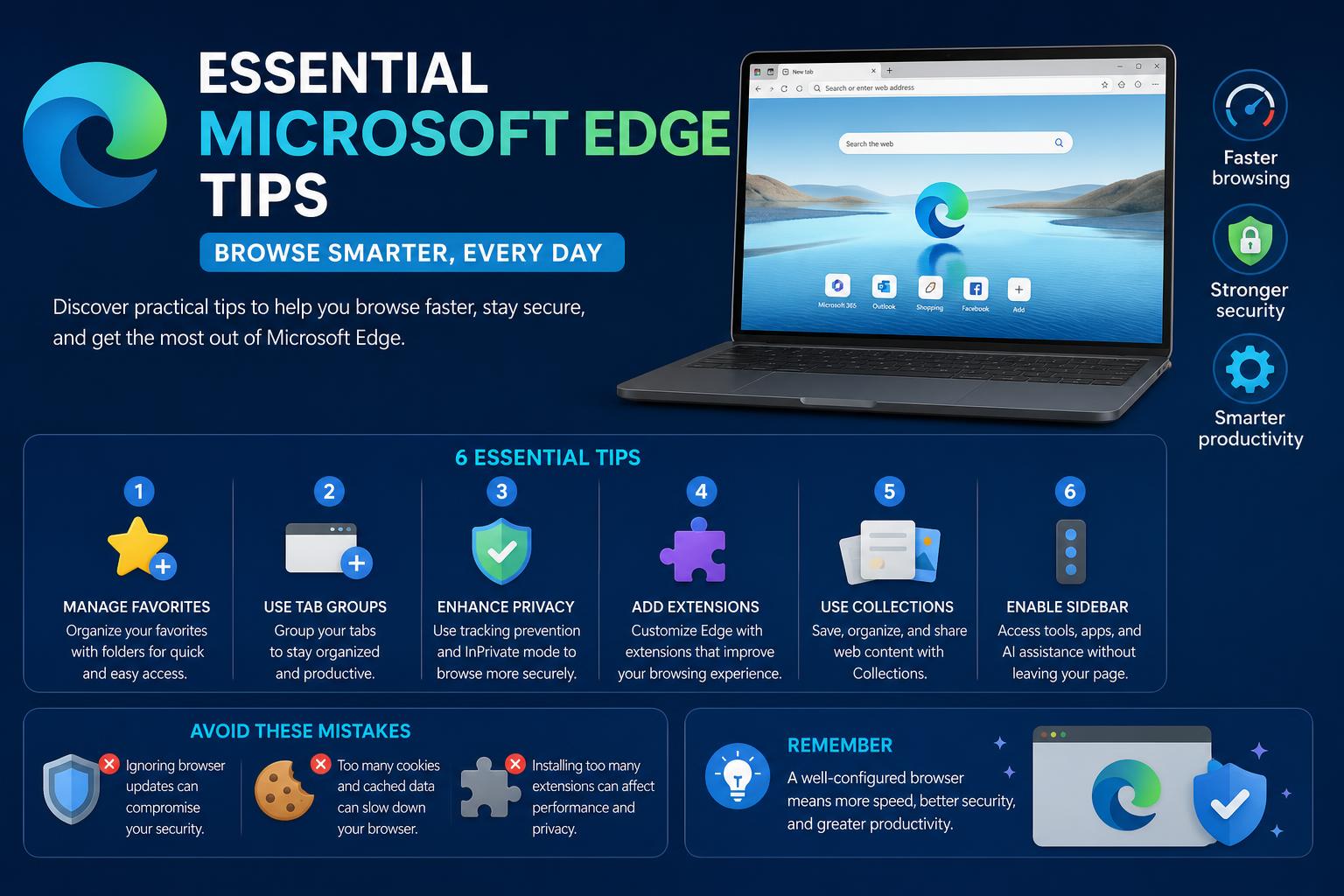
Microsoft Edge проделал долгий путь от своих корней в Internet Explorer, избавившись от устаревших функций и став одним из ведущих браузеров в мире современных приложений. Благодаря новой основе Chromium и множеству полезных функций, Edge теперь подходит как для обычных пользователей, так и для профессионалов, сочетая скорость, безопасность и удобство под одной крышей. Если вы ищете способы раскрыть весь потенциал Edge, вы попали по адресу. В этом руководстве вы найдете самые полные и актуальные советы , рекомендации и необходимые функции Microsoft Edge , которые мгновенно улучшат ваш опыт работы в браузере.
Microsoft Edge отличается не только скоростью или соответствием веб-стандартам, но и впечатляющим набором инструментов, созданных для того, чтобы помочь вам эффективнее просматривать веб-страницы, оставаться организованным и выполнять больше задач — на любом устройстве. Независимо от того, переходите ли вы с другого браузера, хотите сделать Edge по-настоящему своим или просто интересуетесь его возможностями, мы собрали подробные рекомендации, используя лучшие общедоступные источники и официальную документацию, для действительно глубокого изучения.
1. Импорт данных: плавный переход из любого браузера.
Переход на новый браузер может показаться сложной задачей. К счастью, Edge упрощает весь процесс миграции , позволяя перенести закладки, сохраненные пароли, историю и другие персонализированные настройки прямо из Chrome, Firefox или любого другого популярного браузера.
- Откройте браузер Edge и перейдите в «Настройки».
- Нажмите на «Профили» и найдите опцию «Импортировать данные браузера».
- Выберите свой предыдущий браузер (например, Chrome), подтвердите профиль и нажмите «Импорт».
Дождитесь завершения переноса; убедитесь, что ваш компьютер остается включенным во время миграции. Этот простой процесс гарантирует, что вы не потеряете ни один из ваших важных цифровых файлов при переходе на Edge.
2. Преобразите свой опыт с помощью расширений Edge Extensions.
В магазине дополнений Microsoft Edge (его можно найти здесь ) собрано множество инструментов для повышения производительности, средств обеспечения безопасности, расширений для покупок и улучшений внешнего вида. Здесь вы найдете все, что нужно: блокировку рекламы, управление паролями или обновление темы оформления браузера.
- Просмотрите тысячи расширений, включая те, что были перенесены из Chrome Web Store..
- Устанавливайте дополнения одним щелчком мыши и управляйте правами доступа непосредственно на вкладке расширений.
- Для максимальной эффективности регулярно обновляйте расширения — и не бойтесь экспериментировать с новыми, чтобы оптимизировать рабочий процесс!
3. Персонализация Edge: темы оформления, домашние страницы и многое другое.
Edge позволяет настроить каждый уголок вашего браузера в соответствии с вашим стилем и привычками.
- Переключитесь на вкладку Темный режим Для более комфортного просмотра веб-страниц ночью или в условиях недостаточного освещения. Найдите раздел «Внешний вид» в настройках, чтобы включить этот режим, щадящий глаза, одним щелчком мыши.
- Настройте свою домашнюю страницу и новые макеты вкладок, нажав на значок шестеренки на стартовой странице. Здесь вы можете выбрать один из предустановленных макетов или создать совершенно уникальный дизайн главной страницы, включая быстрые ссылки, фоновые изображения и персонализированные новостные ленты.
4. Организуйте свои вещи с помощью коллекций: закладки нового уровня.
Функция «Коллекции» в Edge кардинально меняет подход к организации исследований, списков покупок, рецептов, планов поездок или любых других веб-страниц. Она выходит за рамки закладок, позволяя собирать веб-контент, добавлять заметки и синхронизировать все данные между устройствами.
- Нажмите «Коллекции» Используйте значок в правом верхнем углу или меню, чтобы начать новую коллекцию.
- Назовите свою коллекциюЗатем добавляйте веб-страницы, изображения или перетаскивайте контент непосредственно в него.
- Добавляйте персонализированные заметки к любому элементу, что поможет вам сохранить дополнительный контекст или напоминания на будущее.
- Коллекции разделяемый—Отправляйте их друзьям или коллегам, или получайте к ним доступ на любом устройстве, подключенном к вашей учетной записи Microsoft.
Идеально подходит для студентов, профессионалов или заядлых интернет-пользователей, которым необходима структура для своей онлайн-деятельности.
5. Упорядоченные вкладки: используйте вертикальные вкладки для повышения производительности.
Если вы постоянно используете несколько вкладок одновременно, вертикальные вкладки станут настоящим спасением. Вместо того чтобы размещать бесконечное количество вкладок вверху экрана, эта функция перемещает ваши вкладки на боковую панель, аккуратно упорядочивая даже десятки вкладок одновременно.
- Чтобы включить вертикальные вкладки, нажмите на значок вертикальной вкладки (вверху слева) в строке вкладок.
- Сверните панель, когда вам понадобится больше места на экране — миниатюры и заголовки вкладок останутся доступными.
- Эта функция особенно полезна для тех, кто одновременно занимается исследованиями, проектами или сравнением товаров на нескольких сайтах.
6. Повышение производительности: эффективность и экономия заряда батареи
Edge разработан с расчетом на экономное использование ресурсов, но есть еще много способов максимально увеличить время автономной работы и скорость работы.
- Активируйте режим повышения эффективности: Щелкните значок батареи на панели задач и включите режим «Экономия заряда батареи». При работе в браузере на ноутбуках этот режим также оптимизирует энергопотребление — просто ищите значок «пульс сердца» в браузере в качестве подтверждения.
- В настройках можно указать, когда режим энергоэффективности автоматически активируется или продолжает работать при определенных условиях (например, при отключении от сети или низком заряде батареи).
- Startup Boost: Эта функция сокращает время запуска, поддерживая работу основных процессов Edge, поэтому ваш браузер запускается с минимальной задержкой.
7. Упрощенные покупки: купоны, сравнение цен и инструменты для выгодных покупок.
В Edge встроены инструменты, которые делают онлайн-покупки более удобными и зачастую более выгодными.
- Когда вы посещаете сайт магазина, Edge будет выделять уведомления о купонах. В адресной строке. Нажмите на значок ценника, чтобы увидеть доступные предложения и применить скидки при оформлении заказа — сторонние расширения не требуются.
- Инструмент сравнения цен автоматически ищет более выгодные предложения и оповещает вас, если тот же товар дешевле в другом месте.
Эти функции помогают экономить время и деньги, что делает Edge одним из лучших браузеров для покупателей, ценящих соотношение цены и качества.
8. Конфиденциальность, безопасность и блокировка сайтов
В Microsoft Edge ваша конфиденциальность стоит на первом месте. Браузер оснащен надежными средствами контроля, которые по умолчанию блокируют навязчивые трекеры, сторонние файлы cookie и другие угрозы конфиденциальности.
- Под "Конфиденциальность, поиск и услуги" В настройках выберите один из трех предустановленных уровней конфиденциальности: базовый, сбалансированный и строгий. Отрегулируйте их, чтобы контролировать объем данных, которые сайты могут собирать о вас.
- Настраиваемая блокировка сайтов: Блокируйте веб-сайты или нежелательные трекеры, чтобы еще больше обезопасить свой просмотр. Вы можете указать сайтам, которые никогда не будут разрешать использование файлов cookie или даже полностью запретят доступ.
Благодаря регулярным обновлениям безопасности и интеграции с Microsoft Defender SmartScreen, Edge устанавливает высокую планку безопасности при просмотре веб-страниц.
9. Cortana и голосовой помощник
Edge тесно интегрирован с голосовым помощником Microsoft Cortana, что позволяет управлять приложением без помощи рук и получать интеллектуальные подсказки при поиске.
- Включите Cortana в настройках системы Windows, а затем используйте голосовые команды для поиска информации в интернете, установки напоминаний или проверки погоды прямо в браузере.
- Cortana также отображается в строке поиска Windows и может помочь вам беспрепятственно продолжить выполнение задач, начатых в Edge, на других устройствах.
Такой пассивный подход упрощает многозадачность и помогает оставаться организованным, особенно в напряженные дни.
Edge прекрасно справляется с задачей интеграции между устройствами. Если вы начали читать статью или работать над проектом на телефоне, вы можете мгновенно продолжить на компьютере, используя функцию «Перейти на ПК» ( подробнее см. в официальном описании функций Edge от Microsoft ). Все, что вам нужно, это активированная учетная запись Microsoft на обоих устройствах.
- Это позволяет идеально синхронизировать историю просмотров, открытые вкладки и даже коллекции, где бы вы ни находились.
- Это замечательная функция для пользователей, имеющих несколько компьютеров или регулярно переключающихся между рабочими и личными устройствами.
[relacionado url=”https://www.ikkaro.net/what-is-flipper-zero/”]
11. Награды за поиск: как максимально эффективно использовать Bing на Edge
Знаете ли вы, что можно зарабатывать баллы просто за просмотр веб-страниц? Программа вознаграждений Microsoft предоставляет дополнительные преимущества за поиск с помощью Bing в Edge. Эти баллы можно обменять на подарочные карты, участие в розыгрышах или пожертвования на благотворительность. Зарегистрируйтесь здесь, чтобы начать зарабатывать больше за ежедневный просмотр веб-страниц.
12. Экономия средств благодаря расширенным функциям печати и работы с PDF-файлами.
Встроенная в Edge программа для чтения PDF-файлов — одна из лучших, которые вы найдете в браузере. Добавляйте аннотации, выделяйте текст и даже подписи к PDF-файлам прямо в браузере — без необходимости использования какого-либо стороннего программного обеспечения. Параметры предварительного просмотра печати позволяют распечатывать страницы без лишних элементов или сохранять веб-контент в формате PDF для справки, архивирования или удобного обмена.
13. Инструменты для обеспечения доступности и контроля экранного времени
Edge уделяет большое внимание доступности веб-сайтов и помогает управлять своими онлайн-привычками. Такие функции, как иммерсивный режим чтения, упрощают просмотр веб-страниц для чтения без отвлечений, а инструменты для управления родительским контролем и отслеживания времени, проведенного за экраном, ставят безопасность и баланс просмотра на первое место. Ознакомьтесь с этим руководством на форуме Windows , чтобы получить полезные советы по оптимизации производительности и благополучия с помощью Edge.
14. Справка и поддержка в браузере
Если вам когда-либо понадобится помощь в работе с Edge, Microsoft и производители ПК, такие как Dell, предлагают обширные службы поддержки и видеоуроки. Эти ресурсы, такие как видеоурок Dell по Edge , помогут вам во всем: от импорта данных до организации покупок с помощью коллекций или получения оперативной поддержки при возникновении любых технических проблем.