
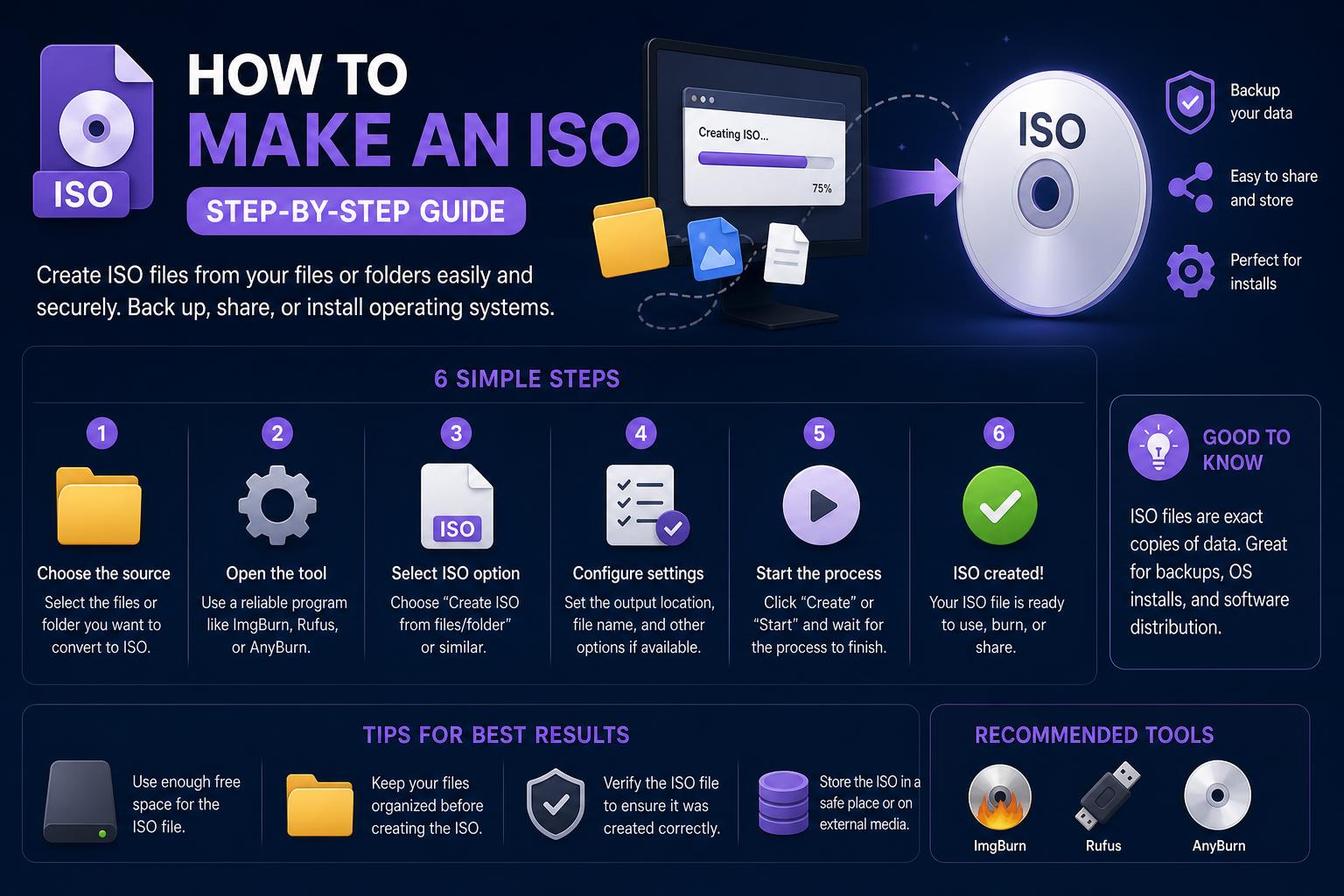
- ISO-файлы позволяют архивировать и обмениваться точными цифровыми копиями дисков или папок, что полезно на разных платформах.
- Пользователи Windows могут легко создавать ISO-образы с помощью таких инструментов, как ImgBurn и AnyBurn; Mac и Linux также предлагают надежные встроенные средства.
- Приложения сторонних разработчиков безопасны, если загружаются из официальных источников, но следует остерегаться программного обеспечения, поставляемого в комплекте с другими приложениями, и нежелательных программ.
Вам когда-нибудь нужно было сохранить копию любимого CD, DVD или Blu-ray диска , или, возможно, удобно поделиться коллекцией файлов в одном универсальном формате? Вот тут-то и пригодятся ISO-файлы . Эти цифровые архивы представляют собой точный образ физического диска или пользовательской группы файлов, что делает их идеальными для резервного копирования, распространения и даже запуска виртуальных дисков без использования какого-либо реального оборудования.
В условиях отказа компьютеров от традиционных оптических приводов умение создавать ISO-файлы становится ценным навыком. Независимо от того, хотите ли вы сохранить содержимое старых дисков, упростить установку программного обеспечения или просто улучшить организацию, эта статья расскажет вам обо всех основных методах и инструментах. Здесь вы найдете ответы на все вопросы, независимо от того, используете ли вы Windows, Mac или Linux, или просто архивируете папки.
Понимание ISO-файлов: что это такое и зачем они создаются?
ISO -файл , иногда называемый ISO-образом, представляет собой единый архив, содержащий всё содержимое и структуру CD, DVD или Blu-ray диска. Они также могут использоваться для объединения коллекций файлов и папок, имитируя ощущение физического диска — поэтому их часто называют «образами» дисков. После создания ISO-файла его можно сохранить, передать или даже «смонтировать» — это означает, что ваш компьютер будет обрабатывать его так, как если бы вы вставили настоящий диск.
Эта функция бесценна для установки старого программного обеспечения, архивирования игр, резервного копирования драйверов или перемещения системных дисков между компьютерами . Создание ISO-файлов также помогает избежать износа оригинальных дисков и может значительно ускорить доступ по сравнению с физическими носителями. Учитывая постепенное исчезновение дисководов, ISO-образы быстро становятся стандартным способом сохранения, обмена и доступа к данным на дисках.
Создание ISO-файла в Windows
В Windows нет встроенной утилиты для создания ISO-файлов с дисков или папок, но использование сторонних утилит стало распространенным методом для этой задачи. К счастью, существует несколько проверенных и надежных бесплатных инструментов, среди которых выделяются ImgBurn и AnyBurn, отличающиеся как надежностью, так и удобством в использовании. Рассмотрим оба варианта: создание ISO-образа с диска и из любой коллекции файлов/папок.
Как создать ISO-образ с диска с помощью ImgBurn
- Загрузите и установите ImgBurn С официального сайта. Убедитесь, что вы загружаете его из первоисточника, чтобы избежать установки ненужного программного обеспечения в комплекте.
- Вставьте диск Вставьте диск (CD, DVD или Blu-ray) в оптический привод.
- Открыть ImgBurnВ главном меню выберите «Создать образ диска».
- Выберите исходный диск—Обычно это ваш физический дисковод (будьте осторожны, если появляются виртуальные диски).
- Установите пункт назначения для вашего ISO-файла. Вы можете указать место сохранения файла и его имя.
- Выберите формат ISO в раскрывающемся списке «Тип файла».
- Нажмите кнопку «Читать».ImgBurn скопирует содержимое вашего диска в новый ISO-файл, отображая индикатор выполнения по мере работы. По завершении ISO-файл будет готов в выбранном вами месте, о чем сообщит приятный звуковой сигнал.
Полезный совет: ImgBurn продолжает бесперебойно работать на последних версиях Windows, включая Windows 11, даже на системах на базе ARM.
Как создать ISO-образ из файлов или папок с помощью AnyBurn
- Скачать AnyBurn от официальный сайт и установить его.
- Запустите AnyBurn и нажмите «Создать файл изображения из файлов/папок».
- Это откроет новую подборку. Здесь вы можете:
- Нажмите «Добавить», чтобы выбрать файлы или папки для включения в ISO-образ. Вы также можете перетащить их или использовать копирование и вставку.
- Используйте кнопку «Удалить», чтобы удалить все, что вы случайно добавили.
- Функция «Создать папку» создает дополнительные каталоги внутри вашего ISO-образа для организации файлов.
- Функция «Переименовать» позволяет изменять имена файлов или папок внутри компиляции.
- «Метка» используется для установки метки ISO-образа (имени диска). Обычно вам не нужно возиться с параметрами «Дополнительно», если вы не знаете своих настроек.
- Нажмите «Далее», когда компиляция будет готова.
- Выберите имя файла и место назначения для вашего ISO-образа. AnyBurn по умолчанию использует формат ISO, но при необходимости позволяет переключиться на BIN/CUE.
- Нажмите «Создать сейчас», чтобы начать. Вы увидите индикатор выполнения, и как только он завершится, закройте диалоговое окно. Ваш ISO-образ готов к использованию или распространению!
Полезно знать: получив ISO-образ, вы можете отправить его через Интернет, сохранить для резервного копирования или при необходимости записать на физический диск — AnyBurn берет на себя как создание, так и запись ISO-образов.
Создание ISO-образа на Mac (macOS)
Apple предоставляет все необходимое для создания ISO-образов, но для этого используются Дисковая утилита и Терминал . Основной процесс заключается в создании образа диска в формате CDR, а затем его преобразовании в ISO. Хотя macOS может использовать файлы CDR изначально, для большей совместимости часто требуется ISO.
- Вставьте диск вы хотите скопировать.
- Открытая Дисковая Утилита (Его легко найти с помощью Spotlight или в разделе «Приложения» > «Утилиты»).
- Найдите свой диск на боковой панели в разделе оптических приводов — выберите фактическое название тома диска, а не просто название привода.
- В меню перейдите в меню Файл > Новый образ > Новый образ из [Имя тома].
- Выберите место сохранения, установите формат «CD/DVD master».Оставьте параметр шифрования отключенным. Сохраните изображение.
- При появлении запроса подтвердите действие в диалоговых окнах безопасности, введя свой пароль или Touch ID, после чего будет создано изображение.
- После завершения вы получите образ в формате .cdr (CDR). Чтобы преобразовать его в ISO:
- Откройте Терминал и Перейдите в папку с вашим изображением. (например,
cd ~/Downloads/ISO/). - Выполните следующую команду:
hdiutil makehybrid -iso -joliet -o filename.iso filename.cdr, заменяя имена файлов по мере необходимости. Эта команда создает гибридный ISO-образ в формате Joliet, идеально подходящий для широкой совместимости.
- Откройте Терминал и Перейдите в папку с вашим изображением. (например,
- Теперь вам доступны для использования, монтирования или обмена как CDR-файл, так и ISO-образ.
Дополнительный совет: образы CDR работают на Mac так же, как и ISO-образы, но ISO-образ гарантирует кроссплатформенную совместимость файла и совместимость с программным обеспечением виртуальных машин.
Создание ISO-образа в Linux
В Linux, особенно в популярных дистрибутивах, таких как Ubuntu, предусмотрены мощные инструменты для работы с образами дисков — прямо из коробки. Предпочтительный метод — использование команд терминала , обеспечивающих превосходный контроль и гибкость.
- Вставьте диск и убедитесь, что он установлен. не установлен (Это означает, что ваша система сейчас не распознает его как работающий диск). Обратитесь в...
mountВ Терминале можно посмотреть, где отображается ваше устройство. Часто это выглядит так:/dev/sr0. - Если устройство установлено, сначала его нужно снять:
sudo umount /dev/sr0(или путь к вашему устройству). - Теперь создайте свой ISO-образ, используя...
ddкоманда:sudo dd if=/dev/sr0 of=/path/to/yourfile.iso.
- если = — это ваше устройство ввода (диск).
- из = Здесь будет сохранен ваш ISO-образ.
- Дождитесь завершения процесса, который может занять несколько минут при работе с дисками большого размера. После завершения ваш ISO-образ будет готов в целевом месте.
Важно: Всегда перепроверяйте названия ваших устройств — ошибки могут привести к перезаписи неверных данных!
Особые случаи: система, жесткий диск и создание расширенных ISO-образов.
Иногда вам нужно не просто создать резервную копию компакт-диска — например, образ всего жесткого диска или системы Windows для развертывания. Хотя создание образа диска или системы похоже на создание ISO-образа, существуют важные отличия :
- ISO-образ обычно используется для дисков или организованных файлов — он содержит файловую систему, имитирующую структуру оптических носителей.
- Полные образы дисков, созданные для резервного копирования системы (например, с помощью Clonezilla, Macrium Reflect или Windows Backup), используют различные форматы, такие как IMG, VHD или их пользовательские расширения. Их по-прежнему можно восстановить или смонтировать, но обычно они не являются «ISO-образами».
- Если вам нужно создать ISO-образ со всего жесткого диска (а не только с диска с данными), вам потребуются специализированные инструменты и процессы. Большинство программ резервного копирования не создают ISO-образы для этой цели, поэтому тщательно изучите свои потребности.
В обсуждениях на форумах, например, на Reddit, это различие часто упоминается. Хотя многие пользователи хотят создать ISO-образ своего активного диска для быстрого восстановления, традиционные ISO-образы не подходят для резервного копирования состояния системы или на уровне диска — в таких случаях следует рассмотреть специализированное программное обеспечение для создания образов дисков.
Другие надежные инструменты для создания ISO-образов
Мы уже рассмотрели ImgBurn и AnyBurn , но есть и другие варианты :
- WinCDEmuЭта программа особенно удобна для монтирования ISO-образов, а также позволяет создавать ISO-образы непосредственно с физических дисков. Просто вставьте диск, щелкните правой кнопкой мыши по диску в меню «Компьютер» и выберите «Создать ISO-образ». Выберите выходной файл, и WinCDEmu выполнит весь процесс, как описано в их документации. официальный учебник.
- Другие инструменты, такие как PowerISO и ISO Image Creator, предоставляют аналогичные функции, особенно для тех, кто предпочитает графический пользовательский интерфейс.
Всегда помните: тщательно выбирайте поставщиков и источники загрузки , чтобы избежать нежелательного программного обеспечения, поставляемого в комплекте. Придерживайтесь официальных страниц известных проектов или авторитетных списков бесплатного ПО.
Советы по работе с ISO-файлами
- Монтаж ISO В Windows 10/11 это делается очень просто: достаточно дважды щелкнуть файл; Windows создаст виртуальную букву диска. В Mac и большинстве дистрибутивов Linux есть аналогичные варианты, позволяющие сделать это одним щелчком мыши или с помощью командной строки.
- Запись ISO-образа Функция "восстановление на диск" позволяет восстановить физический носитель, если это когда-либо понадобится; большинство инструментов для создания файлов также предлагают простые функции записи.
- Хранение и организация ISO-образов Это важно. Четко их обозначьте и сделайте резервные копии, поскольку они дублируют целые диски и могут представлять собой большие файлы.
- Проверка целостности ISO Использование контрольных сумм или встроенных инструментов проверки гарантирует полноту и целостность вашей резервной копии. Многие инструменты для создания резервных копий предлагают функцию «проверки».
Решение вопросов безопасности и использования сторонних инструментов.
При загрузке бесплатных инструментов для создания ISO-образов всегда учитывайте потенциальные риски . Загружайте только с официальных сайтов проектов или с проверенных ресурсов. Остерегайтесь сайтов с агрессивной рекламой (иногда помеченных как источники «Потенциально нежелательных программ»). Например, ImgBurn, как его часто рекомендуют, остается бесплатным, надежным и заслуживающим доверия, если его загрузить с официального сайта.
Если во время установки вы видите неожиданные предложения по установке несвязанного программного обеспечения или расширений для браузера, откажитесь от них — они не нужны для создания основного ISO-образа. В случае сомнений, изучите информацию о выбранном инструменте заранее или почитайте отзывы пользователей на форумах разработчиков программного обеспечения.
Когда вам нужен оптический привод (и когда он вам не нужен)
Самой сложной частью может оказаться аппаратная часть. В современных ноутбуках и настольных компьютерах оптические приводы встречаются крайне редко . Если у вас его нет, есть простые обходные пути:
- Внешние USB-накопители Они недорогие и обладают широкой совместимостью.
- Старые компьютеры в библиотеках или школах может иметь встроенные приводы и позволять запускать бесплатные программы, такие как ImgBurn или WinCDEmu.
- До Создание ISO-образов из папокВам не потребуется никакого оптического устройства — просто используйте описанные выше программные методы.
Сохранение ваших любимых коллекций дисков , обеспечение легкого доступа к программному обеспечению или ускорение установки — все это отличные причины научиться создавать ISO-образы. Независимо от того, нужны ли вам резервные копии дисков, более удобное хранилище или просто ностальгия, освоение ISO-образов даст вам два шага вперед в современном мире без дисков.