
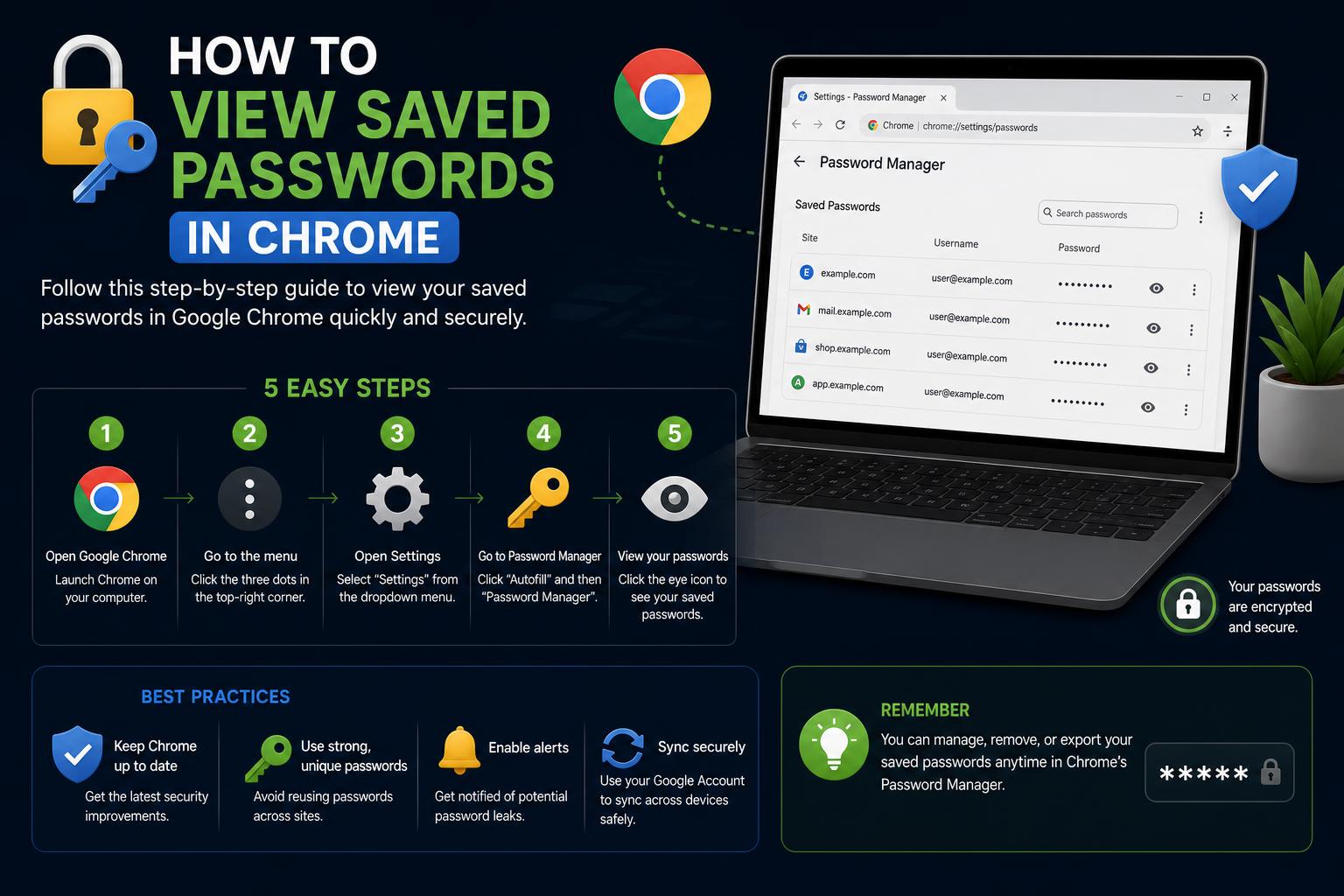
- Chrome хранит пароли как локально, так и в вашей учетной записи Google, обеспечивая бесперебойную синхронизацию.
- Встроенный менеджер паролей обеспечивает удобный просмотр, редактирование, экспорт и безопасный обмен паролями.
- Функции безопасности, такие как проверка паролей и биометрическая идентификация, помогают защитить ваши учетные данные на разных устройствах.
Управление онлайн-паролями стало необходимостью в современном цифровом мире. Поскольку нужно запомнить десятки учетных данных, большинство пользователей позволяют Google Chrome сохранять их для быстрого и удобного доступа. Но что делать, если вам нужно просмотреть сохраненный пароль, внести изменения или даже экспортировать весь список? Возможно, вы хотите синхронизировать учетные данные между устройствами или изучить, как Chrome обрабатывает пароли по сравнению с другими решениями. Это подробное руководство призвано охватить все, что вы когда-либо хотели знать о поиске, просмотре и управлении сохраненными паролями в Google Chrome , с дополнительными советами для пользователей настольных компьютеров и мобильных устройств, а также рекомендациями по обеспечению безопасности.
Независимо от того, являетесь ли вы новичком в Chrome, пытаетесь ли восстановить забытые данные для входа или просто хотите понять, как Chrome обеспечивает безопасность ваших учетных данных, здесь вы найдете простые инструкции и полезные советы. Если вы когда-либо задавались вопросом, как проверить сохраненные пароли, разобраться с автозаполнением, синхронизировать данные с Android/iOS или использовать такие функции, как биометрический вход или обмен паролями, вы попали по адресу . Давайте начнем!
Как Chrome хранит и управляет вашими паролями
В Google Chrome хранение паролей осуществляется через встроенный менеджер паролей Google . Этот интегрированный инструмент обеспечивает надежную синхронизацию ваших учетных данных, независимо от того, хотите ли вы сохранить их только на своем устройстве или во всей своей учетной записи Google. Вот что это значит для вас:
- Пароли можно сохранить либо локально (если вы не вошли в Chrome), либо в своей учетной записи Google (для синхронизации между устройствами). Выберите вариант, соответствующий вашим предпочтениям в отношении конфиденциальности.
- Импорт и экспорт паролей для резервного копирования или миграции осуществляется быстро и доступно через настройки Chrome.
- Вы можете управлять всеми сохраненными учетными данными либо непосредственно в Chrome, либо перейдя по ссылке. passwords.google.com в любом браузере.
Сохранение новых паролей: автоматический и ручной режимы.
При каждом входе или регистрации на новом веб-сайте Chrome может предложить вам сохранить пароль. Принятие этого запроса обеспечит более беспроблемный вход в систему в будущем . Но вы никогда не будете привязаны к определенному варианту — вы можете предварительно просмотреть, изменить или даже отредактировать, какое имя пользователя/пароль будет сохранено.
- к проверить или изменить сохраняемые данные для входа в системуВоспользуйтесь функцией предварительного просмотра, исправьте имя пользователя или выберите один из нескольких вариантов учетных данных, если на сайте несколько полей.
- Хотите добавить учетную запись вручную? Откройте Chrome, перейдите в Менеджер паролей и нажмите «Добавить», чтобы сохранить данные сайта, имя пользователя и пароль с нуля..
Если вы хотите, чтобы Chrome автоматически создавал пароли, воспользуйтесь предлагаемой опцией «надежный пароль» во время регистрации . Если эта опция не появляется, щелкните правой кнопкой мыши по полю ввода пароля, чтобы сгенерировать его. Chrome сохранит сгенерированный пароль в вашей учетной записи Google, гарантируя, что вы не потеряете доступ — даже если забудете его.
Настройка Chrome под ваши предпочтения в отношении паролей
По умолчанию Chrome предлагает сохранить ваши учетные данные , но вы сами можете это сделать. В настройках менеджера паролей:
- Включите опцию «Предложить сохранить пароли» Чтобы выбрать, должен ли Chrome запрашивать подтверждение каждый раз при входе в новую систему.
- Нужно управлять сайтами или приложениями, которые вы решили исключить из сохранения? Проверьте список «Запрещенные сайты и приложения», чтобы добавить/удалить ограничения..
Автоматический вход в систему с использованием сохраненных паролей
Упрощение процесса авторизации — одно из главных преимуществ Chrome . После сохранения учетных данных для сайта Chrome будет автоматически заполнять их при последующих посещениях. Вот как это работает:
- Если для сайта существует только один правильный логин, Chrome мгновенно заполнит это за вас..
- Если вы сохранили несколько учетных записей для одного и того же места, просто щелкните поле имени пользователя и выберите необходимые учетные данные.
Просмотр, редактирование и управление сохраненными паролями.
Чтобы получить доступ к сохраненным паролям в Chrome (на компьютере):
- Нажмите на три точки (в правом верхнем углу), затем выберите Настройки.
- Под Автозаполнение и пароли, нажмите Менеджер паролей Google.
- Здесь вы можете просмотреть все сохраненные учетные данные или Найдите сайт, используя строку поиска..
- Выберите любую запись, чтобы просмотреть подробности.Вам будет предложено подтвердить свою личность — обычно с помощью пароля устройства или биометрических данных, если эта функция включена.
- Нажмите на значок глаза, чтобы увидеть настоящий пароль.или нажмите на значок копирования, чтобы скопировать текст в буфер обмена.
Хотите отредактировать или удалить пароль? Обе опции легко доступны, если вы щелкнете по сохраненной записи. Для каждого пароля вы можете:
- Изменить имя пользователя или сохраненный пароль, затем нажмите «Сохранить».
- Удалите учетные данные полностью..
Если вы хотите создать полную резервную копию или перейти на другой менеджер паролей, Chrome позволяет экспортировать пароли в файл (обычно в формате .csv). Просто перейдите в боковое меню в менеджере паролей, выберите «Настройки» , затем «Экспорт паролей» и следуйте инструкциям для безопасной загрузки файла.
Добавление заметок и использование общего доступа к паролям.
Одна из полезных новых функций — возможность добавлять заметки к определенным паролям , помогая вам запоминать полезную информацию или детали, связанные с учетной записью. При добавлении заметки она получает ту же защиту, что и ваш пароль , обеспечивая его конфиденциальность и безопасность.
Chrome также позволяет некоторым пользователям безопасно делиться сохраненными паролями с членами семьи . Выберите пароль, нажмите «Поделиться», а затем выберите учетную запись Google получателя. Учетные данные будут скопированы с функцией автозаполнения — помните, что делиться паролями всегда следует с осторожностью.
Защита паролей: инструменты безопасности в Chrome
Безопасность является первостепенной задачей в любой системе управления паролями, и Chrome включает в себя встроенные меры защиты:
- Run проверка паролей для обнаружения скомпрометированных или слабых паролей. В менеджере паролей нажмите «Проверка», и Chrome выполнит проверку. проверка на наличие учетных данных, скомпрометированных в результате утечек данных или считающихся слишком простыми.
- Биометрическая аутентификация (например, сканирование отпечатков пальцев Windows Hello или блокировка экрана Mac) можно включить для добавить дополнительный этап проверки Каждый раз, когда вы автоматически заполняете или просматриваете пароли, это повышает конфиденциальность на устройствах, используемых совместно.
- Автоматическая аутентификация Это упрощает доступ, но вы можете отключить эту функцию для дополнительного уровня безопасности, особенно на компьютерах, используемых совместно.
Чтобы включить биометрическую верификацию, перейдите в настройки Менеджера паролей и включите соответствующую опцию для вашей операционной системы.
Удаление или экспорт всех сохраненных паролей
Если вам когда-либо понадобится начать все заново, вы можете удалить все сохраненные учетные данные всего за несколько шагов . В Менеджере паролей выберите «Настройки» и найдите опцию «Очистить все данные из Менеджера паролей Google». После подтверждения ваши учетные данные и пароли будут удалены из вашей учетной записи Google.
Как уже упоминалось ранее, экспорт всех паролей позволяет перенести ваши данные или создать личную резервную копию. Обязательно сохраните экспортированный файл в безопасном месте и удалите его, когда он вам больше не понадобится, чтобы минимизировать риски безопасности.
Доступ к сохраненным паролям за пределами Chrome на настольной версии
В интернете (в любом браузере)
Вы можете просматривать и управлять сохраненными паролями из любого браузера на сайте passwords.google.com . Просто войдите в систему, используя свои учетные данные Google, чтобы получить доступ к тем же параметрам редактирования и удаления — однако функция обмена паролями недоступна в веб-менеджере.
На устройствах Android
Если вы используете Android, пароли, сохраненные в Chrome, доступны во всей системе . Перейдите в настройки устройства и:
- Нажмите Google > Менеджер паролей.
- При появлении запроса пройдите аутентификацию, и вы сможете просматривать, редактировать или копировать любой пароль непосредственно на своем телефоне.
Менеджер паролей интегрируется с приложениями для автоматического заполнения и удобного управления учетными данными в Chrome и установленных приложениях.
На iPhone и iPad
Менеджер паролей Chrome также работает на iOS — особенно если вы установите Chrome в качестве варианта автозаполнения по умолчанию. Настройка проста:
- Откройте «Настройки» в iOS и нажмите пароли.
- Перейдите на Параметры пароля (или Автозаполнение паролей) и выберите Chrome.
- Включите автозаполнение и убедитесь, что вы вошли в Chrome и синхронизация включена.
После настройки откройте любое приложение, коснитесь поля для входа и выберите сохраненный пароль с клавиатуры . Если потребуется, просто используйте Face ID, Touch ID или свой пароль для аутентификации.
Управление исключениями и особыми сценариями использования
Некоторые сайты или приложения могут некорректно работать со встроенными менеджерами паролей, или вы можете предпочитать хранить определенные данные вне облака. В таких ситуациях Chrome предоставляет следующие возможности:
- Список исключенных сайтовВы всегда можете просмотреть список отклоненных сайтов, чтобы сохранить (или прекратить сохранение) пароли в будущем.
- Хранилище только для устройстваЕсли вы решите не синхронизировать данные, ваши пароли останутся исключительно на вашем компьютере.
Для тех, кто стремится к максимальной изоляции в автономном режиме, альтернативными вариантами являются аппаратные менеджеры паролей, такие как Atlancube PasswordPocket, обеспечивающие полное автономное хранение данных для максимальной конфиденциальности . Они требуют физического подключения и аутентификации, гарантируя, что учетные данные никогда не покинут устройство.
Разумные меры безопасности и рекомендации
Использование менеджера паролей Chrome безопасно для большинства пользователей, но вы можете еще больше повысить свою безопасность, следуя нескольким советам :
- Используйте уникальные пароли везде.Даже при наличии надежного менеджера повторное использование паролей увеличивает риск для нескольких учетных записей.
- Регулярно проверяйте пароли. для выявления скомпрометированных или ненадежных учетных данных. Chrome автоматизирует этот процесс, но рекомендуется проводить проверку после появления новостей о крупных нарушениях безопасности.
- Включить двухфакторную аутентификацию (2FA) В вашем аккаунте Google и на важных сайтах для повышения уровня защиты.
- Если вы используете одно устройство (домашний компьютер или общий телефон), использовать биометрическую аутентификацию или отключить автоматический вход в систему для предотвращения случайного доступа.
- Всегда Удалите экспортированные файлы паролей после передачи/импорта.—Они не шифруются за пределами менеджера.
Chrome против других вариантов: iPhone, аппаратные устройства и сторонние менеджеры.
Хотя менеджер паролей Chrome удовлетворяет почти всем повседневным потребностям , в конкретных сценариях использования или при выборе настроек конфиденциальности вам может потребоваться рассмотреть альтернативные варианты. Вот краткий обзор:
- Брелок Apple (для iPhone/iPad) Сохраняет пароли в iCloud с защитой Face ID/Touch ID. Доступен в Настройках > Пароли, хотя в основном предназначен только для устройств Apple.
- Автономные аппаратные устройства например Atlancube PasswordPocket (посмотреть детали) хранить учетные данные без синхронизации с облаком — идеально для максимальной конфиденциальности, хотя и менее удобно при использовании на нескольких устройствах.
- Сторонние приложения для управления паролями Предлагаются расширенные функции (такие как семейные планы, защищенные заметки, мониторинг даркнета), но они требуют подписки и дополнительной настройки.
Эффективное управление паролями в Chrome
Google Chrome значительно упрощает просмотр, управление и защиту сохраненных паролей — дома или в дороге, на Android, iOS или настольном компьютере. Благодаря комплексным функциям автоматического сохранения, генерации паролей, биометрической защиты, обмена, экспорта и проверок безопасности, больше нет оправданий для потери учетных данных или повторного использования слабых учетных данных . Возьмите под контроль свою онлайн-безопасность, знайте, где находится ваша информация, и используйте Chrome Password Manager для защиты — вы сами себе скажете спасибо в будущем!
Как играть в Tomodachi Life на ПК: Полное руководство по безопасности и настройке