
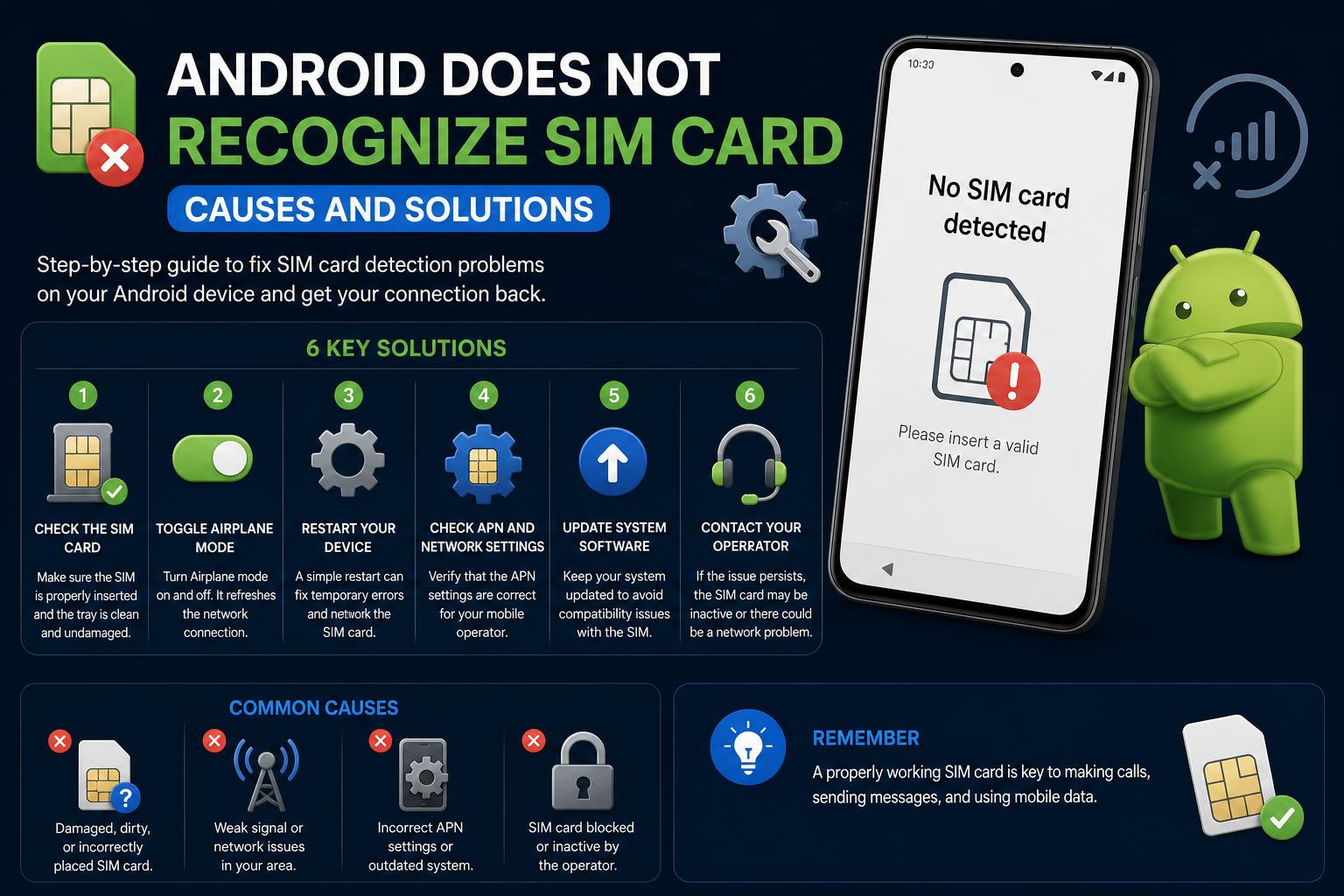
- Ошибки SIM-карты часто возникают из-за простых причин, таких как загрязнение, смещение или проблемы с программным обеспечением.
- Пошаговая диагностика — перезапуск, очистка и сброс настроек — решает большинство проблем с обнаружением.
- Инструкции, разработанные специально для данного устройства, и бережное обращение помогают предотвратить проблемы, связанные с SIM-картами, в будущем.
Если ваш Android-телефон внезапно перестает распознавать SIM-карту, это может испортить весь день. Возможно, ваше устройство выдает неприятное предупреждение «SIM-карта не обнаружена» или просто отказывается подключаться к мобильной сети. Это досадная проблема , которая может возникнуть по нескольким причинам — от простой пылинки на SIM-карте до более сложных аппаратных неисправностей. Независимо от того, используете ли вы свой телефон для работы, общения с семьей или повседневного просмотра веб-страниц, потеря сотовой связи никогда не бывает удобной.
Не стоит пока волноваться. Есть хорошие новости : большинство ошибок SIM-карты на устройствах Android можно исправить, часто за несколько минут, без необходимости обращаться в ремонтную мастерскую. Мы собрали лучшие советы от производителей устройств, экспертов по ремонту и реальные истории пользователей из популярных веб-статей и форумов, чтобы помочь вам пройти проверенные шаги по восстановлению подключения вашего телефона. Давайте разберемся, что может быть не так с настройкой вашей SIM-карты и, что более важно, как надежно восстановить подключение вашего Android к сети.
Почему ваш Android-телефон может не распознавать SIM-карту
Прежде чем переходить к решениям, крайне важно понять первопричину проблемы . Вот наиболее распространенные причины появления на вашем устройстве этого ужасного сообщения «Нет SIM-карты»:
- SIM-карта вставлена неправильно: Даже небольшое смещение может помешать вашему телефону распознать карту.
- Пыль, грязь или окисление: Накопление отложений на контактах SIM-карты может привести к прерыванию соединения.
- Ошибка сетевых или программных настроек: Иногда неправильные настройки или сбои в программном обеспечении могут привести к сбоям в работе телефона.
- Повреждена SIM-карта или лоток для SIM-карты: Причиной проблемы могут быть физические дефекты, погнутые контакты или даже сломанные лотки.
- Проблемы с аппаратным обеспечением устройства: В редких случаях пружины или штифты внутри слота для SIM-карты могут работать некорректно.
Ваш телефон пытается сообщить вам, что что-то не так — давайте расшифруем это сообщение и исправим это вместе.
Как исправить ошибку «SIM-карта не обнаружена»: пошаговые инструкции
Процесс поиска и устранения неисправностей наиболее эффективен при методичном подходе, начиная с самых простых вариантов и переходя к более сложным методам.
1. Перезагрузите устройство.
Это звучит банально, но перезагрузка телефона устраняет удивительно много сбоев, связанных с обнаружением SIM-карты. Вот как это сделать:
- На большинстве устройств Android нажмите и удерживайте Мощность Нажмите кнопку, пока не появится меню параметров. Выберите Restart.
- Если вы используете Устройство Samsung, нажмите и удерживайте Мощность и Уменьшение громкости одновременно нажать кнопки, затем коснуться Restart во всплывающем окне.
Процесс перезагрузки может обновить программное обеспечение телефона и восстановить связь с SIM-картой, что часто устраняет временные сбои или ошибки обнаружения.
2. Выключите телефон и извлеките SIM-карту.
Если простая перезагрузка не помогает, полностью выключите телефон. Извлеките SIM-карту с помощью инструмента для извлечения или небольшой скрепки. Осмотрите SIM-карту и лоток на наличие видимой грязи, пыли, царапин или повреждений.
- Внимательно очистите SIM-карту Протрите карту сухой салфеткой из микрофибры. Если видны загрязнения или следы окисления, аккуратно протрите карту ватным тампоном, смоченным в смеси спирта и воды в соотношении 50/50. Убедитесь, что карта полностью сухая, прежде чем вставлять ее обратно.
- Осмотрите карту на наличие физических повреждений — трещин, сильных царапин или деформированного металла. Если SIM-карта повреждена, свяжитесь со своим оператором связи, чтобы получить новую SIM-карту..
- Проверьте лоток для SIM-карты на наличие деформаций или повреждений. Поврежденный лоток может препятствовать надежному контакту с разъемами телефона — в этом случае его, возможно, потребуется отремонтировать или заменить.
При повторной установке SIM-карты проверьте её выравнивание с лотком и слегка надавите; чрезмерное усилие может привести к дальнейшим проблемам. После того, как всё будет на месте, включите устройство и проверьте, решена ли проблема.
3. Тщательно очистите SIM-карту.
Иногда требуется более тщательная очистка . Если вы заметили, что металлический контакт SIM-карты потускнел или окислился (особенно на серебристых чипах), выполните следующие действия, чтобы восстановить связь (как рекомендуется в руководствах пользователей и на специализированных форумах ):
- Выньте сим карту и отложите в сторону.
- Сброс настроек сети В настройках вашего устройства. Подробные инструкции по этому поводу приведены в нашем разделе. раздел сброса сетевых настроек.
- Необязательно и с осторожностью: используйте самая медленная скорость вращения на дремеле с проволочной щеткойИли аккуратно потрите сухой стальной ватой, чтобы отполировать металлический контакт SIM-карты. Будьте очень осторожны: карты хрупкие, и чрезмерное усилие может их повредить.
- После того, как поверхность станет чистой и блестящей, дайте ей проветриться (если вы использовали влажные средства) и аккуратно... переустановите SIM-карту в телефон..
- Включите телефон и проверьте, восстановлена ли связь.
Этот метод доказал свою эффективность в случаях, когда другие стандартные процедуры оказались неэффективными , особенно для некоторых моделей SIM-карт, более склонных к окислению или проблемам с контактами.
4. Проверьте наличие аппаратных проблем в слоте для SIM-карты.
Постоянные ошибки иногда вызваны погнутым штифтом или пружиной в лотке для SIM-карты . Осмотреть его может быть непросто, но если вы недавно вставили карту или почувствовали сопротивление при её установке, обратите внимание на следующее:
- Используйте фонарик, чтобы заглянуть внутрь щели и проверить, что там находится. смещенные штифты или пружины.
- Если вы заметили, что штифт или пружина не «возвращаются в исходное положение» должным образом (как отмечали некоторые пользователи на форумах), вы можете аккуратно приподнять их с помощью... очень тонкая иглаДействуйте с предельной осторожностью; повреждение внутренних компонентов может потребовать профессионального ремонта.
После устранения возможных механических неполадок вставьте карту обратно, включите устройство и проверьте наличие сигнала. Эта простая проверка может оживить, казалось бы, «неработающий» считыватель SIM-карт.
5. Сбросьте настройки сети
Если очистка и повторная установка SIM-карты не помогают, проблема может заключаться в сетевых настройках или внутренних конфликтах . Часто помогает сброс этих настроек:
- Перейдите в настройки на вашем Android.
- Выбрать Система (или Общее руководство (на некоторых моделях Samsung) и нажмите Сбросить настройки.
- Выбирайте Сброс Wi-Fi, мобильного телефона и Bluetooth.
- Подтвердите и, если потребуется, введите свой PIN-код или пароль.
- Нажмите Сбросить настройки.
Примечание: Сброс этих настроек удаляет сохраненные пароли и сопряженные устройства, но не удаляет личные данные или приложения.
6. Обновите программное обеспечение вашего устройства
Устаревшее программное обеспечение может быть причиной постоянной ошибки SIM-карты. Обновления Android часто включают исправления ошибок и улучшения совместимости функций SIM-карты и сети. Чтобы проверить наличие обновлений:
- Открыть настройки и перейти в Система (или Обновление ПО (на некоторых моделях).
- Нажмите Проверить наличие обновлений и, если таковой имеется, установите его.
Перезагрузите устройство после обновления, чтобы применить все изменения. Подробную инструкцию можно найти здесь.
7. Проверьте SIM-карту в другом устройстве.
Если у вас есть доступ к другому телефону, попробуйте вставить туда свою SIM-карту. Если это сработает, проблема, скорее всего, в вашем устройстве Android, а не в SIM-карте. Если это не сработает и в другом телефоне, карта, скорее всего, повреждена, и её нужно будет заменить у вашего оператора связи.
8. Свяжитесь со своим оператором связи или службой поддержки по ремонту.
Если вы выполнили все шаги, а ваш Android по-прежнему не распознает SIM-карту, пора обратиться к своему оператору связи . Они могут:
- Проверьте или замените SIM-карту, если она неисправна.
- Проверьте наличие проблем в вашем аккаунте или в сетевом реестре на их платформе.
- Мы поможем вам найти место для ремонта оборудования, если это необходимо.
Мы также рекомендуем ознакомиться со специализированными техническими ресурсами, такими как руководства по вопросам производительности и аппаратным проблемам в аналогичных ситуациях.
9. Сброс к заводским настройкам (последнее средство)
Если ничего не помогает, восстановление заводских настроек устройства может решить проблему. Перед этим сделайте полную резервную копию, так как этот процесс удалит все ваши данные. Делайте это только после того, как исчерпаете другие варианты:
- Открыто Настройки, перейдите в СистемаИ выберите Сбросить настройки.
- Нажмите Стереть все данные (сброс настроек) и следуйте инструкциям.
- После завершения снова настройте телефон и проверьте работу с SIM-картой.
Устранение неполадок по модели устройства: советы для телефонов Samsung и Motorola.
Некоторые производители устройств Android предоставляют инструкции, специфичные для их моделей:
- Samsung Galaxy предлагает простое и понятное официальное руководство. для очистки и повторной установки SIM-карт в устройствах, подчеркивая важность бережной очистки карты и лотка перед повторной сборкой.
- Некоторые особенности, специфичные для конкретной модели. (например, на Motorola G Power 2023) указывают на то, что некоторые модели с серебристыми контактными чипами более склонны к сбоям в обнаружении, особенно после падений или попадания воды.
Следование рекомендациям производителя может ускорить устранение проблем, которые не всегда легко выявить с помощью стандартных процедур.
Практические решения и малоизвестные приемы.
Многие решения можно найти не только в технических статьях; пользовательский опыт также предлагает менее традиционные способы устранения неполадок. Например, один пользователь сообщил, что пружина в лотке для SIM-карты погнулась, препятствуя распознаванию, и SIM-карта сразу же заработала после регулировки. Тщательная проверка и небольшие механические регулировки могут устранить внутренние неисправности , но всегда с большой осторожностью, чтобы избежать дальнейших повреждений.
Некоторые советы, такие как заклеивание чипа скотчем или чрезмерное соскабливание, не рекомендуются, поскольку могут аннулировать гарантию или усугубить ситуацию. Самый безопасный подход — придерживаться проверенных методов очистки и повторной установки.
Как предотвратить проблемы с обнаружением SIM-карты в будущем
После восстановления работоспособности системы, соблюдение некоторых профилактических мер поможет избежать проблем в будущем:
- Избегайте частой установки и извлечения SIM-карты без необходимости.
- Держите телефон в сухом месте и избегайте попадания на него пыли, воды или влаги.
- Обращайтесь с SIM-картами и лотками бережно, чтобы не согнуть и не поцарапать контакты.
- Регулярно очищайте устройство, особенно области вокруг SIM-портов, при обнаружении пыли или налета.
В случае с такими чувствительными и хрупкими компонентами, как SIM-карты и их лотки, профилактика зачастую проще, чем лечение .
Понимание режима Fastboot в Android: полное руководство по восстановлению устройства, настройке и корпоративному управлению.