
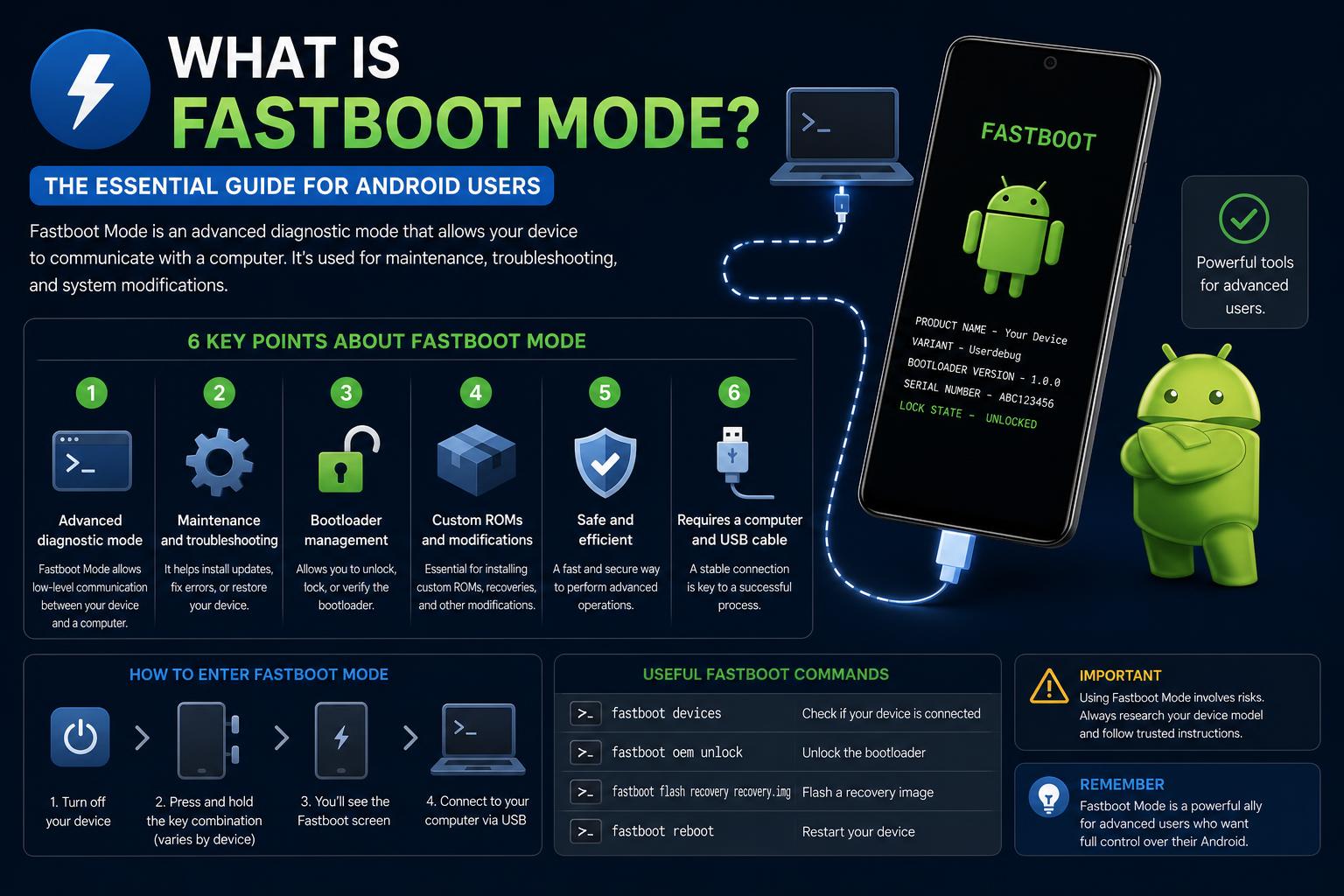
- Режим Fastboot предоставляет расширенные возможности для восстановления Android, разблокировки и установки пользовательской прошивки.
- Это позволяет предприятиям эффективно восстанавливать, защищать и настраивать устройства в масштабах предприятия.
- Понимание рисков, команд и правильных процедур имеет важное значение для безопасного использования Fastboot.
Режим Fastboot — это один из тех скрытых инструментов, который на первый взгляд кажется сложным, но знание того, как им пользоваться, может стать решающим фактором между восстановлением вашего Android-устройства и его заменой. Мир Android полон сюрпризов, и хотя большинство из нас в повседневной жизни не подозревает о сложных системах, работающих под капотом, режим Fastboot незаметно обеспечивает глубокое восстановление, настройку и расширенное устранение неполадок. Если вы когда-либо задавались вопросом, что происходит, когда ваше устройство просто не запускается, или как специалисты по ремонту восстанавливают так называемые «кирпичи», режим Fastboot, вероятно, лежит в основе их работы.
Если вас смущают такие термины, как загрузчик, прошивка или разделы, вы не одиноки. В этой статье всё объяснено простым языком, и она поможет как новичкам, так и более опытным пользователям разобраться в том, что такое режим Fastboot, почему он важен и как его безопасно использовать для всего — от простых исправлений до полной модернизации устройства. Независимо от того, хотите ли вы оживить проблемный телефон, прошить совершенно новую прошивку или даже обеспечить безопасность устройств в масштабах всей компании, вы узнаете, как режим Fastboot может изменить ситуацию.
Что такое режим Fastboot на Android?
Режим Fastboot — это низкоуровневый диагностический и коммуникационный режим, встроенный в большинство устройств Android. Он служит мостом между вашим телефоном или планшетом и подключенным компьютером, позволяя отправлять команды по USB еще до запуска операционной системы. Представьте Fastboot как секретный вход в самые глубинные механизмы управления вашим устройством — в момент включения устройства Fastboot становится доступен через загрузчик задолго до загрузки самого Android.
В отличие от более привычного режима восстановления (Recovery Mode), который предлагает базовые меню для устранения неполадок, режим Fastboot полностью обходит Android. Он работает на более фундаментальном уровне, напрямую взаимодействуя с разделами вашего устройства, состоянием загрузчика и прошивкой. Именно поэтому это основной метод восстановления, перепрошивки, разблокировки загрузчиков или решения проблем, с которыми не могут справиться стандартные инструменты восстановления ОС.
Технология Fastboot, разработанная Google , официально входит в состав Android SDK (комплекта разработки программного обеспечения) и написана на C++ для повышения эффективности и гибкости. Её роль настолько важна, что каждый производитель — если он не решил исключить или заблокировать её — должен решить, какая комбинация кнопок переведёт его устройство в режим Fastboot при запуске.
Основные возможности и функции режима Fastboot
Режим Fastboot предназначен не только для технических специалистов и разработчиков. Его используют ИТ-профессионалы, ремонтные мастерские и даже продвинутые пользователи, понимающие его риски и преимущества. Вот распространенные сценарии и инструменты, предоставляемые режимом Fastboot:
- Разблокировка или блокировка загрузчика: Незаменимо для тех, кто хочет установить кастомное рекавери, прошивки или получить root-права на своем устройстве. Последующая блокировка восстанавливает безопасность устройства.
- Прошивка стандартной или пользовательской прошивки: Помогает восстанавливать поврежденные устройства, обновлять Android вручную, если обновления по воздуху (OTA) не удается, или загружать пользовательские прошивки для дополнительных функций и повышения производительности.
- Устранение проблем с загрузкой и программными сбоями: Когда устройство застревает в бесконечном цикле перезагрузки, функция Fastboot часто может прошить новый образ системы, чтобы спасти его.
- Установка новых образов восстановления: Для расширенного резервного копирования и низкоуровневого исправления требуются специальные средства восстановления, такие как TWRP, которые обычно устанавливаются с помощью команд Fastboot.
- Восстановление или удаление системных разделов: Очистите отдельные участки без полного сброса до заводских настроек или выполните полную очистку для новых систем.
По своей сути Fastboot — это прямой доступ к самым глубоким элементам управления вашего устройства, словно у вас есть ключи от цифровой мастерской, а не просто от ящика с инструментами.
Чем отличается режим Fastboot от режима восстановления?
Режим быстрой загрузки (Fastboot) и режим восстановления (Recovery mode) часто путают, поскольку оба режима активируются с помощью скрытых комбинаций кнопок и могут помочь восстановить работоспособность проблемного устройства. Однако их роли и возможности различны:
- Режим восстановления Эта функция работает на более высоком уровне — она предназначена для таких задач, как сброс к заводским настройкам, обновление через официальные файлы и очистка кэша.
- Режим Fastboot В основе всего этого лежит следующее: он может указывать загрузчику, что делать, прошивать целые образы системы и даже вмешиваться, когда Android не запускается.
Если восстановление не удается — и особенно если устройство даже не может добраться до этого меню — Fastboot становится вашей последней надеждой.
Как войти в режим Fastboot на вашем устройстве
Доступ к режиму Fastboot может различаться в зависимости от производителя. Однако общий подход включает следующие шаги:
- Полностью выключите устройство.
- При включении устройства нажмите и удерживайте определенную комбинацию кнопок. Для многих устройств это сочетание кнопок «Питание» + «Уменьшение громкости». Некоторые используют «Питание» + «Увеличение громкости», иногда даже все три (Питание + Увеличение громкости + Уменьшение громкости). Для таких марок, как HTC, Google Pixel, Motorola и Xiaomi, чаще всего это сочетание «Питание» и «Уменьшение громкости». Для устройств Sony может потребоваться сочетание «Питание» и «Увеличение громкости». Всегда сверяйтесь с инструкцией к вашему устройству, чтобы избежать путаницы.
- Отпустите кнопки, когда появится экран Fastboot (или Bootloader). В зависимости от модели, на этом экране может отображаться робот Android, логотип бренда или просто слово «Fastboot».
В качестве альтернативы, если на вашем устройстве уже включены параметры разработчика и отладка по USB, вы можете войти в режим Fastboot напрямую через компьютер. Подключите устройство к ПК, откройте командную строку или терминал и введите:
adb reboot bootloader
Эта команда, отправленная с помощью инструмента ADB в Android, перезагрузит ваше устройство непосредственно в режим Fastboot.
Выход из режима быстрой загрузки
Выход из режима Fastboot прост, но важно сделать это правильно. Универсальный способ — удерживать кнопку питания около пятнадцати секунд, пока устройство не перезагрузится. Если вы подключены к компьютеру, вы можете выполнить следующую команду:
fastboot reboot
Эта команда указывает вашему устройству безопасно выйти из режима Fastboot и вернуться к нормальной работе. Если ваше устройство зависло, избегайте отсоединения кабелей или извлечения батарей, если это не абсолютно необходимо — это может привести к повреждению данных. Терпение здесь окупится.
Наиболее важные команды Fastboot
В режиме Fastboot ваше устройство ожидает инструкций от компьютера через инструмент Fastboot, входящий в состав SDK. Вот некоторые из основных команд Fastboot:
- fastboot flashing unlock / fastboot oem unlock: Разблокирует загрузчик, позволяя прошивать пользовательские образы.
- fastboot flashing lock / fastboot oem lock: Блокирует загрузчик, восстанавливая безопасность устройства.
- fastboot flash : Записывает определенный файл образа на целевой раздел (системный, загрузочный, раздел восстановления и т. д.).
- fastboot erase : Очищает раздел (например, пользовательские данные или кэш), часто для устранения неполадок или подготовки к новой установке.
- формат fastboot: Форматирует раздел с необходимой файловой системой для глубокой очистки.
- fastboot перезагрузка: Перезагружает ваше устройство из режима Fastboot и возвращает его в нормальный режим работы.
- Устройства с быстрой загрузкой: Отображает список всех устройств, совместимых с Fastboot, подключенных к вашему компьютеру.
- fastboot oem device-info: Проверяет состояние загрузчика устройства и другие полезные сведения об оборудовании.
- fastboot getvar all: Отображает переменные устройства, включая IMEI, состояние батареи, версию загрузчика и многое другое.
Каждая команда напрямую управляет критически важными для системы файлами и разделами — точность имеет первостепенное значение. Один неправильный образ или неверно введенное имя раздела — и вы можете навсегда вывести устройство из строя. Всегда проверяйте используемые файлы и команды, и по возможности сначала сделайте полную резервную копию.
Преимущества использования режима Fastboot
Режим Fastboot незаменим для всех, кому необходим полный контроль над устройствами Android, особенно для предприятий, разработчиков и опытных пользователей. Ключевые преимущества включают:
- Восстановление неисправных устройств: Функция Fastboot позволяет восстановить работоспособность устройств, которые отказываются загружаться, что потенциально экономит сотни долларов на замене оборудования.
- Обновление и модернизация вручную: Устанавливайте последние версии прошивки или кастомные ПЗУ даже после прекращения официальной поддержки.
- Расширенные параметры восстановления: Устранение проблем с загрузкой, прошивка пользовательских рекавери или форматирование разделов без запущенного Android.
- Массовая настройка устройств для предприятий: ИТ-команды могут стандартизировать и настраивать большие парки устройств, автоматизируя прошивку Fastboot, что значительно упрощает ввод в эксплуатацию и техническое обслуживание.
- Улучшенная безопасность и конфиденциальность: Установка пользовательских прошивок через Fastboot позволяет внедрить более расширенные средства контроля доступа и удалить ненужное отслеживание или предустановленное ненужное ПО.
Когда стандартных настроек недостаточно — или устройство даже не доходит до этого этапа — Fastboot берет управление в свои руки.
Риски и меры предосторожности
Большая власть влечет за собой большую ответственность; команды Fastboot могут быть опасны при неосторожном использовании. Важные советы:
- Перед продолжением обязательно создайте резервную копию данных. Разблокировка или форматирование разделов, скорее всего, приведут к удалению всего содержимого, включая личные файлы, приложения и системные настройки.
- Используйте только прошивки и образы, разработанные специально для вашей модели устройства. Смешивание файлов разных моделей — верный путь к необратимому повреждению системы.
- Не спешите — уделите время проверке каждой команды и файла. Медленный и терпеливый подход снижает риск неприятностей.
- Чтобы устройство не разрядилось в процессе зарядки, поддерживайте уровень заряда выше 50%. Если телефон неожиданно выключится во время вспышки, повреждения могут быть необратимыми.
Соблюдая эти меры предосторожности, Fastboot становится мощным союзником с минимальным риском.
Режим быстрой загрузки и управление мобильными устройствами (MDM) в организациях
Fastboot предназначен не только для хакеров и любителей. В корпоративной среде это краеугольный камень надежного управления мобильными устройствами (MDM), особенно в масштабах предприятия.
- Восстановление и устранение неполадок устройства: ИТ-команды используют режим Fastboot для восстановления вышедших из строя устройств, обработки масштабных обновлений прошивки или возвращения устройства к жизни после повреждения или атаки вредоносного ПО. С помощью решений MDM этот процесс можно даже автоматизировать, сокращая время простоя и затраты на поддержку.
- Обеспечение соблюдения политик безопасности: Fastboot позволяет администраторам блокировать или разблокировать загрузчики, устанавливать защищенное программное обеспечение, а также быстро стирать данные и восстанавливать работоспособность потерянных или скомпрометированных устройств. В сочетании с MDM это может обеспечить строгое соответствие нормативным требованиям и свести к минимуму утечки данных.
- Масштабное развертывание пользовательского программного обеспечения: Компании часто используют устройства с предварительно настроенными пользовательскими ПЗУ, блокировкой безопасности или фирменной символикой — этот процесс упрощается благодаря автоматизации Fastboot с помощью инструментов MDM. Узнайте больше о корпоративных решениях, посетив такие ресурсы, как... VantageMDM.
- Предотвращение несанкционированных изменений: Используя MDM для принудительной блокировки загрузчиков и мониторинга попыток несанкционированной разблокировки, организации защищают устройства (и конфиденциальные данные) от несанкционированного вмешательства со стороны пользователей или третьих лиц.
- Упрощенная процедура предоставления ресурсов: Fastboot позволяет быстро прошивать, регистрировать и защищать устройства, обеспечивая быстрое начало работы для новых сотрудников или удаленных работников без проблем с ИТ-инфраструктурой.
Распространенные проблемы в режиме Fastboot и способы их решения.
Ни одна технология не идеальна, и Fastboot иногда может вызывать путаницу, особенно если устройство, кажется, зависло в этом режиме.
- Устройство зависло в режиме Fastboot и не выходит из него: Обычно проблема решается удержанием кнопки питания в течение 10-20 секунд или использованием
fastboot rebootс подключенного компьютера. В некоторых сложных случаях может потребоваться извлечение батареи или ожидание полной разрядки. - Команды ADB и Fastboot не распознаются: Убедитесь, что инструменты Android SDK правильно установлены на вашем компьютере и что драйверы устройств обновлены. Всегда проверяйте USB-кабель и порт, так как неисправное соединение может привести к неудачным попыткам прошивки или потере связи.
- Опция разблокировки загрузчика недоступна: У некоторых устройств (особенно продаваемых операторами связи) загрузчик заблокирован, и его невозможно разблокировать без специальных кодов или предварительных условий. Убедитесь, что разблокировка OEM включена в параметрах разработчика и что ваше устройство не заблокировано оператором связи вне контроля конечного пользователя.
Какие устройства поддерживают режим Fastboot?
Хотя поддержка Fastboot широко распространена среди устройств Android от ведущих брендов, таких как Google, HTC, Motorola и Xiaomi, не на каждом устройстве она включена. Производители могут использовать собственные протоколы, например, Samsung, которая вместо этого использует режим ODIN для низкоуровневой прошивки.
- Для устройств Samsung (кроме Nexus) эквивалентом является режим «Загрузка» или «ODIN», в который нужно войти, нажав кнопки питания, уменьшения громкости и «Домой». Команды Fastboot там работать не будут — вам понадобятся фирменные инструменты Samsung.
- Всегда уточняйте в документации производителя, доступна ли функция Fastboot на вашем конкретном устройстве, и никогда не предполагайте совместимость с устройствами разных производителей.
Широкая поддержка, которую обеспечивает Fastboot, — одна из причин его мощных возможностей, но в долгосрочной перспективе двойная проверка избавляет от множества проблем.
Дополнительные ресурсы и официальная документация
Углубленное изучение режима Fastboot окупится, независимо от того, являетесь ли вы энтузиастом-энтузиастом, IT-администратором или просто человеком, желающим быть готовым к непредвиденным ситуациям с Android. Официальные руководства и дополнительная литература включают:
Понимание и использование режима Fastboot открывает новые возможности и гибкость для вашего Android-устройства.
Как восстановить Windows 11 с помощью командной строки: продвинутые методы и лучшие практики.