
- Виджеты Windows 11 позволяют легко интегрировать настольный календарь с Outlook.
- Классическое приложение «Календарь» устарело — переходите на новый Outlook для расширенной синхронизации.
- Настраиваемая доска виджетов выводит ваше расписание, задачи и напоминания на передний план.
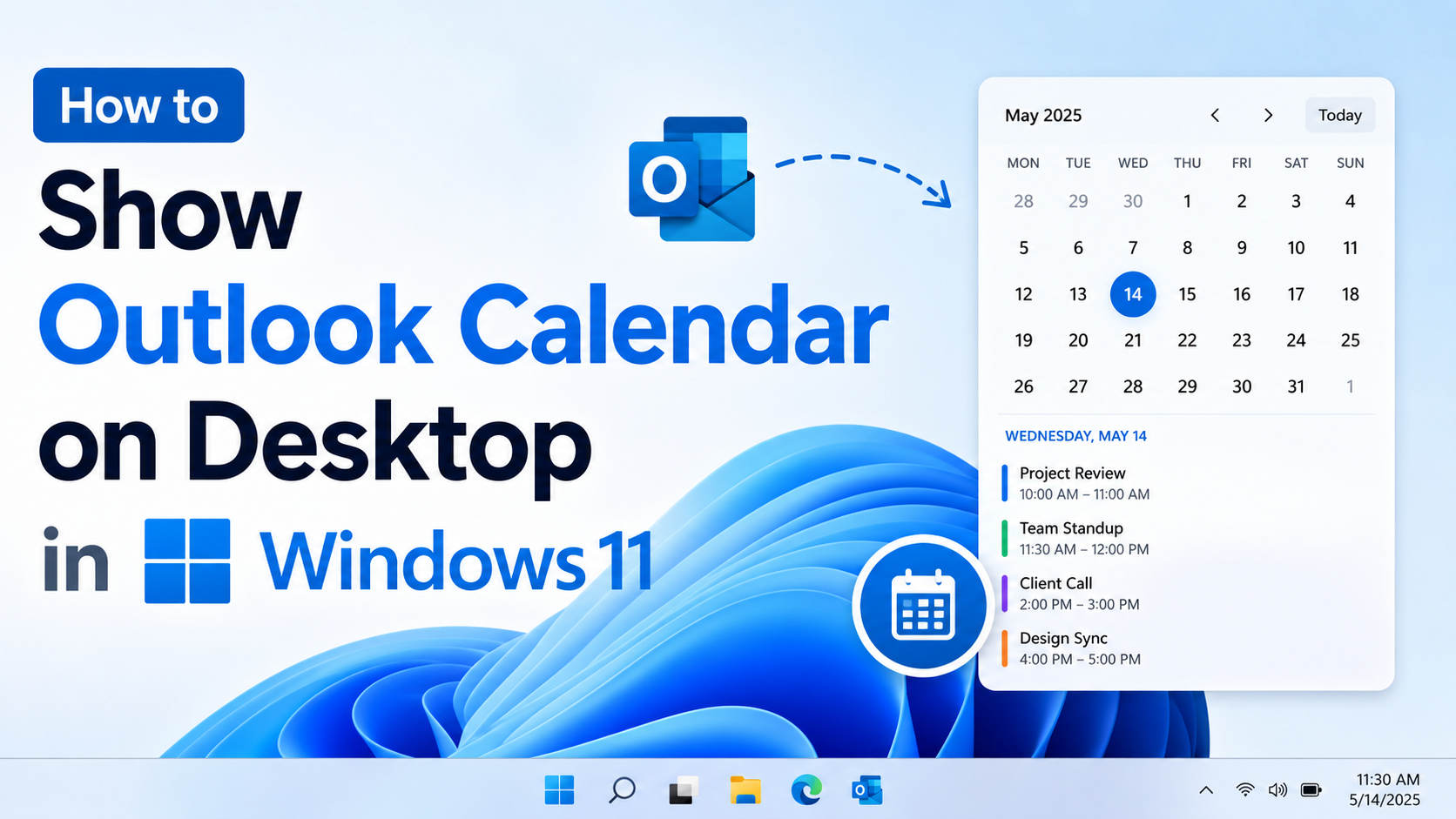
Как работающим профессионалам, так и энтузиастам повышения продуктивности часто необходим быстрый доступ к календарю Outlook прямо с рабочего стола Windows 11. В современном быстро меняющемся мире пропуск встречи или забытое событие могут привести к катастрофическим последствиям. Возможность беспрепятственно отображать календарь Outlook непосредственно на рабочем столе — это не просто удобство, а настоящий прорыв в повышении продуктивности . Однако многие пользователи не уверены, как лучше всего интегрировать этот важный инструмент в свой повседневный рабочий процесс, особенно с учетом изменений, внесенных в Windows 11 и новое приложение Outlook.
Новые функции Windows 11, а также растущее внимание Microsoft к виджетам и обновленный Outlook для Windows, предоставили пользователям новые способы держать свое расписание в центре внимания. Независимо от того, ищете ли вы способ быстро просмотреть свою следующую встречу, закрепить расписание для быстрого доступа или просто оптимизировать свою цифровую жизнь , знание вариантов отображения календаря Outlook на рабочем столе имеет решающее значение. Это руководство расскажет вам обо всех возможностях, приемах и инструментах, основанных на передовых методах и последних разработках, официально задокументированных Microsoft и другими ведущими источниками.
Ознакомьтесь с доступными вариантами: встроенные виджеты, новый Outlook и многое другое.
Windows 11 произвела революцию в работе виджетов, предложив набор мини-приложений, которые позволяют быстро получать необходимую информацию прямо с рабочего стола или доски виджетов. Среди них — высоко ценимый виджет «Календарь», который легко интегрируется с вашими учетными записями Microsoft, включая Outlook. Давайте разберемся, как работают эти виджеты и почему они важны для повседневного планирования:
- Виджеты позволяют мгновенно получать ключевую информацию. — Погода, новости, списки дел, котировки акций и, что особенно важно, события вашего календаря — все это сгруппировано в удобном разделе.
- Календарные виджеты автоматически синхронизируются. Благодаря возможности привязки Outlook и других учетных записей календаря к вашему профилю Windows, исключаются лишние действия.
- Настраиваемая панель Правильное расположение элементов и размеры помогают обеспечить постоянный доступ к наиболее важной информации, такой как расписание встреч и сроки выполнения, не отвлекая вас от работы.
Наряду с виджетами, внедрение нового Outlook для Windows отражает планы Microsoft на будущее. Поддержка классических приложений Windows Mail и Calendar прекращена (с 31 декабря 2024 года), что вынуждает пользователей переходить на объединенное и более мощное новое приложение Outlook. Это изменение повлияет на то, как вы будете взаимодействовать с электронной почтой и событиями календаря в Windows 11 в будущем.
Зачем отображать календарь Outlook на рабочем столе?
Необходимость постоянно держать календарь на виду — это не только вопрос эстетики. Быстрый доступ к календарю помогает планировать, концентрироваться и избегать пропуска важных встреч, не открывая ненужные окна . В рабочей обстановке вам может потребоваться:
- Проверяйте время встреч на ходу, не переключаясь между приложениями с помощью Alt+Tab.
- Отслеживайте расписание команды, не прерывая при этом просмотр электронной почты или документов.
- Просмотрите список задач на день при запуске компьютера.
Виджеты, представляющие собой небольшие интерактивные панели, идеально подходят для этой цели. Их дизайн смоделирован по образцу цифровых аналогов стикеров или календарей на холодильнике — они всегда под рукой, предоставляя только самое необходимое. Добавьте персонализированные фоновые изображения или измените их размер, чтобы отдать приоритет желаемому виду, и вы превратите свой рабочий стол в командный центр, созданный специально для вас.
Пошаговая инструкция: Как отобразить календарь Outlook на рабочем столе Windows 11
Наиболее удобный способ — использование панели виджетов Windows 11, которая объединяет ваш календарь Outlook, а также новости, погоду и многое другое, в одном легкодоступном месте. Вот как можно настроить просмотр календаря Outlook на компьютере:
Шаг 1: Включите функцию виджетов.
Виджеты могут не всегда отображаться на панели задач по умолчанию:
- Щелкните правой кнопкой мыши в любом месте панели задач и выберите Настройки панели задач.
- Убедитесь в том, Виджеты переключатель включен.
- Если эта функция включена, вы увидите значок, похожий на окно, разделённое на четыре квадрата.
Шаг 2: Перейдите на панель виджетов.
- Чтобы открыть панель виджетов, нажмите на значок «Виджеты» на панели задач.
- Или нажмите Клавиша Windows + W для мгновенного быстрого решения проблемы.
- Пользователям сенсорных экранов: проведите пальцем от левого края экрана к центру.
Шаг 3: Добавьте и настройте виджет календаря.
- В панели «Виджеты» найдите знак плюса (+символ или Добавить виджеты or Настроить .
- Нажмите на него и найдите Календарь виджет в списке доступных.
- Нажмите + Значок рядом с Календаром позволяет добавить его на доску виджетов.
- После того, как виджет календаря станет видимым, нажмите на меню с тремя точками (...) в углу для дальнейшей персонализации.
- Выбирайте Настроить виджет чтобы выбрать, календарь какой из связанных учетных записей будет отображаться (например, ваш календарь Outlook.com, корпоративный календарь M365 или другие связанные календари).
Шаг 4: Убедитесь, что ваш календарь синхронизируется правильно.
- Откройте виджет «Календарь» и убедитесь, что ваша учетная запись Outlook синхронизируется (воспользуйтесь панелью настроек виджета).
- Если ваши события не отображаются, откройте Приложение календаря Windows (или Outlook(в зависимости от вашей конфигурации) и перейдите в Настройки (значок шестеренки).
- Убедитесь, что ваша учетная запись Outlook добавлена и корректно синхронизируется. Для корпоративных или учебных учетных записей иногда требуются дополнительные разрешения или повторное подключение.
- Если вы используете новый Outlook для WindowsУбедитесь, что все ваши учетные записи календаря добавлены в новый интерфейс для наилучшей интеграции.
Помимо виджетов: различия между классическим и новым приложениями Outlook
Одним из существенных изменений в Windows 11 является стремление Microsoft к созданию «нового приложения Outlook», заменяющего классические приложения «Почта» и «Календарь» единым интерфейсом. Вот что вам нужно знать об этом изменении и о том, что это означает для отображения календаря на вашем рабочем столе:
- Поддержка приложений Windows Mail, Calendar и People прекратилась 31 декабря 2024 года.Официальная информация службы поддержки Microsoft).
- Новый Outlook Объединяет электронную почту, календарь и контакты, предоставляя расширенные инструменты организации, бесшовную интеграцию с несколькими учетными записями и даже подсказки по написанию текста на основе искусственного интеллекта. Приложение доступно для загрузки в Microsoft Store и не требует платной подписки для доступа к основным функциям.
А как насчет отображения календаря при запуске системы или закрепления его на рабочем столе?
- Несмотря на то, что новое приложение Outlook хорошо интегрировано с существующей системой, в настоящее время оно не предлагает встроенной функции постоянного отображения календаря в плавающем окне рабочего стола (функция, которую часто запрашивали на форумах Microsoft).
- Лучшим вариантом по-прежнему остается использование Доска виджетов Чтобы ваше расписание всегда было синхронизировано и на виду, особенно сейчас, когда классический календарь больше не поддерживается.
Настройка и изменение размера виджета календаря
Не вся информация должна занимать одинаковое количество места на рабочем столе. Виджеты Windows 11, включая Календарь, гибкие и позволяют настраивать их размер:
- Наведите курсор на виджет «Календарь» и выберите меню с тремя точками (...).
- Выбор между , Средний и Большой в соответствии с вашим рабочим процессом.
- Поэкспериментируйте с расположением и порядком виджетов, чтобы создать персонализированную информационную панель.
Чем больше событий, встреч или напоминаний вы добавите в Outlook или подключенные календари, тем полезнее станет виджет. Все обновляется в режиме реального времени каждый раз, когда вы запускаете доску виджетов — нет необходимости перезапускать Outlook или обновлять вкладки браузера.
Ограничения виджетов и способы их обхода
Несмотря на свою полезность, виджеты Windows 11 имеют некоторые ограничения , которые могут заметить опытные пользователи:
- В настоящее время, Виджеты нельзя закрепить навсегда на основном фоне рабочего стола.—они находятся на выдвижной панели (доске виджетов).
- Официальных виджетов Microsoft для плавающих окон календаря в стиле «стикеров» не существует, хотя иногда для этой цели появляются сторонние инструменты и приложения для Windows.
- Не все учетные записи Outlook, созданные не в Microsoft Outlook (например, некоторые календари, предоставленные учебным заведением или школой), могут синхронизироваться мгновенно; иногда требуется дополнительная настройка.
- Если вы ранее использовали классический календарь Windows, вам нужно будет переключиться на другой. Новый Outlook или убедитесь, что ваши учетные записи перенесены в Outlook.com или M365, чтобы воспользоваться преимуществами новейших интеграций.
Что делать, если вам нужен отдельный плавающий календарь на рабочем столе? Хотя Microsoft напрямую это не поддерживает, вы можете поискать проверенные сторонние виджеты или использовать наложения календаря в браузере. Будьте осторожны с конфиденциальностью и учетными данными, поскольку Microsoft не всегда их поддерживает.
Распространенные проблемы: отсутствие календарей и способы их устранения.
Некоторые пользователи сообщают, что добавленные календари (особенно школьные или организационные) не всегда синхронизируются с виджетом «Календарь» или приложением «Календарь» Windows. Вот что нужно проверить, если ваш календарь отображается не так, как ожидалось:
- Проблемы с синхронизацией учетных записей: Перейдите в настройки Outlook или приложения «Календарь» и убедитесь, что ваша учетная запись подключена и синхронизируется. При необходимости удалите и добавьте учетную запись заново.
- Обновление и права доступа: В случае рабочих или учебных учетных записей администраторы иногда могут устанавливать дополнительные разрешения или политики синхронизации. Убедитесь, что у вас есть необходимые разрешения, или обратитесь в свой ИТ-отдел.
- Настройка виджета: В настройках виджета «Календарь» убедитесь, что вы выбрали календарь, который хотите отобразить (личный, рабочий, общий и т. д.).
- Если все остальное не удается, проконсультируйтесь с Официальное обсуждение на Microsoft Answers Актуальные инструкции по устранению неполадок и предложения от сообщества.
Другие функции виджета календаря в Windows 11
Сильная сторона виджетов Windows 11 — их разнообразие и простота настройки. Не забудьте изучить:
- Погода: Следите за местными прогнозами погоды.
- Задачи/Планы: Держите ежедневные контрольные списки рядом с календарем.
- Новости: Ознакомьтесь с актуальными заголовками, подобранными на ваш вкус.
- Акции, спорт и фотографии: Добавьте столько информации, сколько вам нужно, чтобы создать идеальную доску для повышения продуктивности.
Виджеты полностью индивидуальны и могут быть переставлены и изменены в размере в соответствии с вашими потребностями. Закрепление календаря Outlook — это умный способ заставить рабочий стол работать на вас, а не против вас.
Будьте в курсе новых функций Outlook и Windows 11.
Переход на новую версию Outlook — это долгосрочная перспектива. Помимо более тесной интеграции календаря и электронной почты, Microsoft продолжает обновлять функции Outlook и саму платформу виджетов. Регулярно проверяйте официальный сайт поддержки , чтобы узнать о новых типах виджетов, улучшенной синхронизации календаря или грядущих улучшениях отображения информации на рабочем столе.
Опытным пользователям рекомендуется принять участие в программах Microsoft Windows Insider Program или Outlook Insider Program, чтобы получить ранний доступ к функциям и улучшениям.
Благодаря пониманию всех доступных опций и настройке календаря Outlook с помощью панели виджетов Windows 11 , вы всегда будете в курсе своего расписания, независимо от того, насколько напряженным будет ваш день. Возможность быстро просматривать ежедневные события одним щелчком мыши или движением пальца превращает ваш компьютер в настоящий центр повышения производительности, идеально подходящий для домашних пользователей, сотрудников, работающих в смешанном режиме, и офисных специалистов.