
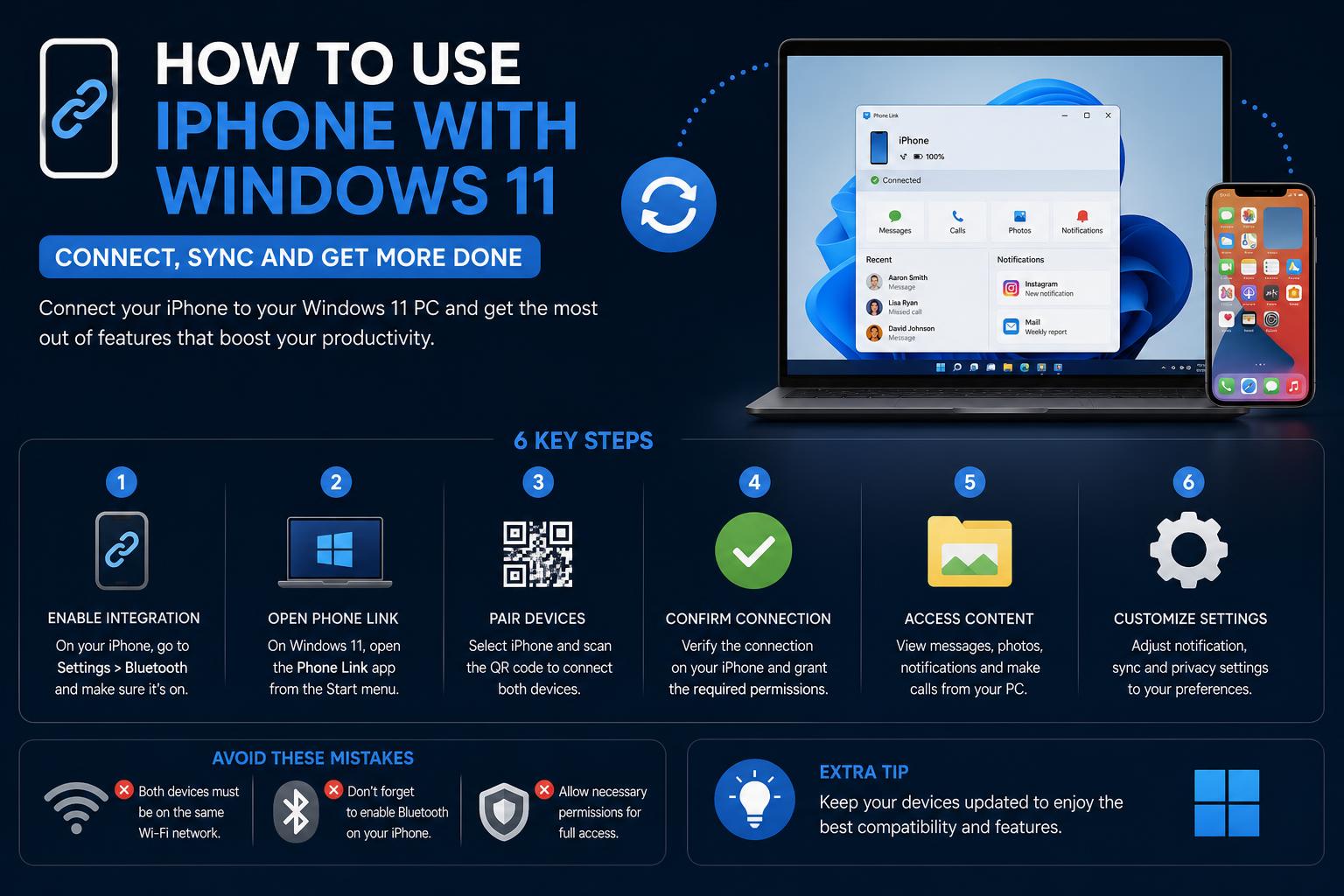
- Теперь функции Phone Link и Link to Windows позволяют обмениваться файлами и синхронизировать их между iPhone и компьютерами под управлением Windows 11.
- iTunes по-прежнему незаменим для расширенного управления медиатекой и резервного копирования.
- Сторонние приложения позволяют осуществлять высококачественное зеркальное отображение экрана iPhone на ПК для презентаций или игр.
Наладить совместную работу iPhone и ПК с Windows 11 может показаться сложной задачей, сравнимой с попыткой уговорить двух дальних родственников пообщаться на семейном собрании. Поначалу всегда возникает некоторая неловкость, но, зная, как это сделать, вы удивитесь, насколько хорошо эти устройства могут взаимодействовать. Независимо от того, хотите ли вы синхронизировать фотографии и музыку, дублировать экран iPhone или просто обмениваться файлами, Windows 11 предлагает несколько способов подключения вашего iPhone с минимальными усилиями.
В этом подробном руководстве вы найдете все, что нужно знать о подключении, синхронизации и обмене данными между вашим iPhone и компьютером с Windows 11. От настройки Phone Link и использования популярных приложений до устранения неполадок с сопряжением — здесь рассмотрены все методы, чтобы избавить вас от лишних хлопот. Давайте начнем и сделаем вашу работу бесперебойной — независимо от того, к какой сфере технологий вы относитесь.
Разбираемся в вариантах подключения
Когда дело доходит до использования вашего iPhone с компьютером под управлением Windows 11 , у вас есть несколько основных путей, каждый из которых имеет свои преимущества. За последние пару лет ситуация сильно изменилась, и новые предложения Microsoft улучшили совместимость, поэтому важно знать, что сейчас актуально. Наиболее распространенные цели включают синхронизацию мультимедиа (например, фотографий, музыки и видео), обмен файлами и зеркальное отображение экрана iPhone для таких задач, как презентации или игры.
Прежде чем начать, учтите, что iPhone и ПК под управлением Windows не имеют такой же глубокой интеграции, как устройства Apple . Однако, при наличии правильных инструментов и настройки, вы сможете надежно и безопасно выполнить большую часть необходимых задач. Ниже приведено подробное описание наиболее эффективных вариантов, включая инструкции по настройке, ожидаемые результаты и способы устранения неполадок в случае возникновения проблем.
Использование Microsoft Phone Link с iPhone и Windows 11
Приложение Microsoft Phone Link (ранее известное как Your Phone) — это официальный способ перенести некоторые функции вашего iPhone на рабочий стол Windows 11. Хотя интеграция более ограничена, чем с Android, она постоянно расширяется, особенно в части возможностей обмена файлами. Вот что вам нужно знать:
Требования к PhoneLink и Link to Windows
- iPhone с iOS 16 или более новой версией.
- Ссылка на приложение Windows, установленное на вашем iPhone. (доступно в Apple App Store, версия 1.24112.73 или новее)
- Windows 11 PC с помощью приложения Phone Link (версия 1.24112.89 или выше)
- Установлены последние обновления Windows. для повышения совместимости
В последних обновлениях функция Phone Link постепенно стала доступна для обмена файлами между вашим iPhone и Windows 11. Однако обратите внимание, что новые функции могут быть доступны на начальном этапе в ограниченном объеме, поэтому проверьте версии вашего приложения.
Как настроить Phone Link для iPhone
- Установить Ссылка на Windows приложения из Apple App Store на вашем iPhone.
- На вашем Windows 11 PCУбедитесь, что у вас установлено или обновлено приложение Phone Link (на современных системах оно должно быть предустановлено).
- Откройте приложение Phone Link на своем компьютере. Если вы запускаете его впервые, вас проведут через весь процесс.
- Вам будет предложено войдите в свою учетную запись Microsoft На обоих устройствах. Убедитесь, что вы используете одну и ту же учетную запись для бесперебойного подключения.
- Приложение отобразит QR-код на вашем компьютере. Откройте Link to Windows на своем iPhone, предоставьте необходимые разрешения и отсканируйте код для сопряжения.
- Если вы уже пользовались Phone Link, перейдите по ссылке: aka.ms/addAccount чтобы добавить свой iPhone.
Теперь функция обмена файлами является частью процесса настройки, если она доступна для вашей учетной записи.
Обмен файлами с помощью телефонной связи
Передача файлов между вашим iPhone и Windows 11 проста, если у вас настроены функции Phone Link и Link to Windows. Если они еще недоступны, регулярно обновляйте приложение, так как их выпуск может занять некоторое время. Вот как работает обмен файлами:
С iPhone на ПК
- На своем iPhone найдите файл(ы), которым вы хотите поделиться — это может быть фотография, документ или другой поддерживаемый формат файлов.
- Нажмите Поделиться , а затем выбрать Ссылка на Windows.
- Выберите свой компьютер с Windows 11 из списка устройств.
С ПК на iPhone
- Найдите нужный(е) файл(ы) в Проводнике.
- Щелкните правой кнопкой мыши и выберите Поделиться, а затем выберите My Phone (при наличии) или Телефонная ссылка.
- Ваш iPhone получит файлы через приложение Link to Windows.
Если вы не видите эти параметры , убедитесь, что приложения Phone Link и Link to Windows обновлены до необходимых версий и что ваши устройства соответствующим образом сопряжены.
Устранение неполадок при совместном использовании файлов
Если у вас возникнут какие-либо проблемы — например, приложения не распознают друг друга или отсутствует значок «Поделиться» — убедитесь в следующем:
- Оба устройства подключены к одной и той же сети Wi-Fi.
- Разрешения для фонового режима приложения включены. Для подключения к Windows на вашем iPhone.
- Версии приложений актуальны.
Если вы обнаружили потенциальную ошибку , Microsoft рекомендует пользователям отправлять отзывы через Центр отзывов (Приложения → Ссылка на телефон), предоставляя подробную информацию или снимки экрана для устранения неполадок.
Синхронизация контента с помощью iTunes и Windows
Если вам нужна более глубокая синхронизация — например, музыкальных библиотек, фильмов или резервное копирование iPhone — классический способ по-прежнему заключается в установке iTunes для Windows . Хотя это может показаться устаревшим методом, iTunes по-прежнему предлагает надежное управление медиатекой, и Apple продолжает поддерживать его на платформах Windows.
Как начать работу с iTunes
- Загрузите и установите iTunes из официальный сайт Apple или в магазине Microsoft.
- Подключите свой iPhone к компьютеру с Windows 11 через Кабель USB или USB-C.
- На вашем iPhone вам будет предложено... Доверять этому компьютеру—При необходимости нажмите и введите свой пароль.
- Теперь значок вашего iPhone должен отображаться в iTunes. Щелкните по нему, чтобы получить доступ к параметрам синхронизации.
Выбор того, что синхронизировать
В iTunes вы можете выбрать, какой контент хотите перенести:
- Выберите целые категории (например, всю музыку, фильмы, телешоу или фотографии) или
- Выбирайте конкретные предметы для детального контроля, что идеально подходит для организации пространства для хранения.
Перед синхронизацией проверьте индикатор свободного места в нижней части окна iTunes, а когда будете готовы, нажмите «Применить» , чтобы начать передачу.
Беспроводная синхронизация вашего iPhone
Если вам не нравятся проводные соединения, вы можете настроить синхронизацию по Wi-Fi между вашим iPhone и компьютером с Windows 11. Просто подключите свой iPhone к компьютеру один раз, настройте параметр синхронизации по Wi-Fi в iTunes, и после этого синхронизация будет происходить по беспроводной сети, если оба устройства находятся в одной сети.
Не забывайте всегда безопасно отключать iPhone от iTunes перед тем, как отсоединить кабель, чтобы избежать повреждения файлов.
Доступ к фотографиям iPhone из Windows 11
Одна из самых распространенных задач — перенос фотографий и видео с iPhone на компьютер. Вот как это сделать:
- Подключите свой iPhone к компьютеру с помощью USB-кабель и разблокировать телефон.
- При появлении запроса коснитесь Доверять этому компьютеру и введите свой пароль.
- Откройте проводник файлов на вашем компьютере и перейдите в... Этот ПК > Apple iPhone > Внутренняя память > DCIMВсе ваши фотографии и видеоролики будут находиться в папках здесь.
Примечание: Хотя вы можете просматривать и копировать эти файлы, прямое редактирование, организация или удаление могут быть недоступны из-за модели безопасности Apple.
Сопряжение по Bluetooth: ограничения
Для выполнения некоторых базовых задач (например, использования телефона в качестве аудиоустройства) возможно сопряжение iPhone с компьютером под управлением Windows 11 через Bluetooth , но Apple не разрешает передачу файлов или просмотр веб-страниц через Bluetooth . Если ваша цель — передача данных, используйте описанные выше способы через USB или программное обеспечение.
Зеркальное отображение экрана вашего iPhone на Windows 11
Многие пользователи хотят пойти еще дальше и, например, дублировать экран своего iPhone на ПК с Windows 11, чтобы проводить презентации, играть в игры на большом экране или записывать обучающие видео. Хотя Apple не предоставляет для этого встроенных инструментов в Windows, существуют надежные сторонние приложения, призванные решить эту задачу.
Популярные инструменты для зеркального отображения экрана iPhone на ПК
- ApowerMirror
- AirServer
- Отражатель
Эти приложения работают, создавая приемник AirPlay на вашем компьютере с Windows, что позволяет вашему iPhone транслировать экран по беспроводной связи.
Выбор лучшего приложения для зеркального отображения экрана.
При поиске приложения обращайте внимание на такие функции, как высококачественное зеркальное отображение экрана, простота настройки и совместимость с последними версиями iOS. Большинство таких решений предлагают бесплатные пробные версии, хотя для некоторых расширенных функций может потребоваться платная подписка.
Как использовать AirPlay для дублирования экрана
- Установите выбранное вами программное обеспечение для зеркального отображения экрана на свой компьютер с Windows 11 и убедитесь, что и компьютер, и iPhone подключены к одной и той же сети Wi-Fi.
- Откройте программу и включите режим приёмника AirPlay.
- На вашем iPhone откройте Центр управления и выберите Экран Mirroring.
- Выберите свой компьютер из списка. Через несколько секунд на экране вашего iPhone должен отобразиться рабочий стол Windows 11.
Качество работы будет зависеть от скорости вашего интернет-соединения и возможностей выбранного вами приложения, поэтому стоит протестировать несколько вариантов, чтобы найти то, что лучше всего подходит для ваших нужд.
Устранение распространенных проблем
- Соединение не удалось.Убедитесь, что оба устройства подключены к одной и той же сети Wi-Fi и что вы предоставили все необходимые разрешения на своем iPhone.
- Приложения не сопрягаютсяВыйдите из своей учетной записи Microsoft и войдите в нее снова на обоих устройствах, перезапустите приложения и убедитесь, что оба приложения обновлены.
- Ошибка передачи файлаПопробуйте перезагрузить оба устройства. При проблемах с USB-подключением убедитесь, что ваш кабель поддерживает передачу данных (некоторые дешевые кабели только заряжают устройство!).
Советы по оптимизации процесса
- Всегда обновляйте свои устройства Windows и iOS до последних версий, чтобы обеспечить совместимость с новейшими функциями и исправлениями ошибок.
- При использовании сторонних инструментов обязательно ознакомьтесь с официальной документацией или статьями поддержки.
- Для более эффективного рабочего процесса автоматизируйте регулярное резервное копирование фотографий или музыки с помощью iTunes или настройте напоминания о регулярной синхронизации через Phone Link.
- Совет по безопасности: Никогда не устанавливайте сторонние приложения с непроверенных веб-сайтов — всегда используйте официальную страницу проекта, ссылки на Microsoft Store или App Store.
Оставаться в курсе
Поскольку технологии быстро развиваются, следите за обновлениями как для Windows 11, так и для iOS, поскольку новые версии регулярно расширяют интеграцию. Для анонсов в режиме реального времени посетите официальную страницу и портал поддержки Apple Windows . Однако, если вы хотите выполнить инструкции по обеспечению безопасности, вы можете пересмотреть их, защитив копии в Windows 11.
Если описанная функция еще недоступна, возможно, она внедряется постепенно. Участие в программе Microsoft Insider или обновление приложений повышает ваши шансы на ранний доступ.
Подключение Windows 11 к iPhone стало удобнее и универсальнее, чем когда-либо. Независимо от того, хотите ли вы синхронизировать мультимедиа, быстро обмениваться файлами или дублировать экран, существует множество решений, которые удовлетворят ваши потребности и удобство. Немного настройки — и вы наконец-то сможете заставить ваши два устройства работать вместе — без лишних хлопот.
Как использовать iPhone с Windows 11