
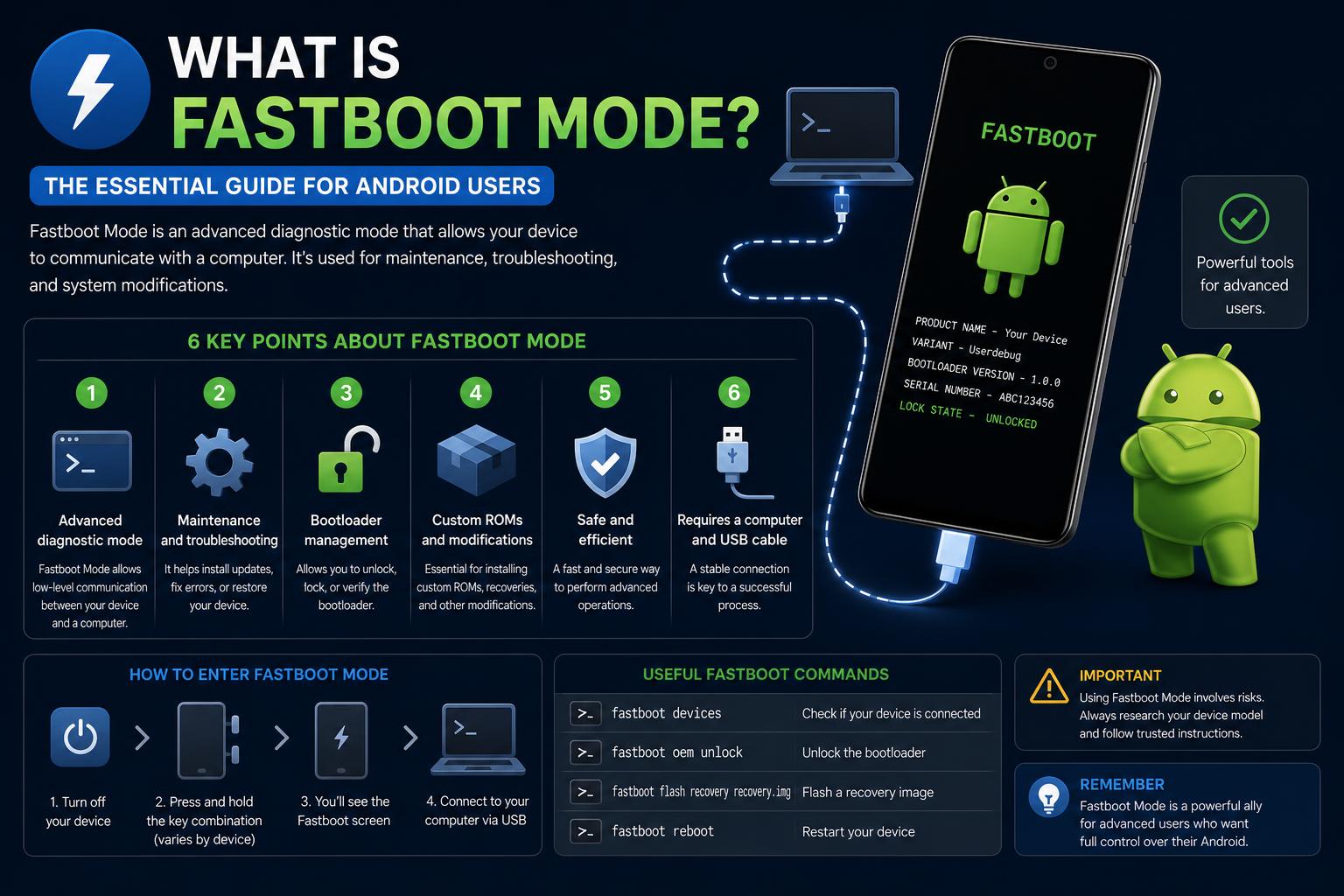
- Režim Fastboot poskytuje rozsiahly prístup k obnoveniu systému Android, odomykaniu a inštalácii vlastného firmvéru.
- Umožňuje firmám efektívne obnovovať, zabezpečovať a konfigurovať zariadenia vo veľkom meradle.
- Pochopenie rizík, príkazov a správnych postupov je nevyhnutné pre bezpečné používanie Fastbootu.
Režim Fastboot je jeden z tých skrytých nástrojov, ktoré na prvý pohľad znejú zastrašujúco, ale znalosť jeho používania môže byť rozdielom medzi oživením vášho zariadenia so systémom Android alebo jeho výmenou. Svet Androidu je plný prekvapení a zatiaľ čo väčšina z nás pri každodennom používaní zariadení ignoruje zložité systémy bežiace pod ním, režim Fastboot nenápadne umožňuje hlbokú obnovu, prispôsobenia a pokročilé riešenie problémov. Ak ste sa niekedy zamýšľali nad tým, čo sa stane, keď sa vaše zariadenie jednoducho nespustí, alebo ako odborníci na opravy obnovia takzvané „pokazené“ telefóny, režim Fastboot je pravdepodobne jadrom ich mágie.
Ak sa pri slovách ako bootloader, flashovanie alebo partície cítite stratení, nie ste sami. Tento článok vám všetko vysvetlí jednoduchou rečou a prevedie vás nováčikmi aj odvážnejšími používateľmi tým, čo je režim Fastboot skutočne, prečo je dôležitý a ako ho možno bezpečne používať na všetko od jednoduchých opráv až po kompletné rekonštrukcie zariadení. Či už chcete vdýchnuť život nefunkčnému telefónu, nainštalovať úplne nový firmvér alebo dokonca vynútiť zabezpečenie zariadenia v celej spoločnosti, zistíte, ako môže režim Fastboot zmeniť pravidlá hry.
Čo je režim Fastboot v systéme Android?
Režim Fastboot je nízkoúrovňový diagnostický a komunikačný režim zabudovaný vo väčšine zariadení so systémom Android. Slúži ako most medzi telefónom alebo tabletom a pripojeným počítačom, ktorý umožňuje odosielanie príkazov cez USB ešte pred spustením operačného systému. Predstavte si Fastboot ako tajný vstup do najhlbších ovládacích prvkov vášho zariadenia – v momente, keď sa zariadenie zapne, je Fastboot prístupný cez bootloader dávno predtým, ako sa načíta samotný Android.
Na rozdiel od známejšieho režimu Recovery Mode, ktorý ponúka základné ponuky na riešenie problémov, režim Fastboot úplne obchádza Android. Funguje na základnejšej úrovni a priamo interaguje s oddielmi vášho zariadenia, stavom bootloaderu a firmvérom. Preto je to metóda, ktorú používate na odomknutie, flashovanie, odomknutie bootloaderu alebo riešenie problémov, s ktorými sa štandardné nástroje na obnovu operačného systému nedokážu vysporiadať.
Fastboot, pôvodom z Googlu , je oficiálne súčasťou Android SDK (Software Development Kit) a je napísaný v jazyku C++ pre efektívnosť a flexibilitu. Jeho úloha je taká dôležitá, že každý výrobca – pokiaľ sa ho nerozhodol vylúčiť alebo uzamknúť – sa musí rozhodnúť, ktorá kombinácia tlačidiel prepne jeho zariadenie pri spustení do režimu Fastboot.
Kľúčové využitie a možnosti režimu Fastboot
Režim Fastboot nie je určený len pre technikov a vývojárov. Používajú ho IT profesionáli, opravovne a dokonca aj pokročilí bežní používatelia, ktorí chápu jeho riziká a výhody. Tu sú bežné scenáre a nástroje, ktoré režim Fastboot poskytuje:
- Odomknutie alebo zamknutie bootloaderu: Nevyhnutné pre každého, kto si chce nainštalovať vlastné recovery, ROMy alebo rootnúť svoje zariadenie. Uzamknutie zariadenia následne obnoví jeho bezpečnosť.
- Blikanie štandardného alebo vlastného firmvéru: Pomáha obnoviť poškodené zariadenia, manuálne aktualizovať systém Android, keď zlyhajú bezdrôtové aktualizácie (OTA), alebo načítať vlastné ROM pre ďalšie funkcie a lepší výkon.
- Oprava pútok na topánky a mäkkých tehál: Keď zariadenie uviazne v nekonečnom cyklickom reštarte, Fastboot ho často dokáže zachrániť bleskom načítaním nového obrazu systému.
- Inštalácia nových obrazov na obnovenie: Pokročilé zálohy a opravy nízkej úrovne vyžadujú vlastné obnovenia, ako napríklad TWRP, ktoré sa zvyčajne inštalujú pomocou príkazov Fastboot.
- Oprava alebo vymazanie systémových oddielov: Vyčistite konkrétne oblasti bez nutnosti úplného obnovenia továrenských nastavení alebo vykonajte úplné vymazanie nových nastavení.
V jadre je Fastboot o priamom prístupe k najhlbším ovládacím prvkom vášho zariadenia – napríklad máte kľúče od digitálnej dielne, nielen od sady nástrojov.
Ako sa líši režim Fastboot od režimu Recovery?
Režim Fastboot a režim Recovery sa často zamieňajú, pretože oba sú dostupné pomocou skrytých kombinácií tlačidiel a môžu pomôcť zachrániť problémové zariadenie. Ich úlohy a možnosti sa však líšia:
- Režim obnovenia žije na vyššej úrovni – je určený na úlohy ako obnovenie továrenských nastavení, aktualizácie prostredníctvom oficiálnych súborov a vymazanie vyrovnávacej pamäte.
- Režim Fastboot je jadrom: dokáže zavádzaciemu systému povedať, čo má robiť, nahrať kompletné obrazy systému a dokonca zasiahnuť, keď sa Android nespustí.
Keď obnova zlyhá – a najmä ak sa zariadenie ani nedostane do tejto ponuky – Fastboot je vašou poslednou záchranou.
Ako vstúpiť do režimu Fastboot na vašom zariadení
Prístup do režimu Fastboot sa môže líšiť v závislosti od výrobcu. Všeobecný postup však prebieha takto:
- Úplne vypnite zariadenie.
- Počas zapínania stlačte a podržte určitú kombináciu tlačidiel. Pre mnohé zariadenia je to Napájanie + Zníženie hlasitosti. Niektoré používajú Napájanie + Zvýšenie hlasitosti, niekedy dokonca všetky tri (Napájanie + Zvýšenie hlasitosti + Zníženie hlasitosti). Pre značky ako HTC, Google Pixel, Motorola a Xiaomi: najčastejšie je to Napájanie a Zníženie hlasitosti. Spoločnosť Sony môže vyžadovať Napájanie a Zvýšenie hlasitosti. Vždy si dvakrát prečítajte návod na obsluhu zariadenia, aby ste predišli nedorozumeniu.
- Keď sa zobrazí obrazovka Fastboot (alebo Bootloader), uvoľnite tlačidlá. Táto obrazovka môže v závislosti od modelu zobrazovať robota Android, logo značky alebo len slovo „Fastboot“.
Prípadne, ak vaše zariadenie už beží s možnosťami pre vývojárov a povoleným ladením USB, môžete prejsť do režimu Fastboot priamo cez počítač. Pripojte zariadenie k počítaču, otvorte príkazový riadok alebo terminál a zadajte:
adb reboot bootloader
Tento príkaz – odoslaný z nástroja ADB systému Android – reštartuje vaše zariadenie priamo do režimu Fastboot.
Ukončenie režimu rýchleho spustenia
Opustenie režimu Fastboot je jednoduché, ale dôležité je urobiť to správne. Univerzálna metóda spočíva v podržaní tlačidla napájania približne pätnásť sekúnd, kým sa zariadenie reštartuje. Ak ste pripojení k počítaču, môžete vykonať nasledujúce kroky:
fastboot reboot
Tento príkaz povie vášmu zariadeniu, aby bezpečne ukončilo Fastboot a vrátilo sa do normálnej prevádzky. Ak sa zdá, že vaše zariadenie je zaseknuté, neodpájajte káble ani nevyberajte batérie, pokiaľ to nie je absolútne nevyhnutné – môže to spôsobiť poškodenie údajov. Trpezlivosť sa tu vypláca.
Najdôležitejšie príkazy Fastbootu
V režime Fastboot vaše zariadenie čaká na pokyny z počítača prostredníctvom nástroja Fastboot, ktorý je súčasťou SDK. Tu sú niektoré zo základných príkazov Fastboot:
- odomknutie blikaním fastbootu / odomknutie fastbootu OEM: Odomkne bootloader, aby ste mohli flashovať vlastné obrazy.
- blikajúci zámok fastbootu / zámok fastbootu od výrobcu: Znovu uzamkne bootloader a obnoví zabezpečenie zariadenia.
- rýchly boot flash: Zapíše konkrétny súbor s obrazom systému do cieľového oddielu (systémový, bootovaciu, obnovovaciu atď.).
- vymazanie pri rýchlom spustení: Vymaže oddiel (napríklad používateľské dáta alebo vyrovnávaciu pamäť), často kvôli riešeniu problémov alebo príprave na novú inštaláciu.
- formát rýchleho spustenia: Naformátuje oddiel s potrebným súborovým systémom pre hĺbkové čistenie.
- reštartovanie systému fastboot: Reštartuje zariadenie z režimu Fastboot späť do normálneho režimu.
- zariadenia s rýchlym spustením: Zobrazí zoznam všetkých zariadení kompatibilných s Fastbootom pripojených k počítaču.
- informácie o zariadení Fastboot OEM: Skontroluje stav bootloaderu zariadenia a ďalšie užitočné podrobnosti o hardvéri.
- fastboot getvar všetky: Zobrazuje premenné zariadenia vrátane IMEI, stavu batérie, verzie bootloaderu a ďalších.
Každý príkaz priamo manipuluje so systémovo kritickými súbormi a oddielmi – presnosť je nevyhnutná. Jeden nesprávny obraz alebo preklep v názve oddielu a môžete si zariadenie natrvalo zablokovať. Vždy skontrolujte súbory a príkazy, ktoré používate, a kedykoľvek je to možné, najskôr si vytvorte úplnú zálohu.
Výhody používania režimu Fastboot
Režim Fastboot je neoceniteľný pre každého, kto potrebuje absolútnu kontrolu nad zariadeniami so systémom Android, najmä pre firmy, vývojárov a náročných používateľov. Medzi kľúčové výhody patria:
- Obnova pokazených zariadení: Fastboot dokáže oživiť zariadenia, ktoré sa odmietajú spustiť, a potenciálne ušetriť stovky dolárov na výmene hardvéru.
- Manuálne aktualizácie a vylepšenia: Nainštalujte si najnovší firmvér alebo vlastné ROM, aj keď sa skončí oficiálna podpora.
- Rozšírené možnosti obnovenia: Opravte bootloops, flashujte vlastné recovery alebo preformátujte oddiely bez spusteného systému Android.
- Hromadná konfigurácia zariadení pre podniky: IT tímy môžu štandardizovať a konfigurovať veľké flotily zariadení automatizáciou Fastboot flash, čím sa zavádzanie a údržba značne zjednodušia.
- Vylepšené zabezpečenie a súkromie: Inštalácia vlastných ROM cez Fastboot môže vložiť hlbšie ovládacie prvky oprávnení a odstrániť nechcené sledovanie alebo predinštalovaný bloatware.
Keď bežné nastavenia nestačia – alebo sa zariadenie ani nedostane do tohto bodu – Fastboot vás postaví do šachu.
Riziká a preventívne opatrenia
S veľkou silou prichádza aj veľká zodpovednosť; príkazy Fastboot môžu byť riskantné, ak sa používajú neopatrne. Medzi dôležité tipy patria:
- Pred pokračovaním si vždy zálohujte údaje. Odomknutie alebo formátovanie oddielov pravdepodobne vymaže všetko vrátane osobných súborov, aplikácií a systémových nastavení.
- Používajte iba firmvér a obrazy určené špeciálne pre váš model zariadenia. Miešanie súborov medzi modelmi je istá cesta k trvalému zmurovaniu.
- Neponáhľajte sa – overte každý príkaz a súbor načas. Pomalý a trpezlivý prístup znižuje riziko nehôd.
- Udržujte zariadenie nabité nad 50 %, aby ste sa vyhli vybitiu uprostred procesu. Ak sa telefón počas blesku neočakávane vypne, poškodenie môže byť nezvratné.
Dodržiavaním týchto opatrení sa Fastboot stáva silným spojencom s minimálnym rizikom.
Režim Fastboot a správa mobilných zariadení (MDM) v organizáciách
Fastboot nie je len pre hackerov a amatérov. V korporátnom prostredí je základným kameňom robustnej správy mobilných zariadení (MDM), najmä vo veľkom meradle.
- Obnova zariadenia a riešenie problémov: IT tímy sa spoliehajú na režim Fastboot na obnovu poškodených zariadení, spracovanie rozsiahlych aktualizácií firmvéru alebo oživenie zariadenia po poškodení alebo útokoch škodlivého softvéru. S riešeniami MDM je možné tento proces dokonca automatizovať, čím sa znižujú prestoje a náklady na podporu.
- Presadzovanie bezpečnostných politík: Fastboot umožňuje správcom uzamknúť alebo odomknúť bootloadery, nainštalovať zabezpečený firmvér a rýchlo vymazať a znovu sprístupniť stratené alebo napadnuté zariadenia. V kombinácii s MDM to môže zabezpečiť prísne dodržiavanie predpisov a minimalizovať úniky údajov.
- Nasadenie vlastného firmvéru vo veľkom meradle: Spoločnosti majú často zariadenia predkonfigurované s vlastnými ROM, bezpečnostnými zámkami alebo firemným brandingom – čo zjednodušuje automatizácia Fastbootu prostredníctvom nástrojov MDM. Získajte viac informácií o podnikových riešeniach na webových stránkach ako VantageMDM.
- Zabránenie neoprávneným zmenám: Používaním MDM na vynútenie uzamknutých bootloaderov a monitorovanie neoprávnených pokusov o odomknutie organizácie chránia zariadenia (a citlivé údaje) pred manipuláciou používateľmi alebo tretími stranami.
- Zjednodušené poskytovanie: Funkcia Fastboot umožňuje rýchlu aktualizáciu, registráciu a zabezpečenie zariadení, čím sa zabezpečí, že noví zamestnanci alebo vzdialení pracovníci budú môcť pracovať bez problémov v IT.
Bežné problémy s režimom Fastboot a ako ich opraviť
Žiadna technológia nie je dokonalá a Fastboot môže niekedy spôsobiť zmätok, najmä ak sa zariadenie v tomto režime zdá byť zaseknuté.
- Zariadenie je zaseknuté v režime Fastboot a neukončí sa: Zvyčajne sa to vyrieši podržaním tlačidla napájania na 10 – 20 sekúnd alebo použitím
fastboot rebootz pripojeného počítača. Niektoré odolné prípady môžu vyžadovať vybratie batérie alebo čakanie na úplné vybitie. - Príkazy ADB a Fastboot nie sú rozpoznané: Uistite sa, že nástroje Android SDK sú správne nainštalované v počítači a že ovládače zariadení sú aktuálne. Vždy skontrolujte kábel USB a port, pretože chybné pripojenie môže viesť k neúspešným pokusom o flashovanie alebo strate komunikácie.
- Možnosť odomknutia bootloaderu nie je k dispozícii: Niektoré zariadenia (najmä tie, ktoré predávajú operátori) majú uzamknuté bootloadery, ktoré nemožno odomknúť bez špeciálnych kódov alebo požiadaviek. Uistite sa, že je v možnostiach pre vývojárov povolené odomykanie OEM a že vaše zariadenie nie je uzamknuté operátorom mimo kontroly koncového používateľa.
Ktoré zariadenia podporujú režim Fastboot?
Hoci je podpora Fastbootu rozšírená medzi zariadeniami so systémom Android od popredných značiek ako Google, HTC, Motorola a Xiaomi, nie každé zariadenie ju má povolenú. Výrobcovia si môžu zvoliť implementáciu vlastných protokolov, ako napríklad Samsung, ktorý namiesto toho používa režim ODIN pre nízkoúrovňové flashovanie.
- Pre zariadenia Samsung (nie Nexus) je ekvivalentom režim „Sťahovanie“ alebo „ODIN“, do ktorého sa dostanete stlačením tlačidiel napájania, zníženia hlasitosti a tlačidla Domov. Príkazy Fastboot tam nebudú fungovať – budete potrebovať proprietárne nástroje od spoločnosti Samsung.
- Vždy si overte v dokumentácii od výrobcu, či je Fastboot dostupný na vašom konkrétnom zariadení – a nikdy nepredpokladajte kompatibilitu medzi značkami.
Šírka podpory Fastbootu je čiastočne dôvodom jeho účinnosti, ale dvojitá kontrola vám z dlhodobého hľadiska ušetrí veľa bolestí hlavy.
Ďalšie zdroje a oficiálna dokumentácia
Hlbšie ponorenie sa do režimu Fastboot sa oplatí, či už ste kutil, IT administrátor alebo len niekto, kto sa chce pripraviť na núdzové situácie so systémom Android. Oficiálne príručky a ďalšie čítanie zahŕňajú:
Pochopenie a používanie režimu Fastboot odomyká nové úrovne výkonu a flexibility vášho zariadenia so systémom Android.
Ako opraviť systém Windows 11 pomocou príkazového riadka: Pokročilé techniky a osvedčené postupy