
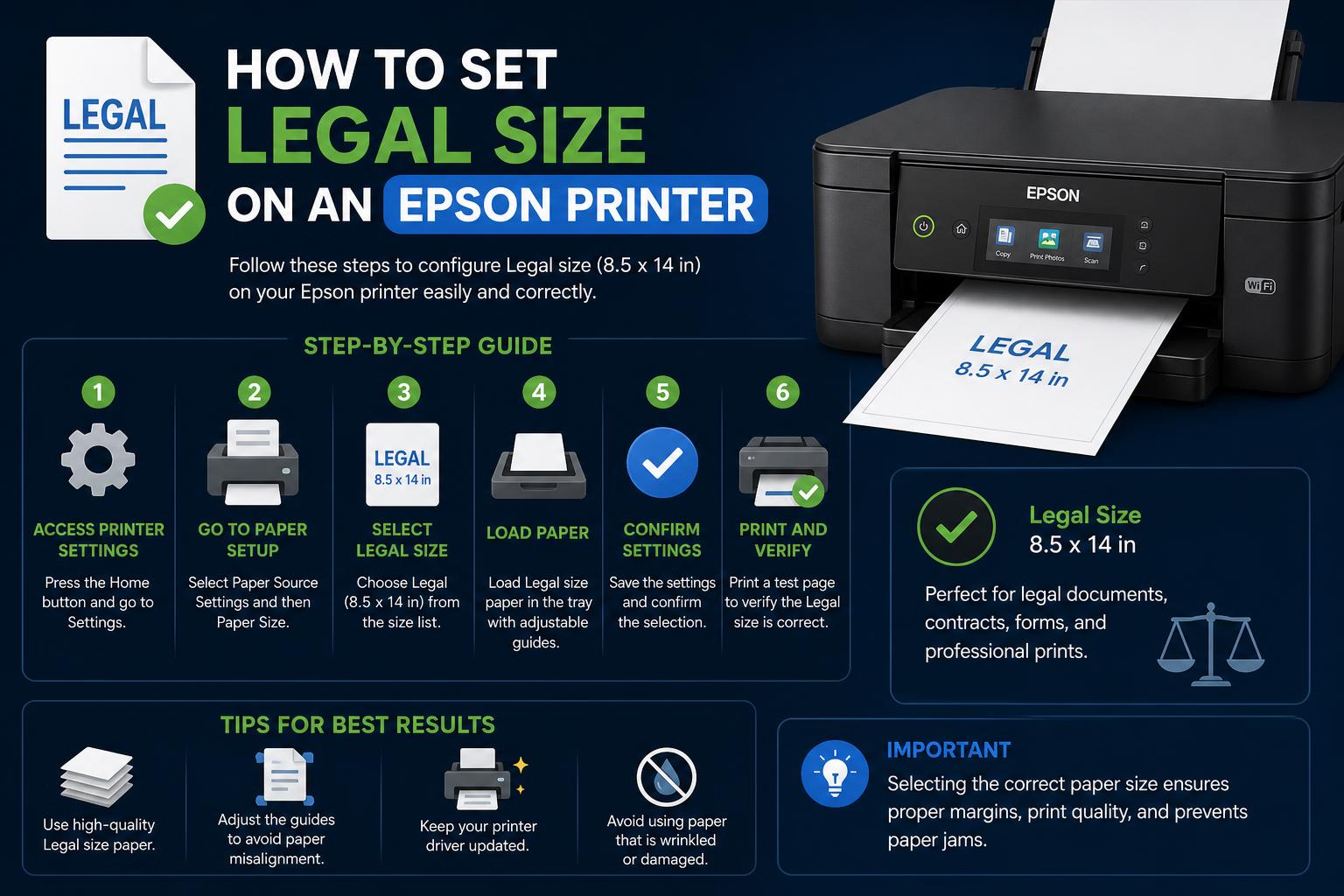
- Správna konfigurácia papiera veľkosti Legal v tlačiarňach Epson vyžaduje úpravy na ovládacom paneli zariadenia aj v nastaveniach tlače v počítači.
- Riešenie problémov s nezhodnými veľkosťami a podávaním papiera často zahŕňa zabezpečenie zhody medzi výberom softvéru a hardvéru a pochopenie toho, ako vytvoriť vlastné konfigurácie papiera.
- Každý model Epson sa môže jemne líšiť v navigácii v ponuke, takže pre úspech je nevyhnutný podrobný postup.
Nastavenie tlačiarne Epson na prácu s papierom veľkosti Legal (8.5 x 14 palcov) sa niekedy môže zdať ako väčší problém, než by malo byť. Možno ste už strávili príliš veľa času prechádzaním tajomných ponúk na LCD displeji tlačiarne alebo v dialógovom okne tlače, alebo ste skončili s prázdnymi stranami a zasekávaným papierom a pomysleli ste si: „Toto by určite malo byť jednoduchšie!“
Buďte si istí, že nie ste sami. Aby vaše zariadenie Epson správne fungovalo s papierom veľkosti Legal, často si vyžaduje trochu viac znalostí ako bežná úloha s tlačiarňou . Možno sa vaše dokumenty tlačia dobre na formát Letter, ale nie na formát Legal, alebo sa nastavenia ani nezobrazujú ako dostupné. Táto príručka zhromažďuje všetky dôležité podrobnosti z oficiálnych zdrojov, reálnych problémov používateľov a pokročilých tipov na konfiguráciu, aby ste konečne mohli získať bezproblémové a profesionálne výtlačky hneď na prvýkrát.
Pochopenie papiera veľkosti Legal a tlačiarní Epson
V prvom rade – papier veľkosti Legal má rozmery 8.5 x 14 palcov (216 x 357 mm), vďaka čomu je dlhší ako bežnejšia veľkosť Letter . Nie každý model Epson podporuje veľkosť Legal v každom zásobníku alebo podávači, takže ak si nie ste istí, je vždy rozumné skontrolovať špecifikácie tlačiarne na oficiálnej webovej stránke Epson . Modely ako EcoTank ET-3843 a Workforce vo všeobecnosti podporujú papier Legal prostredníctvom svojich nastaviteľných zásobníkov, ale niekedy si jeho rozpoznanie a konfigurácia vyžaduje niekoľko ďalších úprav.
Ako vybrať papier veľkosti Legal pomocou ovládacieho panela
Väčšina moderných tlačiarní Epson má vstavaný ovládací panel LCD, ktorý umožňuje spravovať základné hardvérové nastavenia bez toho, aby ste sa museli dotknúť počítača. Ak chcete nastaviť tlačiareň pre formát Legal, prejdite si tieto ponuky tak, aby zodpovedali fyzickému papieru, ktorý ste vložili . Postup bude v rôznych modeloch vyzerať veľmi podobne – tu je všeobecný postup:
- Stlačte Domov gombíkTýmto sa dostanete do hlavnej ponuky tlačiarne.
- prejdite na nastavenie or všeobecné nastaveniaNa niektorých modeloch sa môže zobraziť iba Nastavenia tlačiarne priamo.
- V Nastavenia tlačiarnevyberte Nastavenia zdroja papiera (niekedy je to označené Nastavenie papiera or Nastavenie papiera).
- Vyberte zásobník alebo zdroj, do ktorého vkladáte papier veľkosti Legal. Mnoho zariadení Epson umožňuje nastaviť pre každý zásobník rôzne predvolené nastavenia.
- Prejdite na Veľkosť papiera A vyberte právnej (8.5 × 14“). Dvakrát skontrolujte, či sú fyzické vodiace lišty v zásobníku nastavené tak, aby tesne priliehali k papieru formátu Legal.
- Prejsť Typ papiera a vyberte si, čo zodpovedá vášmu vloženému materiálu (zvyčajne Obyčajný papier pre dokumenty). Nastavenie správneho typu môže pomôcť s kvalitou tlače a spotrebou atramentu.
- Niektoré modely, ako napríklad séria Workforce, ponúkajú aj Obľúbené nastavenia papiera možnosť rýchleho vyvolania bežne používaných konfigurácií.
- Keď je váš výber dokončený, kliknite na Domov tlačidlo pre ukončenie a uloženie nastavení.
Vďaka tomu vaša tlačiareň vždy vie, čo je vložené – ešte predtým, ako odošlete úlohu z počítača.
Vlastné nastavenie papiera pre jedinečné veľkosti papiera
Čo ak vaša tlačiareň Epson nezobrazuje legálnu veľkosť – alebo potrebujete použiť iné vlastné veľkosti (napríklad pre pozvánky alebo špeciálny materiál)? Mnohé modely vám umožňujú vytvoriť a uložiť až 30 vlastných profilov papiera . Toto je obzvlášť užitočné pre neštandardné veľkosti, hrubé médiá alebo čokoľvek, čo nie je zahrnuté v predvolených nastaveniach.
- Vložte papier neštandardnej veľkosti do zásobníkaUistite sa, že vodiace lišty tesne priliehajú – nesprávne zarovnanie často spôsobuje zaseknutie papiera alebo prázdne výtlačky.
- Na LCD displeji tlačiarne otvorte Menu a choďte všeobecné nastavenia > Nastavenia tlačiarne > Nastavenie vlastného papiera.
- Vyberte slot alebo číslo pre uloženie tejto konfigurácie.
- Vybrať Zmeniť referenčný dokument: vyberte predvoľbu, ktorá najlepšie zodpovedá gramáži alebo povrchovej úprave vášho vlastného papiera (napr. Fotografický papier pre lesklý papier).
- Ďalej prejdite na Rozšírené nastavenia papiera a upraviť vlastnosti ako napríklad Hrúbka papiera a pre kotúčové médiá, Priemer jadra valcaAk sa vyskytnú problémy, ako napríklad horizontálne pruhovanie, upravte Posun podávania papiera (predvolená hodnota je 0).
- Pred ukončením a uložením profilu upravte všetky potrebné nastavenia.
Poznámka: Konfigurácie papiera vytvorené pomocou ovládača tlačiarne alebo softvéru nie je možné zmeniť z tejto ponuky na LCD displeji – sú samostatné! Vždy sa uistite, že nastavenia vybrané tu zodpovedajú nastaveniam v ovládači, aby ste dosiahli spoľahlivú tlač.
Výber formátu Legal vo vlastnostiach tlačiarne systému Windows
Konfigurácia dokumentu na strane počítača je rovnako dôležitá. Ak je v tlačiarni naložený papier veľkosti Legal, ale ovládač stále zobrazuje formát Letter alebo inú veľkosť, budete dostávať frustrujúce chyby – alebo dokonca prázdne strany.
V počítačoch so systémom Windows vyžaduje konfigurácia na strane počítača nasledujúce kroky:
- Prejsť Zariadenia a tlačiarne prostredníctvom ponuky Štart (Windows 7/10/11) alebo Tlačiarne a faxy (XP). Kliknite pravým tlačidlom myši na tlačiareň a vyberte Vlastnosti tlačiarne.
- Otvorte Voliteľné nastavenia a potom kliknite Nastavenia tlačiarne.
- V zozname sú uvedené všetky zásobníky alebo zdroje – vyhľadajte ten, do ktorého ste vložili papier veľkosti Legal, a vyberte ho. Legal (8.5 × 14 palcov) as Veľkosť vloženého papiera.
- Ak chcete dodatočné poistenie, zaškrtnite Oznámenie o veľkosti papiera zaškrtávacie políčkoToto informuje tlačiareň, aby vás upozornila, ak nastavenia vašej úlohy nezodpovedajú fyzickému papieru, čím sa zabráni rozmazaniu alebo orezaniu výtlačkov.
- kliknite Aplikovať a pred zatvorením dialógového okna potvrďte zmeny.
Máte problém nájsť legálnu veľkosť?
Niekedy chýba možnosť „Letter “ alebo sa v dialógovom okne tlače predvolene zobrazí možnosť „Letter“ bez ohľadu na to, čo urobíte. Vyskúšajte tieto riešenia:
- Preinštalujte najnovšie ovládače z Stránka podpory spoločnosti EpsonZastaralí vodiči často prehliadajú novšie možnosti papiera.
- Reštartujte počítač aj tlačiareň po preinštalovaní alebo akýchkoľvek väčších zmenách. Týmto sa obnoví register zariadenia a sieťové signály.
- Ak používate aplikácie s vlastnými dialógovými oknami tlače (Word, Adobe atď.), Uistite sa, že veľkosť strany v nastavení dokumentu zodpovedá– niekedy má nastavenie aplikácie prednosť pred systémovým nastavením.
- Pozrite sa na Používateľom definovaná veľkosť or zvyk V dialógovom okne tlače zadajte v poslednom prípade manuálne rozmer 8.5 x 14 palcov, aby ste vynútili kompatibilitu.
Bežné problémy a riešenie problémov v reálnom svete
Nie je nezvyčajné, že všetko urobíte „správne“ a stále uvidíte prázdne strany, zaseknutý papier alebo chyby „Minul sa papier“. Tu sú niektoré z najčastejších problémov a ich riešenia, založené na skutočných skúsenostiach používateľov produktov Epson :
- Tlačiareň podáva papier veľkosti Legal, ale netlačí: Ak zariadenie podáva papier veľkosti Legal, ale výstup je prázdny, skontrolujte, či sa na LCD displeji tlačiarne a v ovládači počítača zhodujú nastavenia veľkosti a typu papiera a či je zakaždým vybratý správny zásobník/zdroj. Skúste znova tlačiť na papier veľkosti Letter – aby ste predišli problémom s atramentom, softvérom alebo pripojením.
- Výber papiera nie je k dispozícii v počítači: Ak sa veľkosť Legal nezobrazuje v dialógovom okne tlače ani po preinštalovaní ovládačov, skontrolujte, či je váš operačný systém a všetok softvér súvisiaci s tlačiarňou aktualizovaný. Niekedy sa možnosť veľkosti Legal zobrazí až po preinštalovaní a reštarte.
- Viacero prázdnych listov alebo zaseknutý papier: Ak zariadenie podáva viacero listov alebo hlási, že „minul sa papier“, uistite sa, že zásobník je správne naplnený a vodiace lišty sú nastavené zarovnane s papierom – zásobníky nastavené na menšie formáty nebudú bezpečne uchopovať dlhšie listy formátu Legal.
- Nastavenia medzi tlačiarňou a počítačom sa nezhodujú: Tlačiarne Epson často vyhadzujú chyby alebo jednoducho netlačia, ak ovládač, ovládací panel a nastavenie dokumentu nie sú synchronizované. Pred spustením veľkých alebo kritických tlačových úloh vždy skontrolujte všetky tri nastavenia.
Ak po týchto krokoch vaša tlačiareň stále nefunguje správne a najmä ak funguje dobre s inými veľkosťami a typmi papiera, môže byť užitočné preskúmať možnosti záruky alebo kontaktovať podporu spoločnosti Epson prostredníctvom ich oficiálnych kanálov. Hardvérové chyby, hoci sú zriedkavé, môžu niekedy spôsobiť pretrvávajúce problémy s podávaním alebo rozpoznávaním papiera, ktoré sú špecifické pre väčšie veľkosti papiera.
Najlepšie postupy pre spoľahlivú tlač vo formáte Legal
Pri tlačiarňach Epson je konzistentnosť kľúčová. Zhodné nastavenia vo všetkých bodoch – od hardvérového panela cez ponuku tlačiarne až po dialógové okno tlače v softvéri – prakticky eliminujú najčastejšie frustrácie . Tu je niekoľko profesionálnych tipov pre spoľahlivé výsledky zakaždým:
- Pred konfiguráciou nastavení softvéru vždy vložte papier veľkosti Legal. Nechajte tlačiareň rozpoznať papier a správne nastaviť vodiace lišty.
- Pravidelne aktualizujte firmvér a ovládače tlačiarne z oficiálneho portálu.
- Použitie obľúbených/vlastných nastavení papiera ak pravidelne meníte veľkosti. Takto sa vyhnete opakovanému nastavovaniu konfigurácie zakaždým.
- Ak sa nachádzate v kancelárskom prostredí so zdieľanými tlačiarňami, dvakrát skontrolujte všetky úlohy v rade a zdroje tlačiarne pred spustením citlivých výtlačkov vo formáte Legal, pretože predchádzajúci používatelia mohli zmeniť nastavenia zásobníka.
- Ak používate AirPrint alebo iné bezdrôtové tlačové riešenia, Uistite sa, že je na ovládacom paneli tlačiarne povolená funkcia „Konfigurácia papiera“.Zakázanie tejto funkcie môže zabrániť niektorým pokročilým funkciám tlače (a samotnej funkcii AirPrint) v prístupe ku všetkým nastaveniam papiera.
Ako vytvoriť a spravovať vlastné profily papiera pre pokročilých používateľov
Pre dizajnérov, kancelárie a kohokoľvek, kto potrebuje nezvyčajné tlačové médiá, je schopnosť spoločnosti Epson vytvárať prispôsobené profily papiera skrytým klenotom. Nastavenie jedinečných hodnôt hrúbky, textúry alebo ofsetu je obzvlášť užitočné pre grafickú produkciu, pozvánky alebo archívne práce.
- Pripravte si zvolené médium a vložte ho rovnako ako papier veľkosti Legal alebo Letter.
- Na LCD displeji tlačiarne prejdite na Menu > Všeobecné nastavenia > Nastavenia tlačiarne > Vlastné nastavenie papiera.
- Priraďte vlastný slot a dajte mu intuitívny názov, ak to váš model umožňuje.
- Odkaz na najbližšiu predvoľbu (Baryta pre fotografie, Matte pre hrubý nelesklý papier, Fine Art pre bavlnu atď.).
- prístup Rozšírené nastavenia papiera a doladiť parametre: hrúbku, posuv atď. Toto jemné doladenie môže vyriešiť pretrvávajúce problémy s kvalitou tlače alebo pásovanie na zložitom materiáli.
- Uložte si svoj profil pre opakované použitie, čím minimalizujete plytvanie testovacími výtlačkami a manuálnymi úpravami v budúcnosti.
Užitočné pripomienky
- Vlastné konfigurácie nastavené na LCD paneli zvyčajne neprepíšu úlohy odoslané zo softvérového ovládača. V prípade pochybností overte a porovnajte všetky nastavenia na oboch rozhraniach.
- Nesprávne nastavenie veľkosti papiera môže nielen spôsobiť prázdne výtlačky, ale aj preťažiť senzory tlačiarne., spúšťanie varovných hlásení alebo dokonca riziko zaseknutia – preto nikdy neignorujte výzvy ani upozornenia týkajúce sa nastavenia.
- Ak vaša tlačiareň hlási chyby týkajúce sa nesúladu papiera, skúste povoliť možnosť upozornenia na veľkosť papiera vo vašich tlačových vlastnostiach ako dodatočné poistenie.
Keď všetko ostatné zlyhá: Záručné a podporné kanály
Ak po všetkých týchto krokoch váš Epson stále tvrdohlavo odmieta tlačiť na papier veľkosti Legal – alebo ak tlačí dobre na menšie formáty, ale nie na formát Legal, aj napriek použitiu správnych návodov – je pravdepodobne čas kontaktovať podporu spoločnosti Epson alebo požiadať o záručný servis . Najmä ak je vaše zariadenie relatívne nové, problémy ako dvojité podávanie, neustále chyby „minul sa papier“ alebo opakované prázdne listy napriek funkčnému hardvéru signalizujú hlbšiu poruchu.
Môžete vyhľadať presný model Epson a otvoriť tiket podpory na stránke alebo zavolať na ich zákaznícky servis a priamo vyriešiť problém.
Tlač na papier veľkosti Legal s tlačiarňou Epson si vyžaduje trochu trpezlivosti a zvýšenú starostlivosť, najmä prvýkrát. Ale akonáhle sa oboznámite s porovnávaním hardvérových a softvérových konfigurácií, ukladaním obľúbených nastavení a s tým, čo kontrolovať, ak sa niečo pokazí, zistíte, že aj zložité úlohy sa stanú súčasťou vášho každodenného pracovného postupu. Ak si nájdete pár minút na nastavenie vlastných preferencií a pravidelnú aktualizáciu ovládačov, zabránite tak neskorším hodinám strateného času. Táto príprava vám umožní s istotou a konzistentnosťou spracovať zmluvy a právne formuláre, ako aj špeciálne pozvánky.