
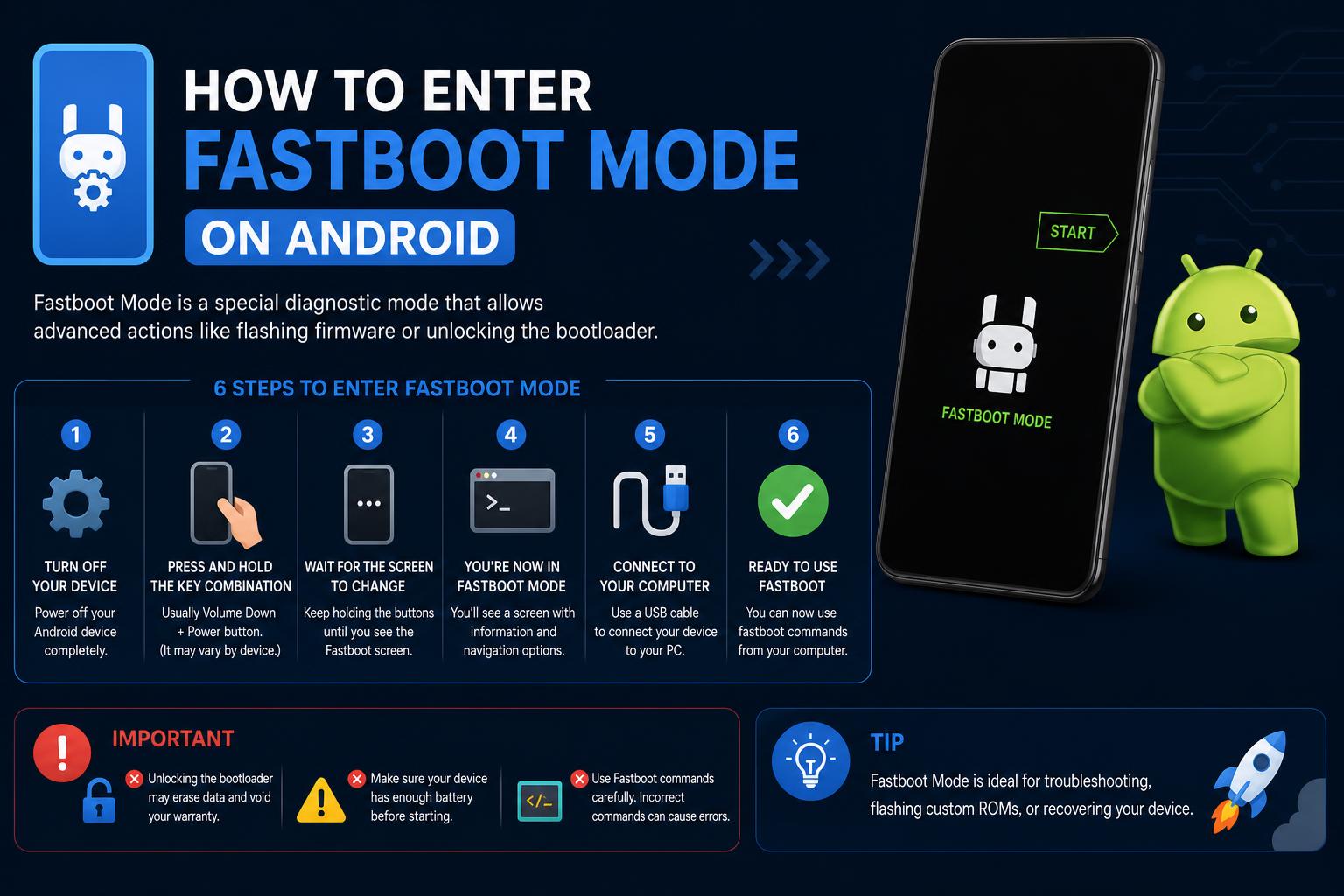
- Režim Fastboot odomyká rozsiahly prístup na úrovni zariadenia pre opravy, aktualizácie a obnovu nad rámec štandardných nastavení systému Android.
- Kombinácie hardvérových tlačidiel a príkazy ADB sú dve hlavné metódy na vstup do režimu Fastboot, ale kroky sa môžu líšiť v závislosti od výrobcu.
- Používanie Fastbootu bezpečne umožňuje ovládať blikanie, odomykanie bootloaderov a diagnostiku systému, ale je potrebná opatrnosť, pretože príkazy môžu viesť k strate údajov.
Používatelia systému Android sa niekedy ocitnú v situáciách, keď potrebujú vykonať pokročilé opravy, nainštalovať nový firmvér alebo oživiť zdanlivo „pokazený“ telefón. V každej z týchto situácií je absolútne nevyhnutné pochopiť, ako vstúpiť do režimu Fastboot. Od výrobcov ako Google a Xiaomi až po IT manažérov podnikov a nadšencov vlastných ROM ponúka režim Fastboot jedinečnú bránu pre nízkoúrovňové zásahy, ktoré typické ponuky systému Android jednoducho neposkytujú.
Ak sa na vašom zariadení objavila fráza „Fastboot“ – alebo ak chcete vedieť, ako sa k nej zámerne dostať – dobrou správou je, že ste na správnom mieste. Tento podrobný návod vysvetľuje, čo je Fastboot, načrtáva všetky metódy na jeho bezpečný vstup a rozoberá osvedčené postupy, aby ste sa nikdy nezasekli ani neúmyselne nestratili svoje údaje. Či už ste skúsený používateľ, IT administrátor alebo úplný začiatočník, poďme si to všetko rozobrať jasným a prístupným spôsobom.
Čo je režim Fastboot? Prečo je dôležitý?
Režim Fastboot je špecializované diagnostické prostredie, ktoré sa nachádza mimo bežného operačného systému Android vášho telefónu. Prístup k nemu je možný na veľmi nízkej úrovni, ešte pred spustením systému Android, a umožňuje vám priamo komunikovať so zavádzacím programom vášho zariadenia. V režime Fastboot môžete:
- Odomknite alebo znova uzamknite bootloader pre rootnutie alebo pokročilé prispôsobenie
- Nahrajte obrazy systému Flash, obnovy alebo zavádzacích obrazov—ideálne na opravu poškodeného softvéru alebo inštaláciu vlastných ROM
- Vymazať, naformátovať alebo aktualizovať oddiely zariadenia bez úplného prístupu k systému
- obnoviť zariadenie, ktoré sa nespustí („odomknutie“)
- beh diagnostické príkazy na riešenie problémov s hardvérom a softvérom
Fastboot je dostupný na väčšine zariadení so systémom Android – vrátane telefónov, tabletov, odolných pracovných skenerov a ďalších – ale nie všetci výrobcovia ho implementujú rovnakým spôsobom. Niektorí, ako napríklad Samsung, používajú proprietárnu alternatívu s názvom Odin mode , ale pre Pixel, Xiaomi, Motorolu, OnePlus a mnoho ďalších je Fastboot štandardným nástrojom.
Prečo by vás mal Fastboot zaujímať?
Pre firmy aj amatérov poskytuje režim Fastboot možnosti ďaleko presahujúce bežné používateľské rozhranie. Firmy ho používajú na nasadenie prispôsobených inštalácií systému Android v celej spoločnosti, IT tímy opravujú zariadenia zaseknutá v slučkách alebo haváriách a nadšenci flashujú vlastné ROM, odomykajú bootloadery, optimalizujú výkon alebo jednoducho odstraňujú nechcené predinštalované aplikácie.
Fastboot je v podstate vaša „posledná možnosť“ na riešenie hlbokých systémových problémov alebo na dosiahnutie plného potenciálu zariadení. Je to kľúčový nástroj pre každého, kto si cení kontrolu, flexibilitu a schopnosť obnoviť zariadenia prakticky z akéhokoľvek stavu.
Fastboot vs. režim obnovy: Aký je rozdiel?
Režim Fastboot sa bežne mýli s režimom Recovery – oba sú špeciálne bootovacie prostredia, ale slúžia na rôzne funkcie. Režim Recovery je obmedzené systémové menu pre základnú údržbu (obnovenie továrenských nastavení, vymazanie vyrovnávacej pamäte, flashovanie podpísaných aktualizácií), ale Fastboot umožňuje hlbšie zmeny, ako je odomknutie bootloaderov, flashovanie nepodpísaných alebo vlastných obrazov a manuálna správa oddielov.
Zatiaľ čo Recovery slúži na základné akcie obnovy, Fastboot je prostredie pre náročných používateľov na pokročilé úpravy systému.
Čo sa vlastne dá robiť v režime Fastboot?
Po vstupe do režimu Fastboot môžu váš počítač a zariadenie so systémom Android komunikovať cez USB pomocou protokolu Fastboot. Tu je návod, na čo ho používajú skúsení používatelia, vývojári a IT tímy:
- Vymazanie údajov alebo oddielov: Obnovte nastavenia alebo vyriešte problém bez vymazania všetkých položiek zameraním sa iba na „používateľské údaje“, „vyrovnávaciu pamäť“ alebo „systém“.
- Odblokovanie zariadení: Obnovte zariadenia, ktoré sa nespúšťajú alebo sú „mäkko blokované“.
- Obrázky systému Flash: Nainštalujte alebo opravte operačný systém a základné systémové súbory (system.img, boot.img, vendor.img).
- Manuálna aktualizácia firmvéru: Nevyhnutné na obídenie neúspešných bezdrôtových (OTA) aktualizácií.
- Odomknutie alebo opätovné uzamknutie bootloaderov: Poskytuje plnú kontrolu nad výmenou ROM; podľa potreby obnovuje zabezpečenie.
- Nainštalujte si vlastné zotavenia: Pridajte si výkonné nástroje ako TWRP pre pokročilé zálohovanie alebo údržbu.
- Oprava bootovacích slučiek alebo nekonečných reštartov: Záchranné lano pre tvrdohlavé zariadenia, ktoré sa zasekli pri spustení.
- Spustite diagnostiku výrobcu: Riešenie problémov s hardvérom priamo pomocou špeciálnych príkazov (líši sa v závislosti od značky).
- Konfigurácie hromadného flashovania: Zavádzajte prispôsobené zostavy systému Android vo veľkom rozsahu pre firemné flotily.
Ale používajte ho opatrne – jediný nesprávny príkaz môže vymazať vaše dáta alebo znehodnotiť zariadenie!
Ako vstúpiť do režimu Fastboot: Vysvetlenie všetkých metód
Existujú dva hlavné spôsoby, ako prejsť do režimu Fastboot. Výber jedného z nich závisí od toho, či sa z vášho zariadenia stále spúšťa systém Android a či ste vopred povolili ladenie USB.
Metóda 1: Používanie kombinácií hardvérových tlačidiel
Toto je najuniverzálnejší (a často nevyhnutný) prístup, najmä keď sa zariadenie nespustí normálne. Tu je postup, ako manuálne spustiť režim Fastboot:
- Úplne vypnite zariadenie. Podržte tlačidlo napájania a vyberte možnosť „Vypnúť“ alebo ho jednoducho podržte, kým obrazovka neztmavne.
- Stlačte a podržte správnu kombináciu tlačidiel.
Pre väčšinu značiek použite Napájanie + zníženie hlasitostiNa iných to môže byť Napájanie + Zvýšenie hlasitosti alebo dokonca všetky tri (Napájanie + Zníženie hlasitosti + Zvýšenie hlasitosti). - Držte tlačidlá stlačené niekoľko sekúnd. Nepúšťajte tlačidlo, kým sa nezobrazí obrazovka Fastboot – uvidíte robota Android, maskota zajačika (na zariadeniach Xiaomi) alebo slovo „FASTBOOT“. To je vaše potvrdenie.
Kombinácie klávesov špecifické pre výrobcu:
- Google Pixel, HTC, Motorola, Xiaomi: Napájanie + zníženie hlasitosti
- Sony: Napájanie + Zvýšenie hlasitosti
- Google Nexus: Napájanie + Zníženie hlasitosti + Zvýšenie hlasitosti
Ak vaše zariadenie nereaguje, pozrite si oficiálnu stránku podpory pre vašu značku alebo zistite, či nie je potrebná mierne odlišná kombinácia tlačidiel. Niektoré modely (napríklad Samsung) vyžadujú úplne iný proces nazývaný režim Odin.
Metóda 2: Vstup do režimu Fastboot pomocou ADB z počítača
Ak sa telefón stále zapína a už ste povolili ladenie USB v možnostiach pre vývojárov, môžete do funkcie Fastboot zadať jediný príkaz.
- Pripojte zariadenie k počítaču pomocou USB kábla.
- Otvorte v počítači príkazový riadok (Windows) alebo terminál (macOS/Linux).
- Zadajte nasledujúci príkaz a stlačte kláves Enter:
adb reboot bootloader
Váš telefón sa okamžite reštartuje a spustí sa priamo do režimu Fastboot.
Tip: Ak sa vaše zariadenie nezobrazuje v ADB, skontrolujte, či je povolené ladenie USB, či sú nainštalované ovládače a či kábel/port funguje.
Ako bezpečne ukončiť režim Fastboot
Ak ste omylom vstúpili do režimu Fastboot, jeho ukončenie je pre väčšinu zariadení jednoduché:
- Stlačte a podržte tlačidlo napájania 10 – 20 sekúnd. Väčšina telefónov sa automaticky reštartuje do systému Android.
- Na niektorých modeloch použite Napájanie + Zvýšenie hlasitosti spolu, ak jedno tlačidlo nefunguje.
Ak ste pripojení k počítaču a máte pripravené nástroje Fastboot, môžete spustiť aj:
fastboot reboot
Ak zariadenie nereaguje a nereštartuje sa, skontrolujte hardvérové chyby alebo ako ďalší krok použite nástroje na obnovenie od výrobcu.
Čo ak sa moje zariadenie zasekne v režime rýchleho spustenia?
Nie je to nezvyčajné, najmä po zlyhaní systému, neúspešných blikaniach alebo náhodnom stlačení tlačidiel. Tu sú overené kroky na únik:
- Skúste podržať tlačidlo napájania (a v prípade potreby tlačidlo zvýšenia hlasitosti) 10 – 20 sekúnd. Mnoho telefónov sa násilne zapne a vypne.
- Použite nástroj PC Fastboot:
fastboot reboot - Ak to nefunguje:
- Poraďte sa s OEM softvérom na obnovu (napríklad Xiaomi Mi Flash Tool alebo oficiálnymi službami výrobcu).
- Pri používaní neoficiálnych nástrojov na obnovu od tretích strán buďte opatrní: Pokiaľ nie ste pokročilý používateľ, môže to viesť k trvalej strate údajov alebo bezpečnostným rizikám. Vždy sa uprednostňujú oficiálne metódy.
Odomknutie a opätovné uzamknutie bootloaderu v režime Fastboot
Odomknutie bootloaderu je nevyhnutným predpokladom pre flashovanie vlastných ROM alebo vykonávanie rozsiahlych zmien systému. Postupujte takto:
- Zálohujte si všetky dôležité osobné súbory. Odomknutím bootloaderu sa zo zariadenia vymažú všetky používateľské údaje vrátane aplikácií, nastavení, fotografií a obsahu.
- Spustenie do režimu Fastboot pomocou vyššie uvedených krokov.
- Pripojte telefón k počítaču pomocou kábla USB.
- Použite príslušný príkaz Fastboot:
- Pre zariadenia Google Pixel a novšie (2015+):
fastboot flashing unlock - Pre staršie modely (pred rokom 2015):
fastboot oem unlock - Niektoré zariadenia Pixel 2 XL:
fastboot flashing unlock_criticalmôže byť potrebné na odomknutie kritických oddielov.
- Pre zariadenia Google Pixel a novšie (2015+):
- Po zobrazení výzvy potvrďte operáciu odomknutia na obrazovke zariadenia. Tento krok je nevyhnutný, aby sa predišlo náhodnému odomknutiu alebo vymazaniu údajov.
Ak chcete znova uzamknúť bootloader (dôležité pre ďalší predaj zariadenia alebo obnovenie zabezpečenia):
- Pre novšie zariadenia:
fastboot flashing lock - Pre staršie zariadenia:
fastboot oem lock
Upozornenie: Opätovné uzamknutie bootloaderu zvyčajne tiež vymaže vaše údaje!
Blikanie zariadení so systémom Android v režime Fastboot
Blikanie zariadenia zahŕňa inštaláciu úplného alebo čiastočného obrazu systému, ktorý môže vyriešiť závažné problémy alebo aktualizovať/nahradiť celý operačný systém.
-
- Prepnite zariadenie do režimu rýchleho spustenia.
- Spustite príkaz Flash z počítača:
fastboot flashall -w
- Voľba -w vymaže používateľské údaje—odporúčané pri flashovaní novej zostavy.
Továrenské obrazy pre Pixel a Nexus sú k dispozícii na stiahnutie priamo z zdroja Továrenské obrazy od spoločnosti Google . Motorola a Xiaomi poskytujú vlastné špecializované nástroje na flashovanie a úložiská firmvéru.
Upozornenie: Vždy sa uistite, že obrázok, ktorý chcete prehrať, zodpovedá modelu vášho zariadenia. Nezhoda môže zariadenie natrvalo znefunkčniť!
Často kladené otázky o režime Fastboot
Musím mať pre Fastboot povolené ladenie USB?
Nie – režim Fastboot nevyžaduje aktiváciu ladenia USB. Toto je bežná mylná predstava. Pokiaľ sa dá spustiť systém Fastboot (buď pomocou hardvérových tlačidiel, alebo ADB, ak je povolený), je to nastavené. Ladenie USB je však stále potrebné pre prístup do systému Fastboot založený na ADB a pre väčšinu bežných úloh údržby systému Android.
Podporuje každý telefón s Androidom Fastboot?
Väčšina, ale nie všetky zariadenia so systémom Android, obsahuje Fastboot. Niektorí výrobcovia, ako napríklad Samsung, ponúkajú alternatívy (režim Odin) a nie všetky značky implementujú štandardný protokol Fastboot. Vždy si overte dokumentáciu k vášmu modelu.
Je bezpečné používať režim Fastboot?
Samotný Fastboot je bezpečný; nesprávne príkazy sú riskantné. Pokiaľ budete starostlivo dodržiavať pokyny a budete vedieť, čo flashujete alebo mazať, operácie Fastbootu sú navrhnuté tak, aby ich používali pokročilí používatelia aj profesionáli. Stačí si dvakrát skontrolovať príkazy, aby ste predišli náhodnej strate údajov!
Ďalšie tipy pre firmy a pokročilých používateľov
Prečo IT tímy a firmy milujú Fastboot?
- Manuálna inštalácia aktualizácií a záplat, a to aj pre nepodporované staršie zariadenia
- Používajte vlastné ROMy bohaté na funkcie pre výkon, lepšiu batériu a extra zabezpečenie
- Úplne odstráňte bloatware a optimalizujte používateľský zážitok od základov
- Hromadná konfigurácia stoviek zariadení so štandardnými obrazmi operačného systému za zlomok času
Pre bežných používateľov: Aj keď si nikdy neinštanujete vlastnú ROM, znalosť toho, ako vstúpiť do režimu Fastboot a ukončiť ho, je fantastickou poistkou pre prípad, že by sa počas bežného používania alebo aktualizácií systému Android veci pokazili.
Nástroje a upozornenia výrobcu na obnovu
Každý výrobca má svoje vlastné OEM riešenia pre obnovu , ktoré vás môžu dostať z režimu Fastboot alebo opraviť vážne softvérové problémy:
- Xiao: Mi Flash nástroj
- OnePlus, Motorola, Google: Poskytujú vlastné príručky a oficiálne obrazy systému
- Samsung: Použitie Odin, nie Fastboot
Vyhýbajte sa neoficiálnym nástrojom na obnovu údajov tretích strán, pokiaľ to nie je absolútne nevyhnutné. Tieto nástroje so sebou nesú riziko straty údajov, úniku súkromia a dokonca aj zablokovania zariadenia. Vždy postupujte opatrne!
Zvládnutie režimu Fastboot otvára dvere k záchrane, obnove a úplnej kontrole zariadenia. Vedomie, kedy a ako spustiť, ukončiť alebo riešiť problémy s Fastbootom, zaručuje, že nikdy nebudete bezmocní tvárou v tvár softvérovým problémom alebo keď si budete chcieť prispôsobiť Android hlbšie ako priemerný používateľ. S týmito znalosťami ste pripravení na čokoľvek od jednoduchej opravy reštartom až po úplnú aktualizáciu systému – žiadne ďalšie záhadné obrazovky ani panika pri ďalšom zobrazení Fastbootu!