
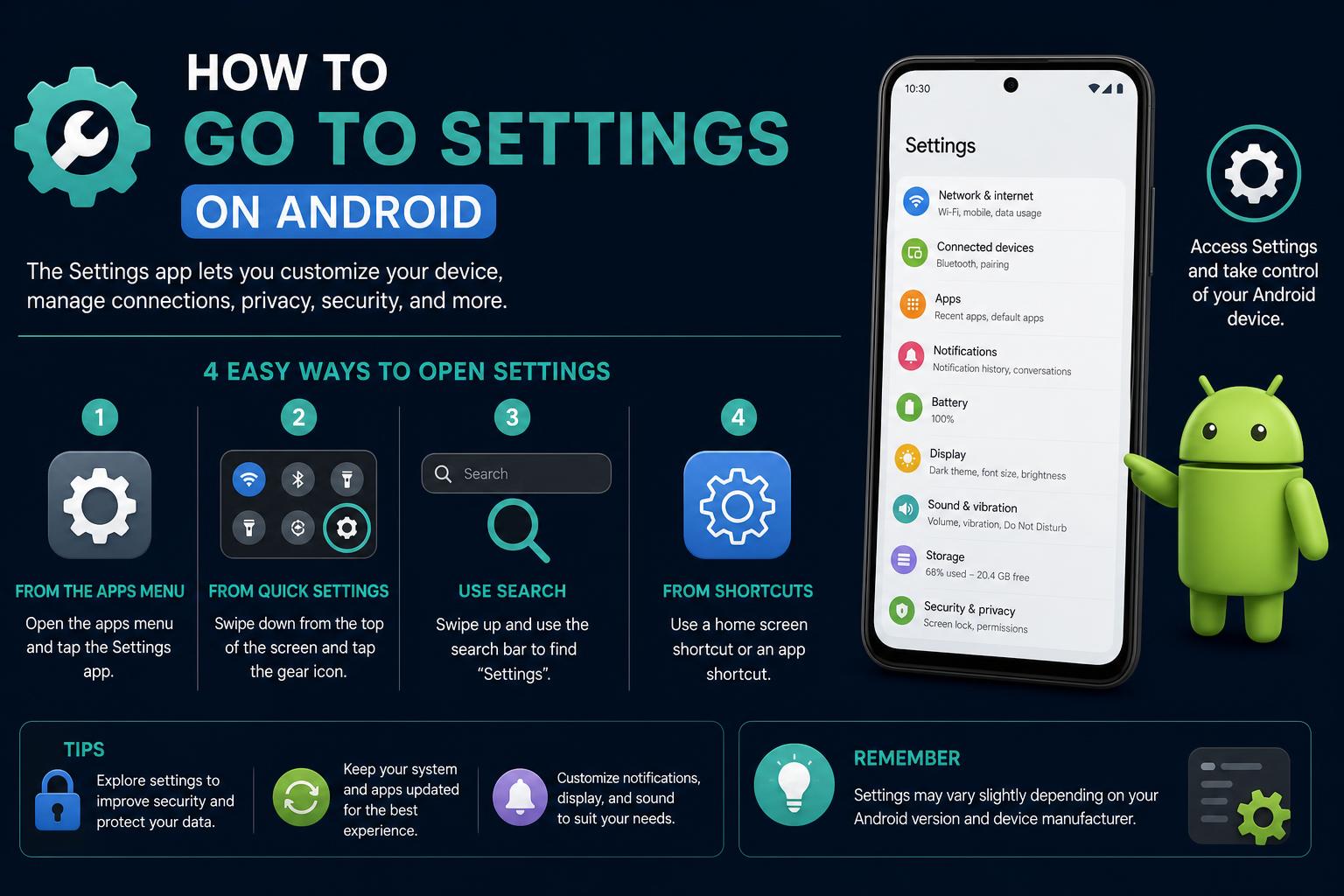
- Android poskytuje viacero metód a skratiek na efektívny prístup k systémovým nastaveniam.
- Rýchle nastavenia a podrobné ponuky nastavení pomáhajú používateľom spravovať zvuk, upozornenia, aplikácie a ďalšie.
- Prispôsobenie rýchlych nastavení a používanie dôveryhodných aplikácií tretích strán môže zefektívniť správu zariadenia.
Pre každého, kto je v systéme Android nováčikom, sa nájdenie ponuky Nastavenia a navigácia v jej desiatkach možností môže zdať náročná. Na prispôsobenie zariadenia nemusíte byť technickým mágom, ale zvládnutie aplikácie Nastavenia môže váš telefón s Androidom premeniť na zariadenie, ktoré vám bude vyhovovať presne podľa vašich predstáv. Pri toľkých telefónoch, značkách a dokonca aj verziách systému Android môže byť osvojenie si najuniverzálnejších a najrýchlejších spôsobov prístupu k nastaveniam telefónu a ich správy skutočnou prelomovou voľbou.
V tomto podrobnom sprievodcovi objavíte nielen tradičné kroky na otvorenie Nastavení, ale aj tipy, skryté skratky a pokročilé funkcie, ako sú Rýchle nastavenia , možnosti špecifické pre aplikácie a rady na riešenie problémov v situáciách, keď je prístup k ponuke ťažký. Či už chcete doladiť upozornenia, zmeniť vyzváňací tón alebo spravovať aktualizácie systému, tento článok vás prevedie všetkými základnými znalosťami, ktoré potrebujete – aby ste sa cítili ako doma.
Rôzne spôsoby prístupu k nastaveniam systému Android
Android poskytuje používateľom viacero spôsobov prístupu k systémovým nastaveniam, čo uľahčuje ovládanie a prispôsobovanie telefónov . Dve hlavné cesty sú cez štandardnú aplikáciu Nastavenia a pomocou Rýchlych nastavení, pričom každá slúži na špecifické účely v závislosti od toho, či potrebujete podrobné úpravy alebo rýchle prepínanie.
1. Prístup k aplikácii Nastavenia z domovskej obrazovky
Väčšina zariadení so systémom Android umiestňuje aplikáciu Nastavenia priamo na domovskú obrazovku alebo do zásuvky s aplikáciami . Zvyčajne ju predstavuje ikona ozubeného kolieska.
- Potiahnite hore v dolnej časti domovskej obrazovky, čím zobrazíte kompletný zoznam aplikácií.
- Prejdite, kým nenájdete nastavenie (ikona ozubeného kolieska) a klepnite na ňu.
Na mnohých zariadeniach stačí potiahnuť panel s upozorneniami nadol a klepnúť na malú ikonu ozubeného kolieska v rohu oblasti rýchlych nastavení, čím sa spustí aj aplikácia Nastavenia.
2. Používanie rýchlych nastavení pre rýchly prístup
Rýchle nastavenia sú výkonný nástroj, ktorý vám poskytuje okamžitý prístup k najčastejšie používaným prepínačom z ľubovoľného miesta na vašom zariadení.
- Potiahnite prstom smerom nadol z úplného horného okraja obrazovky, čím zobrazíte prvý riadok dlaždíc Rýchlych nastavení (ako napríklad Wi-Fi, Bluetooth a ďalšie).
- Znova potiahnite prstom nadol rozbaľte celý zoznam dlaždíc Rýchle nastavenia.
- Klepnite na ikonu ozubeného kolieska (zvyčajne v dolnej alebo pravej hornej časti) pre prístup k celej ponuke Nastavenia.
Ľubovoľnú ikonu v Rýchlych nastaveniach je možné zapnúť alebo vypnúť klepnutím na . Ak chcete upraviť rozšírené nastavenia, klepnite na ikonu a podržte ju sekundu, kým sa neotvorí príslušná obrazovka nastavení.
Prispôsobenie dlaždíc rýchlych nastavení
Prispôsobenie rýchlych nastavení zvyšuje vašu efektivitu a umožňuje vám okamžitý prístup k vašim obľúbeným prepínačom . Android predvolene vyberá najbežnejšie nastavenia, ale môžete ich usporiadať alebo pridať ďalšie podľa svojich potrieb.
- Z domovskej obrazovky dvakrát potiahnite prstom nadol na úplné zobrazenie Rýchlych nastavení.
- Pozrite sa na editovať tlačidlo (zvyčajne ceruzka alebo slovo Upraviť). Klepnutím naň vstúpite do režimu prispôsobenia.
- Pridanie dlaždice, prejdite dostupnými možnosťami v dolnej časti. Presuňte preferované dlaždice do aktívnej oblasti Rýchle nastavenia.
- Odstránenie dlaždice, potiahnite ho z aktívnej sekcie alebo klepnite na možnosť „odstrániť“.
- Preskupenie dlaždíc, presuňte ich myšou do požadovaného poradia.
V niektorých verziách systému Android môžete dokonca zmeniť veľkosť dlaždíc , takže minimalistickí používatelia môžu zobraziť iba ikony, zatiaľ čo iní sa môžu rozhodnúť zobraziť názvy štítkov pre rýchlu identifikáciu. Ak je aktívnych viacero nastavení, systém Android môže niektoré dlaždice skryť, aby ušetril miesto, a zobrazí malú bodku ako indikátor, že niektoré ikony sú skryté.
Tip : Niektoré aplikácie môžu ponúkať pridanie vlastných dlaždíc do Rýchlych nastavení pre priame ovládanie alebo rýchle spustenie. Tieto dlaždice môžete kedykoľvek schváliť alebo odstrániť pomocou možnosti Upraviť.
Pochopenie kľúčových nastavení systému
Vedomie toho, čo je k dispozícii v Nastaveniach, vám môže pomôcť vyťažiť zo svojho telefónu maximum . Tu je rozpis niektorých najčastejšie používaných oblastí:
Ovládanie zvuku a vibrácií
Môžete spravovať nielen celkovú hlasitosť , ale aj jemne doladiť rôzne signály a upozornenia, ktoré telefón vydáva.
- Hlasitosť zvonenia: Upravuje zvuk upozornenia na hovor.
- Hlasitosť médií: Ovláda zvuky hudby, videa a hier.
- UpozornenieSpravuje upozornenia z textových správ, oznámení aplikácií atď.
- systémZahŕňa systémové zvuky, ako je dotyková spätná väzba, uzamknutie obrazovky a ďalšie.
Stačí klepnúť na „Zvuky a vibrácie“ v aplikácii Nastavenia a zobrazí sa vám všetky tieto možnosti . Android vám umožňuje prispôsobiť každú hlasitosť samostatne potiahnutím prsta doprava pre zvýšenie a doľava pre zníženie. Vyskúšajte rôzne zvonenia alebo zvuky upozornení a vypnite funkcie, ako sú zvuky stlačenia klávesov alebo uzamknutia obrazovky, pre tichší zážitok.
Zmena dátumu a času
Android automaticky určí správny čas na základe polohy alebo siete, ale v prípade potreby ho môžete prepísať.
- V Nastaveniach prejdite nadol na Všeobecné riadenie alebo vyhľadajte „Dátum a čas“.
- Automatický dátum a čas môžete ich vypnúť, ak ich chcete nastaviť manuálne.
- Klepnite na „Nastaviť čas“ alebo „Nastaviť dátum“ chcete manuálne upraviť, potom vyberte správnu hodnotu z kontextového okna alebo zobrazenia kalendára.
Časové pásma môžete nastaviť aj manuálne , čo je užitočné pri cestovaní alebo ak sa váš telefón neaktualizuje automaticky. V prípade pochybností ponechanie automatického nastavenia zapnuté znižuje riziko zmeškaných stretnutí alebo časových nedorozumení.
Správa aplikácií a nastavení špecifických aplikácií
Ak chcete získať prístup k nastaveniam špecifickým pre danú aplikáciu, existuje niekoľko spôsobov v závislosti od verzie systému Android a výrobcu . Na mnohých zariadeniach môžete:
- Otvorte Nedávne aplikácie zobrazenie (zvyčajne klepnutím na štvorec alebo potiahnutím prstom).
- Klepnite a podržte ikonu aplikácie v hornej časti ukážky. V závislosti od vášho zariadenia sa môže zobraziť kontextová ponuka s možnosťami, niekedy vrátane možnosti „Informácie o aplikácii“. Výberom tejto možnosti sa otvoria nastavenia pre danú aplikáciu.
Poznámka : Na niektorých zariadeniach Samsung, ako napríklad Galaxy S22+, môže podržanie otvorenej aplikácie predvolene prepnúť na rozdelenú obrazovku namiesto otvorenia nastavení. V takýchto prípadoch je očakávaným postupom nájsť aplikáciu v hlavnom zozname aplikácií, dlho stlačiť ikonu a potom vybrať možnosť „Informácie o aplikácii“, čím získate prístup k jej konkrétnym nastaveniam.
Tento pracovný postup sa môže líšiť v závislosti od verzie systému Android vašej značky, takže experimentovanie s dlhým stlačením alebo hľadanie trojbodkovej ponuky vám môže pomôcť nájsť ďalšie skratky.
Preskúmanie pokročilých prehľadov pomocou aplikácií tretích strán
Zatiaľ čo vstavané funkcie systému Android poskytujú základné prispôsobenie, existujú aj aplikácie tretích strán určené na zjednodušenie alebo vylepšenie nastavenia. Napríklad Nastavenia zariadenia (pozri oficiálnu stránku ) poskytujú komplexné informácie o vašom zariadení a vytvárajú skratky na rýchle otvorenie konkrétnych častí nastavení systému jediným klepnutím.
- Informácie o zariadení: Ponúka podrobné informácie o modeli vášho telefónu, verzii systému Android, hardvérových špecifikáciách, stave úložiska, stave batérie a ďalších údajoch.
- Nástroje na kontrolu: Umožňuje vám spúšťať diagnostiku stavu, kontrolovať bezpečnostné záplaty, kontrolovať zabezpečenie Wi-Fi a mnoho ďalšieho, pričom každá funkcia má skratky k príslušnej systémovej obrazovke.
- Upozornenia na stav batérie: Dostávajte upozornenia pri zvolených úrovniach nabitia batérie alebo pri prehriatí zariadenia.
- Skratky: Otvorte si priamo nastavenia Wi-Fi, Bluetooth, NFC, displeja, zvuku, súkromia a ďalšie, ako aj pripnite si obľúbené možnosti na domovskú obrazovku.
- Pokročilé prehľady: Zahŕňa analyzátory úložiska, grafy vybitia batérie, analýzy výkonu, bezpečnostné kontroly, podrobnú diagnostiku siete a ďalšie funkcie s možnosťami exportu pre tvorbu prehľadov.
- Nástroje a widgety Wi-Fi: Skenujte siete, zobrazujte históriu, spravujte pripojené zariadenia a kontrolujte podrobnosti o IP/dátach, to všetko v kombinácii s praktickými widgetmi na monitorovanie štatistík batérie a zariadenia.
Upozorňujeme, že takéto aplikácie tretích strán často ponúkajú bezplatné aj prémiové (Pro) možnosti a ich schopnosť priamo meniť nastavenia je obmedzená zabezpečením systému Android; otvárajú prevažne príslušné systémové panely.
Ak máte problém s otvorením Nastavenia alebo sa stretávate s problémami, ako je napríklad zlyhanie aplikácie Nastavenia, chýbajúce prepínače alebo sivé možnosti, nie ste sami. Tu je niekoľko bežných riešení :
- Reštartujte zariadenieMnoho závad sa vyrieši jednoduchým reštartom.
- Skontrolujte aktualizácie systémuZastaraný softvér môže spôsobiť nestabilitu. V Nastaveniach prejdite do časti Systém > Rozšírené > Aktualizácia systému.
- Uvoľnite úložiskoNedostatok úložiska môže ovplyvniť výkon aplikácií. Vyčistite ho v sekcii Úložisko v Nastaveniach alebo na analýzu použite aplikácie ako Nastavenia môjho zariadenia.
- núdzový režimAk sa Nastavenia otvoria v núdzovom režime, ale nie pri bežnom používaní, problém môže byť v aplikácii tretej strany. Odstráňte nedávne inštalácie a otestujte ich.
- Obnoviť predvoľby aplikáciíAk nič nepomôže, prejdite do časti Aplikácie a upozornenia > Rozšírené > Obnoviť nastavenia aplikácií. Týmto sa vaše údaje nevymažú, ale môžu sa obnoviť vypnuté aplikácie alebo upozornenia.
Rady týkajúce sa konkrétneho telefónu (ako napríklad Samsung, Motorola, Pixel) si vždy prečítajte v oficiálnych zdrojoch výrobcu. Napríklad Samsung má špeciálne návody vrátane funkcie vyhľadávania v Nastaveniach , ktorá umožňuje rýchle vyhľadanie možností v sérii Galaxy.
Pochopenie používateľských recenzií a oficiálnych zdrojov
Recenzie používateľov aplikácií s nastaveniami zdôrazňujú dôležitosť presnosti, spoľahlivosti a vyhýbania sa nedôveryhodným funkciám . V niektorých prípadoch sú aplikácie, ktoré sľubujú zjednodušený prístup k nastaveniam, zle navrhnuté a pozostávajú len z odkazov na samotnú systémovú ponuku. Niektoré môžu dokonca zobrazovať agresívne reklamy alebo zavádzajúce upozornenia na vírusy, čo môže narušiť dôveru. Pred inštaláciou vždy skontrolujte povolenia a pravosť aplikácie.
Spoliehanie sa na vstavané nastavenia systému Android alebo dôveryhodné aplikácie tretích strán, ako sú Nastavenia môjho zariadenia, vám zaručuje plnú kontrolu nad vaším súkromím a prispôsobením zariadenia.
Tipy na zvládnutie nastavení systému Android
- Preskúmajte, nebojte saNastavenia systému Android sú logicky štruktúrované. Ak sa stratíte, použite vyhľadávací panel v hornej časti aplikácie Nastavenia.
- Pripnúť dôležité skratky: Pre často používané nastavenia použite widgety alebo nástroje tretích strán na umiestnenie skratiek na domovskú obrazovku.
- Pravidelne aktualizujte svoj telefón: S aktualizáciami systému prichádzajú nové funkcie, ktoré často uľahčujú navigáciu v ponuke nastavení.
- Pred zmenou možností na úrovni systému si vytvorte zálohuObzvlášť ak upravujete pokročilé alebo experimentálne funkcie.
Naučiť sa orientovať v nastaveniach zariadenia s Androidom vám prináša prispôsobenie a ovládanie na dosah ruky. Pochopením toho, ako efektívne otvoriť ponuku Nastavenia, používať Rýchle nastavenia, upravovať kľúčové funkcie, ako sú zvuk, upozornenia a čas, a využívať dôveryhodné aplikácie na získanie ďalších informácií, môžete svoje zariadenie ešte viac vylepšiť. Či už hľadáte jemné vylepšenia pre pohodlie alebo sa ponárate hlbšie do ovládania systému, tieto tipy a podrobné pokyny vám pomôžu vyťažiť zo systému Android maximum a ponúknu vám každodenné pohodlie aj pokročilé triky pre náročných používateľov.