
- Widgety systému Windows 11 umožňujú jednoduchú integráciu kalendára na ploche s programom Outlook.
- Klasická aplikácia Kalendár je zastaraná – prejdite na nový Outlook, kde nájdete rozšírenú synchronizáciu.
- Prispôsobením panela miniaplikácií sa váš rozvrh, úlohy a pripomienky dostanú do popredia.
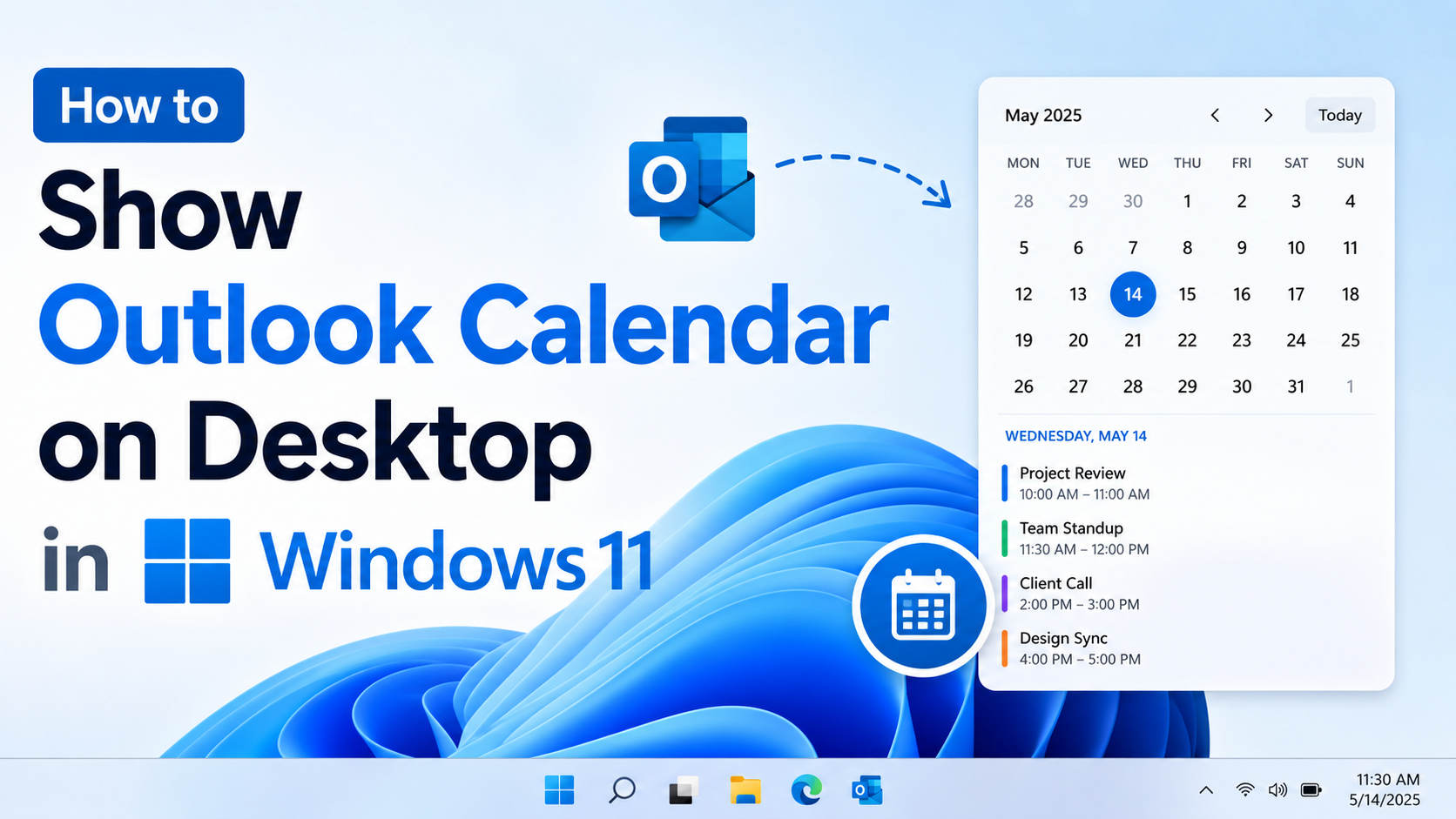
Pracujúci profesionáli aj nadšenci produktivity často potrebujú rýchly prístup k svojmu Kalendáru Outlooku priamo z pracovnej plochy systému Windows 11. V rýchlom svete môže zmeškanie schôdzky alebo zabudnutie na udalosť znamenať katastrofu. Možnosť bezproblémového zobrazenia Kalendára Outlooku priamo na pracovnej ploche je viac než len pohodlie – je to prelomový moment v oblasti produktivity . Mnoho používateľov si však nie je istých, ako najlepšie integrovať tento základný nástroj do svojho každodenného pracovného postupu, najmä vzhľadom na zmeny, ktoré priniesol systém Windows 11 a nová aplikácia Outlook.
Nové funkcie v systéme Windows 11, ako aj vyvíjajúce sa zameranie spoločnosti Microsoft na widgety a prepracovaný Outlook pre Windows, poskytli používateľom nové spôsoby, ako mať svoje plány na prehľade. Či už hľadáte spôsob, ako rýchlo prehliadnuť svoju ďalšiu schôdzku, pripnúť si plán pre jednoduchý prístup alebo si len zefektívniť digitálny život , poznať možnosti zobrazenia kalendára Outlooku na pracovnej ploche je kľúčové. Táto príručka vás prevedie všetkými možnosťami, trikmi a nástrojmi na základe osvedčených postupov a najnovšieho vývoja oficiálne zdokumentovaného spoločnosťou Microsoft a ďalšími poprednými zdrojmi.
Pochopenie vašich možností: Vstavané widgety, nový Outlook a ďalšie
Systém Windows 11 priniesol revolúciu vo fungovaní widgetov a ponúka kolekciu miniaplikácií, ktoré poskytujú prehľadné informácie priamo z pracovnej plochy alebo z nástenky widgetov. Medzi nimi je aj veľmi cenený widget Kalendár, ktorý sa úhľadne integruje s vašimi účtami Microsoft vrátane Outlooku. Pozrime sa, ako tieto widgety fungujú a prečo sú dôležité pri každodennom plánovaní:
- Widgety vám prinášajú kľúčové informácie na dosah ruky — Počasie, správy, úlohy, akcie a predovšetkým udalosti v kalendári, všetko zoskupené v praktickom paneli.
- Widgety Kalendára sa automaticky synchronizujú V Outlooku a iných kalendárových účtoch prepojíte svoj profil vo Windowse, čím eliminujete zbytočné kroky.
- Prispôsobiteľný panel Rozloženia a zmeny veľkosti pomáhajú zabezpečiť, aby informácie, ktoré si najviac ceníte – ako sú stretnutia a termíny – boli vždy na očiach bez toho, aby vás rušili od vášho pracovného postupu.
Spolu s miniaplikáciami odráža zavedenie nového Outlooku pre Windows plán spoločnosti Microsoft do budúcnosti. Klasické aplikácie Windows Mail a Kalendár dosiahli koniec podpory (k 31. decembru 2024), čo núti používateľov prevziať konsolidovanú a výkonnejšiu novú aplikáciu Outlook. Táto zmena ovplyvní spôsob, akým budete v budúcnosti interagovať s e-mailami a udalosťami kalendára v systéme Windows 11.
Prečo zobrazovať kalendár Outlooku na pracovnej ploche?
Potreba mať kalendár neustále viditeľný nie je len o estetike. Rýchla viditeľnosť vám pomáha plánovať, sústrediť sa a vyhnúť sa zmeškaniu dôležitých stretnutí bez otvárania zbytočných okien . V pracovnom prostredí možno budete potrebovať:
- Kontrolujte časy stretnutí za pochodu bez prepínania medzi aplikáciami pomocou klávesu Alt-Tab
- Sledujte rozvrhy tímu a zároveň si zachovajte prehľad o e-mailoch alebo dokumentoch bez prerušenia
- Pozrite sa na svoje denné úlohy pri spustení počítača
Widgety, ako malé interaktívne panely, sa do tohto prípadu použitia perfektne hodia. Ich dizajn je vymodelovaný podľa digitálnych ekvivalentov lepiacich papierikov alebo kalendárov v chladničke – vždy sú k dispozícii a poskytujú len to najnutnejšie. Pridajte si prispôsobené obrázky na pozadí alebo zmeňte ich veľkosť, aby ste uprednostnili preferované zobrazenie, a premeníte svoju pracovnú plochu na veliteľské centrum prispôsobené vám.
Podrobný návod: Ako zobraziť kalendár programu Outlook na pracovnej ploche systému Windows 11
Najjednoduchšia metóda využíva nástenku miniaplikácií systému Windows 11, ktorá spája váš kalendár Outlooku – spolu so správami, počasím a ďalšími informáciami – do jedného ľahko dostupného priestoru. Tu je postup, ako si môžete nastaviť kalendár Outlooku na zobrazenie na počítači:
Krok 1: Povoľte funkciu Widgety
Widgety sa nemusia vždy predvolene zobrazovať na paneli úloh:
- Kliknite pravým tlačidlom myši kdekoľvek na paneli úloh a vyberte Nastavenia na paneli úloh.
- Uistite sa, že Miniaplikácie prepínač je povolený.
- Ak je táto možnosť povolená, zobrazí sa ikona, ktorá vyzerá ako okno rozdelené na štyri štvorce.
Krok 2: Prístup k nástenke widgetov
- Kliknite na ikonu Widgety na paneli úloh, čím otvoríte panel.
- Prípadne stlačte tlačidlo Kláves Windows + W pre okamžitú skratku.
- Používatelia dotykovej obrazovky: Potiahnite prstom od ľavého okraja obrazovky smerom do stredu.
Krok 3: Pridajte a prispôsobte si miniaplikáciu Kalendár
- V paneli Widgety vyhľadajte znamienko plus (+) symbol alebo Pridajte miniaplikácie or prispôsobenie tlačidlo.
- Kliknite naň a nájdite kalendár widget v dostupnom zozname.
- Kliknite na tlačidlo + ikonu vedľa Kalendára a pridajte ho na svoju nástenku miniaplikácií.
- Keď je miniaplikácia Kalendár viditeľná, kliknite na trojbodkové menu (...) v jeho rohu pre ďalšie prispôsobenie.
- Vybrať Prispôsobiť widget a vyberte kalendár, z ktorého sa zobrazí prepojený účet (napr. váš Outlook.com, firemný M365 alebo iné prepojené kalendáre).
Krok 4: Uistite sa, že sa váš kalendár správne synchronizuje
- Otvorte miniaplikáciu Kalendár a skontrolujte, či sa váš účet Outlook synchronizuje (použite panel nastavení miniaplikácie).
- Ak sa vaše udalosti nezobrazujú, otvorte Aplikácia Kalendár systému Windows (Alebo výhľad, v závislosti od vášho nastavenia) a prejdite na nastavenie (ikona ozubeného kolieska).
- Skontrolujte, či je váš účet Outlook pridaný a či sa správne synchronizuje. V prípade firemných alebo školských účtov sú niekedy potrebné ďalšie povolenia alebo opätovné pripojenie.
- Ak používate nový Outlook pre Windows, pre najlepšiu integráciu potvrďte, že všetky vaše kalendárne účty sú pridané do nového rozhrania.
Viac než len widgety: Rozdiely medzi klasickými a novými aplikáciami Outlooku
Významnou zmenou v systéme Windows 11 je snaha spoločnosti Microsoft o aplikáciu „New Outlook“, ktorá nahrádza klasické aplikácie Mail a Kalendár jednotným rozhraním. Tu je to, čo potrebujete vedieť o tejto zmene a čo to znamená pre viditeľnosť kalendára na pracovnej ploche:
- Podpora pre aplikácie Windows Mail, Kalendár a Ľudia sa skončila 31. decembra 2024 (oficiálne informácie o podpore spoločnosti Microsoft).
- Nový program Outlook kombinuje e-mail, kalendár a kontakty – poskytuje pokročilé organizačné nástroje, bezproblémovú integráciu viacerých účtov a dokonca aj návrhy na písanie s využitím umelej inteligencie. Je k dispozícii na stiahnutie v obchode Microsoft Store a pre všeobecné funkcie nevyžaduje žiadne platené predplatné.
A čo zobrazenie kalendára pri spustení alebo jeho pripnutie na plochu?
- Hoci je nová aplikácia Outlook vysoko integrovaná, momentálne neponúka natívny spôsob, ako vždy zobraziť kalendár v plávajúcom okne na pracovnej ploche (veľmi žiadaná funkcia na fórach spoločnosti Microsoft).
- Vašou najlepšou alternatívou zostáva použitie Doska widgetov aby ste mali svoj rozvrh synchronizovaný a prehľadný, najmä teraz, keď je klasický Kalendár zrušený.
Prispôsobenie a zmena veľkosti widgetu Kalendár
Nie všetky informácie by mali zaberať na pracovnej ploche rovnaké miesto. Widgety systému Windows 11 vrátane Kalendára sú flexibilné a umožňujú vám upraviť ich veľkosť:
- Umiestnite kurzor myši nad miniaplikáciu Kalendár a vyberte trojbodkové menu (...).
- Vyberte si medzi malý, strednáa veľký aby zodpovedali vášmu pracovnému postupu.
- Experimentujte s usporiadaním a poradím widgetov a vytvorte si personalizovaný informačný panel.
Čím viac udalostí, stretnutí alebo pripomienok pridáte do Outlooku alebo do prepojených kalendárov, tým okamžite užitočnejším sa widget stane. Všetko sa aktualizuje pri každom spustení nástenky widgetov – nie je potrebné reštartovať Outlook ani obnovovať žiadne karty prehliadača.
Obmedzenia a riešenia widgetov
Napriek svojej užitočnosti majú widgety systému Windows 11 určité obmedzenia , ktoré si môžu všimnúť aj pokročilí používatelia:
- V súčasnej dobe, Widgety nie je možné natrvalo pripnúť na hlavné pozadie pracovnej plochy—nachádzajú sa v posuvnom paneli (Widgets Board).
- Neexistujú žiadne oficiálne widgety od spoločnosti Microsoft pre plávajúce okná kalendára v štýle „lepiacich poznámkok“, hoci na to sú občas k dispozícii nástroje tretích strán a aplikácie pre systém Windows.
- Nie všetky účty Outlooku, ktoré nepatria do programu Microsoft (napr. kalendáre poskytované určitými inštitúciami alebo školami), sa môžu synchronizovať okamžite; niekedy je potrebné dodatočné nastavenie.
- Ak ste predtým používali klasický Kalendár systému Windows, budete musieť prejsť na Nový program Outlook alebo zabezpečte migráciu svojich účtov do služby Outlook.com alebo M365, aby ste mohli využívať najnovšie integrácie.
Čo ak chcete mať na pracovnej ploche samostatný plávajúci kalendár? Hoci spoločnosť Microsoft to priamo nepodporuje, môžete sa pozrieť na renomované aplikácie widgetov tretích strán alebo použiť prekrytia kalendára v prehliadači. Buďte opatrní s ochranou súkromia a povereniami účtu, pretože spoločnosť Microsoft ich nie vždy podporuje.
Bežné problémy: Chýbajúce kalendáre a riešenie problémov
Niektorí používatelia hlásili, že pridané kalendáre (najmä tie, ktoré sú špecifické pre školu alebo organizáciu) sa nie vždy synchronizujú s miniaplikáciou Kalendár alebo aplikáciou Kalendár systému Windows. Tu je postup, ktorý treba skontrolovať, ak sa váš kalendár nezobrazuje podľa očakávaní:
- Problémy so synchronizáciou účtu: Prejdite do nastavení aplikácie Outlook alebo Kalendár a znova skontrolujte, či je váš účet pripojený a synchronizovaný. V prípade potreby účet odstráňte a znova pridajte.
- Obnoviť a povolenia: V prípade pracovných alebo školských účtov môžu správcovia niekedy zaviesť dodatočné povolenia alebo pravidlá synchronizácie. Uistite sa, že máte správne povolenia, alebo sa obráťte na svoje IT oddelenie.
- Prispôsobenie miniaplikácií: V nastaveniach miniaplikácie Kalendár sa uistite, že ste vybrali kalendár, ktorý chcete zobraziť (osobný, pracovný, zdieľaný atď.).
- Ak všetko ostatné zlyhá, poradiť sa s oficiálna diskusia o službe Microsoft Answers pre aktuálne kroky na riešenie problémov a návrhy komunity.
Ďalšie funkcie widgetu Kalendár v systéme Windows 11
Silnou stránkou widgetov systému Windows 11 je ich rozmanitosť a jednoduché prispôsobenie. Nezabudnite preskúmať:
- Počasie: Zostaňte informovaní o miestnych predpovediach.
- Úlohy / Úlohy: Denné kontrolné zoznamy si uchovávajte vedľa seba v kalendári.
- Novinky: Pozrite si relevantné titulky zostavené podľa vášho vkusu.
- Akcie, šport a fotografie: Pridajte toľko, koľko potrebujete, aby ste si vytvorili ideálnu tabuľu produktivity.
Widgety sú úplne prispôsobiteľné a ich usporiadanie a veľkosť je možné meniť podľa vašich potrieb. Pripnutie kalendára Outlooku je inteligentný spôsob, ako prispôsobiť pracovnú plochu vášmu záujmu, nie jeho negatívnemu vplyvu.
Zostaňte v obraze s novými funkciami Outlooku a Windowsu 11
Prechod na nový Outlook tu zostane. Okrem užšej integrácie kalendára a e-mailu spoločnosť Microsoft naďalej aktualizuje funkcie Outlooku a samotnú platformu Widgety. Pravidelne kontrolujte oficiálnu stránku podpory , kde nájdete novinky o nových typoch widgetov, vylepšenej synchronizácii kalendára alebo pripravovaných vylepšeniach zobrazovania informácií na pracovnej ploche.
Pokročilí používatelia by mali zvážiť zapojenie sa do programu Windows Insider alebo Outlook Insider od spoločnosti Microsoft, aby získali skorý prístup k funkciám a vylepšeniam.
Pochopením všetkých dostupných možností a nastavením Kalendára Outlooku pomocou panela miniaplikácií systému Windows 11 budete mať vždy prehľad o svojom harmonograme, bez ohľadu na to, aký hektický je váš deň. Vďaka tomu, že máte denné udalosti len na jedno kliknutie alebo potiahnutie prstom, váš počítač sa stane skutočným zdrojom produktivity, ideálnym pre domácich používateľov, hybridných pracovníkov aj kancelárskych profesionálov.