
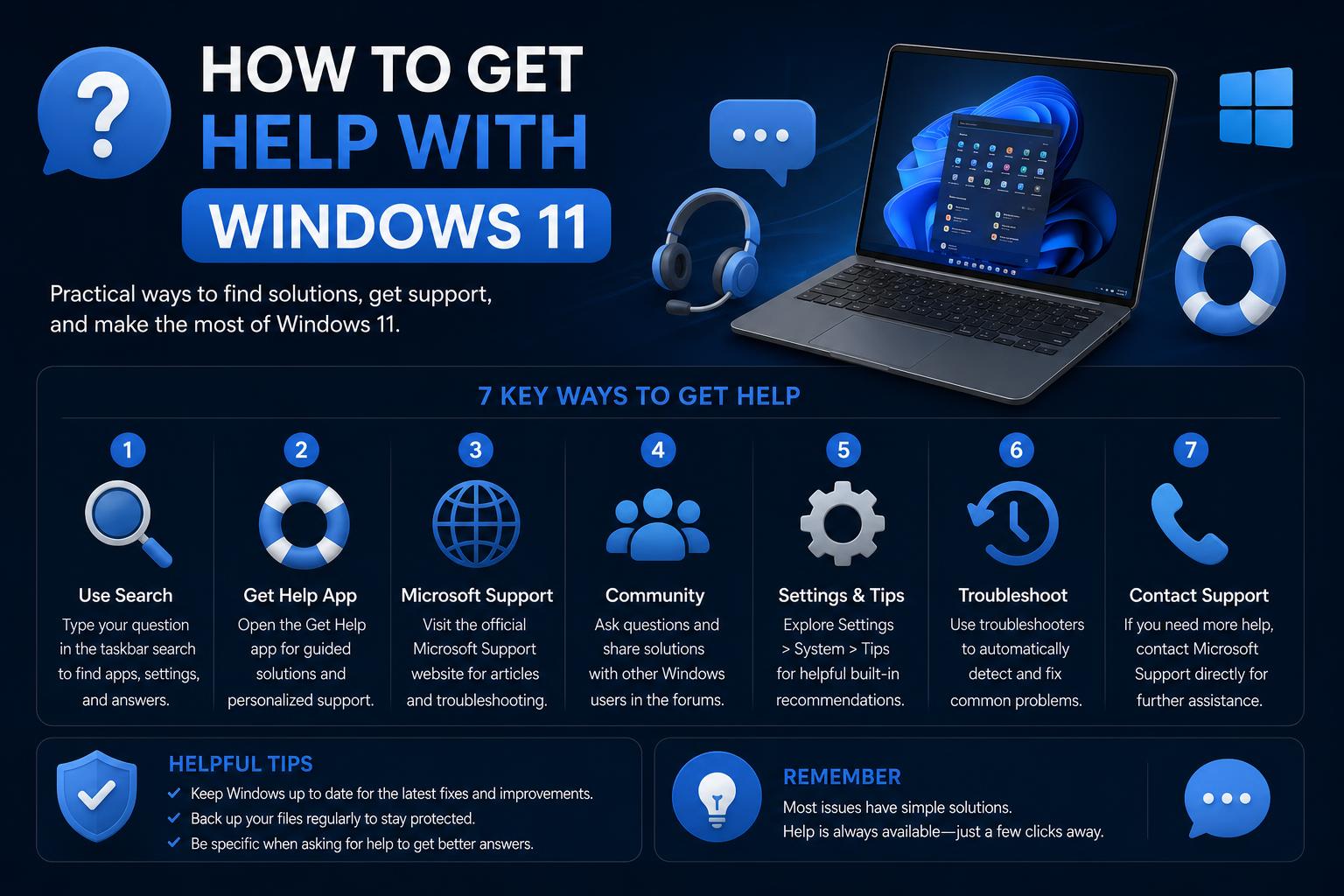
- Pochopte všetky oficiálne zdroje pomoci pre systém Windows 11 a kedy ich použiť
- Zistite, ako efektívne používať aplikáciu Získať pomoc, poradcov pri riešení problémov a online podporu
- Nájdite najrýchlejšie riešenia bežných problémov so systémom Windows 11 a kde získať priamu podporu
Máte problémy s chybami, problémami s nastavením alebo ste len zvedaví, ako čo najlepšie využiť systém Windows 11? Určite nie ste sami. Najnovší operačný systém od spoločnosti Microsoft prichádza s novými funkciami a nastaveniami, ale vedieť, kam sa obrátiť o pomoc, nie je vždy jasné – najmä keď niečo nefunguje podľa očakávania. Vtedy sa vyplatí poznať množstvo vstavaných možností podpory, online zdrojov a nástrojov na riešenie problémov.
Tento článok je vaším komplexným riešením, kde nájdete tie najlepšie spôsoby, ako získať pomoc so systémom Windows 11 – či už máte technické problémy, hľadáte vysvetlenia funkcií alebo odborné rady. Prevedieme vás oficiálnymi nástrojmi spoločnosti Microsoft, užitočnými zdrojmi komunity a praktickými radami krok za krokom, aby ste boli pripravení riešiť problémy, učiť sa a zostať produktívni.
Oficiálne zdroje pomoci pre Windows 11 a kde začať
Spoločnosť Microsoft vyvinula sadu oficiálnych nástrojov, aplikácií a zdrojov zameraných na podporu každého používateľa systému Windows 11 bez ohľadu na úroveň skúseností. Či už ste úplný nováčik alebo skúsený používateľ, znalosť toho, ako tieto zdroje využiť, vám môže pomôcť prekonať takmer akýkoľvek problém. Tu je komplexný prehľad najlepších miest, kde začať:
Získať pomoc Aplikácia: Vaše centrum podpory
Aplikácia Získať pomoc je jedným z najvýznamnejších vylepšení v posledných vydaniach systému Windows a je navrhnutá tak, aby centralizovala podporu a riešenie problémov. Táto aplikácia slúži ako vaša brána k návodom, často kladeným otázkam, komunitným fóram a priamemu kontaktu s podporou spoločnosti Microsoft. Je ľahko dostupná – či už máte osobný, pracovný alebo školský účet Microsoft, ste len pár krokov od spoľahlivej pomoci.
- Ak chcete spustiť aplikáciu Získať pomoc, stlačte kláves Windows, do vyhľadávacieho poľa zadajte „získať pomoc“a vyberte ho z výsledkov. Prípadne je prístupný cez Nastavenia > Systém > Riešenie problémov > Ďalšie nástroje na riešenie problémov.
- Používatelia osobného účtu môžu priamo požiadať o podporu, zatiaľ čo tí, ktorí majú pracovné alebo školské účty, majú prístup k prispôsobenej pomoci pre nástroje svojej organizácie.
- Tento nástroj je ideálny na riešenie všeobecných aj špecifických problémov vrátane technických závad, objasnenia funkcií a postupného riešenia problémov. Ak sa zaseknete, toto by často mala byť vaša prvá zastávka.
Používanie vyhľadávania vo Windowse pre okamžité odpovede
Najrýchlejšia pomoc často prichádza priamo z pracovnej plochy. Vyhľadávacie pole na paneli úloh systému Windows 11 je výkonnejšie, než sa zdá. Zadávanie otázok, chybových hlásení alebo kľúčových slov vám pomôže rýchlo nájsť relevantné nastavenia, súbory a aplikácie. Vyhľadávanie vo Windowse tiež zobrazuje webové výsledky a články podpory, pričom vás často presmeruje na obsah z lokality support.microsoft.com.
- Zadajte dopyty ako „opraviť Bluetooth v systéme Windows 11“ alebo „aktualizovať ovládače“, aby ste získali prístup k pokynom alebo krokom na riešenie problémov.
- Ak potrebujete nájsť nastavenie alebo aplikáciu v počítači, vyhľadávanie zahŕňa nainštalované aplikácie a súbory, čím vám ušetrí čas a frustráciu.
Za poznaním
Oficiálny portál podpory je jedným z najpodrobnejších a najautoritatívnejších zdrojov pomoci. Je usporiadaný do kategórií podľa bežných problémov, príručiek a funkcií, takže si môžete prezerať alebo vyhľadávať svoj konkrétny problém. Nájdete tu:
- Sprievodcovia riešením problémov so zvukom, Wi-Fi, aplikáciami a systémovými chybami
- Články o zálohovaní, nastaveniach a správe účtov
- Odkazy na oficiálne súbory na stiahnutie, pokyny na preinštalovanie a kontroly kompatibility
- Možnosti kontaktovania podpory spoločnosti Microsoft so žiadosťou o pokročilú pomoc alebo poskytnutie spätnej väzby
Systém Windows 11 umožňuje jednoduchý prístup k cielenej pomoci priamo v aplikácii Nastavenia. Pri úprave nastavení alebo funkcií hľadajte výrazné odkazy alebo tlačidlá „Získať pomoc“. Tieto odkazy vás presmerujú na články podpory alebo ponúkajú tipy na riešenie problémov prispôsobené konkrétnej možnosti, ktorú si prezeráte, čím sa urýchli oprava bez opustenia rozhrania.
Špecializované nástroje na riešenie problémov a zálohovanie systému Windows
Pri zložitejších problémoch poskytuje systém Windows 11 vstavané funkcie riešenia problémov a zálohovania, ktoré môžu pomôcť identifikovať a opraviť hlbšie problémy.
Riešiteľ problémov: Automatizované riešenia problémov
V časti Nastavenia v časti Systém > Riešenie problémov > Ďalšie nástroje na riešenie problémov nájdete automatizované nástroje určené na riešenie bežných problémov, ako sú problémy s internetom, poruchy zvuku a poruchy hardvéru. Tieto nástroje na riešenie problémov prehľadávajú váš systém a hľadajú typické chyby a prevedú vás opravami – alebo ich automaticky použijú, ak je to možné. Sú cenným prvým krokom pri riešení pretrvávajúcich problémov bez jasnej príčiny.
- Kliknite na tlačidlo „Spustiť“ vedľa príslušného nástroja na riešenie problémov (napr. Sieťový adaptér, Zvuk, Windows Update).
- Postupujte podľa pokynov a skontrolujte všetky odporúčania alebo zmeny implementované nástrojom.
Zálohovanie systému Windows 11
Implementácia robustného plánu zálohovania je kľúčová pre zabránenie strate údajov a zjednodušenie obnovy systému. Systém Windows 11 ponúka možnosti zálohovania súborov, nastavení a aplikácií – čo je obzvlášť užitočné pri inovácii zo systému Windows 10, nastavovaní nového zariadenia alebo príprave na dôležité aktualizácie. Zvážte nasledujúce:
- Zálohovanie vyžaduje účet Microsoft. Pre dáta nad 5 GB je potrebné aktívne predplatné od spoločnosti Microsoft alebo skúšobná verzia.
- Niektoré aplikácie môžu vyžadovať manuálnu preinštaláciu, najmä tie, ktoré nie sú dostupné mimo obchodu Microsoft Store. V prípade potreby skontrolujte kompatibilitu so zariadeniami ARM (WOA pre aplikácie kompatibilné s Arm).
- Podrobné pokyny na zálohovanie a obnovu nájdete na zálohovanie windows str.
Ako opraviť systém Windows 11 pomocou príkazového riadka: Pokročilé techniky a osvedčené postupy
Ďalšie spôsoby získania podpory: Pomoc od komunity, video a od výrobcu
Ak oficiálne možnosti podpory úplne nevyriešia vaše problémy, cennými alternatívami sú komunitné fóra a iné zdroje.
Fóra komunity spoločnosti Microsoft
Zdieľané používateľské skúsenosti môžu byť neuveriteľne užitočné. Fóra Microsoft Answers a Tech Community vám umožňujú vyhľadávať riešenia alebo uverejňovať otázky a získavať spätnú väzbu od zamestnancov spoločnosti Microsoft, MVP a užitočných členov komunity. Môžete tiež nájsť skripty, šablóny alebo opravy zdieľané používateľmi, ktoré by mohli byť vhodné pre vašu situáciu.
Inštruktážne videá a návody na sociálne médiá
Platformy ako YouTube a Facebook ponúkajú videonávody na riešenie konkrétnych problémov so systémom Windows 11 – ako sú problémy so zvukom, pripojením k Wi-Fi alebo chyby aplikácií. Napríklad video Crazy Tech Tricks na Facebooku demonštruje kroky na riešenie problémov pomocou vstavaných nástrojov podpory. Tieto vizuálne návody sú užitočné najmä pre začiatočníkov, ktorí radšej vidia riešenia v praxi.
Reddit a fóra riadené používateľmi
Komunita r/WindowsHelp na Reddite a podobné komunity môžu poskytnúť rýchle rady od iných používateľov, ale majte na pamäti, že ide o neoficiálne kanály. Aj keď môžete objaviť riešenia alebo riešenia pre zvláštne chyby, nie sú vždy spoľahlivé alebo bezpečné – buďte opatrní a uprednostňujte oficiálne odporúčania.
Podpora výrobcov: HP, Dell, Lenovo a ďalší
Ak vaše zariadenie pochádza od významnej značky, ako je HP, Dell alebo Lenovo, výrobca pravdepodobne ponúka špecializovanú podporu pre systém Windows 11 vrátane ovládačov, informácií o kompatibilite a sprievodcov riešením problémov. Napríklad Centrum podpory HP pre systém Windows poskytuje zdroje informácií o testovaní aktualizácií systému Windows a sťahovaní oficiálnych ovládačov.
Bežné problémy a rýchle riešenia v systéme Windows 11
Tu sú niektoré z najčastejších problémov, s ktorými sa stretávajú používatelia systému Windows 11, spolu s rýchlymi spôsobmi riešenia problémov pomocou vyššie uvedených zdrojov podpory.
Riešenie problémov so zvukom a zvukom
Ak vaše zariadenie nevydáva žiadny zvuk alebo sa zvuk správa abnormálne, začnite s vstavaným nástrojom na riešenie problémov. Prejdite do časti Nastavenia > Systém > Riešenie problémov > Ďalšie nástroje na riešenie problémov a spustite nástroj „Prehrávanie zvuku“. Pokúsi sa zistiť a vyriešiť chyby konfigurácie alebo problémy s ovládačom.
Obnovenie strateného WiFi a sieťového pripojenia
Prerušené pripojenie Wi-Fi môže narušiť váš pracovný postup. Použite nástroj na riešenie problémov so sieťovým adaptérom v tej istej sekcii nastavení. V prípade potreby použite vyhľadávanie vo Windowse pre súvisiace otázky alebo prejdite do aplikácie Získať pomoc, kde nájdete ďalšie pokyny a oficiálne odkazy na podporu.
Riešenie problémov s inštaláciou alebo spúšťaním aplikácií
Zlyhania alebo poruchy inštalácie aplikácií sú bežným problémom. Najprv skontrolujte aktualizácie v obchode Microsoft Store. Ak problémy pretrvávajú, vyhľadajte svoju aplikáciu v počítači alebo sa spojte s podporou pomocou aplikácie Získať pomoc. Pamätajte, že niektoré aplikácie môžu vyžadovať manuálnu preinštaláciu, najmä tie, ktoré nie sú dostupné mimo obchodu Store, a overte kompatibilitu v aplikácii .
Čo robiť, keď nastavenia alebo tlačidlá nefungujú správne
Problémy s klávesovými skratkami alebo poruchy klávesov môžu byť spôsobené konfliktmi softvéru alebo nastaveniami prístupnosti. Najprv reštartujte zariadenie. Ak problémy pretrvávajú, aktualizujte systém, skontrolujte možnosti prístupnosti alebo skontrolujte, či nedochádza k rušeniu nástrojmi tretích strán. Vyhľadávanie v príspevkoch komunity môže tiež odhaliť vznikajúce chyby a opravy, ktoré často zahŕňajú úpravy systému alebo úpravy registra – vždy sa riaďte oficiálnymi pokynmi.
Podpora počas aktualizácií, inštalácií alebo migrácií
Plánujete prejsť na nový systém alebo migrovať na systém Windows 11? Pre komplexné poradenstvo použite oficiálne centrum podpory pre systém Windows 11. Tieto zdroje vám pomôžu posúdiť kompatibilitu, preniesť údaje a nastavenia a overiť licencie, aby sa zabezpečil hladký priebeh aktualizácie.
Ultimátny sprievodca: Vytváranie snímok obrazovky na zariadeniach Microsoft Surface