
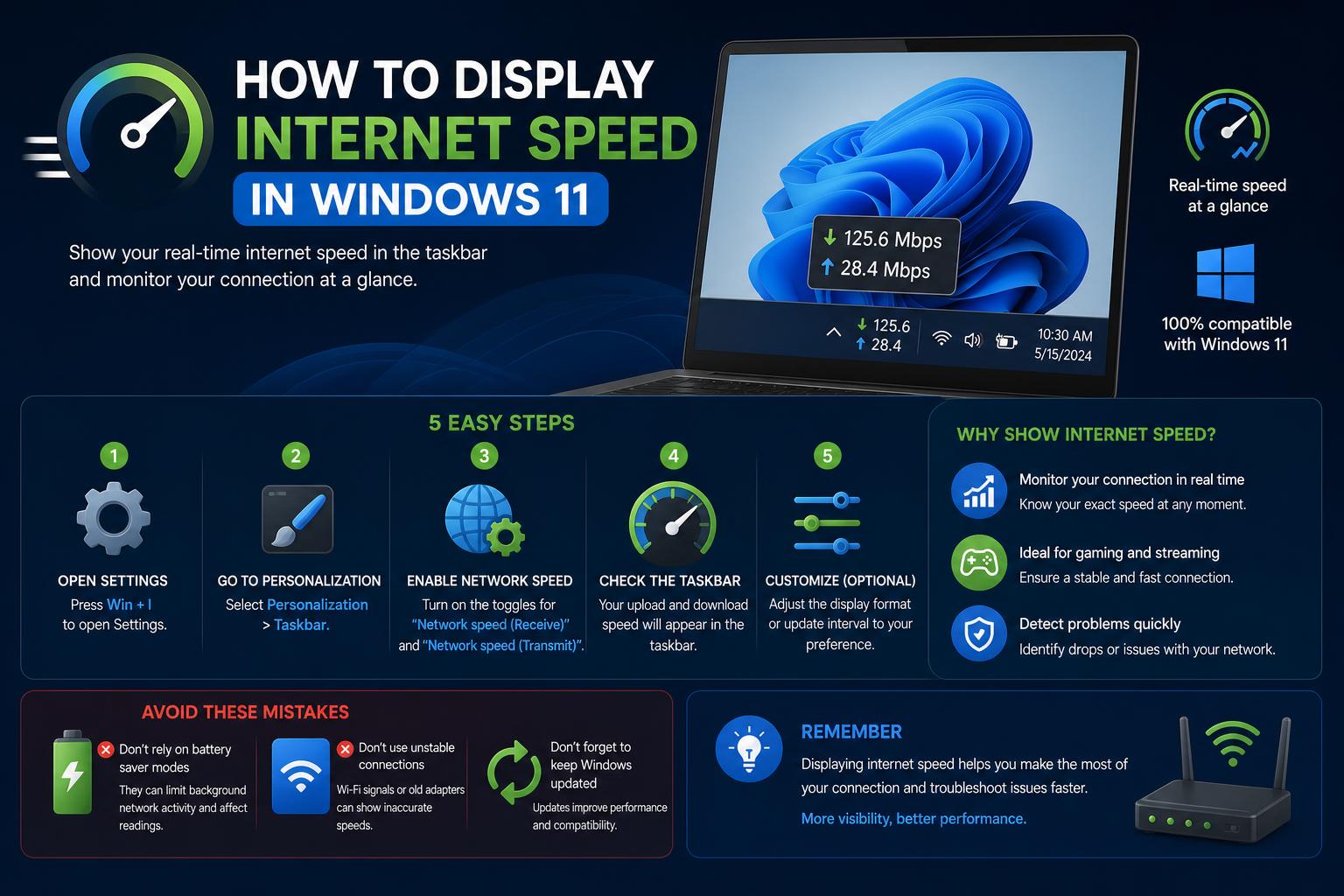
- V sistemu Windows 11 ni vgrajenega prikaza hitrosti omrežja v realnem času, vendar več varnih aplikacij učinkovito zapolni vrzel.
- Merilnik hitrosti omrežja, indikator hitrosti interneta in TrafficMonitor zagotavljajo prilagodljive, vedno vklopljene merilnike hitrosti interneta.
- Microsoft testira novo funkcijo za merjenje hitrosti, vendar še ni v celoti integrirana ali splošno dostopna.
Vsakdo se sooči s trenutkom, ko se pretakanje nenadoma zamrzne ali pa se prenos zadrži dlje, kot je bilo pričakovano. V takih situacijah si zaželite, da bi lahko takoj videli svojo dejansko hitrost interneta neposredno na namizju ali v opravilni vrstici sistema Windows 11. Čeprav je Windows 11 v primerjavi s predhodniki uvedel več izboljšav, prikaz hitrosti interneta v realnem času ni preprost. Ta članek razčlenjuje vse razpoložljive metode, vključno z vgrajenimi funkcijami, aplikacijami iz trgovine Microsoft Store in uglednimi pripomočki drugih ponudnikov, ki vam pomagajo spremljati svojo povezavo v realnem času.
Ne glede na to , ali ste igralec, ki spremlja zakasnitev, pisarniški delavec, ki se spopada z nalaganjem velikih datotek, ali nekdo, ki preprosto sovraži medpomnjenje, vam lahko sledenje trenutnim hitrostim nalaganja in prenosa zagotovi brezskrbnost in pomaga pri diagnosticiranju težav takoj, ko se pojavijo. Poglobimo se v različne načine preverjanja in prikaza hitrosti omrežja v sistemu Windows 11, pri čemer bomo zajeli vse rešitve na trgu – vključno s tistimi, ki so na voljo samo naprednim/testnim uporabnikom, pa tudi zanesljive možnosti drugih ponudnikov, ki jim lahko zaupate.
Razumevanje meritev hitrosti interneta v sistemu Windows 11
Vašo povezavo določata dva glavna dejavnika: hitrost prenosa (podatki v vašo napravo) in hitrost nalaganja (podatki iz vaše naprave v splet). Večina testov hitrosti interneta ju navaja v megabitih na sekundo (Mbps). Vendar pa številka, ki jo vidite med testom, morda ne odraža dejanskega stanja vaših aplikacij v realnem času. Test običajno meri najhitrejšo možno hitrost prenosa med vašo napravo in določenim strežnikom v tistem trenutku, zato se dejanske hitrosti med praktično uporabo lahko razlikujejo.
Če opazite neskladja – na primer visoke hitrosti testiranja, vendar počasne prenose – je to lahko posledica dejavnosti aplikacij v ozadju, preobremenjenosti lokalnega omrežja ali omejitev zunanjega strežnika.
Preverjanje hitrosti interneta z vgrajenimi orodji sistema Windows 11
Čeprav Windows 11 ne ponuja vgrajene funkcionalnosti za spremljanje hitrosti interneta v opravilni vrstici ali na namizju, lahko do podatkov o prenosu v realnem času dostopate z upraviteljem opravil:
- Z desno miškino tipko kliknite prazen prostor v opravilni vrstici in izberite »Upravitelj opravil«.
- Preklopi na Uspešnost in nato v levem stolpcu izberite adapter Wi-Fi ali Ethernet.
- Vmesnik prikazuje trenutno porabo pasovne širine, hitrosti prenosa in nalaganja pa se nenehno posodabljajo.
Slaba stran je, da mora upravitelj opravil ostati odprt in da ni samodejnega plavajočega ali v opravilni vrstici temelječega branja. Za stalno vidljivost boste potrebovali dodatna orodja.
Izvajanje hitrih testov hitrosti interneta na spletu
Tradicionalni način za preverjanje največje hitrosti interneta je obisk spletnega mesta za testiranje hitrosti, kot je Googlov integrirani »Internet speed test«, Ookla Speedtest ali podobne storitve. Tukaj je preprost postopek:
- Odprite želeni brskalnik in vnesite »Test hitrosti interneta« (iskanje Google izpostavi lastno orodje za testiranje).
- klik 'Zaženi test hitrosti'V nekaj sekundah boste videli jasno prikazane hitrosti prenosa in nalaganja.
Čeprav ti testi zagotavljajo posnetek stanja, ne prikazujejo trenutne porabe pasovne širine ali podrobnega stanja omrežja čez dan. Zato je spremljanje v živo vse bolj priljubljeno med uporabniki sistema Windows 11.
Nova funkcija za hitrost omrežja v sistemu Windows 11 (različice Insider)
Microsoft trenutno testira novo orodje za merjenje hitrosti omrežja za opravilno vrstico sistema Windows 11, vendar je omejeno na člane programa Windows Insider, ki uporabljajo različice Release Preview, Dev, Beta ali Canary. Takole deluje:
- Nova ikona v opravilni vrstici aktivira test hitrosti tako, da vas usmeri na spletno mesto Bing, kjer izvedete dejanski test.
- Orodje meri prenos, nalaganje in zakasnitev, rezultati pa so podobni drugim testnim spletnim mestom tretjih oseb, saj se Bing za obdelavo podatkov zanaša na zaledno okolje Ookla.
Ta nova funkcija je priročna za odkrivanje zmogljivosti vaše povezave, vendar ima omejitve. Preusmerja na preizkus brskalnika, namesto da bi se izvajala izvorno v sistemu Windows, kar pomeni, da v opravilni vrstici ne boste videli stalne statistike v realnem času.
ZDNet poudarja, da je to sicer korak v pravo smer, vendar bi se Microsoft lahko zgledoval po aplikacijah drugih proizvajalcev in v prihodnjih posodobitvah morda integriral izvorni monitor ali sistem obveščanja neposredno v sistem Windows.
Aplikacije iz trgovine Microsoft Store za spremljanje hitrosti omrežja
Za uporabnike sistema Windows 11, ki imajo raje uradne rešitve iz trgovine Microsoft Store, izstopa nekaj aplikacij:
Merilnik neto hitrosti
Merilnik hitrosti omrežja je brezplačen in lahek pripomoček, ki je na voljo neposredno v trgovini Microsoft Store. Takole deluje in zakaj je priljubljen:
- Hitra namestitev– poiščite ga v trgovini Microsoft Store in kliknite »Pridobi«.
- Ko se zažene, se na namizju prikaže majhen plavajoči odčitalnik, ki spremlja hitrosti prenosa in nalaganja v realnem času.
- Z desno miškino tipko kliknite ikono v sistemski vrstici, da izberete »Obdrži v opravilni vrstici« in s tem merilnik integrirate v svoj potek dela.
- Možnosti prilagajanja vam omogočajo preklapljanje med Kbps in Mbps, prilagajanje barv in tem ter izbiro postavitve merilnika tako da je vedno vidno tam, kjer ga želite.
- Brezplačna različica ponuja vse, kar večina uporabnikov potrebuje – brez vsiljenih nadgradenj ali vsiljivih oglasov.
To je idealno, če želite preprosto, varno in s strani Microsofta preverjeno rešitev za stalno spremljanje hitrosti.
Kazalnik hitrosti interneta
Indikator hitrosti interneta je še ena možnost trgovine, ki v elegantnem in preprostem vmesniku zagotavlja statistiko pasovne širine v realnem času. Tako kot merilnik hitrosti omrežja je enostaven za nastavitev in uporabnikom omogoča:
- Oglejte si hitrosti prenosa/nalaganja neposredno z namizja ali opravilne vrstice.
- Spremljajte celotno porabo omrežja, ne da bi vam bilo treba vstopati v tehnične menije ali opustiti trenutno delo.
Čeprav sta obe aplikaciji odlični izbiri, bo odločitev odvisna predvsem od vaših oblikovalskih preferenc in posebnih funkcij, ki jih želite imeti pri roki.
Pripomočki drugih ponudnikov za podrobno spremljanje omrežja
Če aplikacije iz trgovine Microsoft Store ne ponujajo globine ali videza, ki ga iščete, vam več zaupanja vrednih rešitev drugih ponudnikov omogoča še večji nadzor.
Monitor prometa
TrafficMonitor je odprtokodni pripomoček, ki združuje hitrost omrežja, porabo procesorja in porabo RAM-a v enem poenostavljenem, prilagodljivem prikazu. Tukaj je razlog, zakaj ga imajo radi številni tehnološki navdušenci:
- Namestitev ni potrebnaPrenesite ZIP datoteko, jo razpakirajte in zaženite. TrafficMonitor.exe takoj.
- Prikaže se plavajoči merilnik, ki prikazuje pasovna širina v realnem času skupaj s sistemsko statistiko kot so poraba pomnilnika in procesorja.
- Kliknite z desno tipko miške in izberite »Prikaži okno opravilne vrstice«, da se zaslon zlije z opravilno vrstico sistema Windows.
- Pojdite v »Nastavitve zaslona«, da prilagodite postavitev, velikost/vrsto pisave in barvne sheme – odlično za monitorje z visoko ločljivostjo.
- Omogoči »Zaženi ob zagonu« da se monitor samodejno zažene, ko vklopite računalnik.
- Izberite želene enote hitrosti (bajti, KB/s, MB/s) in po želji dodajte ali odstranite dodatne sistemske informacije..
TrafficMonitor izstopa po svoji vsestranskosti. Če vas skrbi varnost podatkov, njegova odprtokodna narava omogoča vsakomur, da brez skrbi pregleda kodo.
Wise System Monitor
Wise System Monitor je še en brezplačen in ugleden program. Poleg sledenja hitrosti omrežja spremlja tudi porabo pomnilnika, statistiko strojne opreme in procese, ki se izvajajo.
- Ima a plavajoče okno na namizju, ki prikazuje stopnje prenosa/nalaganja v živo.
- Monitor lahko kadar koli začasno ustavite ali zaprete, ne da bi to vplivalo na delovanje sistema.
- Zaradi širših zmogljivosti spremljanja sistema je odlično orodje za zahtevne uporabnike, ki želijo imeti posnetek vsega, kar se dogaja v njihovem računalniku.
Tako kot TrafficMonitor ponuja več kot le omrežne meritve, zato je pametna izbira za vse, ki jih zanima celotno stanje njihovega računalnika.
Prednosti in slabosti vgrajenih rešitev v primerjavi z rešitvami tretjih oseb
Čeprav upravitelj opravil zagotavlja zanesljive podatke o prenosu v realnem času, je njegova uporabnost za spremljanje hitrosti omejena zaradi pomanjkanja vedno vklopljenega in hitrega pregleda. Prihajajoča funkcija hitrosti omrežja v sistemu Windows 11 je priročna, vendar še vedno omejena, saj še ni izvorni prekrivni element za zmogljivost.
Aplikacije drugih ponudnikov (zlasti iz trgovine Microsoft Store ali uglednih odprtokodnih projektov) premostijo to vrzel in ponujajo:
- Posodobitve v živo o hitrostih nalaganja in prenosa, vedno vidne brez vsiljivih pojavnih oken.
- Možnosti prilagajanja (pisava, barva, enote, postavitev), ki ustrezajo vašemu delovnemu procesu in estetskim preferencam.
- Nekateri – kot sta TrafficMonitor in Wise System Monitor – gredo še dlje in zbirajo statistične podatke o drugi strojni opremi za poglobljeno odpravljanje težav.
Vendar ne pozabite: Aplikacije, ki jih Microsoft ni neposredno preveril, lahko predstavljajo tveganja za zasebnost ali varnost. Kadar koli je mogoče, se držite uveljavljenih, dobro pregledanih in odprtokodnih možnosti – izogibajte se neznanim programom iz neuradnih virov.
Vpogledi v skupnost: izzivi in rešitve
Navdušenci na forumih, kot je Reddit, pogosto navajajo odstranitev nekaterih API-jev iz sistema Windows 11, od katerih so bila starejša orodja odvisna za prikaz hitrosti omrežja v realnem času v opravilni vrstici. Na primer, programi, kot je NetSpeedMonitor, so delovali v sistemu Windows 10, vendar v najnovejših različicah ne delujejo več zanesljivo, niti v načinu združljivosti. Obstajajo tudi pomisleki glede uporabe programske opreme, zaklenjene na regije, ali programske opreme, ki ni v angleščini, kot je to pri kitajskem izvoru programa TrafficMonitor. Vendar pa odprtokodna narava takšnih orodij in aktivna podpora skupnosti pogosto pomagata premostiti te vrzeli.
Če vas skrbijo jezikovne ovire ali nejasni pravilniki o zasebnosti, se odločite za rešitve, ki jih je preverila trgovina Microsoft Store, kot sta merilnik hitrosti omrežja ali indikator hitrosti interneta, ali pa za programe z odprto kodo, angleškimi jezikovnimi nastavitvami in dobro dokumentiranimi repozitoriji.
Korak za korakom: Nastavitev stalnega spremljanja hitrosti
Tukaj je kratek vodnik, kako v sistemu Windows 11 postaviti hitrost omrežja v ospredje, ki združuje najboljše iz uradnih in zaupanja vrednih orodij drugih ponudnikov:
- Namestite merilnik hitrosti omrežja ali indikator hitrosti interneta iz trgovine Microsoft Store
- Pojdite v trgovino Microsoft Store, poiščite aplikacijo, kliknite »Prenesi« in sledite navodilom na zaslonu.
- Odprite aplikacijo, poiščite nastavitve (pogosto pod ikono v sistemski vrstici) in prilagodite postavitev merilnika, barvo in enote.
- Za podrobnejše sistemske statistike: Uporabite TrafficMonitor ali Wise System Monitor
- Prenesite ZIP ali namestitveno datoteko z uradne spletne strani ali zaupanja vrednega repozitorija. Izogibajte se naključnim povezavam za prenos!
- Zaženite program (v večini primerov namestitev ni potrebna).
- Z desno miškino tipko kliknite plavajoče okno, da ga zasidrate v opravilno vrstico ali namizje.
- Po potrebi prilagodite nastavitve videza, prikazane statistike in obnašanja ob zagonu.
- Razmislite o omogočanju samodejnega zagona Torej je vaš merilnik hitrosti aktiven od prijave.
- Odpravljanje težav, če naletite na težave: Nekatere napredne aplikacije potrebujejo dodatna dovoljenja. Po potrebi zaženite kot skrbnik ali pa si oglejte pogosta vprašanja/forum projekta.
Kaj pa prihodnost prikaza hitrosti omrežja v sistemu Windows 11?
Ker Microsoft aktivno razvija lasten test hitrosti, ki se sproži v opravilni vrstici, je jasno, da je diagnostika povezljivosti v realnem času vse bolj pomembna tako za domače kot za profesionalne uporabnike. Vendar pa bodo aplikacije drugih ponudnikov in Microsoft Store ostale bistvene za popoln nadzor in udobje, dokler ne bo na voljo robusten, trajen in izvorni indikator za vse – ne le za različice Insider ali prek preusmeritve brskalnika Bing.
Spremljanje povezave ni več samo za zahtevne uporabnike. Ne glede na to, ali vas moti nalaganje videoposnetkov v medpomnilnik, padci kakovosti video klicev ali sumite, da vaš ponudnik internetnih storitev ne zagotavlja obljubljenih hitrosti, vam ta orodja omogočajo, da vidite, kaj se v resnici dogaja. Zanesljivi merilniki in monitorji – še posebej tisti, ki se gladko integrirajo z videzom in občutkom sistema Windows – odpravljanje težav spremenijo iz igre ugibanja v nekaj, kar lahko preverite na prvi pogled. Vzemite si nekaj časa, preizkusite zgornje možnosti in izberite tisto, ki najbolj ustreza vašemu tehničnemu udobju in osebnemu slogu, kar zagotavlja nemoteno brskanje, pretakanje in deljenje vsak dan.