
- Več metod omogoča delovanje sistema Windows 11 na Raspberry Pi 5, vsaka s svojimi prednostmi in slabostmi glede hitrosti, združljivosti in težavnosti namestitve.
- Zmogljivost ostaja omejena zaradi strojne opreme ARM v računalniku Pi, zato so za zahtevne naloge pogosto bolj primerne alternativne rešitve, ki temeljijo na Linuxu.
- Uporabniška izkušnja se zelo razlikuje, pri čemer težave, kot sta podpora za omrežje in grafične gonilnike, vplivajo na uporabnost in praktičnost, odvisno od izbrane metode.
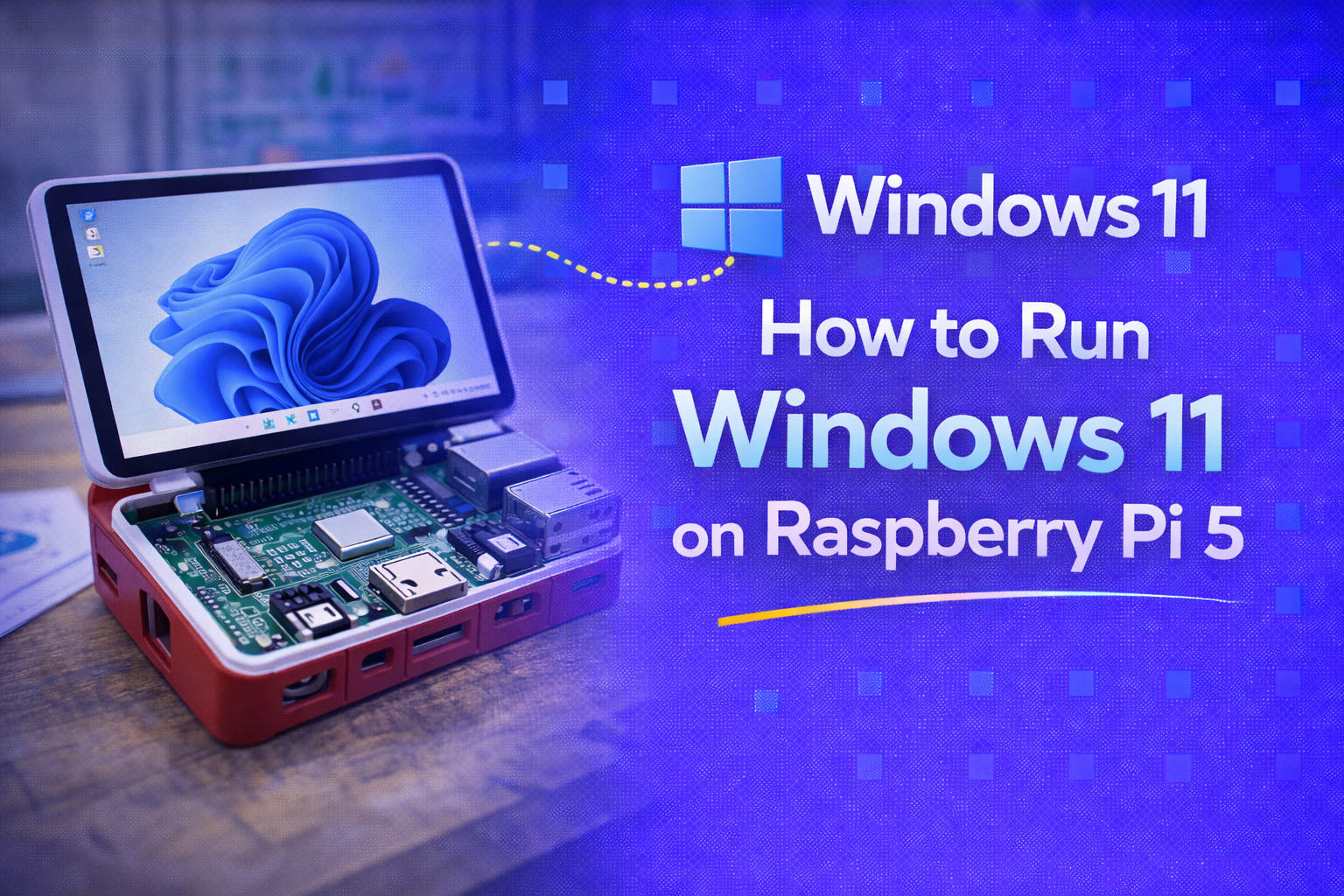
S prihodom Raspberry Pi 5 se zdijo sanje o zagonu sistema Windows 11 na poceni računalniku velikosti kreditne kartice bližje kot kdaj koli prej. Hobisti in tehnološki navdušenci po vsem svetu so eksperimentirali, da bi ugotovili, kako daleč lahko pripeljejo to majhno, a zmogljivo ploščo. Toda ali lahko Raspberry Pi 5 resnično obvlada Microsoftov vodilni operacijski sistem in, kar je še pomembneje, ali je sploh uporaben?
Če upate na preprostost »plug-and-play« ali vrhunsko zmogljivost, je čas, da si postavite realna pričakovanja. Zagon sistema Windows 11 na Raspberry Pi 5 je izvedljiv, vendar prinaša kar nekaj ovir in »posebnosti«, ki jih boste morali upoštevati . Oglejmo si trenutno stanje tehnologije, dejanske uporabniške izkušnje in ali se splača potruditi, da Microsoftov operacijski sistem zaženete na svojem Pi-ju.
Ali je Windows 11 na Raspberry Pi 5 uradno podprt?
Da takoj razjasnimo: Microsoft uradno ne podpira sistema Windows 11 na nobeni strojni opremi Raspberry Pi – vključno s Pi 5. Ni vnaprej pripravljene slike, paketa gonilnikov ali zagotovila, da bodo stvari, kot so omrežje ali pospeševanje grafike, delovale. Pravzaprav celo uradni forumi Raspberry Pi jasno navajajo, da je razprava o zagonu nelicenciranih ali nepodprtih različic večinoma odvisna od skupnosti. Microsoft Office tudi ni izvorno podprt. Če ste odvisni od teh funkcij, je alternativna programska oprema – kot je LibreOffice v operacijskem sistemu Raspberry Pi – veliko bolj praktična.
Zakaj namestiti Windows 11 na Raspberry Pi 5?
Glavna motivacija izvira iz radovednosti, eksperimentiranja in želje po premikanju meja mogočega na strojni opremi, ki temelji na ARM-u. Čeprav Pi 5 ne bo nadomestil vašega vsakdanjega namizja Windows, je lahko možnost zagona sistema Windows 11 priročna za testiranje, lažjo uporabo aplikacij ali preprosto za zadovoljevanje vašega notranjega navdušenca. Prav tako je odličen začetek pogovora, če ste tisti, ki radi eksperimentirate!
Priljubljene metode za namestitev in zagon sistema Windows 11 na Raspberry Pi 5
1. Projekt Windows na Raspberryju (WoR)
Projekt Windows on Raspberry (WoR) je eden najbolj znanih poskusov skupnosti, da bi Windows prinesli na plošče Raspberry Pi. Vendar pa ta postopek ni ravno preprost.
- Namestitev vključuje utripanje Raspberry Pi s posebnim orodjem BIOS, ki ga zagotavlja WoR, da se omogoči zagon sistema Windows. To ni trivialen korak, saj Pi nima tradicionalnih možnosti BIOS-a, ki so znane uporabnikom osebnih računalnikov.
- Potrebovali boste vsaj dve napravi za shranjevanje: enega za spremenjeni BIOS, drugega (običajno USB SSD) za dejansko namestitev operacijskega sistema Windows 11.
- Uporabljeni namestitveni program je različica ARM64 za Windows 11.
Kot so uporabniki podrobno opisali na forumih Raspberry Pi in XDA Developers, pa je postopek poln tehničnih glavobolov:
- Naš Izkušnja z namestitvijo je počasna zahvaljujoč kombinaciji hitrosti strojne opreme Pi in prevelike količine namestitve sistema Windows (oglasi, promocije in veliko čakanja).
- Gonilniki Etherneta niso uradno podprti v neuradnem BIOS-u, kar pogosto zahteva rešitve (deljenje internetne povezave prek telefona) samo za vzpostavitev povezave s spletom.
- Podpora za zaslone je omejena—običajno največja ločljivost 1920 × 1080, tudi če imate monitor z višjo ločljivostjo.
Po namestitvi pričakujte nekaj težav: aplikacije se lahko pogosto sesujejo, pojavljajo se opozorila o »malo pomnilnika strani«, uporabniška izkušnja pa ni najboljša za nič drugega kot najlažje delovne obremenitve. Uporabniki foruma ugotavljajo, da je projekt sicer »zabaven« za eksperimentiranje, vendar se za novejše modele Pi projekt ne vzdržuje več aktivno, primernost za resnično delo pa je v najboljšem primeru vprašljiva.
2. Runtipijev vsebnik za Windows 11
Če se vam zdi metoda WoR preveč zapletena ali nezanesljiva, platforma Runtipi predstavlja bolj dostopno alternativo. Runtipi je predvsem paket za kontejnerizacijo za operacijski sistem Raspberry Pi, vendar presenetljivo vključuje način za nameščanje sistema Windows 11 kot kontejnerja z uporabo tehnologije KVM.
- Uvajanje je lažje in veliko hitrejše kot metoda WoR—običajno se konča v manj kot eni uri, poleg tega pa se izognete večini zaslonov, ki vas napihnejo pri namestitvenem programu Microsoft.
- Vsebniku sistema Windows lahko dodelite določene vire (npr. 4 GB RAM-a, 4 jedra procesorja), kar vam omogoča nadzor nad zmogljivostjo v primerjavi s potrebami gostiteljskega sistema.
Povratne informacije iz resničnega sveta poudarjajo ključne prednosti in slabosti:
- Osnovna opravila, brskanje po spletu (v Braveu) in preprosta uporaba aplikacij delujejo relativno dobro, tudi s skromno dodelitvijo strojne opreme.
- Glavna kompromisna rešitev je ločljivost zaslona: Vsebnik sistema Windows je obtičal na 800 × 600, kar omejuje uporabnost za vse, kar potrebuje več prostora na zaslonu.
Namestitev je manj boleča in bolj prijazna za začetnike kot čisto utripanje WoR, vendar ne pričakujte čudežev. Ta nastavitev je idealna za lažjo uporabo, preizkus koncepta ali če ne potrebujete brezhibne večpredstavnosti ali zaslonov visoke ločljivosti.
3. Botspot VM: Enostavna namestitev prek Pi-Apps
Botspotov pristop k virtualnim računalnikom prinaša preprostost in udobje pri delovanju sistema Windows 11 na Raspberry Pi 5. Na voljo je v priljubljeni trgovini Pi-Apps in avtomatizira velik del postopka ustvarjanja virtualnih računalnikov, zaradi česar je dostopen tudi manj izkušenim uporabnikom.
- Windows 11 ARM64 teče znotraj virtualnega stroja na operacijskem sistemu Raspberry Pi.
- Omrežje in prenos zvoka delujeta takoj, kar zmanjšuje težave z združljivostjo.
- Prilagajanje konfiguracije je uporabniku prijazno, podprto pa je preklapljanje zaslonov med 1080p in 4K (z omejitvami pri visoki ločljivosti)e).
Zmogljivost s to metodo je presenetljivo spodobna za vsakodnevna opravila: zagon aplikacij, kot so Notepad++, VS Code in celo urejanje fotografij v Darktableu, je izvedljiv, če so vaša pričakovanja umerjena. Poskus hkratne uporabe drugih aplikacij ali preobremenitev sistema (na primer intenzivna večopravilnost ali igranje iger) bo hitro razkril ozka grla v zmogljivosti.
Če iščete najmanj boleč način za zagon sistema Windows 11 ARM za specifična, lahka opravila, je Botspot VM verjetno vaša najboljša izbira. Vendar pa Raspberry Pi 5 še vedno ne spremeni v zmogljivo napravo: računalniki x86 ga zlahka pustijo v prahu.
Zmogljivost v resničnem svetu: Kaj lahko pričakujete?
Kljub iznajdljivosti teh projektov so strojne omejitve Pi 5 glavno ozko grlo. Povratne informacije skupnosti in praktični testi se strinjajo v več točkah:
- Čas zagona je razumen—uporabnik, ki je s starega USB SSD-ja poganjal Windows 11, je hladni zagon opravil v manj kot 30 sekundah. Za poskus se zdi hitro, ampak tu se hitrost večinoma konča.
- Osnovna namestitev aplikacij in brskanje po spletu sta mogoča, vendar se pomnilnik in viri procesorja hitro porabijo. Občasni sesutji aplikacij, opozorila o »pomanjkanju pomnilnika« in upočasnitve so pogosti, če opravljate več nalog hkrati ali preizkušate zahtevnejše programe.
- Možnosti prikaza so omejeneNekatere metode omogočajo 1080p, vendar je stabilna podpora za dva monitorja ali UHD zaslon na voljo le v operacijskem sistemu Raspberry Pi, ne pa v sistemu Windows 11. Gonilniki grafične kartice ostajajo v najboljšem primeru osnovni.
- Izzivi pri mreženju še vedno obstajajoUradna podpora za Ethernet in Wi-Fi ni vedno zagotovljena; morda bodo potrebne rešitve (kot je deljenje internetne povezave s telefonom).
- Microsoft Office se ne izvaja izvorno— in ga ne podpirata Microsoft ali fundacija Raspberry Pi. Forumi skupnosti priporočajo alternative, kot je LibreOffice, za tipična pisarniška opravila, z nekaj pomanjkljivostmi v združljivosti, če se zanašate na napredne funkcije.
Omejitve, težave in kaj še manjka
- To niso stabilne, vsakodnevne nastavitveVse trenutne metode so bodisi eksperimentalne bodisi jih vzdržujejo prostovoljci. Ni zagotovila za prihodnje posodobitve, dolgoročno združljivost ali popravke napak.
- Podpora za gonilnike in strojno opremo za Windows 11 na ARM (Pi 5) ostaja nepopolnaPričakujte glavobole z zvokom, videom, omrežjem in USB perifernimi napravami, odvisno od vaše sreče in konfiguracije.
- Ne boste dobili hitrosti, odzivnosti ali pokritosti aplikacij poceni mini računalnika x86—tudi najbolj optimizirana namestitev ARM-a se ne bo ujemala z Intel N100 ali podobnimi sistemi, zasnovanimi za Windows.
- Vprašanja o varnosti, licenciranju in posodabljanju programske opreme ostajajo nejasnaKer gre za neuradne različice brez popolnega Microsoftovega dovoljenja, ste pri težavah prepuščeni sami sebi.
Ali obstajajo praktične alternative?
Za dostop do Microsoftovih orodij ali okolij Windows imate na voljo nekaj pametnejših možnosti:
- Ostanite pri Raspberry Pi OS in zaženite aplikacije Windows prek emulacije ali spletnih rešitev, razen če ... absolutno potrebujem izvorni ARM Windows.
- Če vam je srce naklonjeno sistemu Windows za ARM, raziščite dobro vzdrževani mini računalniki ali SBC-ji, ki temeljijo na čipih Intel/AMD, kot so Radxa X4 ali majhni sistemi, ki temeljijo na procesorju N100. Sistem Windows 11 se zažene izvorno in podpira vse sodobne funkcije.
- Za večino potreb po produktivnosti v pisarni, LibreOffice ali podobna orodja z odprto kodo so v celoti podprta, hitro nameščena in dovolj združljiva za vsakodnevne dokumente in preglednice.
Izkušnje v skupnosti: Zakaj bi še vedno poskušali?
Kljub vsem opozorilom močno zanimanje skupnosti kaže, da obstaja resnično zanimanje za uporabo sistema Windows 11 na računalniku Pi 5 – četudi le zaradi hekerskih idej, učenja ali nostalgije. Na forumih in blogih je veliko zgodb o uporabnikih, ki objavljajo s svojega računalnika Pi s sistemom Windows 11, eksperimentirajo z dvojnim zagonom ali iščejo boljšo združljivost s pisarniško programsko opremo. Za tiste, ki se ukvarjajo z inženiringom, je polovica zabave v tem, da vidijo, kaj se pokvari, druga polovica pa v tem, da ugotovijo, kako to obiti!
Kljub temu so razprave polne uporabnikov, ki izražajo nezadovoljstvo z LibreOffice na Raspberry Pi in iščejo »pravo« izkušnjo Microsoft Officea – potrebe, ki je nobena trenutna rešitev ne izpolnjuje povsem. Za delovna mesta s strogimi zahtevami te eksperimentalne različice verjetno ne bodo izpolnjevale pričakovanj glede politik ali zanesljivosti.
Glede na vse to ostaja zagon sistema Windows 11 na Raspberry Pi 5 zabaven tehnični izziv, v katerem uživajo predvsem hobisti, ne pa poslovni uporabniki. Če se tega lotite s pravim načinom razmišljanja – saj veste, da so hrošči, sesutja in omejitve del tega procesa – boste pridobili nekaj dragocenih praktičnih izkušenj in morda novo spoštovanje do tega, kako vsestranski je lahko Pi v resnici.