
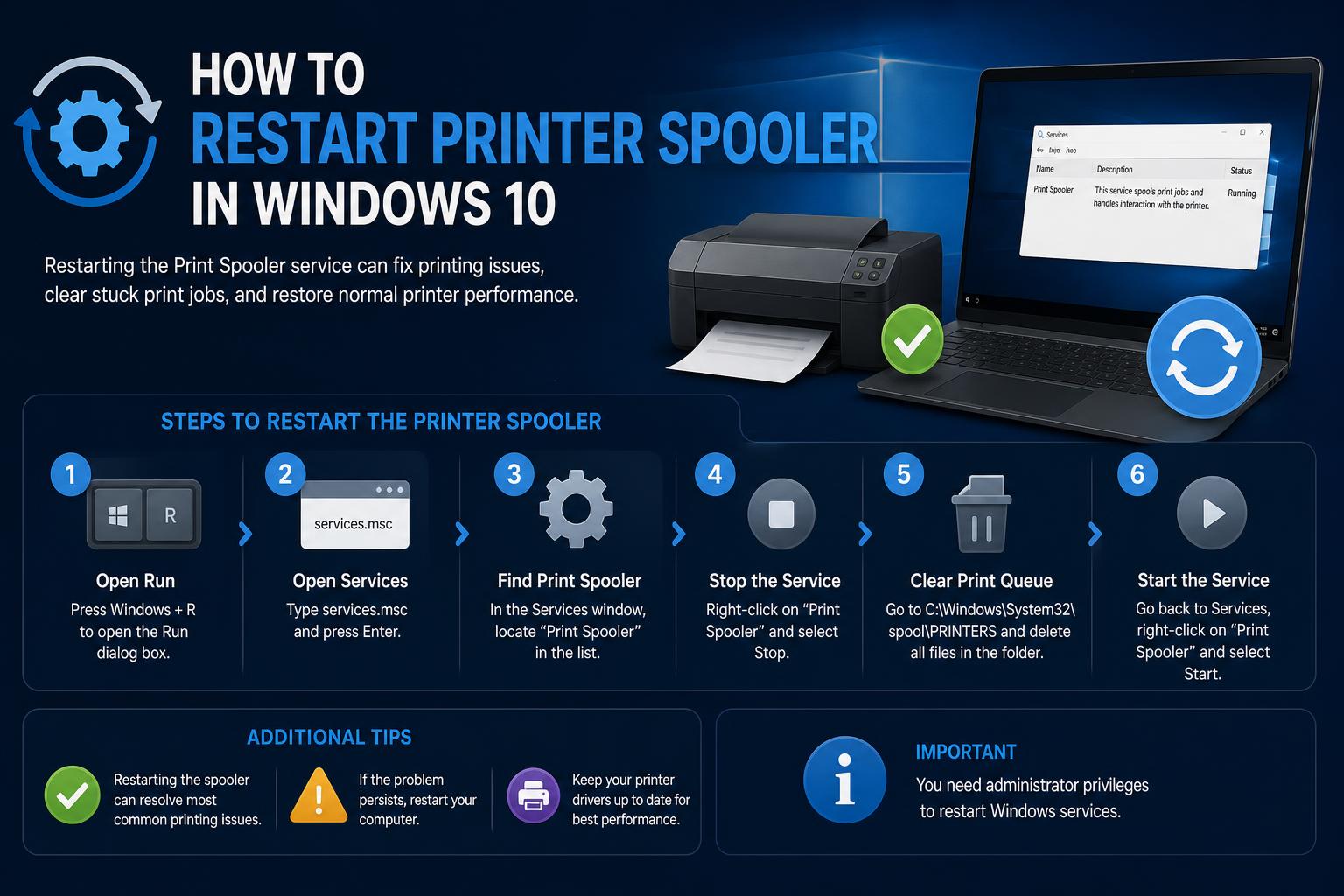
- Časovni razpored tiskanja je bistvenega pomena za upravljanje tiskalnih opravil v sistemu Windows 10
- Pogoste težave s tiskalnikom so pogosto povezane z odpovedjo storitve tiskanja v ozadju
- Ročni ponovni zagon ozadnega predvajanja lahko hitro odpravi konflikte med opravili in gonilniki
Reševanje nadležnih težav s tiskalnikom v sistemu Windows 10 je lahko neskončno frustrirajoče. Ne glede na to, ali se vaši dokumenti nenehno zatikajo, se tiskanje nepričakovano ustavi ali se zdi, da se vaše aplikacije zamrznejo takoj, ko pritisnete gumb za tiskanje, je krivec za ves ta kaos pogosto storitev tiskanja v ozadju sistema Windows . To je proces v ozadju, namenjen upravljanju vseh vaših tiskalnih opravil, ko pa se sesuje ali preneha delovati, se lahko vaš tiskalnik popolnoma ne odziva.
Na srečo je razumevanje in ponovni zagon tiskanja v ozadju praktična veščina, ki jo lahko obvlada vsak uporabnik sistema Windows. Ta podroben vodnik zajema vse, kar morate vedeti, od tega, kaj tiskanje v ozadju dejansko počne, do čiščenja čakalnih vrst, upravljanja gonilnikov in (kar je najpomembneje) ponovnega zagona storitve na več načinov. Poznavanje teh postopkov lahko precej olajša odpravljanje pogostih težav s tiskalnikom. Za več podrobnosti si lahko ogledate tudi naš celoten vodnik za nastavitev tiskalnikov v sistemu Windows.
Kaj je omrežni tiskalniški strežnik in zakaj je pomemben?
Storitev tiskanja v ozadju je ključna sistemska storitev sistema Windows, ki je odgovorna za shranjevanje tiskalnih opravil v čakalno vrsto in omogočanje njihovega urejenega prenosa na tiskalnik. Ko pošljete dokument v tiskanje, ozadje sprejme opravilo, ga začasno shrani in upravlja komunikacijo med računalnikom in tiskalnikom. Dokler ozadje deluje gladko, bi moralo tiskanje potekati brez težav. Če pa ne uspe – zaradi poškodovanih datotek, zastarelih gonilnikov ali konfliktov – se tiskanje ustavi in opravila v čakalni vrsti se lahko za nedoločen čas zataknejo.
Pogosti znaki, da je treba vaš tiskalnik v ozadju znova zagnati
- Tiskanje se nenadoma prekine ali se sploh ne začne.
- Dokumenti se kopičijo v čakalni vrsti za tiskanje brez napredka.
- Vaš tiskalnik se v sistemu Windows prikaže kot »brez povezave« ali se ne odziva.
- Aplikacije se zamrznejo ali se sesujejo, ko izberete »Natisni«.
- Pojavijo se sporočila o napakah, kot je »Storitev tiskanja v ozadju se ne izvaja« ali koda napake 0x000006ba.
Če opazite katerega od teh simptomov, morate težavo odpraviti tako, da znova zaženete storitev tiskanja v ozadju. Poglejmo si, kako to deluje.
Čiščenje čakalne vrste za tiskanje za čist ponovni zagon
Preden znova zaženete program za tiskanje v ozadju, je nujno, da odstranite vsa trdovratna tiskalna opravila, ki se zadržujejo v čakalni vrsti. Preostala opravila lahko včasih povzročijo težave tudi po ponovnem zagonu.
- Pojdi na Začetek > Nastavitve > naprave > Tiskalniki in optični bralniki.
- Na seznamu izberite tiskalnik in nato kliknite Odpri čakalno vrsto.
- Z desno miškino tipko kliknite vsak dokument v notranjosti in izberite Prekliči dokler seznam ni prazen.
Ta korak zagotavlja, da se bo program za tiskanje v ozadju znova zagnal, ne da bi ga zataknile že obtičale naloge.
Preverjanje konfliktov ali zastarelih gonilnikov tiskalnika
Pravilno delovanje ozadja tiskanja je pogosto odvisno od namestitve pravih gonilnikov. Konflikti gonilnikov – ki jih povzročajo ostanki starih tiskalnikov, podvojeni vnosi ali generični gonilniki sistema Windows – lahko včasih povzročijo popolno sesutje ozadja tiskanja. Tukaj je opisano, kako odpraviti težave:
- odprite Začetek meni in tip Device Manager, nato pa ga izberite.
- Razširi Čakalne vrste za tiskanje or Tiskalniki oddelek.
- Kliknite z desno tipko miške in Odstrani vse stare, neuporabljene ali podvojene tiskalnike in gonilnike. Brez skrbi – po potrebi jih je mogoče znova namestiti.
- Obiščite uradno spletno mesto proizvajalca tiskalnika (na primer HP, Canon, Brother ali Epson) in prenesite najnovejši gonilnik za vaš model.
- Namestite nov gonilnik in za vsak slučaj znova zaženite računalnik.
Popravljanje gonilnikov ne le izboljša delovanje ozadja tiskanja, temveč lahko odpravi tudi vse napake pri tiskanju . Če naletite na težave, specifične za določeno znamko, si lahko ogledate tudi vodnik za odpravljanje napak gonilnikov na tiskalnikih HP .
Kako znova zagnati storitev tiskanja v ozadju v sistemu Windows 10
Zdaj pa k glavnemu dogodku. Ponovni zagon programa Windows Print Spooler je preprost in obstaja več načinov za to. Preden sledite tem korakom, se vedno prepričajte, da imate skrbniške pravice.
1. način: Uporaba konzole storitev Windows
- Pritisnite Windows Key + R odpreti pogovorno okno Zaženi.
- tip services.msc in pritisnite Enter. To bo odprlo Storitve okno.
- Pomaknite se navzdol, dokler ne najdete Tiskanje v ozadju.
- Z desno tipko miške kliknite Tiskanje v ozadju in izberite Restart.
- Če je možnost »Ponovni zagon« onemogočena, izberite Začetek.
- Za večjo zanesljivost dvokliknite Tiskanje v ozadju, najti Vrsta zagonain se prepričajte, da je nastavljeno na SamodejnoTo zagotavlja, da se storitev samodejno zažene z operacijskim sistemom Windows.
2. način: Ročno brisanje datotek v ozadju
Včasih se zataknjena tiskalna opravila nahajajo v mapi programa za tiskanje v ozadju in jih je treba ročno odstraniti:
- odprite Run znova odprite pogovorno okno (tipka Windows + R) in vnesite %WINDIR%\system32\spool\printers, nato pritisnite tipko Enter.
- Če ste pozvani, potrdite skrbniške pravice.
- Izbrišite vse datoteke, prikazane v tej mapi – to so preostala tiskalna opravila in njihova odstranitev ne bo vplivala na nameščene tiskalnike.
- Ponovite 1. metodo, da se prepričate, da storitev tiskanja v ozadju deluje.
3. način: Ukazni poziv za hitre uporabnike
Če vam je uporaba ukazne vrstice všeč ali če se okno Storitve ne odziva, je uporaba ukazne vrstice hitra izbira. Ogledate si lahko tudi celoten vodnik za ponovno namestitev gonilnikov in odpravljanje težav s tiskalnikom.
- Išči cmd v meniju Start, nato pa z desno tipko miške kliknite Command Prompt in izberite Zaženi kot skrbnik.
- Če se prikaže okno Nadzor uporabniških računov, kliknite Da.
- tip net stop spooler in pritisnite Enter, da ustavite storitev tiskanja v ozadju.
- Nato vnesite neto zagonski puler in pritisnite Enter, da ga znova zaženete.
4. način: Upravljanje oddaljenih tiskalnih strežnikov (za napredne uporabnike)
V IT okoljih ali večjih omrežjih boste včasih morali znova zagnati omrežno tiskanje v ozadju na daljavo. Nekateri skrbniki uporabljajo orodja, kot je Microsoft PsExec, za oddaljeno izvajanje ukazov na strežnikih in delovnih postajah.
Odpravljanje težav s tiskanjem v ozadju
Če po zgornjih korakih še vedno imate težave z ozadjem , so lahko vzrok globlje, osnovne težave. Tukaj je nekaj nadaljnjih korakov, ki jih lahko raziščete:
- Preveri sistem Windows za morebitne poškodbe sistemskih datotek: V ukazni poziv (zaženite kot skrbnik) vnesite sfc / scannow in mu dovolite, da skenira vaš sistem.
- Posodobite Windows: Prepričajte se, da je vaš sistem popolnoma posodobljen Nastavitve> Posodobitev in varnost> Windows UpdateNekatere posodobitve vključujejo popravke za težave, povezane s tiskanjem v ozadju.
- Dvakrat preverite, ali je na voljo zlonamerna programska oprema: Zlonamerna programska oprema lahko vpliva na sistemske storitve ali poškoduje datoteke v ozadju. Zaženite popoln pregled z varnostjo sistema Windows ali zaupanja vredno protivirusno programsko opremo.
- Pregled dnevnikov dogodkov: Odprto Pregledovalnik dogodkov in poiščite napake, povezane s tiskanjem v ozadju, pod Dnevniki sistema Windows> Sistem.
- Razmislite o odstranitvi in ponovni dodajanju tiskalnika: Včasih je odstranitev in ponovna namestitev naprave in njene programske opreme zadnja učinkovita možnost.
- Preverite vire pomoči: Za dodatno podporo preglejte Microsoftov uradni vodnik za odpravljanje težav.
Kako nastaviti samodejni zagon tiskanja v ozadju
Pogosto spregledan nasvet je, da storitev tiskanja v ozadju konfigurirate tako, da se samodejno zažene vsakič, ko se računalnik zažene. To pomaga preprečiti, da bi tiskalnik po ponovnem zagonu prenehal delovati. Ogledate si lahko tudi ustrezna navodila za konfiguracijo.
- Odprto Storitve kot je prikazano prej (Zaženi > services.msc).
- Poiščite in dvokliknite Tiskanje v ozadju.
- Kompleti Vrsta zagona do Samodejnoin kliknite OK.
Ta konfiguracija zagotavlja, da se program za tiskanje v ozadju izvaja v ozadju in se po potrebi znova zažene, kar izboljša splošno zanesljivost tiskanja.
Upravljanje naprednih scenarijev tiskanja v ozadju
Velike organizacije ali uporabniki, ki upravljajo tiskalniške strežnike, se pogosto soočajo z bolj zapletenimi scenariji . V teh primerih lahko omrežna orodja in avtomatizirani skripti olajšajo ponovni zagon oddaljenih storitev, na primer z uporabo tehnik za upravljanje gonilnikov in storitev v sistemih Windows 11 in Windows 10.
Odpravljanje trdovratnih težav s tiskalnikom: Kdaj poiskati dodatno pomoč
Če ste sledili vsem tem korakom in težave še vedno obstajajo, je morda čas za podrobnejšo preiskavo. Med pogoste vzroke spadajo:
- Okvarjena ali nezdružljiva vdelana programska oprema tiskalnika
- Neobjavljene posodobitve ali znane programske napake
- Fizične napake strojne opreme v samem tiskalniku