
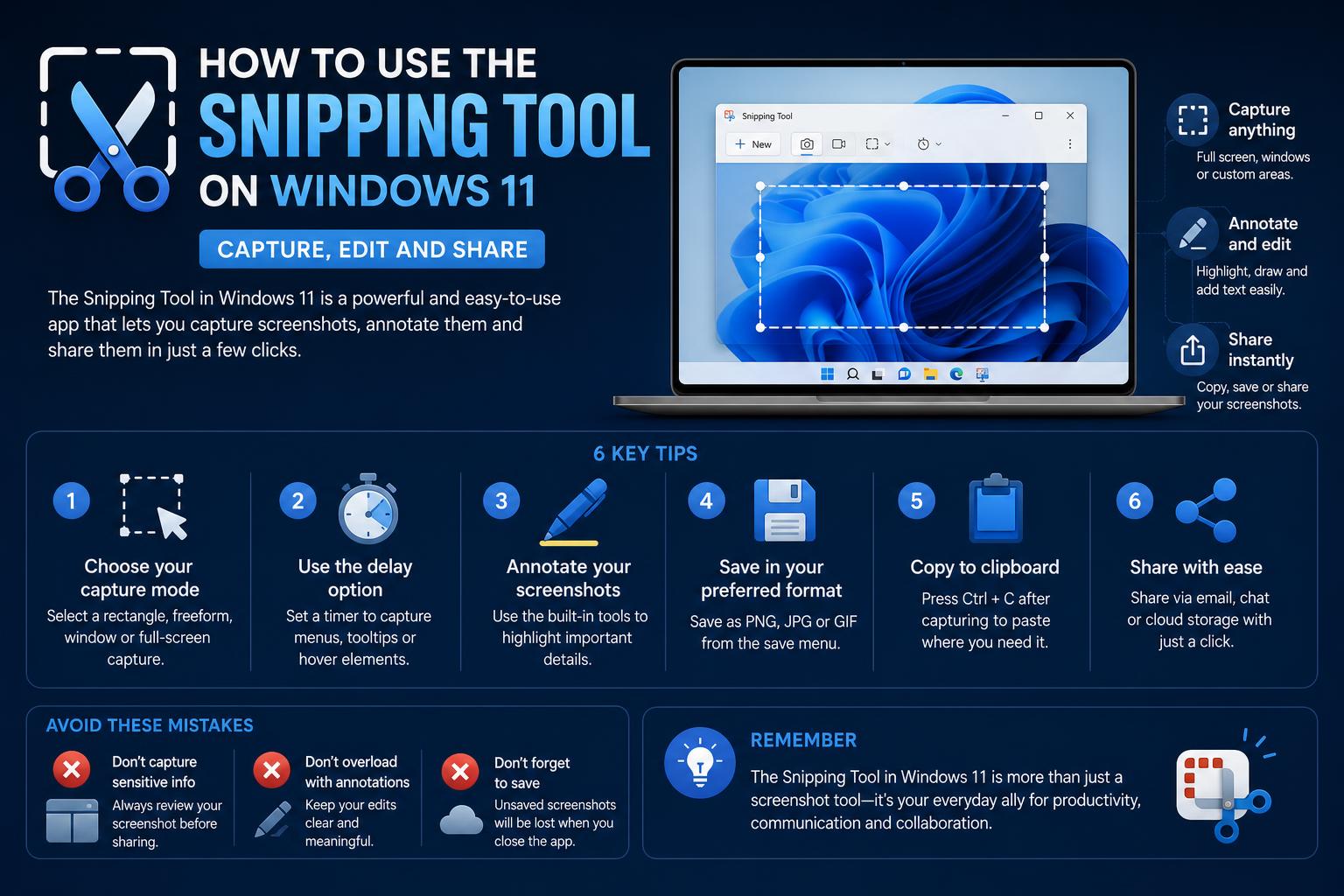
- Orodje za izrezovanje v sistemu Windows 11 ponuja obsežne možnosti za zajemanje posnetkov zaslona in videoposnetkov z naprednimi orodji, ki jih poganja umetna inteligenca.
- Učinkovite bližnjice na tipkovnici in vgrajeno urejanje poenostavijo celoten potek dela pri izrezovanju, vključno z opombami, izbiro barv in ekstrakcijo besedila.
- Možnosti odpravljanja težav, prilagajanja in deljenja zagotavljajo, da lahko uporabniki prilagodijo izkušnjo kateremu koli delovnemu procesu ali odpravijo pogoste težave z nadgradnjami.
Ustvarjanje posnetkov zaslona v sistemu Windows še nikoli ni bilo lažje kot z orodjem za izrezovanje v sistemu Windows 11. To vgrajeno orodje ne omogoča le natančnega zajemanja delov zaslona, temveč ponuja tudi številne funkcije za urejanje, deljenje in organiziranje posnetkov zaslona – zdaj pa je s funkcijami, kot so zajem videoposnetkov, obrezovanje z umetno inteligenco in ekstrakcija besedila, še zmogljivejše kot kdaj koli prej.
Če ste pred kratkim nadgradili na Windows 11 in se brez znanih bližnjic za posnetke zaslona počutite izgubljeni (ali pa se le želite naučiti uporabljati novo orodje za izrezovanje), ste na pravem mestu. Ta vodnik bo razčlenil vse, od osnovnih bližnjic za izrezovanje do naprednih nasvetov, ki izkoriščajo najnovejše funkcije, vse pa bo razloženo v prijaznem, pogovornem tonu tako za začetnike kot za navdušence.
Kaj je orodje za izrezovanje v sistemu Windows 11?
Orodje za izrezovanje je Microsoftova integrirana aplikacija za posnetke zaslona, ki ponuja vse na enem mestu za vse vaše potrebe po zajemanju zaslona v sistemu Windows 11. Za razliko od starejših različic ali programov drugih proizvajalcev sodobno orodje združuje izrezke slik in videoposnetkov, možnosti komentiranja in celo izboljšave, ki jih poganja umetna inteligenca – vse brez dodatnih namestitev ali skritih stroškov.
Orodje za izrezovanje v sistemu Windows 11 je bilo popolnoma prenovljeno, da bi združilo klasično funkcionalnost izrezovanja z novejšo izkušnjo Screen Sketch, zato ne glede na to, ali pogrešate stare čase ali hrepenite po novih, imate v eni urejeni aplikaciji najboljše iz obeh svetov.
Zakaj izbrati orodje za izrezovanje namesto drugih orodij za snemanje zaslona?
- Je že nameščeno—ni treba prenesti dodatne programske opreme ali skrbeti za združljivost.
- Je brezplačen in se redno posodablja z novimi funkcijami podjetja Microsoft.
- Integrira se neposredno v operacijski sistem, omogočanje dostopa s bližnjicami na tipkovnici in hitrim iskanjem.
- Združuje tako izrezovanje fotografij kot videoposnetkov, ponujajo fleksibilnost za različne naloge.
Dnevi preklapljanja med orodji drugih ponudnikov ali popuščanja preproste funkcije izrezovanja so minili; vse je vgrajeno v Windows 11.
Kako zagnati orodje za izrezovanje v sistemu Windows 11
Zagon orodja za izrezovanje je neverjetno preprost in imate nekaj načinov, kako to storiti, odvisno od tega, kaj se vam zdi naravno.
- Bližnjica na tipkovnici: Pritisnite Tipka z logotipom sistema Windows + Shift + SS tem se prikaže prekrivna plošča orodja za izrezovanje, kjer lahko takoj izberete želeni izrezek.
- Iskanje v meniju Start: Kliknite Start, vnesite rezljanje orodje, nato pa zaženite aplikacijo iz rezultatov.
- Pripni za hiter dostop: V rezultatih iskanja z desno tipko miške kliknite aplikacijo Orodje za izrezovanje in izberite Pin na opravilni vrstici za prihodnji dostop z enim klikom.
- Gumb za tiskanje zaslona: Privzeto s pritiskom na PrtSc še vedno zajame celoten zaslon v odložišče, vendar lahko prilagodite nastavitve tako, da se namesto tega odpre prekrivna plast orodja za izrezovanje.
Nasvet za profesionalce: Če ste intenziven uporabnik, vam pripenjanje orodja ali dodelitev gumba Print Screen za odpiranje prekrivne plasti orodja za izrezovanje prihrani veliko časa.
Vrste izrezkov: Obvladovanje posnetkov zaslona
Zajem zaslona ponuja več kot le izrezovanje pravokotnika! Orodje za izrezovanje v sistemu Windows 11 podpira več načinov za popolno prilagodljivost:
- Pravokotni izrez: Kliknite in povlecite, da zajamete območje v poljubni pravokotni obliki.
- Izrez okna: Z enim samim klikom naredite posnetek zaslona določenega okna (na primer pogovornega okna ali odprtega programa).
- Celozaslonski izrezek: Takoj zajemite vse, kar je vidno na vašem monitorju.
- Prosti izrezek: Z miško ali zaslonom na dotik narišite obrezek po meri okoli katere koli oblike – idealno za elemente nenavadnih oblik.
- Izrezek videa: (Novo!) Posnemite dogajanje izbranega območja kot videoposnetek in ne le kot statično sliko. Odlično za vadnice, poročanje o napakah ali prikazovanje gibov miške.
Vsak način vam ponuja sivo prekrivanje, tako da lahko pred potrditvijo izrezka vidite natančno, kaj snemate.
Bližnjice na tipkovnici za napredne uporabnike
Če živite in dihate učinkovitost, bodo bližnjice na tipkovnici orodja Snipping Tool vaši najboljši prijatelji. Tukaj je kratek pregled tega, kar lahko storite:
- Windows + Shift + S: Začni prekrivanje izrezka slike.
- Windows + Shift + R: Začni zajem videa s prekrivno plastjo.
- Alt + M: Izberite način izrezovanja.
- Alt+N: Začnite novo izrezovanje z uporabo zadnjega izbranega načina.
- Ctrl+S: Takoj shranite svoj izrezek.
- Ctrl+C: Za hitro lepljenje kopirajte izrezek v odložišče.
- Alt + D: Sproži zakasnjeno izrezovanje (do 5 sekund!)
- Shift + puščične tipke: Prilagodite izbor izrezkov z natančnostjo tipkovnice.
V kombinaciji s sistemom za obveščanje sistema Windows lahko dobesedno fotografirate, komentirate in delite v nekaj sekundah – miška ni potrebna, če je ne želite.
Napredne funkcije v sistemu Windows 11
Orodje za izrezovanje ni več le preprosto orodje za posnetke zaslona. Najnovejše posodobitve so prinesle nekaj resnično kul funkcij:
»Popoln posnetek zaslona« z umetno inteligenco
Ta čarovnija, ki je trenutno na voljo izključno za osebne računalnike Copilot+ in različice Windows Insider, samodejno zazna in uokviri najpomembnejšo vsebino na zaslonu, tako da se vam po izrezovanju ni treba ukvarjati z obrezovanjem. Nič več zgrešenega roba okna ali zajemanja preveč ozadja – samo pametni, čisti posnetki.
Integriran izbirnik barv
Zdaj lahko iz katerega koli slikovnega piksla na zaslonu zajamete natančne barvne vrednosti HEX, RGB ali HSL. Če ste oblikovalec ali se pogosto sklicujete na barve za blagovno znamko ali predstavitve, ta ena sama funkcija odpravlja potrebo po aplikacijah drugih ponudnikov.
Ekstrakcija besedila (OCR)
Zahvaljujoč optičnemu prepoznavanju znakov lahko izvlečete besedilo neposredno iz posnetkov zaslona ali izrezanih videoposnetkov . S klikom na gumb Dejanja z besedilom se prikaže besedilo, ki ga je mogoče natisniti in urediti, poleg tega pa imate na voljo možnosti, da ga hitro kopirate, kopirate vse naenkrat ali celo redigirate e-poštne naslove/telefonske številke neposredno iz izrezane slike. Priročno, če morate sproti citirati, deliti ali redigirati občutljive podatke!
Snemanje videa in urejanje izrezkov
Zajemanje video izrezka
Z odprtim orodjem za izrezovanje:
- Kliknite Record gumb, potem Novo.
- Izberite območje zaslona za snemanje – tako kot pri pravokotnem izrezu, le da tokrat snemate dogajanje.
- Izberite, ali želite snemati s sistemskimi zvoki in/ali zvoki mikrofona. To je odlično za ustvarjanje vadnic ali dokumentiranje napak za podporo.
- klik Začetek začeti in stop ko končate. Videoposnetek se shrani in ga lahko dodatno uredite v Clipchamp, Microsoftov urejevalnik videoposnetkov.
Upoštevajte, da je urejanje v samem orodju za izrezovanje osnovno – za najboljše rezultate obrežite videoposnetke ali dodajte napredne učinke v Clipchampu.
Urejanje izrezkov
Ko zajamete izrezek slike, se ta prikaže v oknu Orodje za izrezovanje z več priročnimi orodji:
- Pero in označevalnik: Narišite ali poudarite neposredno čez izrezek z izbiro barv.
- Gumica: Ups? Izbrišite vse čačke ali opombe, ki jih ne želite.
- Oblike in emojiji: Dodajte pravokotnike, kroge, puščice in celo nekaj izbranih emojijev, da bo vaše sporočilo jasno.
- Obrezovanje: Če želite ohraniti le določen del, izboljšajte zajeto območje.
- Uredi v programu Paint: Potrebujete več? Z enim klikom pošljete svoj izrezek v aplikacijo Paint, kjer lahko dodate slike, prekrijete besedilo ali pa se prepustite svojim željam.
- Kopiraj ali shrani: Ste pripravljeni prilepiti v e-pošto ali dokument? Kliknite kopiraj. Želite shraniti za pozneje? Shranite v želeni obliki/imenu datoteke – privzete nastavitve shranjevanja lahko nadzirate v nastavitvah.
Vsakič, ko ustvarite nov izrezek, se prikaže obvestilo – s klikom nanj se izrezek takoj odpre za nadaljnje urejanje.
Upravljanje in deljenje izrezkov
Izrezovanje se ne konča z zajemanjem in urejanjem – na voljo so preproste možnosti deljenja neposredno iz aplikacije.
- Gumb za deljenje: Odpre meni za skupno rabo v sistemu Windows, tako da lahko izrezek pošljete po e-pošti, prek družabnih aplikacij ali celo neposredno v aplikacijo Teams, če jo uporabljate za delo.
- Pošlji na e-pošto: Gmail, Outlook ali drugo storitev lahko nastavite kot privzeti upravljalnik e-pošte (povezave »mailto«), zato s klikom na Deli > E-pošta zaženete izbrano platformo s priloženim izrezkom ali v telesu.
- Integracija odložišča: Številna dejanja kopirajo izrezek neposredno v odložišče, tako da ga lahko takoj prilepite v Word, PowerPoint, OneNote ali kamor koli drugam, kjer delate.
Za napredne uporabnike: Pripnite orodje za izrezovanje v opravilno vrstico in prilagodite nastavitve orodja za izrezovanje (s tremi pikami ali zobnikom Nastavitve), da nadzorujete mesta shranjevanja, vedenje samodejnega shranjevanja ali celo privzeto dodate obrobe.
Dodatne prilagoditve in popravki (če orodje za izrezovanje manjka ali ne deluje pravilno)
Če po nadgradnji ne najdete orodja za izrezovanje ali če vam povzroča težave, lahko storite naslednje:
- Popravilo ali ponastavitev: Pojdi na Nastavitve > Aplikacije > Nameščene aplikacije, poiščite orodje za izrezovanje in nato izberite Napredne možnosti in kliknite popravilo or PonastaviTo pogosto odpravi manjše napake ali manjkajoče funkcije.
- Odstranitev/ponovna namestitev: Odprite Windows PowerShell kot skrbnik, zaženite Get-AppxPackage *Microsoft.ScreenSketch* | Remove-AppxPackagePo tem ga znova prenesite iz Stran v trgovini Microsoft in znova namestite.
- Posodobitev prek trgovine: Prepričajte se, da uporabljate najnovejšo različico, saj Microsoft nove funkcije (kot so video in funkcije umetne inteligence) uvaja prek posodobitev trgovine Store, ne le prek posodobitev sistema Windows.
- Privzete nastavitve: Če se izrezki ne shranjujejo samodejno v mapo Posnetki zaslona, preverite nastavitve orodja za izrezovanje, da prilagodite mesto shranjevanja, ali omogočite samodejno shranjevanje/kopiranje, kot želite.
Večino težav je mogoče odpraviti s temi koraki in tako obnoviti polno funkcionalnost aplikacije.
Nastavitve orodja za izrezovanje, ki jih morate poznati
Optimizirajte svoj potek dela s prilagajanjem teh možnosti v orodju za izrezovanje:
- Samodejno shranjevanje: Odločite se, ali se vsak izrezek shrani samodejno ali pa ga želite shraniti ročno.
- Shrani lokacijo: Izberite privzeto mapo za posnetke ali jo po potrebi spremenite.
- Dodaj obrobe: Omogočite samodejne obrobe za bolj izrazite izrezke, kar je še posebej uporabno za predstavitve.
- Zakasnjeno zajemanje: Nastavite odštevanje (1–5 sekund) za pripravo zaslona pred zajemanjem.
- Obvestila: Vklopite obvestila, da boste takoj po zajemanju pozvani k urejanju ali deljenju.
Nasveti in triki za kar najboljši izkoristek orodja za izrezovanje
Ko se seznanite z osnovami, vam bodo ti napredni nasveti pomagali pri še učinkovitejšem delu:
- Uporabite dejanja besedila za OCR: Hitro izvlečite in redigirajte besedilo iz izrezkov – odlično za čiščenje posnetkov zaslona pred deljenjem.
- Preklapljanje načinov z bližnjicami: Preklapljanje med video in slikovnim načinom prek bližnjic prihrani čas med vadnicami ali hitrim urejanjem.
- Uredi v programu Paint za napredne oznake: Za podrobne opombe odprite izrezke neposredno v programu Paint.
- Izkoristite funkcije umetne inteligence: Funkcije, kot sta »Popoln posnetek zaslona« in obrezovanje glede na vsebino, lahko avtomatizirajo opravila obrezovanja in kadriranja.
- Za doslednost uporabite izbirnik barv: Idealno za ujemanje barv v dizajnih, uporabniških vmesnikih ali materialih za blagovno znamko.
Odpravljanje težav: Pogoste težave in povratne informacije uporabnikov
Nekateri uporabniki poročajo o nezadovoljstvu z orodjem za izrezovanje v sistemu Windows 11, zlasti če so vajeni starejših bližnjic ali manjkajočih funkcij po posodobitvah. Drugi imajo težave z manjkajočimi orodji ali počasnim delovanjem. Microsoftove posodobitve prinašajo nove zmogljivosti, vendar bodo uporabniki morda morali prilagoditi. Za bolj tekoče delovne procese prilagodite privzete nastavitve in se za hitre zajeme zanašajte na bližnjico Windows+Shift+S.
Večino težav je mogoče odpraviti s posodobitvijo, ponovno namestitvijo ali popravilom aplikacije, s čimer si zagotovite dostop do vseh najnovejših funkcij in popravkov. Še vedno obstajajo alternative drugih ponudnikov, vendar integrirano orodje sistema Windows učinkovito pokriva večino potreb, ko je pravilno konfigurirano.
Najboljše prakse in primeri uporabe v resničnem svetu
Orodje za izrezovanje je vsestranski pripomoček za izboljšanje produktivnosti, komunikacije in ustvarjalnih projektov:
- Poslovne predstavitve: Zajemajte, komentirajte in dodajte oblačke za poročila ali sestanke.
- Izobraževalne vadnice: Posnemite videoposnetke procesa ali poudarite vsebino lekcije.
- Osebni projekti: Zberite ideje, delčke kode ali zasnove uporabniškega vmesnika z barvnimi referencami.
- Hitra skupna raba: Za hitrejšo komunikacijo prilepite neposredno v e-poštna sporočila, klepete ali orodja za sodelovanje.
Podprta je tudi dostopnost, z navigacijo s tipkovnico in združljivostjo za uporabnike z različnimi potrebami.
Orodje za izrezovanje v sistemu Windows 11 zdaj deluje kot večnamensko središče za vizualno komunikacijo, ki ponuja brezhibno komentiranje, snemanje videoposnetkov, izboljšave umetne inteligence in možnosti deljenja – vse integrirano v uporabniku prijazno izkušnjo brez dodatne namestitve. Z raziskovanjem njegovih različnih funkcij in konfiguriranjem nastavitev, ki ustrezajo vašemu delovnemu procesu, ga lahko spremenite v zmogljivo orodje tako za občasno kot profesionalno uporabo. Za posodobitve in uradne prenose vedno preverite stran za podporo Microsofta ali trgovino Microsoft Store.