
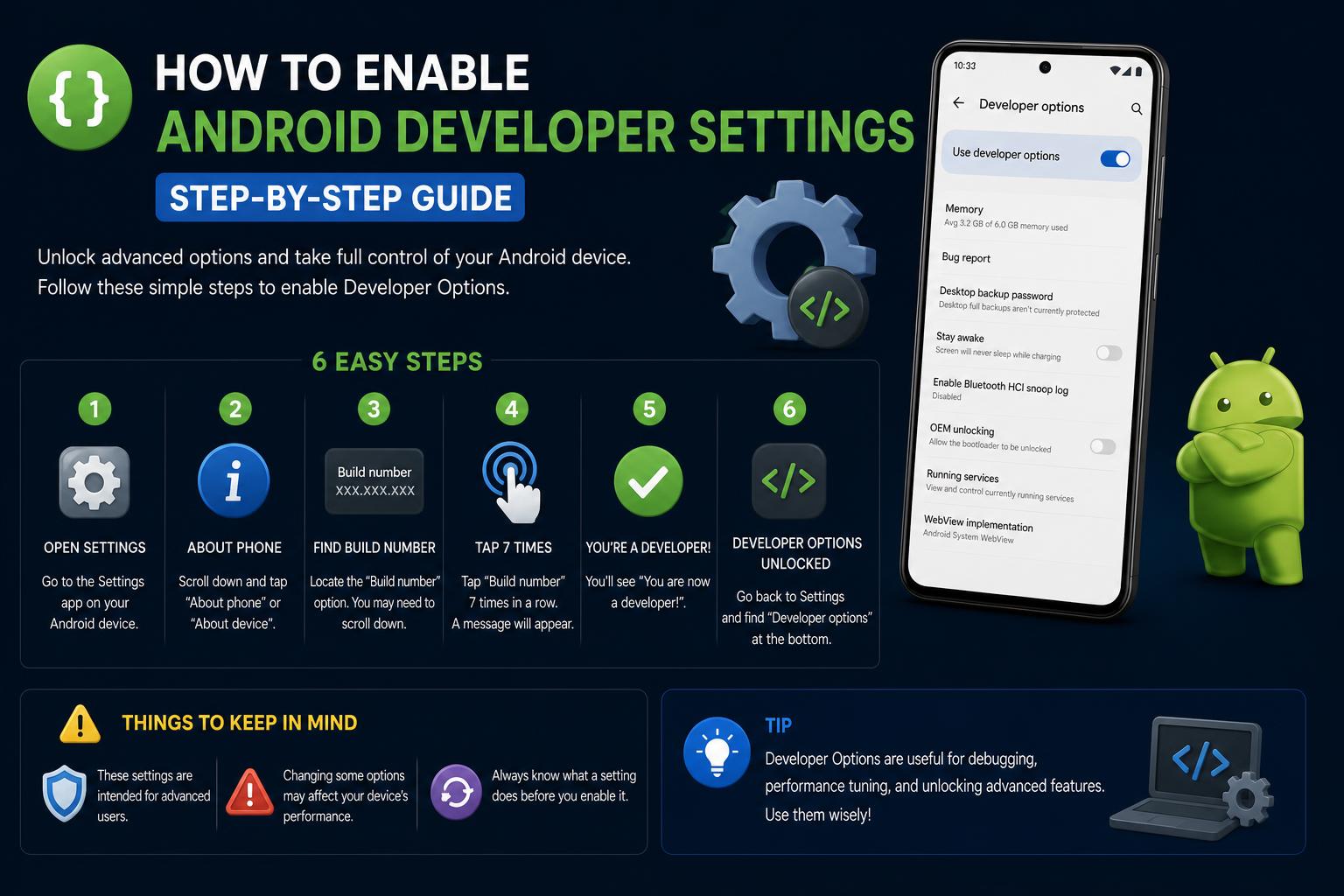
- Omogočanje nastavitev za razvijalce v sistemu Android odklene napredne nastavitve, odpravljanje napak in sistemske kontrole.
- Možnosti, kot so odpravljanje napak USB, lestvice animacij in konfiguracije Bluetooth, omogočajo tako uporabnikom kot razvijalcem.
- Če onemogočite možnosti za razvijalce, se po končanem eksperimentiranju obnovi privzeta varnost in stabilnost vaše naprave.
Ste se kdaj vprašali, kaj se skriva v vaši napravi Android, tik pod površjem običajnih nastavitev? Če ste radovedni, morate odpraviti napake v aplikaciji ali želite sprostiti nekaj skritih možnosti za napredne uporabnike, so nastavitve za razvijalce v sistemu Android tisto, kjer se zgodi čarovnija. Aktivacija teh nastavitev odpre povsem novo področje nadzora, prefinjenosti in prilagajanja – vendar prinaša tudi odgovornosti in morebitna tveganja.
V tem celovitem priročniku boste odkrili, kako omogočiti nastavitve za razvijalce v sistemu Android v različnih modelih telefonov, kaj ta zmogljiva orodja počnejo in kako jih varno uporabljati. Ne glede na to, ali ste razvijalec, tehnološki navdušenec ali pa preprosto želite prilagoditi svoj telefon, boste dobili jasno in podroben vodnik skozi ta pogosto spregledan del Androida . Poglobili se bomo tudi v najdragocenejše funkcije in razložili, kako te nastavitve izklopiti, ko končate s eksperimentiranjem.
Razumevanje nastavitev za razvijalce v sistemu Android
Razvijalski način je skriti meni v vsaki napravi Android, ki omogoča dostop do naprednih orodij, namenjenih razvoju aplikacij, odpravljanju napak in prilagajanju na globlji ravni. Čeprav so te funkcije namenjene predvsem razvijalcem in naprednim uporabnikom, so priročne tudi za vse, ki želijo upravljati svojo napravo onkraj tistega, kar je mogoče v standardnem vmesniku. Z nastavitvami za razvijalce lahko odklenete možnosti, kot so odpravljanje napak USB, nastavitev animacije, spremljanje delovanja sistema in še veliko več.
Glavne prednosti in uporaba možnosti za razvijalce
- Omogočanje odpravljanja napak USB: To omogoča nemoteno komunikacijo med vašo napravo Android in računalnikom. Z orodji, kot so Debug Bridge za Android (ADB), lahko nameščate aplikacije, zajamete sistemske dnevnike in pošiljate napredne ukaze.
- Uglaševanje animacij za hitrost: S prilagajanjem nastavitev oken, prehodov in merila animatorja lahko telefon naredite hitrejši ali pa ga med testiranjem upočasnite.
- Odklepanje nadaljnjih možnosti prilagajanja: Številne funkcije – kot so podrobne možnosti zvoka Bluetooth ali vsiljeno upodabljanje z grafičnim procesorjem – so dostopne le v načinu za razvijalce.
- Spremljanje delovanja in odpravljanje napak: Vidni so uporaba procesorja, profili upodabljanja z grafičnim procesorjem in dnevniki zrušitev, kar vam pomaga pri diagnosticiranju težav ali natančnejšem prilagajanju delovanja.
Pomembno: Način za razvijalce odklene zmogljive nastavitve, vendar lahko njihova nepravilna uporaba ogrozi stabilnost in varnost vaše naprave. Vedno bodite previdni in spreminjajte le nastavitve, ki jih razumete.
Kako omogočiti nastavitve za razvijalce v sistemu Android in odkleniti napredne funkcije
Postopek omogočanja možnosti za razvijalce je zelo preprost, čeprav se imena menijev in koraki lahko nekoliko razlikujejo glede na različico Androida in proizvajalca. Tukaj je univerzalni postopek:
- odprite Nastavitve app.
- Pomaknite se navzdol in tapnite O telefonu (včasih prikazano kot Informacije o programski opremi or Različica za Android).
- Najdi Zgradite številkoVčasih morate najprej izbrati Informacije o programski opremi or različica.
- Sedemkrat zaporedoma tapnite polje s številko gradnjeNa zaslonu se bo prikazal števec, ki bo prikazoval, koliko dotikov je še na voljo.
- Ko je končano, se prikaže sporočilo, kot je "Zdaj ste razvijalec!" ali nekaj podobnega se bo prikazalo, kar potrdi aktivacijo.
Čestitamo! Pravkar ste odklenili meni za razvijalce. Za dostop do njega se vrnite v glavni meni Nastavitve in poiščite Možnosti za razvijalce , ki jih običajno najdete v razdelku Sistem ali blizu dna seznama. Če se ne prikažejo takoj, preverite priročnik za napravo ali poiščite na spletu lokacijo za vašo znamko.
Kje najti številko gradnje na priljubljenih napravah
| Device | Pot do številke gradnje |
|---|---|
| Google Pixel | Nastavitve > O telefonu > Številka različice |
| Samsung Galaxy S8 in novejši | Nastavitve > O telefonu > Informacije o programski opremi > Številka različice |
| LG G6 in novejši | Nastavitve > O telefonu > Informacije o programski opremi > Številka različice |
| OnePlus 5T in novejši | Nastavitve > O telefonu > Številka različice |
| HTC U11 in novejši | Nastavitve > O telefonu > Informacije o programski opremi > Več > Številka različice or Nastavitve > Sistem > O telefonu > Informacije o programski opremi > Več > Številka različice |
| Google PixelWatch | Nastavitve > Sistem > O uri > Različice > Številka gradnje |
Če vaše naprave ni na tem seznamu, v nastavitvah poiščite razdelek z navedbami »O telefonu«, »Informacije o programski opremi« ali »Različica«. Lokacija se lahko razlikuje glede na proizvajalčev vmesnik.
Po odklepanju načina za razvijalce se bo prikazal nov meni z imenom »Možnosti za razvijalce«. V sodobnih sistemih Android se običajno nahaja v razdelku Nastavitve > Sistem > Napredno > Možnosti za razvijalce , čeprav se pot lahko razlikuje glede na proizvajalca in različico. V notranjosti boste na vrhu videli stikalo za omogočanje ali onemogočanje vseh funkcij za razvijalce. Preden začnete raziskovati, se prepričajte, da je vklopljeno .
Glavne funkcije in nastavitve v načinu za razvijalce
Način za razvijalce ne ponuja le ene ali dveh zanimivih funkcij – odklene celoten meni zelo uporabnih zmogljivosti. Spodaj so navedene ključne kategorije in najpomembnejše funkcije, ki pojasnjujejo, kaj počnejo in kdaj so lahko uporabne:
Možnosti odpravljanja napak
- Odpravljanje napak USB: Ključnega pomena za razvijalce, ker omogoča komunikacijo med napravo Android in računalnikom z uporabo ADB. Uporaben je tudi za programiranje ROM-ov, prenos datotek ali izvajanje naprednih ukazov.
- Brezžično odpravljanje napak: Omogoča vam brezžično povezavo z razvojnim računalnikom v novejših različicah Androida. Pot je lahko:
- Wear OS 6 in Android 16+: Nastavitve > Sistem > Možnosti za razvijalce > Odpravljanje napak brezžično
- Starejše različice: Nastavitve > Možnosti za razvijalce > Odpravljanje napak v brezžičnih omrežjih
- Odklepanje originalne opreme: Če želite namestiti ROM po meri ali narediti napredne spremembe, morate to omogočiti. Opozorilo: Ta lahko razveljavi vašo garancijo in lahko vpliva na delovanje naprave.
- Poročilo o napaki: Omogoča zbiranje sistemskih dnevnikov za skupno rabo s tehnično podporo ali oceno delovanja aplikacije.
- Počakajte na odpravljalnik napak: Uporabno za programerje. Aplikacija se ne bo zagnala, dokler ni povezan razhroščevalnik, kar olajša globoko odpravljanje napak.
- Ploščice za razvijalce hitrih nastavitev: Za večje udobje doda izbrane funkcije kontrolnikom za hitri dostop.
Orodja za delovanje in spremljanje
- Upodabljanje profila z GPU-jem: V realnem času prikazuje, kako grafični procesor riše posamezne sličice, kar pomaga odkriti ozka grla in izboljšati zmogljivost.
- Poraba pomnilnika: Omogoča vam, da preverite, katere aplikacije porabijo največ RAM-a, koliko ga v povprečju uporabljajo in koliko je na voljo.
Nastavitve omrežja in vmesnika
- Privzeta konfiguracija USB-ja: Izberite, kako se vaša naprava poveže z računalnikom (polnjenje, prenos datotek, PTP, MIDI, mobilna internetna povezava itd.).
- Agresivna predaja iz Wi-Fi-ja v mobilni telefon: Pri nestabilnih povezavah lahko ta možnost omogoči hitrejši prehod na mobilne podatke.
- Omogoči podrobno beleženje Wi-Fi-ja: Ustvari podrobne dnevnike za analizo napak ali izboljšanje delovanja.
Bluetooth avdio kontroleri
- Različica AVRCP: Nastavi, katero različico protokola Bluetooth naj se uporablja, kar vpliva na združljivost s slušalkami ali avtomobilskimi sistemi.
- Kodek, vzorčna frekvenca in način kanala: Omogoča vam prilagoditev kakovosti in delovanja brezžičnega zvoka.
- Izbirni kodeki: Omogočite ali onemogočite dodatne kodeke, ki jih podpirata naprava in slušalke.
- Kodek Bluetooth LDAC: Prilagodi kakovost pretakanja, uravnoteži kakovost, zanesljivost in prilagodljivost.
Izboljšave vnosa in uporabnosti
- Prikaži tapkanje in lokacijo kazalca: Prikazuje interakcije na dotik na zaslonu, kar je uporabno za demonstracije ali ustvarjanje vadnic.
- Prikaži meje postavitve: Nariše obrobe in robove okoli komponent vmesnika, kar je zelo uporabno za razvijalce uporabniškega vmesnika.
- Simulirajte sekundarne zaslone: Ustvari virtualni zaslon za testiranje aplikacij na več zaslonih ali pri višjih ločljivostih.
- Vsili smer postavitve RTL: Obrne orientacijo vmesnika za preizkus jezikov ali postavitev, ki se pišejo od desne proti levi.
Prilagajanje animacij in vizualnih učinkov
- Merilo animacije okna: Spremeni hitrost prikaza oken na zaslonu za hitrejšo navigacijo.
- Lestvica animacije prehoda: Nadzira hitrost prehodov med zasloni za hitrejši ali počasnejši učinek.
- Lestvica trajanja animatorja: Zmanjša ali poveča trajanje animacije sistema za hitrejši vizualni odziv.
Napredne funkcije upodabljanja in strojne opreme
- Vsiljeno upodabljanje z GPU-jem: Prisili aplikacije, da uporabljajo grafični procesor za 2D-grafiko, kar je uporabno v starejših ali slabo optimiziranih aplikacijah, čeprav lahko poveča porabo baterije.
- Prikaži posodobitve in odpravljanje napak pri grafičnem procesorju: Vizualizira, kako in kdaj je vmesnik prerisan, kar pomaga odkriti težave z zmogljivostjo.
- Onemogočanje strojnih prekrivnih elementov: Onemogoči strojne prekrivne elemente, kar lahko odpravi vizualne težave, vendar poveča porabo baterije.
- 4x MSAA: Omogoča glajenje robov v grafiki OpenGL ES 2.0 za izboljšanje vizualnih lastnosti v igrah, vendar na račun večjih grafičnih zahtev.
- Simuliraj barvni prostor: Posnema različne vrste barvne slepote, uporabno za razvoj dostopnosti ali vizualizacijo barvnih učinkov.
- Nastavitev upodabljalnika GPU: Izbere grafični mehanizem, ki se lahko razlikuje glede zmogljivosti in združljivosti.
Možnosti spremljanja
- Upodabljanje profila z GPU-jem: Prikazuje učinkovitost grafike v realnem času z uporabo vrstic zmogljivosti.
- Predstavitveni način uporabniškega vmesnika sistema: Skrije obvestila in prikaže fiksno vrstico stanja, idealno za posnetke zaslona ali profesionalne predstavitve.
- Geslo za varnostno kopiranje namizja: Doda zaščito z geslom varnostnim kopijam, ustvarjenim prek ADB.
Druge uporabne funkcije
- Ostani buden: Med polnjenjem naprave zaslon ostane prižgan, kar je idealno za spremljanje ali predstavitve.
- Omejitev procesov v ozadju: Nadzira, koliko procesov se lahko izvaja hkrati, da se optimizira življenjska doba baterije ali zmogljivost.
- Ponastavitev omejevanja upravitelja bližnjic: Omogoča vam nadaljnje testiranje aplikacij z bližnjicami, ne da bi vas pri tem ovirale omejitve hitrosti.
- Onemogočite zaščito za skupno rabo zaslona: Začasno izklopi varnostne ukrepe na deljenih zaslonih za predstavitve ali testiranje.
- Omogoči dnevnik vohunjenja Bluetooth HCI: Ustvari datoteko s podatki o paketih Bluetooth za napredno analizo z orodji, kot so Wireshark.
Kaj je Simulink? Popoln vodnik po grafičnem orodju MATLAB
Potencialna tveganja in odgovorna uporaba
Čeprav možnosti za razvijalce ponujajo veliko možnosti, prinašajo tudi pomembna tveganja. Nastavitve, povezane z odpravljanjem napak, odklepanjem zagonskega nalagalnika ali omrežjem, lahko ogrozijo vaše podatke, vplivajo na normalno delovanje ali celo blokirajo vašo napravo, če jih uporabljate neprevidno. Zlasti odklepanje s strani proizvajalca originalne opreme lahko razveljavi vašo garancijo in napravo naredi neuporabno. Preden spremenite vsako funkcijo, preučite jo in se izogibajte spreminjanju nastavitev, ki jih ne razumete.
Kako varno onemogočiti način za razvijalce
Ko končate s testiranjem, je dobro onemogočiti način za razvijalce, da ohranite varnost in stabilnost sistema.
- Pojdi na Nastavitve.
- Izberite sistem (če je primerno).
- Dotaknite Napredni paket.
- Odprto Možnosti razvijalca.
- Izklopite glavno stikalo da onemogočite vse funkcije za razvijalce.
Ko onemogočite način za razvijalce, se bodo nastavitve in spremembe, narejene v tem razdelku, vrnile na tovarniško privzete vrednosti, s čimer bodo odstranjeni vsi preostali učinki.
Ponastavitev nastavitev aplikacije (neobvezno, za dodatno brezskrbnost)
Če ste med uporabo možnosti za razvijalce spremenili nastavitve za določeno aplikacijo, jih lahko preprosto obnovite:
- Odprto Nastavitve.
- Pojdi na Aplikacije or Aplikacije in obvestila.
- Dotaknite se menija s tremi pikami (običajno v zgornjem desnem kotu).
- Izberite Ponastavite nastavitve aplikacije.
- Potrdite opozorilo in tapnite Ponastavi.
S tem boste nastavitve posameznih aplikacij obnovili v prvotno stanje, ne da bi izbrisali podatke.
Posebne opombe za priljubljene znamke in modele
Naprave Samsung Galaxy: Ko omogočite možnosti za razvijalce, boste možnosti za razvijalce našli blizu dna menija Nastavitve. Samsung včasih prilagodi razpoložljive funkcije in lahko premakne nekatere možnosti, zato preverite njihov uradni priročnik , če ne najdete tistega, kar iščete.
Drugi telefoni: Pot je pri večini znamk podobna, če pa niste prepričani, preverite uradno dokumentacijo ali specializirane forume. Znamke, kot so OnePlus, LG in Pixel, običajno sledijo metodi »O telefonu > Številka različice«.
Vaša vrata do skrite moči Androida
Omogočanje možnosti za razvijalce je kot odpiranje skrivne delavnice za odpravljanje težav, uglaševanje in prilagajanje naprave Android. Od naprednega odpravljanja napak z ADB do zvočnih nastavitev, animacij in spremljanja delovanja – način za razvijalce vam daje veliko večji nadzor. Čeprav te funkcije ponujajo številne prednosti, jih je pomembno uporabljati previdno: spreminjajte le tisto, kar je potrebno, pred spreminjanjem raziščite nastavitve in onemogočite meni, ko končate. Z ustrezno previdnostjo lahko odklenete nove zmogljivosti, hkrati pa ohranite stabilnost in varnost naprave.
Kako odpraviti kodo zaustavitve HYPERVISOR_ERROR v sistemu Windows 11