
- Telemetrijo v sistemu Windows 11 je mogoče zmanjšati s skupinskimi pravilniki, urejanjem registra in orodji drugih ponudnikov, vendar je ni mogoče v celoti odstraniti v vseh izdajah.
- Izdaji Enterprise in Education omogočata globlji nadzor telemetrije kot Home ali Pro; programska oprema drugih ponudnikov ponuja dodatne nastavitve zasebnosti.
- Spreminjanje telemetrije vpliva na storitve in lahko vpliva na stabilnost ali podporo; vedno ustvarite varnostne kopije in razumite morebitne posledice.
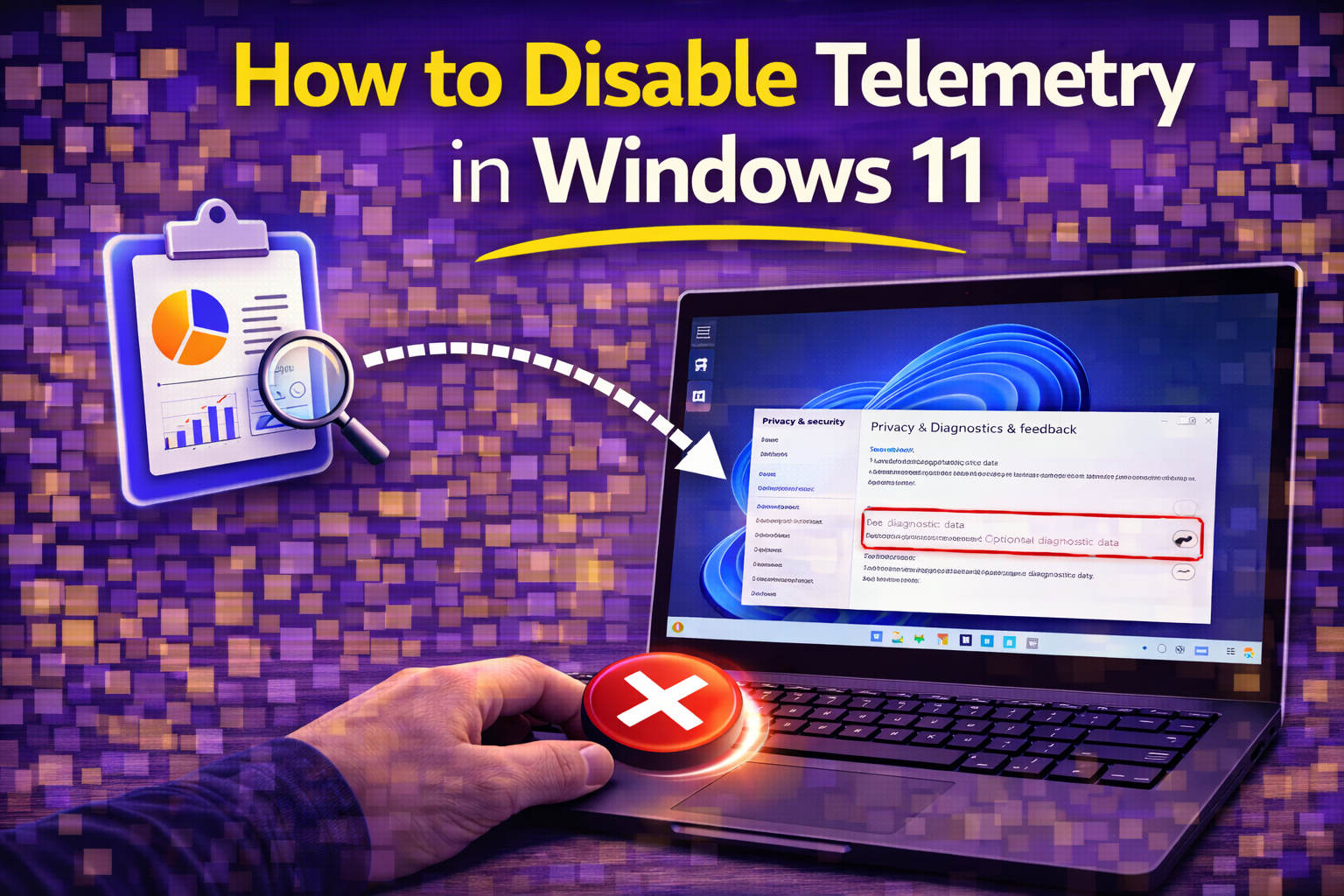
Vas skrbi vaša zasebnost v sistemu Windows 11? Niste sami – mnogi uporabniki želijo vedeti, kako izklopiti telemetrijo, funkcije poročanja o podatkih v ozadju, ki pošiljajo diagnostične podatke in podatke o uporabi nazaj Microsoftu. Morda se počutite opazovane ali pa želite preprosto zakleniti svojo nastavitev za brezskrbnost. Oglejmo si vse realne možnosti, ki jih imate za zmanjšanje ali onemogočanje telemetrije v sistemu Windows 11, ne glede na to, ali ste občasni, tehnični strokovnjak ali nekje vmes. Ta vodnik je poln nasvetov, zato se namestite!
Microsoft ne omogoča enostavnega izklopa vse telemetrije, še posebej, če uporabljate Windows 11 Home ali Pro, vendar to ne pomeni, da ste nemočni. Poglobili se bomo v to, kaj telemetrija v resnici je, katere nastavitve in orodja so pomembne, kako delujejo skupinski pravilniki in prilagoditve registra, na katera tveganja morate biti pozorni in katere so najboljše rešitve drugih ponudnikov, ki vam bodo pomagale povrniti zasebnost. Ne glede na to, ali ste začetnik ali izkušen nastavljiv uporabnik sistema Windows, je tukaj veliko za vas – vključno z nekaj ključnimi triki, ki vam lahko prihranijo glavobol v prihodnosti.
Kaj je telemetrija sistema Windows 11 in zakaj bi vas to moralo zanimati?
Telemetrija v sistemu Windows 11 se nanaša na samodejno zbiranje in prenos diagnostičnih podatkov, statistike uporabe in včasih celo delčkov vsebine nazaj na Microsoftove strežnike. To vključuje informacije o strojni opremi, nameščenih aplikacijah, sistemskih nastavitvah in poročilih o napakah. Uradno je zasnovana za izboljšanje stabilnosti sistema, odpravljanje napak in oblikovanje prihodnjih posodobitev, vendar mnogi uporabniki razumljivo ne želijo, da bi se to dogajalo v ozadju.
Pri večini izdaj sistema Windows 11 lahko telemetrijo le zmanjšate , ne pa je popolnoma odpravite. Samo različici Enterprise in Education omogočata popolno zaustavitev prek uradnih nastavitev, medtem ko sta različici Home in Pro omejeni na minimalno raven podatkov, imenovano »Obvezno«. Kljub temu lahko z nekaj truda – in pripravljenostjo preizkusiti nekaj naprednih taktik – zmanjšate skupno rabo podatkov.
Onemogočanje telemetrije prek nastavitev – kaj resnično deluje?
Nastavitve sistema Windows ponujajo nekaj osnovnih nastavitev zasebnosti, vendar ne pričakujte čudežev. Takole začnete:
- Pojdi na Nastavitve → Zasebnost in varnost → Diagnostika in povratne informacije.
- Zbiranje diagnostičnih podatkov nastavite na najnižjo možno raven. V različicah Home in Pro boste videli samo »Obvezno«; v različicah Enterprise in Education lahko nastavite na »Varnost«, da še bolj zmanjšate telemetrijo.
- Izklopite funkcije, kot so Izkušnje po meri, Izboljšajte pisanje s peresom in tipkanjein omejite neobvezne diagnostične podatke, če se ti preklopniki prikažejo.
To je najlažji del, vendar ta stikala sama po sebi ne bodo popolnoma utišala poročanja v ozadju. Če želite strožji nadzor, boste morali pogledati pod pokrov motorja.
Uporaba urejevalnika skupinskih pravilnikov: Več nadzora (vendar ne za vse izdaje)
Urejevalnik skupinskih pravilnikov (gpedit.msc) ponuja podrobnejše možnosti, vendar je na voljo samo v izdajah Pro, Enterprise in Education. Domači uporabniki privzeto ne morejo dostopati do tega orodja. Če ste upravičeni, storite naslednje:
- Pritisnite Windows + R, tip gpedit.mscin pritisnite Enter.
- Pomaknite se na Konfiguracija računalnika → Skrbniške predloge → Komponente sistema Windows → Zbiranje podatkov in predogledne gradnje.
- Dvojni klik Dovoli telemetrijo in ga nastavite na onemogočeno (ali izberite »0 – Varnost« za najnižjo možno raven, če je na voljo).
To bo zmanjšalo večino deljenja podatkov, zlasti v izdajah Enterprise in Education. V izdaji Pro lahko ta metoda omeji – vendar običajno ne more popolnoma uničiti – poročanja v ozadju.
Urejevalnik registra – jedrska možnost (napredno/visoko tveganje!)
Se počutite drzno? Urejanje registra sistema Windows lahko globlje prekine telemetrijo. Vendar pozor : Slabe spremembe lahko blokirajo vaš sistem. Vedno najprej varnostno kopirajte register! Ta metoda je odobrena na Microsoft Community Answers :
- Pritisnite Windows + R, tip regeditin pritisnite Enter.
- Pomaknite se na
HKEY_LOCAL_MACHINE\SYSTEM\ControlSet001\Services\DiagTrack. - Izbriši
DiagTrackVpis.
S tem se odstrani storitev Povezane uporabniške izkušnje in telemetrija, zaradi česar se ti procesi ne morejo zagnati ob zagonu. Vendar je to agresivna poteza, običajno za napredne uporabnike, sistemske skrbnike ali zagovornike zasebnosti. Če se odločite za to pot, varnostno kopirajte vse in vedite, da lahko v prihodnosti izgubite nekatere funkcije ali naletite na nenavadno vedenje.
Orodja tretjih oseb: poenostavitev vaše zasebnosti
Če se raje ne bi sami ukvarjali z notranjostjo sistema, aplikacije drugih ponudnikov močno olajšajo upravljanje telemetrije. Skupnosti na forumih, kot je PrivacyGuides, pogosto priporočajo specializirana orodja, vsako s svojimi prednostmi in slabostmi. Tukaj je nekaj priljubljenih orodij:
O&O ShutUp10++
O&O ShutUp10++ je brezplačen pripomoček, zasnovan posebej za nadzor zasebnosti v sistemu Windows. Ponuja številne nastavitve – poleg telemetrije – vključno z:
- Blokiranje vseh vrst telemetričnega poročanja in povezav za prenos podatkov v ozadju
- Izklop prilagojenih oglasov, sledenja in priporočil
- Onemogočanje lokacijskih storitev, Cortane in zgodovine dejavnosti
- Začasna ustavitev ali preprečevanje vsiljenih posodobitev
Preden se lotite dela, vedno ustvarite točko za obnovitev sistema, kot priporoča program; spremembe niso vedno lahko razveljavljene! Aplikacija vizualno označi, katere nastavitve so varne, katere tvegane in katere niso priporočljive, kar pomaga tudi začetnikom pri sprejemanju pametnejših odločitev.
SophieApp in drugi novinci
Skupnost PrivacyGuides je razpravljala o orodjih, kot je SophieApp, za napredno zasebnost – nekateri uporabniki pa predlagajo primerjavo rezultatov katerega koli orodja z uradno dokumentacijo Microsofta. Čeprav SophieApp avtomatizira številne prilagoditve registra in pravilnikov, poudarja, da se drži dokumentiranih metod (kar zmanjšuje tveganje za morebitne težave pri prihodnjih posodobitvah).
Med drugimi letnimi favoriti v krogih zasebnosti sta O&O ShutUp10++ in Spybot Anti-Beacon . Vsak ponuja nekoliko drugačne možnosti in uporabniške vmesnike, zato jih preizkusite nekaj ali preberite, kaj najbolj ustreza vaši stopnji paranoje glede zasebnosti.
Kaj pa skripti in PowerShell?
Tehnični uporabniki se lahko za avtomatizacijo onemogočanja telemetričnih storitev, načrtovanih opravil ali množičnega nastavljanja ključev registra obrnejo na skripte PowerShell. Te so pogosto objavljene na forumih in GitHubu. Preden zaženete skript, ga vedno skrbno preverite in se prepričajte, da veste, kaj počne vsak ukaz. Skripti običajno podvajajo zgoraj opisane prilagoditve registra in pravilnika skupine – v obliki z enim klikom.
Premisleki, tveganja in kaj žrtvujete
Preden preklopite vsako stikalo in uničite vsako storitev, je pomembno razumeti kompromise:
- Izklop telemetrije lahko moti delovanje funkcij sistema Windows, kot so Windows Update, Windows Defender in prilagojena priporočila.
- Če popolnoma odstranite ali prekinete storitev telemetrije, lahko pride do tega, da prihodnje posodobitve ali nekatere diagnostične funkcije ne bodo delovale po pričakovanjih.
- Še posebej, če upravljate poslovno okolje ali podpirate več uporabnikov, najprej preizkusite spremembe na sekundarni napravi ali v virtualnem računalniku (").
- Nekatere nastavitve se lahko ponastavijo med večjo posodobitvijo sistema Windows; po vsaki večji posodobitvi sistema je vredno dvakrat preveriti nastavitve zasebnosti.
Spreminjanje registra ali brisanje storitev je skoraj vedno rezervirano za napredne uporabnike – če vam ni udobno, se držite vgrajenih nastavitev ali uglednih orodij drugih proizvajalcev.
Kaj pa samo prehod na Linux?
Predrzen, a pogost odgovor, ki ga boste slišali v skupnostih, osredotočenih na zasebnost: Če ne morete sprejeti nobene telemetrije, razmislite o distribuciji Linuxa, ki spoštuje zasebnost. Linux vam omogoča popoln nadzor in brez vsiljene telemetrije, vendar prinaša krivuljo učenja in kompromise glede združljivosti (zlasti za igralce ali tiste, ki se zanašajo samo na programsko opremo za Windows). Če potrebujete najboljše iz obeh svetov, je druga pot zagon sistema Windows v okolju sandbox ali prek orodij za združljivost (kot je Bottles za zagon aplikacij za Windows v Linuxu) – veliko naprednih uporabnikov je to storilo z odličnimi rezultati.
Znanje skupnosti: Kaj pravijo forumi
Aktivne razprave na Redditu in PrivacyGuides potrjujejo številne od teh točk: v izdaji Home obstaja stroga telemetrija; le izdaji Enterprise in Education uradno odkleneta popolno onemogočanje prek pravilnikov skupine ali vdorov v register . Nekateri uporabniki priporočajo spremljanje povezav z omrežnimi orodji, da se potrdi, kaj je bilo blokirano, medtem ko drugi zagovarjajo, da se Windowsu preprosto izognete, če je računalništvo brez telemetrije nujno.
Še en praktičen nasvet skupnosti: pred večjimi spremembami redno ustvarjajte varnostne kopije sistema in obnovitvene točke , še posebej, če prvič uporabljate skripte ali orodja drugih ponudnikov. Tako si lahko opomorete po nenamernih zaklepih ali novih napakah, ki jih povzročijo te prilagoditve.
Bistvene informacije za zaščito vaše zasebnosti v sistemu Windows 11
Onemogočanje telemetrije v sistemu Windows 11 ni naloga »nastavi in pozabi« – gre za skrbno uravnoteženje med varnostjo, uporabnostjo in lastno toleranco do tveganja. Vnaprej pripravljeni kontrolniki segajo le do določene točke; za globlje razumevanje boste morali uporabiti napredna sistemska orodja, prilagoditve registra ali zaupanja vredne aplikacije drugih ponudnikov. Za popolno odpravo sledenja sta edini poti uporaba izdaj Enterprise/Education ali prehod na Linux – če ste le pripravljeni prestati učno krivuljo. Sicer pa redno varnostno kopirajte in po vsaki večji posodobitvi pregledujte nastavitve, da zaščitite svojo zasebnost.