
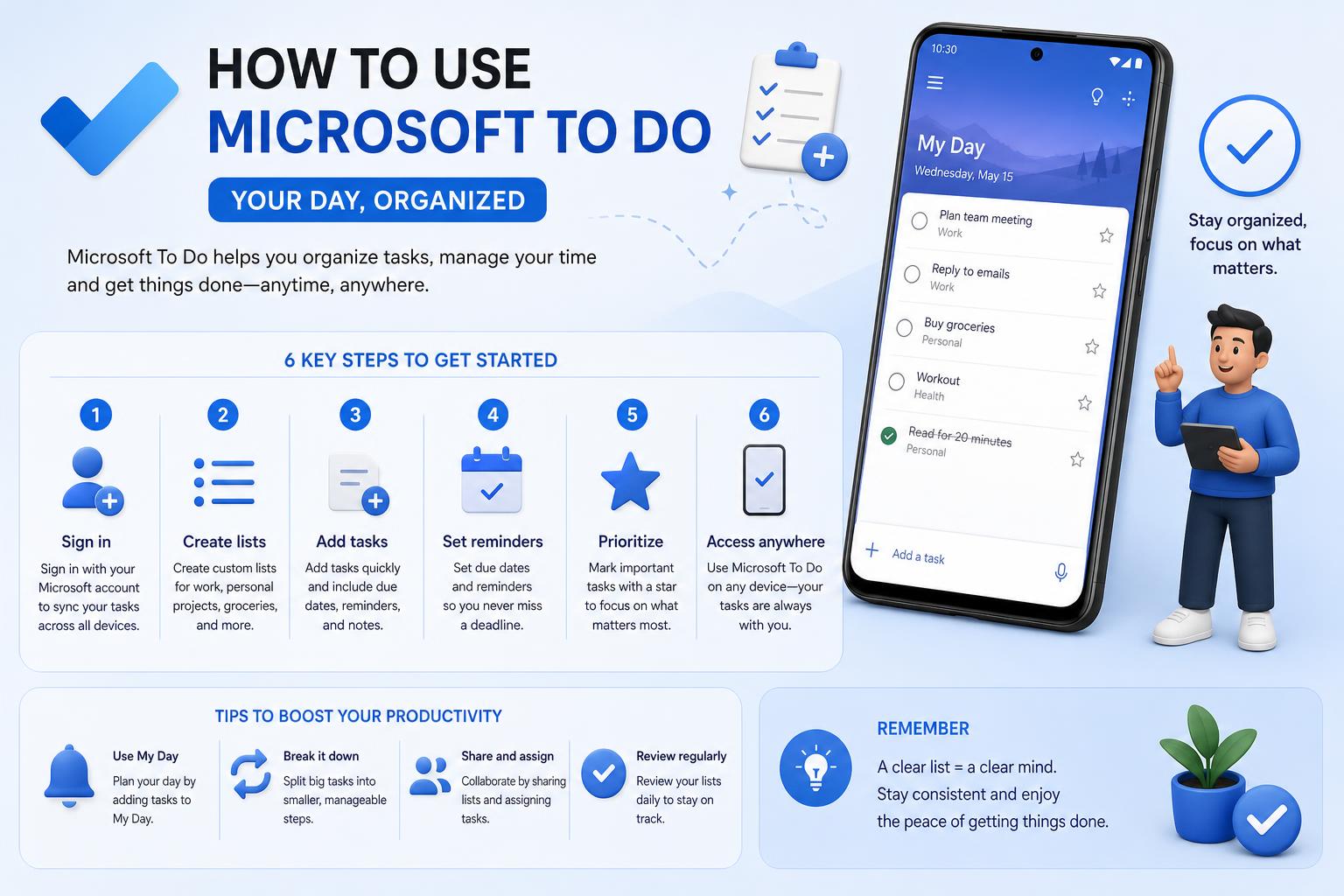
- Microsoft To Do brezhibno sinhronizira opravila v različnih napravah in se integrira z Outlookom, Plannerjem in Teamsom za enotno produktivnost.
- Celovite funkcije, kot so opomniki, koraki, ponavljajoča se opravila, deljenje seznamov in organizacija skupin, ga naredijo primernega tako za osebno kot profesionalno uporabo.
- Globoko prilagajanje uporabnikom omogoča določanje prioritet, sodelovanje v realnem času in prilagajanje delovnih procesov za vsakodnevno osredotočenost in bolj produktivne rutine.
Žongliranje z več odgovornostmi je v našem hitrem digitalnem svetu postalo norma, njihovo sledenje pa se lahko zdi brez pravih orodij preobremenjujoče. Microsoft To Do blesti kot zmogljiva in uporabniku prijazna rešitev, ki uporabnikom omogoča natančno in enostavno organiziranje osebnega in poklicnega življenja. Ne glede na to, ali ste začetnik, ki šele začenja, ali pa navdušenec nad produktivnostjo, ki išče napredne integracije, ta aplikacija pokriva vse vaše osnove za izgradnjo bolj organizirane in osredotočene dnevne rutine.
Sledi vodnik po korakih, poln funkcij, s katerim boste kar najbolje izkoristili Microsoft To Do. Pokrili bomo vse od osnovne nastavitve računa in ustvarjanja opravil do izkoriščanja integracij z Outlookom, Teamsom in Plannerjem, sodelovanja z drugimi in optimizacije vaše izkušnje v vseh napravah. Če se spopadate z lepljivimi listki, raztresenimi preglednicami ali preobremenjenimi nabiralniki, je Microsoft To Do digitalni spremljevalec, ki ga potrebujete, da vse to združite in ostanete na tekočem z življenjskimi prioritetami. Ste pripravljeni povečati svojo produktivnost in se znebiti kaosa? Pa začnimo!
Uvod v Microsoft To Do
Microsoft To Do ponuja osebni ekosistem za upravljanje opravil, dostopen v sistemih Android, iOS, Windows, Mac in spletu ( uradna stran ). Ta aplikacija v oblaku samodejno sinhronizira vaša opravila z Microsoft Exchange, kar zagotavlja nemotene posodobitve v vseh napravah. Če že uporabljate Microsoft 365, boste v zaganjalniku aplikacij in na portalu Office.com našli namensko ploščico za Opravila, kar omogoča preprost dostop od koder koli.
Nastavitev in razpoložljivost računa
Prijava je preprosta: potrebujete le Microsoftov račun (osebni, službeni ali šolski). V mnogih podjetniških in izobraževalnih okoljih je aplikacija To Do že vključena v licenco za Office 365. Prepričajte se, da imate licenco za aplikacijo To Do in nabiralnik Exchange Online – to je bistveno za sinhronizacijo in shranjevanje.
Če ste skrbnik, ki upravlja uporabo v organizaciji , lahko licence na ravni uporabnika konfigurirate za vsakega posameznika posebej, kar omogoča natančen dostop za celotno ekipo ali podjetje. Opravila bodo v razpoložljivih aplikacijah videli le tisti z aktivnimi licencami in omogočenim Exchange Online.
Združljivost naprave
Vsestranskost Microsoft To Do se razteza na več platformah z namenskimi aplikacijami za Windows, MacOS, iOS in Android ter elegantno spletno aplikacijo. Ali raje delate zunaj brskalnika? Namizna in mobilna aplikacija odražata spletno izkušnjo, vključno s sinhronizacijo in potisnimi obvestili za vaše opomnike.
Razumevanje osnov: naloge, seznami in koraki
Naloge: Vaši glavni akcijski elementi
Ustvarjanje nove naloge je temelj vašega poteka dela . Preprosto pojdite v razdelek Naloge in izberite »Dodaj nalogo« – dajte ji smiseln naslov in to je to. Naloge lahko ustvarite sami ali pa vam jih dodelijo drugi, vidne pa so na osrednjem mestu, tako da nič ne uide skozi razpoke.
Obogatite svoja opravila s podrobnostmi
Vsaka naloga lahko poleg svojega naslova vsebuje še veliko informacij . Kliknite katero koli nalogo, da odprete podokno s podrobnostmi, kjer lahko:
- Dodaj korake: Naloge razdelite na manjše podnaloge in jih označite, ne da bi glavno nalogo označili kot opravljeno.
- Nastavite opomnike in roke: Obvestila se prikazujejo na vaši napravi, tako da pomembni roki in nadaljnje naloge nikoli ne uidejo.
- Razpored ponovitev: Za ponavljajoča se opravila uporabite funkcijo ponavljanja, da nastavite dnevne, tedenske ali prilagojene intervale. Ponavljanja odstranite tako, da se pomaknete nad zavihek s podrobnostmi in kliknete »x«.
- Označi kot pomembno: Označite opravila z visoko prioriteto z zvezdico, da jih boste lahko hitro spremljali na namenskem zavihku »Pomembno«.
Opomba: Opomniki so zelo prilagodljivi in se prikazujejo kot pasice na namizju (aplikacija za Windows), pojavna okna v Outlooku ali mobilna obvestila. Upoštevajte: opomniki se ne prikazujejo v glavnem koledarju Outlooka.
Brisanje in upravljanje opravil
Uredite svoj prostor tako, da z desno miškino tipko kliknete katero koli opravilo in izberete »Izbriši« . Opravila, ki jim želite dati prednost, označite z zvezdico. Spremljanje napredka je preprosto, saj v vsakem opravilu odkljukate korake, kar vam pomaga spremljati dokončanje brez nereda.
Obvladovanje seznamov in skupin za boljšo organizacijo
Ustvarjanje in prilagajanje seznamov
Seznami v storitvi Microsoft To Do vam pomagajo organizirati opravila po kontekstu, projektu ali temi . Ko tapnete »Nov seznam«, lahko:
- Dajte svojemu seznamu ime za lažjo prepoznavnost.
- Izberite barvno temo ali nastavite ozadje s fotografijo po meri za hitro orientacijo.
- Sezname lahko kadar koli spremenite – preimenujete, izbrišete ali prilagodite sloge z uporabo menija s tremi pikami.
Združevanje seznamov za ravnovesje med poklicnim in zasebnim življenjem
Uporabite skupine za združevanje povezanih seznamov. To je odlično, če v Opravilih upravljate tako osebne kot službene obveznosti. Ustvarite skupino (na primer Službeno ali Domače) in vanjo povlecite ustrezne sezname. Skupin ni mogoče deliti, vendar vam pomagajo ohranjati stvari organizirane v ozadju.
- Vsak seznam lahko delite s sodelavci, prijatelji ali družino. Samo tapnite ikono oseb na vrhu seznama, izberite, kako želite povabiti druge (prek stika ali aplikacije) in pošljite povabilo.
- Ko se pridružite, so vsi sodelavci vidni v razdelku za člane, kar olajša sodelovanje v skupini ali upravljanje gospodinjskih opravil.
- Za udobje delite neposredno povezavo za povabilo ali jo pošljite po e-pošti.
Globoka integracija z Outlookom, Plannerjem in Teamsom
Povežite Outlookova e-poštna sporočila s svojim potekom dela
- Označevanje e-poštnih sporočil v Outlooku takoj ustvari povezana opravila v razdelku »Označena e-poštna sporočila« v opravilih, kar vam omogoča dodajanje rokov, korakov in celo odpiranje izvirnega e-poštnega sporočila.
- Povleci in spusti e-poštna sporočila: V Outlooku preprosto povlecite e-pošto v podokno za krmarjenje nad ikono Opravila, da ustvarite novo opravilo.
Ta tesna integracija zagotavlja, da vam nič pomembnega iz vašega nabiralnika ne uide – idealno za centralizirano upravljanje vaših opravil.
Sodelovanje v programu Microsoft Planner
Če vaša organizacija uporablja Microsoft Planner, se bodo vsa opravila, ki so vam dodeljena, samodejno prikazala v aplikaciji Opravila. Ta razdelek »Dodeljeno meni« združuje opravila iz aplikacij Planner in Opravila za celosten pregled nad tem, kaj imate na krožniku. Omogočite Planner v razdelku Povezane aplikacije v nastavitvah Opravil in pripravljeni ste.
- Odprite pogled »Dodeljeno meni«, da si ogledate osebna opravila in opravila programa Planner vzporedno.
- Skočite neposredno na podrobnosti opravila ali si jih oglejte v izvirnem vmesniku programa Planner ali Teams prek priložene povezave.
Izkoristite ekipe in opravila za enotno upravljanje nalog
- Dostopajte do svojih opravil neposredno iz aplikacije Microsoft Teams tako, da dodate aplikacijo »Opravila po načrtovalcu in opravilih«.
- Kliknite aplikacijo v aplikaciji Teams, da si ogledate vsa opravila v storitvi To Do in Planner na enem mestu – priročno za sodelovanje pri projektih in posodobitve stanja.
Delo z namiznim programom Outlook in spletno pošto
Vsa opravila – ne glede na to, ali so dodana, označena z zastavico ali povlečena iz e-poštnih sporočil – se prikažejo v navigacijskem podoknu Outlooka na zavihku Opravila. V spletni pošti preklopite na pogled Koledar, izberite Moj dan in odprite zavihek Opravila, da si ogledate prihajajoča in prednostna opravila. Datume koledarja dodelite tako, da v koledar povlečete elemente.
Kar najbolje izkoristiti »moj dan« za dnevno osredotočenost
»Moj dan« je dnevni načrtovalni mehanizem v aplikaciji To Do – kot nov seznam opravil, ki se vsako jutro ponastavi, da lahko začnete znova. Uporabite ga za označevanje najpomembnejših prioritet, ki jih morate danes doseči. Kliknite možnost Predlogi (zgoraj desno) in aplikacija To Do vam bo priporočila pomembna ali zamujena opravila, ki jih boste vključili v svoj dnevni urnik.
- V stranski vrstici izberite »Moj dan«, da načrtujete svoj dnevni potek dela.
- Uporabite predloge, da na današnji seznam dodate nedokončane ali pomembne elemente.
- Dodajte opravila po meri neposredno ali s katerega koli drugega seznama ali razdelka.
- Dokončane ali nepomembne elemente odstranite tako, da v Moj dan kliknete »x« na vnosu – s tem ne boste izbrisali samega opravila, ampak ga boste odstranili le iz današnjega pogleda.
Profesionalni nasveti, prilagajanje in najboljše prakse
Zgradite navade z redno udeležbo
Doslednost je ključnega pomena za maksimiranje produktivnosti pri opravilih. Mnogim uporabnikom je koristno pregledati svoje sezname:
- Prva stvar zjutraj je, da si postavimo prioritete in načrtujemo dan.
- Po kosilu (okoli poldneva) za opoldansko prijavo in pregled napredka.
- Konec dneva, za pregled opravljenih nalog in pripravo na jutri.
Odločite se, katera kadenca vam ustreza – vsakih nekaj ur, ob določenih urah ali kadar koli potrebujete spodbudo za motivacijo.
Ohrani opravila v pogledu
Če nimate nastavitve za dva monitorja, razmislite o tem, da okno aplikacije Opravila pustite na vrhu ali pa ga pripnete v kot namizja za stalen dostop. V mobilnih napravah za hiter dostop izkoristite pripomočke začetnega zaslona.
Samodejni predlogi in obvestila
Naj vas Opravila spodbujajo, da ostanete osredotočeni na cilj: Omogočite obvestila in opomnike v vseh napravah, da boste nežno opominjeni, da se ponovno angažirate in posodabljate svoje sezname. Funkcija Predlogi zagotavlja, da med natrpanim urnikom ne pozabite na prioritete.
Obvladovanje upravljanja obvestil v sistemu Windows 11: Popoln vodnik
Poročanje in sledenje produktivnosti
Čeprav To Do ne ponuja robustnih vgrajenih poročil, lahko ročno pregledate dokončana opravila, načrtovane elemente in sezname zapadlih opravil, da spremljate napredek. Napredni uporabniki integrirajo To Do z Outlookom ali izvozijo dokončana opravila v posodobitve po e-pošti za vodje ali za samopregled. Za organizacije lahko avtomatizirani poteki dela prek Power Automate pomagajo pri načrtovanju poročil ali dnevnih povzetkov po e-pošti.
Integracija e-pošte in zunanjih sistemov
Poleg označenih e-poštnih sporočil lahko v To Do integrirate zunanje sisteme za izdajanje vstopnic ali druge aplikacije z uporabo storitve Microsoft Power Automate ali integracij drugih ponudnikov. To vam omogoča ustvarjanje opravil iz vstopnic, klepetov ali druge programske opreme – vendar razmislite o tem, da kompleksne poteke dela za vstopnice ločite od posameznih seznamov opravil, odvisno od potreb vaše organizacije.
Varnost in skladnost
Microsoft To Do uporablja Exchange Online za varno, šifrirano shranjevanje in sinhronizacijo podatkov. Vse informacije so zaščitene tako med prenosom kot med mirovanjem. Spletna aplikacija izpolnjuje industrijske standarde, vključno z revizijami SOC 2, zaradi česar je zanesljiva izbira za poslovne in občutljive podatke.
Napredni nasveti za prilagajanje in potek dela
Sinhronizacija v vseh napravah
Namestite aplikacijo To Do v računalnik, tablico in telefon, da zagotovite stalen dostop do opravil in posodobitev. Izkušnja ostane znana in dosledna, ne glede na to, kje se prijavite.
Personalizacija je pomembna
Prilagodite imena seznamov, teme in ozadja, da bo vaše delovno mesto privlačno in intuitivno. Uporabite vizualne namige, kot so barve in ikone, da takoj ločite med osebnimi, službenimi, gospodinjskimi ali projektnimi seznami.
Določanje prioritet in delegiranje prek skupne rabe
Delite sezname za učinkovito delegiranje in sodelovanje, zlasti za skupna gospodinjstva ali projektne ekipe. Dodeljevanje nalog, komentiranje ali označevanje dokončanih nalog v realnem času spremeni Opravila v središče za sodelovanje in ne le v statični kontrolni seznam.
Sinhronizacija z Outlookom v spletu
Microsoft si prizadeva za nadaljnjo poenotenje izkušenj tako, da je storitev To Do na voljo kot del Outlooka v spletu , kar zagotavlja poenostavljen dostop za vse uporabnike z licenco prek storitve Exchange Online. Ta prehod bo sinhronizacijo naredil še bolj nemoteno, saj bo upravljanje opravil prenesel neposredno v vmesnik vaše mape »Prejeto«.
Odpravljanje težav in podpora
Če naletite na težave ali potrebujete pomoč, vam Microsoft ponuja robustno podporo prek svojega portala za pomoč . Organizacijski skrbniki lahko dostopajo do namenskih kanalov za podporo za Office 365.
Zakaj je Microsoftova naloga prelomnica
Microsoft To Do izstopa kot upravitelj opravil za več platform, ki raste skupaj z vašimi razvijajočimi se potrebami in vnaša red v naša vse bolj kompleksna življenja. Z robustnimi integracijami, preprostim sodelovanjem in prilagodljivimi funkcijami organizacije gre daleč dlje od zgolj kontrolnega seznama. Ne glede na to, ali upravljate osebne opravke, usklajujete projekte ali zagotavljate, da kritične delovne naloge nikoli ne zamujajo, obvladovanje Microsoft To Do pomeni večjo osredotočenost, boljše sledenje in manj izgubljenih žog. Združite ga z vašimi najljubšimi orodji Microsoft 365 in aplikacija hitro postane osrednji nadzorni stolp za produktivne in brezstresne dni.