
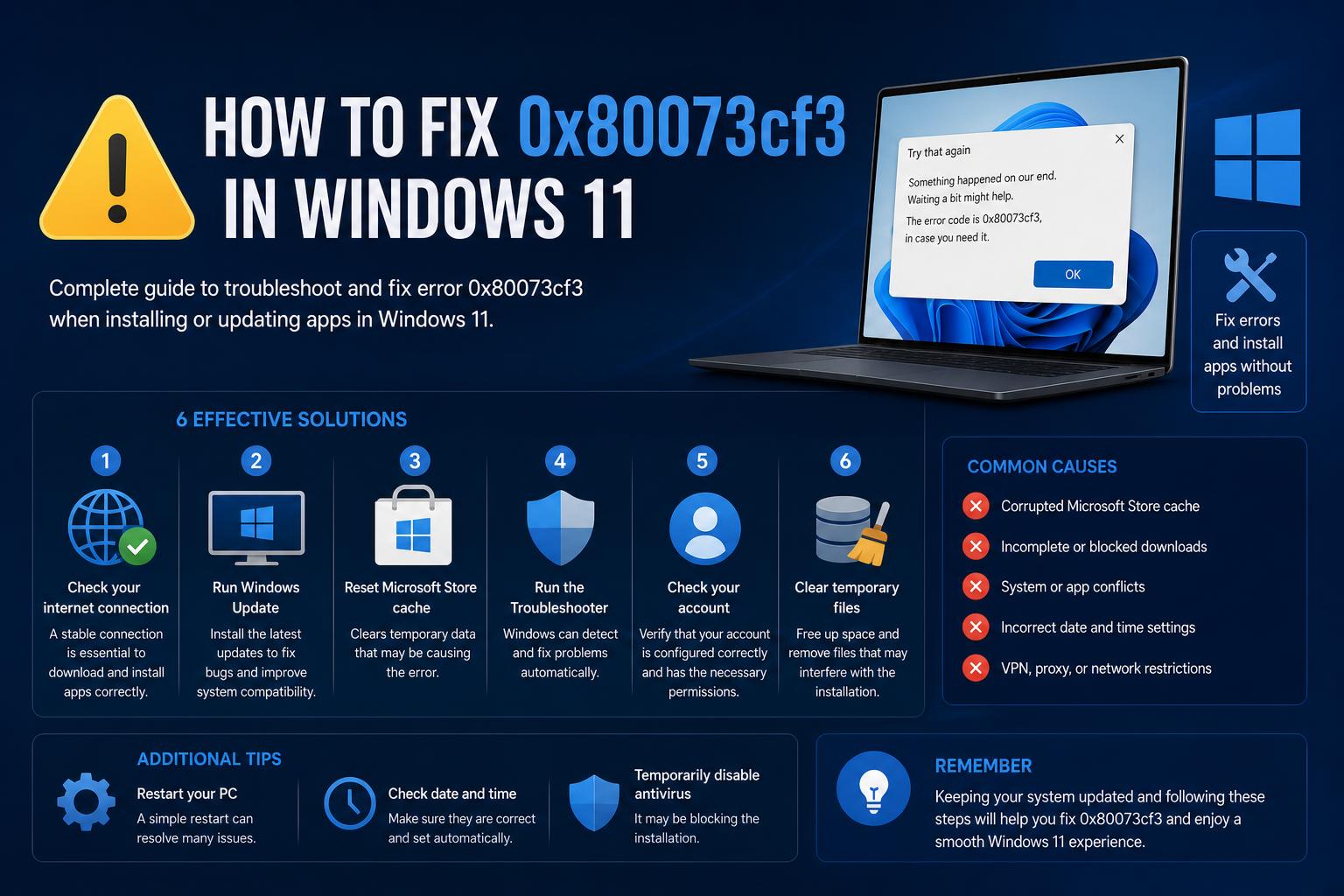
- Napaka 0x80073CF3 običajno pomeni konflikt aplikacij ali posodobitev v trgovini Microsoft Store v sistemu Windows 11.
- Odpravljanje težav vključuje brisanje predpomnilnika aplikacij, ponastavitev/ponovno namestitev trgovine Store, spremembe DNS in nadgradnje na mestu.
- Temeljito preverjanje odvisnosti aplikacij in prostora za shranjevanje je ključnega pomena za reševanje trajnih težav.
Če se v sistemu Windows 11 zataknete z napako 0x80073CF3 v trgovini Microsoft Store, vas to lahko ustavi ravno takrat, ko želite namestiti ali posodobiti svoje najljubše aplikacije. Če ste brezuspešno poskusili očitne rešitve, je ta napaka med uporabniki trgovine Microsoft Store danes vsekakor preveč pogosta.
Analizirali bomo prave vzroke za kodo 0x80073CF3 in, kar je najpomembneje, korak za korakom predstavili vse preizkušene rešitve, da bo vaša trgovina Windows (in vaše aplikacije) znova pravilno delovala. Obravnavali bomo vse od sistemskih nastavitev do popolnega obnavljanja, tako da vam ni treba iskati po več forumih.
Kaj pomeni napaka 0x80073CF3 v sistemu Windows 11?
Napaka 0x80073CF3 se pojavi, ko Windows 11 ne more namestiti ali posodobiti aplikacij iz trgovine Microsoft Store, običajno zaradi konfliktov, poškodovanih paketov ali manjkajočih odvisnosti. Ta napaka običajno prikaže sporočila, kot je »Posodobitev ni uspela«, kar vpliva na vse od osnovnih orodij, kot je ura sistema Windows, do iger in aplikacij za produktivnost.
Glavni sprožilci vključujejo:
- Konflikti pri namestitvi aplikacij, ki jih povzročajo preostale datoteke ali prejšnje namestitve
- Poškodovani ali nepopolni paketi ali odvisnosti
- Težave z omrežjem ali DNS-om, ki vplivajo na prenose
- Premalo prostora na disku ali napake, povezane s shranjevanjem
- Motnje protivirusnih programov tretjih oseb
- Poškodovan predpomnilnik ali nastavitve trgovine Microsoft Store
- Poškodovani uporabniški računi ali poškodovane sistemske datoteke
Simptomi in konteksti: Kdaj se pojavi napaka 0x80073CF3?
Uporabniki naletijo na to napako pri poskusu prenosa Messengerja ali Pinteresta, posodabljanja osnovnih aplikacij, kot je Windows Clock, ali med namestitvijo prek portala podjetja. Pojavi se tudi pri čistih namestitvah sistema Windows 11, vključno z beta različicami ali sistemi, ki nadgrajujejo sistem Windows 10.
Včasih se zdi, da se napaka sama od sebe odpravi, v resnici pa je za njeno odpravo potrebna posebna rešitev.
Odpravljanje težav po korakih: Kako rešiti napako 0x80073CF3
Ta vodnik vas vodi skozi vse praktične korake, ki jih priporočajo strokovnjaki. Vsaka metoda je usmerjena v temeljne vzroke, ki jih je ugotovila tako skupnost kot Microsoftova podpora.
1. Počistite predpomnilnik trgovine Microsoft Store
Poškodovane datoteke predpomnilnika lahko blokirajo nove prenose ali posodobitve. Najlažji način za njihovo čiščenje je z ukazom »wsreset«.
- Pritisnite Win + R , da odprete okno Zaženi.
- tip wsreset.exe in pritisnite Enter.
- Trgovina se bo čez nekaj trenutkov znova zagnala – poskusite znova prenesti.
Če napaka še vedno obstaja, brez panike – še naprej bomo pregledovali nadaljnje rešitve.
2. Zaženite orodje za odpravljanje težav z aplikacijami iz trgovine Windows
Windows vključuje vgrajeno orodje za odpravljanje težav, specifičnih za trgovino, ki lahko samodejno zazna in odpravi pogoste napake.
- Odprto nadzorno ploščo iz menija Start ali polja Zaženi.
- Pojdi na Odpravljanje težav (če se ne prikaže, preklopite pogled na Velike ikone).
- klik Vpogled v izbrane izdelke na levi strani.
- Izberite Aplikacije za shranjevanje v programu Windows in sledite navodilom.
Pred nadaljevanjem uporabite vse predlagane popravke.
3. Ponastavite aplikacijo Microsoft Store
Včasih je treba aplikacijo Trgovina popolnoma ponastaviti, še posebej, če wsreset ne deluje.
- Pojdi na Nastavitve > Aplikacije > Nameščene aplikacije.
- Najdi Microsoft Store, kliknite meni s tremi pikami in izberite Dodatne možnosti.
- klik Ponastavi in potrdite.
Ta postopek počisti nastavitve aplikacije, ne da bi vplival na nameščene aplikacije, in jo prisili, da se zažene od začetka.
4. Ponovno registrirajte ali ponovno namestite trgovino s PowerShellom
Če ponastavitev ni pomagala, boste morda morali ponovno registrirati ali popolnoma znova namestiti trgovino.
- Z desno tipko miške kliknite gumb Start in izberite Windows PowerShell (skrbnik) or Terminal (skrbnik).
- Kopirajte in prilepite ta ukaz ter pritisnite Enter:
Get-AppxPackage -allusers *WindowsStore* | Foreach {Add-AppxPackage -DisableDevelopmentMode -Register "$($_.InstallLocation)\AppXManifest.xml"}
- Znova zaženite računalnik in znova odprite trgovino Microsoft Store.
To obnovi trgovino v primeru manjkajočih ali poškodovanih datotek.
5. Popravite odvisnosti aplikacij ali igralnih storitev
Igre iz trgovine Store, zlasti naslovi za Xbox ali Game Pass, pogosto potrebujejo podporo, imenovano Gaming Services. Če se težava pojavi z igrami, poskusite to:
- Pojdi na Nastavitve > Aplikacije > Igralne storitve (če je na voljo) > Dodatne možnosti > Popravi.
- Če se ne prikaže, Prenesite igralne storitve iz trgovine Microsoft Store in ga namestite.
Ta korak je bistvenega pomena za napake, povezane z igrami in trgovino.
6. Preverite konflikte aplikacij in skrite ostanke
Ta napaka lahko pomeni, da je v sistemu še vedno prisotna prejšnja različica aplikacije (ali njeni ostanki), tudi če menite, da je bila odstranjena.
- Pritisnite Win + R in tip % AppData%, nato pritisnite tipko Enter.
- Poiščite mape, povezane z zadevno aplikacijo, in jih izbrišite.
- Preverite tudi % localappdata% za preostale datoteke in jih izbrišite.
- Za aplikacije iz trgovine Store označite Paketi > Microsoft.WindowsStore_8wekyb3d8bbwe > LocalCache in počistite njegovo vsebino.
Odstranjevanje starih ostankov lahko reši konflikte pri posodobitvah in namestitvah.
7. Spremenite nastavitve DNS
Težave z regionalnim omrežjem ali DNS-om lahko preprečijo pravilen prenos aplikacij. Poskusite preklopiti DNS na Googlove hitre javne strežnike:
- Pojdi na Nastavitve > Omrežje in internet > Napredne omrežne nastavitve > Več možnosti omrežne kartice.
- Z desno miškino tipko kliknite aktivno omrežje (Wi-Fi ali Ethernet) in izberite Nepremičnine.
- Dvojni klik Različica 4 Internet Protocol (TCP / IPv4).
- Izberite Uporabite naslednji DNS strežnika naslove in vnesite:
- Prednostni DNS: 8.8.8.8
- Alternativni DNS: 8.8.4.4
- Kliknite V redu in poskusite znova prenesti iz trgovine.
Ta metoda lahko zaobide regionalne blokade ali težave z vašim ponudnikom internetnih storitev in odpravi trajne napake.
8. Začasno onemogočite protivirusno programsko opremo
Protivirusna programska oprema drugih ponudnikov lahko samodejno blokira prenose ali namestitve. Če jo uporabljate, jo za kratek čas onemogočite z ikono v sistemski vrstici in poskusite znova.
Za Windows Defender lahko to funkcijo začasno onemogočite v Nastavitve > Zasebnost in varnost > Varnost sistema Windows > Zaščita pred virusi in grožnjami.
9. Izvedite čisti zagon, da odpravite konflikte programske opreme
Programi, ki se zaženejo skupaj s sistemom, lahko motijo delovanje trgovine, še posebej, če imate nenavadne pripomočke ali poslovno programsko opremo.
- Pritisnite Win + R in tip msconfig, nato pritisnite tipko Enter.
- o Storitve na zavihku označite možnost »Skrij vse Microsoftove storitve« in kliknite Onemogočiti vse.
- Pojdi na Zagon zavihek > Odpri upravitelja opravil in onemogočite nebistvene zagonske aplikacije.
- Znova zaženite in preizkusite trgovino.
10. Sprostite prostor za shranjevanje za namestitve velikih aplikacij
Pomanjkanje prostega prostora lahko sproži napake 0x80073CF3, zlasti pri igrah ali velikih aplikacijah.
- Odstranite nepotrebne programe ali velike datoteke.
- Izbriši začasne datoteke z disk Cleanup ali Nastavitve> Sistem> Shramba.
- Izpraznite koš.
Ko sprostite prostor, poskusite znova namestiti problematično aplikacijo.
11. Posodobite ali znova namestite problematične aplikacije
Če se aplikacija, kot je Ura sistema Windows ali Messenger, ne posodablja, poskusite te običajne metode:
- Aplikacijo popolnoma odstranite iz menija Start ali Nastavitve > Aplikacije.
- Odjavite se iz trgovine Microsoft Store, poiščite aplikacijo in jo znova namestite od začetka.
- Ponovno se prijavite – to lahko odpravi blokade posodobitev.
12. Odstranite delne ali poškodovane pakete s PowerShellom
Če Messengerja ali druge delno nameščene aplikacije ni mogoče posodobiti ali namestiti, jo lahko prisilno odstranite s PowerShellom:
Pridobi-AppxPackage *ImeAppHere* | Odstrani-AppxPackage
Zamenjajte AppNameHere z internim imenom aplikacije, na primer Messenger. Znova zaženite in poskusite znova iz trgovine Store.
13. Nadgradnja na mestu (popravilo namestitve) kot zadnja možnost
Če nič ne deluje, nadgradnja s popravilom ohrani vaše datoteke in aplikacije, vendar zamenja poškodovane komponente sistema Windows.
- Prenos Orodje za ustvarjanje predstavnosti za Windows 11 (ali ustrezno datoteko ISO).
- Zaženite ga in izberite »Nadgradi ta računalnik zdaj« ali pa priklopite ISO in zaženite setup.exe.
- Ko boste pozvani, izberite Ohranite datoteke in aplikacije.
- Sledite navodilom na zaslonu, da dokončate popravilo.
Ta postopek običajno odpravi resne težave v trgovini in sistemu brez izgube podatkov, čeprav je pred večjimi operacijami vedno priporočljivo narediti varnostno kopijo.
Organizacijske uvedbe (IT/portal podjetja)
Za uvedbe z Intune, portalom podjetja ali orodji, ki jih upravlja IT, preglejte te točke:
- Prepričajte se, da je arhitektura naprave pravilno usmerjena (x64, x86, ARM).
- Pred glavno namestitvijo preverite, ali so vse odvisnosti aplikacije določene in nameščene.
- Preverite, da naprava nima aktivnih delnih ali prejšnjih namestitev – če jih ima, popolnoma odstranite starejše različice.
- Prijava Strežnik za uvajanje aplikacij AppX dnevnike dogodkov za podrobnosti o določenih napakah.
Sodelujte s svojo IT-ekipo pri preverjanju odvisnosti in različic v aplikacijah po meri ali poslovnih aplikacijah.
Ekstremni primeri: Možnosti okrevanja
V skrajnih primerih, ko je poškodba huda, bo morda potrebna čista ponovna namestitev:
- Varnostno kopirajte pomembne datoteke.
- Prenesite sliko za obnovitev sistema Windows ali datoteko ISO.
- Ustvarite zagonski USB-pogon (najmanj 16 GB; FAT32 za naprave Surface).
- Zaženite sistem z USB-ja in sledite navodilom za čisto namestitev sistema Windows 11.
Ta metoda izbriše vse datoteke, zato jo uporabite le kot zadnjo možnost, potem ko ste izčrpali prejšnje možnosti.
Napaka 0x80073CF3 pri poskusu namestitve aplikacij v sistemu Windows 11 je lahko frustrirajoča. Če pa tem rešitvam sledite metodično, začenši s ponastavitvijo predpomnilnika in preverjanjem konfliktov aplikacij ter po potrebi preidete na globlja popravila, imate veliko možnosti, da jo odpravite. Ne glede na to, ali ste napreden uporabnik ali nekdo, ki želi le namestiti Messenger, Pinterest ali Windows Clock, vsaka tehnika tukaj temelji na resničnih scenarijih odpravljanja težav, o katerih poročajo uporabniki in strokovnjaki. Za več podrobnosti in posodobitev se vedno posvetujte z uradnimi viri, kot sta Microsoft Store ali Microsoft Learn . Vso srečo in naj vam ponovno uspe popolnoma delujoč sistem Windows 11!
Popoln vodnik: Namestitev trgovine Microsoft Store v sistemih Windows 11 IoT in LTSC Editions