
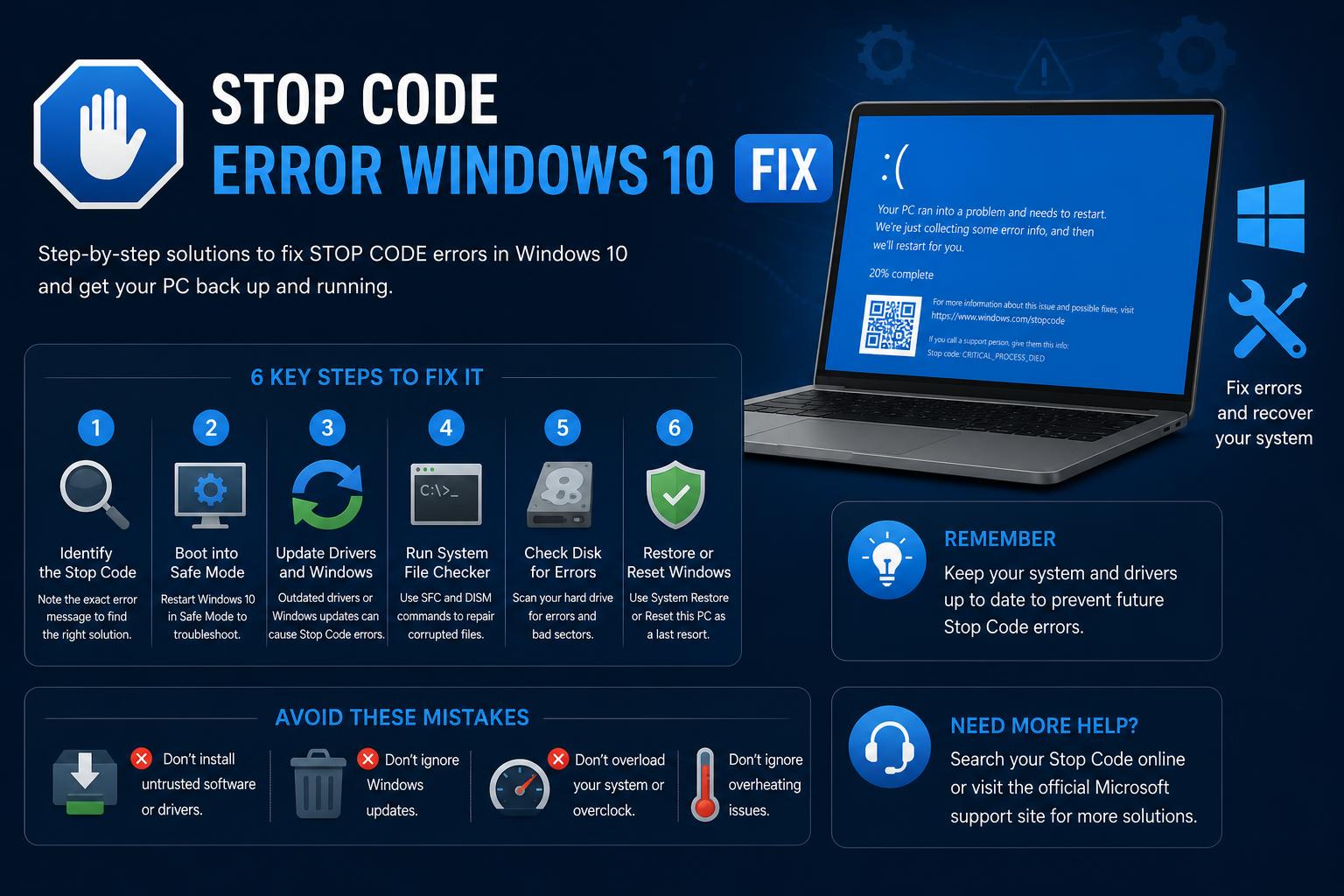
- Napake zaustavitvene kode v sistemu Windows 10 pogosto razkrivajo specifične težave s strojno opremo, gonilniki ali sistemskimi datotekami.
- Temeljito odpravljanje težav – vključno z varnim načinom, preverjanjem naprav in orodji za obnovitev sistema Windows – je bistvenega pomena za reševanje ponavljajočih se težav z modrim zaslonom.
- Posodabljanje gonilnikov, zagon diagnostičnih pripomočkov in uporaba naprednih orodij za popravilo pomagajo preprečiti prihodnje dogodke BSOD.
Vsak, ki je kdaj uporabljal računalnik z operacijskim sistemom Windows, se je verjetno že srečal z grozljivim modrim zaslonom – nenadnim sesutjem sistema, ki ga spremljajo skrivnostne kode za zaustavitev in samodejni ponovni zagon sistema. To je neprijetna izkušnja, še posebej, če ste bili sredi nečesa pomembnega in sporočilo »Vaša naprava je naletela na težavo in jo je treba znova zagnati« ne pomaga veliko pri ublažitvi vaše panike.
Če ste pristali tukaj, ker vaš računalnik z operacijskim sistemom Windows 10 nenehno prikazuje napako s kodo zaustavitve, niste sami. Ni vam treba, da se izgubite v tehničnem žargonu ali da se podate na lov za divjimi gosmi po forumih za popravila. V tem celovitem vodniku boste našli vse, kar potrebujete za razumevanje, odpravljanje težav in popravljanje napak modrega zaslona (BSOD) v sistemu Windows 10, poleg tega pa se boste naučili, kako zmanjšati verjetnost, da se bo ta pojavila znova. Od osnovnih do naprednih rešitev, stojimo vam ob strani.
Razumevanje napak zaustavitvene kode in BSOD v sistemu Windows 10
Modri zaslon smrti (BSOD) ali napake s kodo zaustavitve v sistemu Windows 10 signalizirajo, da je vaš sistem naletel na kritično težavo, od katere si ni mogel opomoči, kar je povzročilo nenaden ponovni zagon, da se prepreči škoda. Namesto da bi preprosto zamrznil ali sesul posamezno aplikacijo, Windows ustavi vse, zaradi česar pogosto strmite v modri zaslon s skrivnostno kodo, kot je MEMORY_MANAGEMENT ali INACCESSIBLE_BOOT_DEVICE.
Kode zaustavitve so šestnajstiške vrednosti (kot je 0x00000050) in ustrezajo specifičnim težavam, odkritim med sesutjem sistema. Njihova identifikacija lahko zagotovi neprecenljive namige o tem, kaj dejansko povzroča vaše težave – pa naj bo to strojna oprema, gonilniki ali celo najnovejša posodobitev sistema Windows.
Kateri so glavni krivci za BSOD-je in napake s kodo zaustavitve? Vzroki lahko segajo od okvarjenega RAM-a, okvarjenih gonilnikov, zastarele vdelane programske opreme, konfliktne programske opreme, poškodovanih sistemskih datotek ali pregrevanja komponent do težav, kot so nedavne posodobitve ali okužbe z zlonamerno programsko opremo. Včasih je težava lahko tako preprosta, kot je premalo prostora na disku ali posodobitev sistema Windows, ki se ni pravilno namestila.
Pogosti modri zasloni in kode zaustavitve v sistemu Windows 10
Demistificirajmo nekaj pogostih kod zaustavitve, ki jih lahko vidite poleg zloglasnega modrega zaslona:
- PAGE_FAULT_IN_NONPAGED_AREA (0x00000050) – Običajno je to znak okvarjenega RAM-a, poškodbe NTFS-ja ali problematičnih gonilnikov.
- IRQL_NI_MANJ_ALI_ENAKO (0x0000000A) – Običajno ga povzroči dostop gonilnika na ravni jedra do prepovedanega pomnilnika.
- IZJEMA_SISTEMSKE_STORITVE (0x0000003B) – Označuje problematične gonilnike ali programsko opremo, ki ne deluje pravilno z operacijskim sistemom Windows.
- IZJEMA_K_NAČINA_NI_OBDELANA (0x0000001E) – Pogosto zaradi okvarjenih gonilnikov ali nepravilno delujoče programske opreme.
- KRITIČNI_PROCESS_JE_UMRL (0x000000EF) – Bistveni procesi sistema Windows so odpovedali, kar pogosto kaže na poškodbo kritičnih datotek ali pomnilnika.
- DRIVER_IRQL_NI_MANJ_ALI_ENAKO (0x000000D1) – Gonilnik je dostopal do neveljavnega pomnilnika, pogosto po spremembah strojne opreme ali neuspelih posodobitvah.
- NEDOSTOPNA_ZAGONSKA_NAPRAVA (0x0000007B) – Windows ne more dostopati do diska; to je lahko posledica okvarjenih pogonov, težav z BIOS-om ali poškodovanih zagonskih datotek.
- MEMORY_MANAGEMENT (0x0000001A) – Običajno kaže na težave z RAM-om ali ostranjevalno datoteko.
- NAPAKA_VIDEO_TDR (0x00000116) – Opozarja na težave z grafično kartico ali gonilniki za video.
- NEPOPRAVLJIVA_NAPAKA_WHEA (0x00000124) – Označuje okvaro strojne opreme – pogosto pregrevanje ali napake v procesorju, RAM-u ali matični plošči.
- BAD_POOL_HEADER (0x00000019) – Poškodovani pomnilniški bazeni, ki jih običajno povzročijo težave z gonilniki ali strojno opremo.
- IZJEMA_SISTEMSKE_NITI_NI_OBDELANA (0x0000007E) – Pomeni, da Windows ne more pravilno obdelati strojne ali programske komponente.
- BAD_SYSTEM_CONFIG_INFO (0x00000074) – Poškodovan register ali podatki o konfiguraciji zagona.
- NEMOUNTABLE_BOOT_VOLUME (0x000000ED) – Zagonskega pogona ni mogoče naložiti; možna poškodba diska ali datotečnega sistema.
- IZJEMA_PREVERJANJA_STROJA (0x0000009C) – Nizke ravni napak strojne opreme.
- KRŠITEV_NADZORNIKA_DPC (0x00000133) – Gonilniki ali vdelana programska oprema so se tiho zataknili, kar je povzročilo velike zamude pri obdelavi.
Takojšnji koraki, ko naletite na modri zaslon
Če se vaš računalnik po sesutju sam znova zažene, brez panike – včasih se posamezna nepričakovana napaka odpravi s ponovnim zagonom. Vendar pa ponavljajoče se kode zaustavitve zahtevajo več pozornosti. Tukaj je hiter načrt:
- Bodite pozorni na kodo zaustavitve: Zapišite si kodo ali fotografirajte modri zaslon. Te informacije so ključne za odpravljanje težave.
- Odstranite novo dodano strojno opremo: Če ste dodali RAM, grafične kartice, zunanji pomnilnik ali celo napravo USB, jo odklopite. Znova zaženite računalnik in preverite, ali je težava izginila.
- Zagon v varnem načinu: Varni način naloži Windows samo z osnovnimi komponentami. Če do njega lahko dostopate, to običajno pomaga izključiti večje okvare strojne opreme.
- Preverite upravitelja naprav: V meniju Start poiščite in odprite Upravitelja naprav. Posodobite, onemogočite ali odstranite problematične gonilnike.
- Posodobite Windows: Pojdite v Start > Nastavitve > Posodobitve in varnost > Windows Update in namestite vse razpoložljive posodobitve.
- Preverite prostor na disku: Windows in pomembne aplikacije potrebujejo prazen prostor. Za boljšo stabilnost naj bo vsaj 10–15 % diska neuporabljenega.
- Uporabite možnosti obnovitve sistema ali obnovitve: Če nič ne deluje, obnovite računalnik v prejšnje stanje ali poskusite druge možnosti v Nastavitve > Obnovitev.
Kako popraviti Windows 11 z uporabo ukaznega poziva: napredne tehnike in najboljše prakse
Podrobno odpravljanje težav po korakih za vztrajne napake zaradi kode zaustavitve
Če vaš računalnik nenehno prikazuje modre zaslone ali sploh ne more naložiti namizja, je čas, da sprejmete bolj specifične ukrepe. Spodaj si bomo ogledali vrsto naprednih ukrepov, ki jih podpirajo priporočila Microsofta, proizvajalcev in specializiranih forumov.
1. Odklopite vse zunanje naprave
Periferne naprave, kot so naprave USB, tiskalniki ali spletne kamere, lahko povzročijo BSOD-je, če so okvarjene ali imajo nezdružljive gonilnike. Odklopite vse razen tipkovnice in miške. Popolnoma izklopite računalnik, ga znova vklopite in preverite, ali se težava nadaljuje. Naprave ponovno priklopite eno za drugo, da ugotovite vzrok težave.
2. Izvedite trdo ponastavitev
Preprost, a učinkovit trik za nekatere težave z zagonom je trda ponastavitev. Izklopite računalnik, ga izključite iz vira napajanja in, če je mogoče, odstranite baterijo na prenosnikih. Držite gumb za vklop 15–20 sekund, da izpraznite preostalo energijo. Ponovno priključite vse in poskusite vklopiti računalnik.
3. Ponastavite nastavitve BIOS-a/UEFI na privzete
Nastavitve BIOS-a ali UEFI-ja vplivajo na interakcijo strojne opreme in sistema Windows. Nepravilne nastavitve lahko povzročijo modre zaslone. V BIOS vstopite tako, da večkrat pritisnete ustrezno tipko (običajno F2) in poiščete možnost »Naloži privzete nastavitve« ali podobno. Shranite, zaprite in znova zaženite računalnik.
4. Zaženite diagnostiko sistema in strojne opreme
Pripomočki, kot sta Dell SupportAssist ali HP diagnostics, lahko zaznajo težave s strojno opremo, ki povzročajo BSOD-je. Do njih lahko dostopate iz menija Start ali v načinu za obnovitev. Zapišite si morebitne napake ali kode za nadaljnjo preiskavo.
5. Uporabite samodejna popravila in popravke ob zagonu
Ko zagon ne uspe, lahko vgrajena orodja za samodejno popravilo odpravijo poškodovane datoteke in težave med zagonom.
- Računalnik prisilno izklopite tako, da 10 sekund držite gumb za vklop.
- Vklopite ga in ko se prikaže logotip sistema Windows, ga znova izklopite. Postopek ponovite trikrat. Windows bi moral pri četrtem poskusu samodejno zaznati potrebo po popravilu.
- Na zaslonu za obnovitev izberite Dodatne možnosti, Potem Popravilo ob zagonuin sledite navodilom.
6. Zaženite se v varnem načinu in izvedite popravila
Varni način naloži samo potrebne gonilnike, zaradi česar je idealen za izolacijo konfliktov programske ali strojne opreme. Za vstop:
- Na zaslonu z napako izberite Dodatne možnosti. Potem izberite Odpravljanje težav > Zagon Nastavitve, in potem Restart.
- Po ponovnem zagonu izberite Safe Mode (običajno s pritiskom na 4).
- V varnem načinu posodobite ali odstranite nedavne gonilnike, preglejte sistem za zlonamerno programsko opremo in varnostno kopirajte pomembne datoteke.
7. Obnovite svoj sistem
Če se je težava začela po spremembi, kot je posodobitev sistema Windows ali namestitev gonilnika, jo lahko odpravi obnovitev sistema na prejšnje stanje.
- V možnostih obnovitve izberite Obnovitev sistema in izberite starejšo obnovitveno točko (če je omogočena zaščita sistema).
- Če ni nedavnih obnovitvenih točk, razmislite o vrnitvi na prejšnjo različico sistema Windows ali izvedbi obnovitve, ki ohrani vaše datoteke.
Napredni in specifični popravki za določene kode zaustavitve
Napake pomnilnika in diska
Če sumite na poškodovan RAM ali slabe sektorje na disku, uporabite vgrajeno diagnostiko, kot je diagnostika pomnilnika sistema Windows, ali zaženite skeniranje chkdsk iz ukazne vrstice. Zamenjajte ali ponovno namestite prizadete module. Pri trajnih napakah, kot je INACCESSIBLE_BOOT_DEVICE, vstopite v BIOS in poskusite preklopiti med AHCI in RAID v konfiguraciji SATA.
Popravljanje poškodovanih sistemskih datotek
Modre zaslone lahko povzročijo datoteke, poškodovane zaradi izpadov električne energije, zlonamerne programske opreme ali problematičnih posodobitev. Iz ukazne vrstice v varnem načinu ali obnovitvenem načinu zaženite:
- DISM / Spletna / Čiščenje / RestoreHealth (popravi sliko sistema Windows)
- sfc / scannow (preveri in popravi sistemske datoteke)
Pomembno je imeti stabilno internetno povezavo, da lahko DISM prenese nadomestne datoteke z uradnih Microsoftovih strežnikov.
Gonilniki in vdelana programska oprema
Zastareli ali nezdružljivi gonilniki, zlasti za grafične kartice, omrežne adapterje ali matično ploščo, so pogosti vzroki za ponavljajoče se BSOD-je. V varnem načinu odprite Upravitelja naprav. Posodobite, znova namestite ali odstranite problematične gonilnike. Preden namestite posodobitve BIOS-a ali vdelane programske opreme, preverite tudi, ali so na spletnem mestu proizvajalca na voljo posodobitve za BIOS ali vdelano programsko opremo.
Konflikti med zlonamerno programsko opremo in programsko opremo
Neželeni programi in virusi lahko destabilizirajo vaš operacijski sistem. V varnem načinu zaženite popolno protivirusno skeniranje. Preglejte tudi nedavno nameščene programe in odstranite tiste, ki jih ne potrebujete. Če želite odkriti konflikte v ozadju, izvedite »čisti zagon« tako, da spremenite konfiguracijo sistema z msconfig in onemogočite storitve, ki niso Microsoftove.
Vzdrževanje in najboljše prakse za preprečevanje prihodnjih BSOD-jev
Čeprav ni mogoče preprečiti vsake nesreče, bo upoštevanje teh priporočil pomagalo zmanjšati pogostost modrih zaslonov:
- Poskrbite za posodabljanje sistema Windows in gonilnikov: Redno preverjajte Windows Update in spletna mesta proizvajalcev za najnovejše gonilnike in posodobitve.
- Spremljajte zdravje sistema: Preverite pregledovalnik dogodkov za pomembne napake ali opozorila (v iskalno polje vnesite »Pregledovalnik dogodkov«).
- Sprostite prostor na disku: Prepričajte se, da ima glavna particija vsaj 15 % prostega prostora, da lahko operacijski sistem deluje učinkovito.
- Pravilno hlajenje: Previsoke temperature poškodujejo komponente. Očistite prah in računalnik uporabljajte v dobro prezračevanih prostorih.
- Redne varnostne kopije: Za zaščito podatkov uporabite orodja, kot je Zgodovina datotek ali rešitve za varnostno kopiranje drugih ponudnikov.
Pogosto zastavljena vprašanja (FAQ) o napakah s kodo zaustavitve in BSOD-jih
Kako lahko ugotovim, kaj je povzročilo BSOD v sistemu Windows 10?
Pregledovalnik dogodkov je ključnega pomena. Vnesite »Pregledovalnik dogodkov«, ga odprite in se pomaknite do Dnevniki sistema Windows > Sistem. Poiščite napake v času sesutja. Za težave na ravni gonilnika ali jedra analizirajte datoteke minidump z orodji, kot je WinDbg.
Kaj so datoteke Minidump?
Vsakič, ko se pojavi BSOD, Windows ustvari majhno datoteko, ki vsebuje ključne informacije o sesutju. Te datoteke lahko najdete v mapi Windows\Minidump in jih odprete z orodji za odpravljanje napak, da prepoznate problematične gonilnike ali strojno opremo.
Kako lahko preprečim samodejni ponovni zagon računalnika po BSOD?
- Odprto Nadzorna plošča> Sistem in varnost> Sistem.
- klik Napredne sistemske nastavitve.
- Na zavihku »Zagon in obnovitev« kliknite Nastavitve in počistite Samodejni ponovni zagon.
- Kliknite V redu, da uporabite spremembe.