
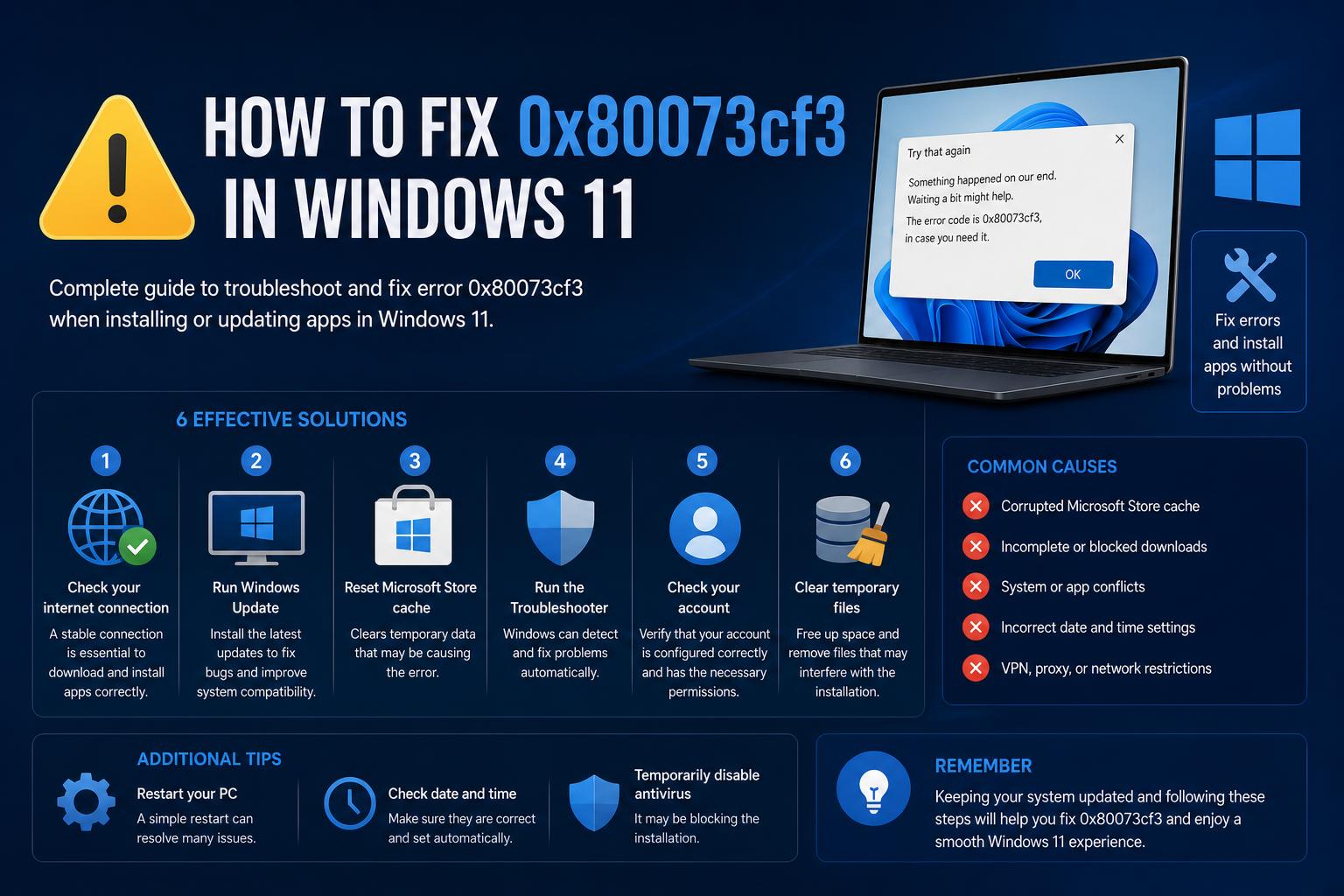
- Грешка 0x80073CF3 обично значи сукоб апликације или ажурирања у Microsoft продавници на Windows 11.
- Решавање проблема укључује брисање кеш меморије апликације, ресетовање/поновну инсталацију продавнице, промене ДНС-а и надоградње на лицу места.
- Темељне провере зависности апликација и простора за складиштење су од виталног значаја за решавање упорних проблема.
Заглављивање са грешком 0x80073CF3 у Microsoft продавници на Windows 11 може вас зауставити баш када желите да инсталирате или ажурирате своје омиљене апликације. Ако сте испробали очигледна решења без успеха, ова грешка је дефинитивно превише честа међу корисницима Microsoft продавнице ових дана.
Анализираћемо праве узроке кода 0x80073CF3 и, што је најважније, корак по корак ћемо проћи кроз сва проверена решења како би ваша Windows продавница (и ваше апликације) поново исправно радиле. Обрадићемо све, од системских подешавања до потпуног опоравка, тако да не морате да претражујете више форума.
Шта значи грешка 0x80073CF3 у оперативном систему Windows 11?
Грешка 0x80073CF3 се појављује када Windows 11 не може да инсталира или ажурира апликације из Microsoft продавнице, обично због сукоба, оштећених пакета или недостајућих зависности. Ова грешка обично приказује поруке попут „Ажурирање није успело“, што утиче на све, од основних алата попут Windows сата до игара и апликација за продуктивност.
Главни окидачи укључују:
- Конфликти при инсталацији апликација узроковани преосталим датотекама или претходним инсталацијама
- Оштећени или непотпуни пакети или зависности
- Проблеми са мрежом или DNS-ом који утичу на преузимања
- Недовољно простора на диску или грешке везане за складиштење
- Ометање антивирусних програма треће стране
- Оштећена кеш меморија или подешавања Microsoft продавнице
- Оштећени кориснички налози или оштећене системске датотеке
Симптоми и контексти: Када се јавља грешка 0x80073CF3?
Корисници наилазе на ову грешку када покушавају да преузму Месинџер или Пинтерест, ажурирају основне апликације попут Windows сата или током корака инсталације преко портала компаније. Такође се јавља на чистим инсталацијама Windows 11, укључујући бета верзије или системе који се надограђују са Windows 10.
Понекад се чини да грешка сама од себе нестаје, али у стварности је потребно посебно решење да би се решила.
Корак по корак решавање проблема: Како решити грешку 0x80073CF3
Овај водич вас води кроз сваки практичан корак који препоручују стручњаци. Свака метода циља на основне узроке које је идентификовала и заједница и Microsoft подршка.
1. Обришите кеш меморију Microsoft продавнице
Оштећене датотеке кеша могу блокирати нова преузимања или ажурирања. Најлакши начин да их обришете је коришћењем команде „wsreset“.
- Press Вин + Р да бисте отворили оквир Покрени.
- тип всресет.еке и притисните Ентер.
- Продавница ће се поново покренути после неколико тренутака — покушајте поново са преузимањем.
Ако грешка и даље буде присутна, не паничите — наставићемо да тражимо још решења.
2. Покрените алатку за решавање проблема са апликацијама из Windows продавнице
Windows укључује уграђени алат за решавање проблема специфичних за продавницу који може аутоматски да открије и реши уобичајене кварове.
- отворен Цонтрол panel из менија „Старт“ или оквира „Покрени“.
- Го то Решавање проблема (ако се не појави, пребаците приказ на Велике иконе).
- Kliknite Погледати све лево.
- одабрати Апликације за Виндовс Сторе и пратите упутства.
Примените све предложене поправке пре него што наставите.
3. Ресетујте апликацију Microsoft Store
Понекад је потребно потпуно ресетовање саме апликације Продавница, посебно ако wsreset не ради.
- Го то Подешавања > Apps > Инсталиране апликације.
- Наћи Мицрософт Сторе, кликните на мени са три тачке и изаберите Напредне опције.
- Kliknite Ресетовати и потврдите.
Ова процедура брише подешавања апликације без утицаја на инсталиране апликације, приморавајући је да почне испочетка.
4. Поново региструјте или поново инсталирајте продавницу помоћу PowerShell-а
Ако ресетовање није помогло, можда ћете морати поново да се региструјете или потпуно поново инсталирате продавницу.
- Кликните десним тастером миша на дугме Старт и изаберите Виндовс ПоверСхелл (Админ) or Терминал (администратор).
- Копирајте и налепите ову команду и притисните Ентер:
Гет-АппксПацкејџ -аллусерс *ВиндовсСторе* | Фореацх {Додај-АппксПацкејџ -ДисableДевелопментМоде -Регистер "$($_.ИнсталЛокација)\АппКСМанифест.кмл"}
- Поново покрените рачунар и отворите Microsoft продавницу.
Ово враћа продавницу у случају недостајућих или оштећених датотека.
5. Поправите зависности апликација или сервисе за игре
Игре из продавнице, посебно наслови за Xbox или Game Pass, често захтевају услугу подршке под називом Gaming Services. Ако се проблем појави са играма, покушајте ово:
- Го то Подешавања > Апликације > Услуге за игре (ако постоји) > Напредне опције > Поправи.
- Ако се не појави, Преузмите Гејминг сервисе из Мајкрософт продавнице и инсталирајте га.
Овај корак је неопходан за грешке везане за игре и продавницу.
6. Проверите да ли постоје сукоби апликација и скривени остаци
Ова грешка може указивати на то да претходна верзија апликације (или њени остаци) и даље остаје на систему, чак и ако сматрате да је деинсталирана.
- Press Вин + Р и тип % АппДата%, а затим притисните Ентер.
- Потражите фасцикле повезане са дотичном апликацијом и обришите их.
- Такође проверите % лоцалаппдата% за преостале датотеке и обришите их.
- За апликације из продавнице, означите Пакети > Microsoft.WindowsStore_8wekyb3d8bbwe > Локални кеш и обришите његов садржај.
Уклањање старих остатака може решити сукобе у ажурирањима и инсталацијама.
7. Промените ДНС поставке
Проблеми са регионалном мрежом или DNS-ом могу спречити правилно преузимање апликација. Покушајте да пребаците DNS на брзе јавне Google-ове сервере:
- Го то Подешавања > Мрежа и интернет > Напредна подешавања мреже > Више опција мрежног адаптера.
- Кликните десним тастером миша на активну мрежу (Wi-Fi или Ethernet) и изаберите Некретнине.
- Дупли клик Верзија КСНУМКС Интернет Протоцол (ТЦП / ИПвКСНУМКС).
- Изаберите Користите следеће адресе ДНС сервера и унесите:
- Жељени ДНС: 8.8.8.8
- Алтернативни ДНС: 8.8.4.4
- Кликните на У реду и покушајте поново да преузмете из продавнице.
Ова метода може заобићи регионалне блокаде или проблеме са вашим интернет провајдером, решавајући сталне грешке.
8. Привремено онемогућите антивирусни софтвер
Антивирусни софтвер треће стране може аутоматски блокирати преузимања или инсталације. Ако га користите, накратко га онемогућите преко иконе у системској палети и покушајте поново.
За Windows Defender, можете га привремено онемогућити из Подешавања > Приватност и безбедност > Windows безбедност > Заштита од вируса и претњи.
9. Извршите чисто покретање система да бисте елиминисали софтверске конфликте
Програми који се покрећу са системом могу ометати рад продавнице, посебно ако имате необичне услужне програме или корпоративни софтвер.
- Press Вин + Р и тип мсцонфиг, а затим притисните Ентер.
- На Услуге означите „Сакриј све Microsoft услуге“ и кликните Онемогући све.
- Идите на стартуп картица > Отвори менаџер задатака и онемогућите небитне апликације за покретање.
- Поново покрените и тестирајте продавницу.
10. Ослободите простор за складиштење за инсталације великих апликација
Недостатак слободног простора може изазвати грешке 0x80073CF3, посебно код игара или великих апликација.
- Деинсталирајте непотребне програме или велике датотеке.
- Обришите привремене датотеке помоћу Чишћење диска или Сеттингс> Систем> Стораге.
- Испразните канту за смеће.
Када ослободите простор, покушајте поново да инсталирате проблематичну апликацију.
11. Ажурирајте или поново инсталирајте проблематичне апликације
Ако се апликација, као што је Windows Clock или Messenger, не ажурира, покушајте са овим уобичајеним методама:
- Потпуно деинсталирајте апликацију из менија Старт или Подешавања > Апликације.
- Одјавите се из Microsoft продавнице, потражите апликацију и поново је инсталирајте од почетка.
- Пријавите се поново — ово може решити блокаде ажурирања.
12. Уклоните делимичне или оштећене пакете помоћу PowerShell-а
Ако се Месинџер или нека друга делимично инсталирана апликација не може ажурирати или инсталирати, можете је присилно уклонити помоћу ПоверСхелла:
Get-AppxPackage *НазивАпликацијеОвде* | Remove-AppxPackage
Замените AppNameHere интерним именом апликације, као што је Messenger. Поново покрените и покушајте поново из продавнице.
13. Надоградња на лицу места (поправка инсталације) као последње средство
Ако ништа не функционише, надоградња за поправку чува ваше датотеке и апликације, али замењује оштећене компоненте система Windows.
- Преузмите Алат за креирање медија Виндовс 11 (или одговарајућу ISO датотеку).
- Покрените га и изаберите „Надогради овај рачунар сада“ или монтирајте ИСО и покрените сетуп.еке.
- Када се то од вас затражи, изаберите Чувајте датотеке и апликације.
- Пратите упутства на екрану да бисте завршили поправку.
Овај процес обично решава дубоке проблеме у продавници и систему без губитка података, мада је увек препоручљиво направити резервну копију пре већих операција.
Организационе имплементације (ИТ/портал компаније)
За имплементације са Intune-ом, Company Portal-ом или алатима којима управља IT, прегледајте ове тачке:
- Уверите се да је архитектура уређаја правилно усмерена (x64, x86, ARM).
- Проверите да ли су све зависности апликације наведене и распоређене пре главне инсталације.
- Проверите да уређај нема активних делимичних или претходних инсталација — ако их има, потпуно уклоните старије верзије.
- Проверите AppXDeployment-Сервер дневнике догађаја за одређене детаље о грешкама.
Сарађујте са својим ИТ тимом како бисте проверили зависности и верзије у прилагођеним или корпоративним апликацијама.
Екстремни случајеви: Опције опоравка
У екстремним случајевима где је оштећење озбиљно, може бити потребна чиста поновна инсталација:
- Направите резервну копију важних датотека.
- Преузмите слику за опоравак система Windows или ISO датотеку.
- Направите УСБ диск са ког се може покренути систем (минимум 16 ГБ; ФАТ32 за Surface уређаје).
- Покрените систем са УСБ-а и пратите упутства за чисту инсталацију система Windows 11.
Ова метода брише све датотеке, зато је користите само као последње средство након што сте исцрпели претходне опције.
Грешка 0x80073CF3 при покушају инсталирања апликација на Windows 11 може бити фрустрирајућа. Међутим, ако методично пратите ова решења, почевши од ресетовања кеша и провере сукоба апликација, па тек ако је потребно ескалирањем на дубље поправке, имате велике шансе да је решите. Без обзира да ли сте напредни корисник или неко ко само жели да инсталира Messenger, Pinterest или Windows Clock, свака техника овде је заснована на стварним сценаријима решавања проблема које су пријавили корисници и професионалци. За више детаља и ажурирања, увек консултујте званичне изворе као што су Microsoft Store или Microsoft Learn . Срећно и желим вам да поново уживате у потпуно функционалном Windows 11!
Комплетан водич: Инсталирање Microsoft продавнице на Windows 11 IoT и LTSC издањима