
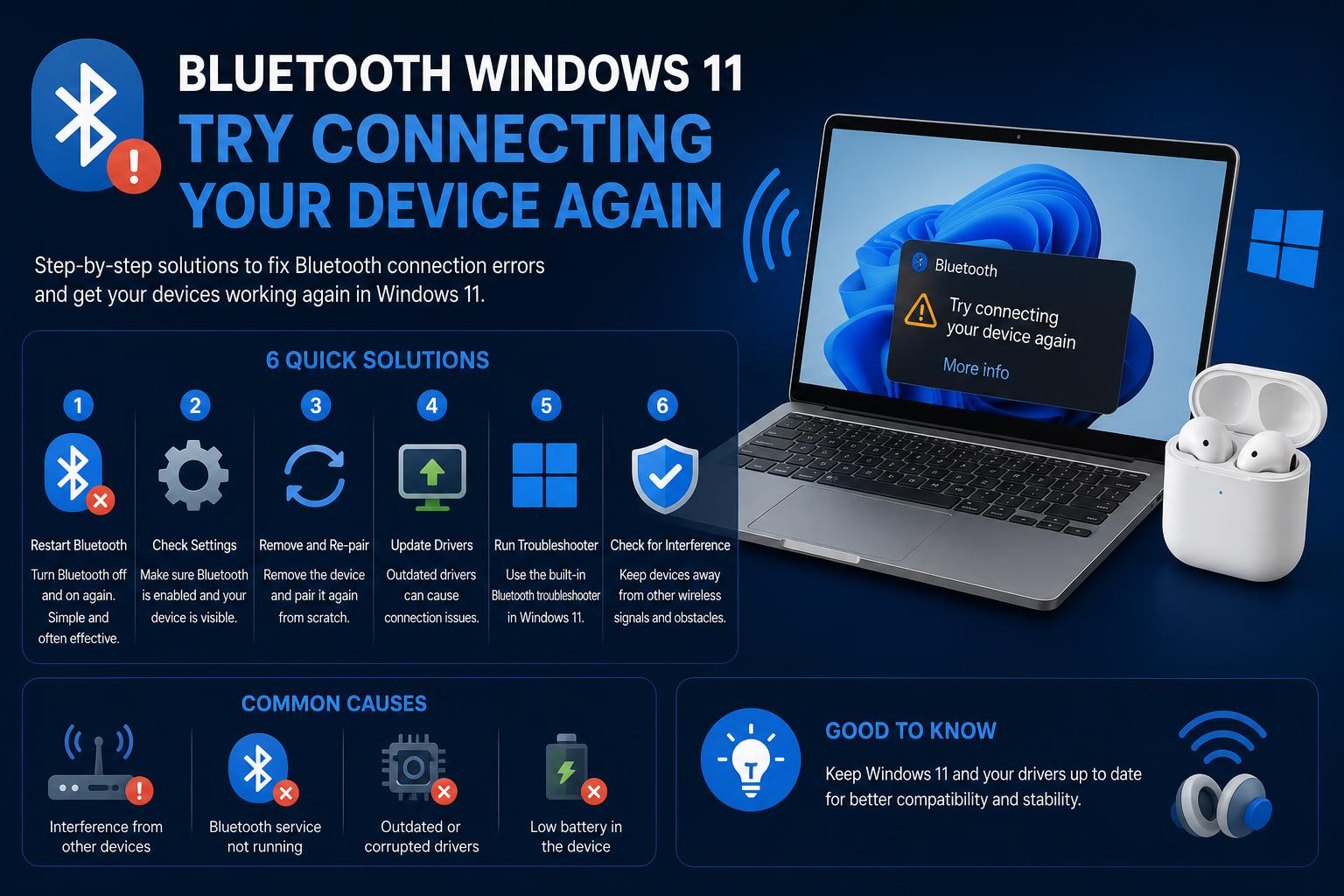
- Проблеми са упаривањем путем Блутут-а на оперативном систему Windows 11 често произилазе из застарелих драјвера, недостајућих хардверских компоненти или грешака у фирмверу уређаја.
- Вишеструки методи за решавање проблема, од покретања алата за решавање проблема са оперативним системом Windows до ручних ажурирања драјвера, могу решити сталну грешку „Покушајте поново да повежете уређај“.
- Посебна разматрања, као што су ажурирање фирмвера Xbox контролера и повезивање потребних антена, често се занемарују, али су кључна за успех.
Потешкоће са повезивањем Bluetooth уређаја на Windows 11 могу бити изузетно фрустрирајуће, посебно када се сваки покушај заврши са озлоглашеном поруком „Покушајте поново да повежете уређај“. Овај изазов је посебно чест након нове инсталације Windows-а или ажурирања система, и многи корисници на крају упадају у мноштво непотпуних решења и застарелих савета. Али не брините - ако сте се заглавили, сигурно нисте једини. Постоје ефикасни кораци и методе за решавање проблема које можете пратити да бисте *коначно* повезали и покренули Bluetooth уређаје - а ми смо сакупили сваки користан детаљ да вас водимо кроз то.
Хајде да анализирамо цео процес, користећи искуства из стварног света и званичне препоруке, како бисте добили све чињенице и сва могућа решења . Без обзира да ли се ваш Bluetooth уређај не упари у потпуности, појављује се, али се не повезује, или мистериозно нестаје са ваше листе опција, овај чланак покрива све што вам је потребно. Обрађиваћемо проблеме са Xbox контролерима, мишевима, слушалицама и још много тога, и укључићемо савете које вероватно нећете наћи у већини водича за брза решења.
Разумевање проблема са упаривањем путем Блутут везе у систему Виндовс 11
Најтипичнија жалба корисника Windows 11 је да виде свој уређај на листи упаривања, али након кратког покушаја повезивања, Windows враћа поруку: „Покушајте поново да повежете уређај.“ Ако покушате поново, добићете исту грешку – досадно, зар не? Ово се дешава на свим врстама уређаја, укључујући Xbox контролере, бежичне слушалице и мишеве.
Уобичајени симптоми укључују:
- Видите уређај у подешавањима Bluetooth-а у оперативном систему Windows, али се не повезује.
- Виндоус инсистира на поновном покушају, али исход се никада не мења.
- Уређај ради добро преко УСБ-а, али одбија бежично повезивање.
- Покретање алата за решавање проблема делује обећавајуће, али не обавља посао.
- Чак ни замена или ажурирање Блутут адаптера понекад не помаже.
Овај проблем може настати из више узрока : неисправни драјвери, недостајућа ажурирања система, сметње, неправилно подешавање уређаја, неусклађеност фирмвера или чак тривијалне ствари попут недостајућих антена или батерија. Хајде да разјаснимо сваки од њих.
Водич за решавање проблема корак по корак
На основу извештаја свакодневних корисника и званичних корака за решавање проблема компаније Microsoft, ево најсвеобухватнијих мера за решавање проблема које можете предузети. Сваки корак је усмерен на одређено подручје где ствари најчешће крену наопако — пратите га и ми ћемо вам помоћи да утврдите тачан извор проблема.
1. Проверите да ли ваш уређај заиста има Блутут
Пре него што дубље зароните, уверите се да ваш рачунар или лаптоп заиста подржава Bluetooth . Проверите техничке спецификације произвођача уређаја или потражите Bluetooth у подешавањима система или Управитељу уређаја. Звучи једноставно, али неки десктоп рачунари немају уграђен Bluetooth; потребан им је спољни адаптер или антена.
Ако вам недостају подешавања за Bluetooth, то је упозорење — проверите да ли хардвер подржава ову функцију пре него што наставите.
2. Проверите да ли је Bluetooth омогућен
Понекад се Блутут може искључити у подешавањима или искључити физичким прекидачем на уређају. На лаптоповима, проверите око кућишта да ли постоји одређено Блутут дугме или клизач и укључите га. Да бисте потврдили у оперативном систему Windows 11:
- Отворите Подешавања апликација (тастер Windows + I).
- одабрати Блуетоотх и уређаји.
- Уверите се да је Bluetooth подешен на „Укључено“.
Чак и ако видите подешавања за Блутут, сам уређај може бити онемогућен — зато физички проверите хардвер за прекидач, посебно на старијим моделима или пословним лаптоповима.
3. Процените статус вашег Bluetooth уређаја
Ваш уређај (миш, контролер, слушалице итд.) треба да буде укључен, потпуно напуњен и у разумном домету везе. Ево контролне листе:
- Искључите уређај потпуно, а затим га поново укључите након неколико секунди.
- Проверите ниво напуњености батерије и по потреби је замените или напуните.
- Држите уређај на удаљености од неколико метара од вашег Windows рачунара.
- Уверите се да је ваш уређај заиста у режиму упаривања (многи уређаји захтевају држање одређеног дугмета да би постали видљиви).
Професионални савет: Ако ваш уређај ради близу USB 3.0 портова, привремено га удаљите од брзих USB периферних уређаја или искључите друге повезане USB уређаје. Незаштићене USB везе могу изазвати неочекиване Bluetooth сметње, чинећи везе непоузданим или спорим.
4. Подесите откривање уређаја на напредни режим
Подразумевано, Windows 11 понекад скрива мање уобичајене типове Bluetooth уређаја са својих листа упаривања. Ако се ваш уређај не приказује, покушајте да промените режим откривања уређаја да бисте приказали све доступне уређаје :
- отворен Подешавања > Блуетоотх и уређаји > Уређаји.
- Тражити Откривање Блуетоотх уређаја у оквиру Подешавања уређаја. Изаберите „Напредно“ у падајућем менију.
Ова радња говори систему Windows да буде мање избирљив и да наведе све доступне Bluetooth уређаје у близини.
5. Покрените програм за решавање проблема са Блутут мрежом - али се не ослањајте искључиво на њега
Windows 11 нуди уграђени алат за решавање проблема који покреће дијагностику и покушава да реши најчешће проблеме са Bluetooth-ом. Иако понекад може да реши мање проблеме, извештаји из стварног света показују да може да прогласи проблеме „решеним“ без да заправо реши било шта . Ево како да га испробате:
- Го то Подешавања > Систем > Решавање проблема > Други алати за решавање проблема.
- Наћи блуетоотх на листи кликните на трчањеи пратите упутства на екрану.
Ако алат за решавање проблема прогласи успех, али ваш уређај и даље одбија да се повеже, немојте се обесхрабрити — то је прилично уобичајено. Пређите на додатне кораке у наставку.
6. Ажурирајте све Блутут драјвере
Овде многи корисници наилазе на неочекивани зид. Застарели, нетачни или некомпатибилни Bluetooth драјвери су један од највећих криваца за сталне проблеме са упаривањем у оперативном систему Windows 11. Нове верзије Windows-а могу инсталирати генеричке драјвере који се не уклапају добро са вашим хардвером или пропуштају критична ажурирања након инсталације.
Да бисте аутоматски ажурирали драјвере:
- Кликните десним тастером миша на мени Старт и изаберите Девице манагер.
- Прошири блуетоотх категорију, затим кликните десним тастером миша на ваш Bluetooth адаптер и изаберите Ажурирати драјвер.
- Изаберите Аутоматски претражите возаче и пратите сва упутства.
Ако вам Windows каже да сте ажурирали верзију, али проблем и даље постоји, посетите званичну веб страницу произвођача рачунара и ручно преузмите најновији пакет драјвера за Bluetooth . За адаптере који нису марке произвођача, проверите веб страницу произвођача чипа за наменске драјвере.
Ако сте добили .exe датотеку драјвера, једноставно двапут кликните на њу и пратите инсталациони програм. За ручну инсталацију датотека:
- отворен Девице манагер.
- Пронађите свој Bluetooth уређај, кликните десним тастером миша и изаберите Ажурирати драјвер.
- одабрати Потражите управљачке програме на мом рачунару и покажите на распаковану фасциклу драјвера.
- Кликните на дугме да бисте завршили инсталацију, а затим поново покрените рачунар да бисте применили промене.
Напомена: Посебно је важно инсталирати драјвере компатибилне са оперативним системом Windows 11, а не верзије намењене за Windows 10 или старије верзије система Windows.
7. Деинсталирајте и поново инсталирајте Блутут адаптер
Понекад је тврдокорном Bluetooth адаптеру потребан нови почетак. Деинсталирање приморава Windows да поново инсталира и реиницијализује адаптер, поново учитавајући његове драјвере :
- отворен Девице манагер.
- Проширити блуетоотх и кликните десним тастером миша на адаптер (који може да садржи речи попут „радио“).
- Kliknite Унинсталл уређај и потврдите.
- Након деинсталације, поново покрените рачунар.
- Приликом покретања, Windows би требало аутоматски да детектује и поново инсталира Bluetooth хардвер. Проверите да ли се икона и функције враћају у нормалу.
- Ако се поновна инсталација не деси аутоматски, у Девице манагер, Кликните на акција мени> Скенирајте промене хардвера.
8. Решите скривене проблеме са хардвером — не прескачите антену!
Ово је лако превидети. Неке матичне плоче за десктоп рачунаре, па чак и за неке врхунске лаптопове, захтевају физичко повезивање екстерне антене за правилан Bluetooth (и WiFi) сигнал . Без ње, можда ћете и даље видети уређај и драјвере присутне, али ћете стално имати проблема са повезивањем.
Ако је ваша матична плоча или рачунар дошао са спољном антеном, прикључите је на задњу плочу. Неколико корисника је открило да је једноставно ово решило хроничне проблеме упаривања без потребе за другим корацима.
9. Посебан случај: Поправљање упаривања Xbox One контролера на Windows 11
Xbox контролери обично представљају јединствену верзију овог проблема. Иако их Windows 11 детектује, покушаји упаривања стално доводе до поруке о грешци. Ево решења које су предложили корисници и које се показало ефикасним:
- Преузмите Апликација за Xbox додатке из Microsoft продавнице и инсталирајте га.
- Повежите контролер са рачунаром помоћу УСБ кабла.
- ако „Потребно је ажурирање“ Када се у апликацији појави дугме за ваш контролер, кликните на њега и сачекајте да се ажурирање фирмвера заврши. Не искључујте или гурајте контролер током овог корака.
- Када се ажурирање заврши, искључите контролер и покушајте поново да упарите преко Bluetooth-аМноги корисници пријављују тренутни успех након ажурирања фирмвера свог контролера на овај начин.
Важно: Ако не ажурирате фирмвер контролера, можете се заувек заглавити у петљи „покушај поново“, зато увек проверите да ли је ваш гејмпад ажуриран пре него што кривите рачунар.
10. Користите прави режим упаривања и поступке ресетовања за свој уређај
Свака марка уређаја има своје особености – некима је потребна одређена комбинација дугмади да би постали видљиви, другима је потребно потпуно ресетовање пре упаривања. Ако ништа друго не помогне, покушајте следеће за ваш одређени уређај:
- За упутства о уласку у режим упаривања погледајте веб страницу произвођача или упутство за употребу.
- На слушалицама или контролерима, извршите фабричко ресетовање пре него што покушате да их упарите са новим рачунаром.
- Потпуно уклоните уређај из Блуетоотх и уређаји У оперативном систему Windows, поново покрените рачунар, а затим поново покушајте да упарите.
Проверите још једном: понекад уређаји памте претходна упаривања и одбијају да додају нова док се не ресетују.
Уобичајени проблеми са Bluetooth-ом специфични за Windows 11
Корисници пријављују неколико специфичних компликација јединствених за Windows 11:
- Уређаји који су беспрекорно радили на Windows 10 престају да се упарују након надоградње.
- Блутут компонента приказује жути знак узвика или грешку „Код 31“ у Управитељу уређаја.
- Алат за решавање проблема са Блутут-ом тврди да поправља ствари, али резултати се не мењају.
- Неки уређаји раде само преко УСБ-а, а не бежично, упркос функционалним драјверима.
Најчешћи идентификовани узроци укључују:
- Неправилна миграција драјвера са Windows 10 на Windows 11.
- Недостаје или је непотпуна инсталација Bluetooth стека након ажурирања.
- Грешке у фирмверу у периферним уређајима, посебно контролерима за игре, захтевају ручна ажурирања уређаја (не само софтвера).
- Хардверу недостају физичке антене или потребни делови за повезивање.
Ако наиђете на грешку код 31 („Овај уређај не ради исправно јер Windows не може да учита драјвере потребне за овај уређај“), то обично сигнализира велики сукоб драјвера или недостајућу подршку за чипсет. Решите то ручном поновном инсталацијом исправних драјвера од произвођача хардвера.
Шта ако се ваш Блутут уређај и даље не повезује?
Ако сте испробали све горе наведено и даље не можете да повежете уређај, ево неколико последњих корака пре него што претпоставите да је дошло до трајног квара хардвера:
- Испробајте уређај са другим рачунаром са оперативним системом Windows 11 (или чак са машином са оперативним системом Windows 10) да бисте утврдили да ли је у питању хардверски или софтверски проблем. Научите како да бежично повежете штампач у стабилном окружењу.
- Користите уређај преко УСБ-а ако је могуће за сада и контактирајте подршку произвођача за ажурирања фирмвера или компатибилности.
- Размислите о испробавању другог Блутут донгла или додатног адаптера како бисте искључили неисправне уграђене чипове.
Ако се осећате као да сте на крају својих могућности, запамтите да проблеми са Блутут-ом понекад могу бити изазвани и најситнијим детаљима – истрајте, покушајте са комбинацијама горе наведених корака и успех је обично одмах иза угла.
Повезани URL=”https://www.ikkaro.net/how-to-fix-bluetooth-not-working-in-windows-11/”]
Кључни савети које треба запамтити
- Двапут проверите укљученост хардвера: Спољне антене и десна дугмад за упаривање праве више разлике него што бисте очекивали.
- Одржавајте сав фирмвер ажурираним: Ово укључује и Блутут драјвере вашег рачунара и фирмвер уређаја, посебно за контролере.
- Не бојте се да деинсталирате и поново инсталирате драјвере—понекад је чист почетак једини начин да се реше чудни проблеми.
- Испробајте подешавања режима откривања и превазиђите Bluetooth сметње тако што ћете дистанцирати друге USB 3.0 уређаје.
Повезивање Bluetooth уређаја на Windows 11 може захтевати решавање одређених проблема, али овим корацима ћете решити најчешће проблеме, од званичних Microsoft исправки до практичних решења заједнице. Упорношћу и пажљивим проверама – попут ажурирања фирмвера или обезбеђивања исправних веза антене – значајно ћете повећати шансе за успостављање поуздане бежичне везе. Ако све остало не успе након овог темељног процеса, контактирање произвођача уређаја или испробавање другог Bluetooth адаптера често пружа коначно решење за уживање у беспрекорном бежичном искуству.
Врхунски водич за исправљање грешке „Мобилна мрежа није доступна“