
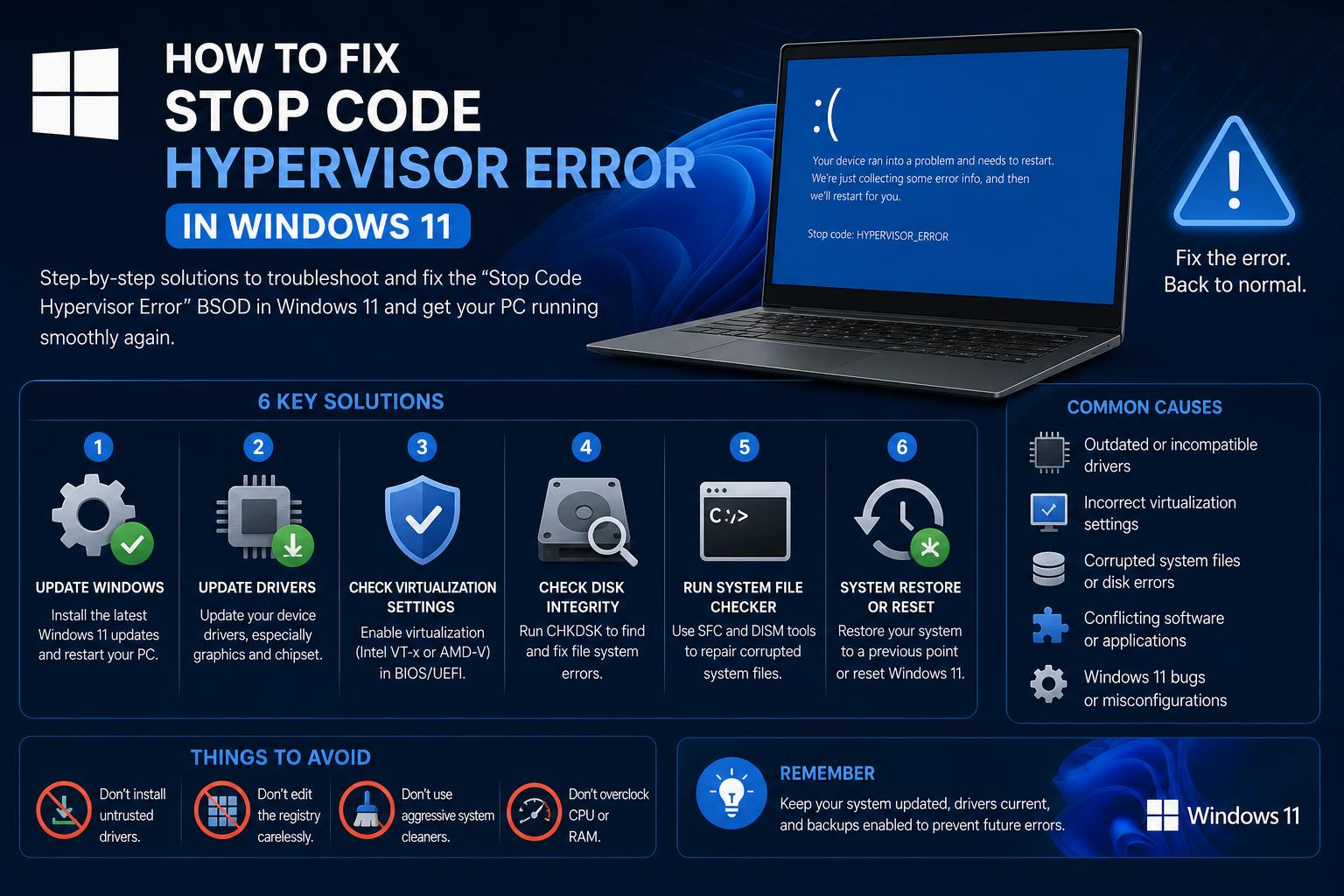
- HYPERVISOR_ERROR је често повезан са виртуелизацијом, хардверским грешкама или проблемима са драјверима.
- Решавање проблема захтева комбинацију ажурирања драјвера, провера BIOS-а и тестова меморије.
- Ажурирања за Windows могу изазвати нове проблеме са компатибилношћу, зато пазите на хитне исправке и промене фирмвера.
- Упорни проблеми често указују на стварне хардверске недостатке, посебно у процесору или РАМ меморији.
Када се ваш Windows 11 рачунар изненада сруши и појави се тај злослутни плави екран који приказује код за заустављање „HYPERVISOR_ERROR“ , то није само фрустрирајуће – може заправо зауставити цео ваш ток рада и оставити вас да се питате шта је пошло по злу. Ова посебна грешка „Плави екран смрти“ (BSOD) често се појављује неочекивано, без обзира да ли играте игре, развијате софтвер или једноставно прегледате веб. За многе, проналажење узрока је као заронити у зечју рупу. Овај водич обједињује најновије извештаје о проблемима из стварног света, стручне кораке за решавање проблема и техничке увиде – тако да не морате да претражујете раштркане форумске теме или појединачне савете.
Хајде да детаљно погледамо шта узрокује грешку хипервизора у систему Windows 11, зашто се појављује након одређених промена хардвера или софтвера (као што су Windows ажурирања) и шта тачно можете да урадите да бисте је решили. Практична, поуздана решења се искључиво заснивају на пријављеним случајевима, релевантним техничким знањима и практичном решавању проблема, што вам даје самопоуздање да приступите овом BSOD-у као професионалац. Спремни да се позабавите тиме?
Шта је код заустављања грешке хипервизора?
„ Грешка хипервизора“ , такође позната као HYPERVISOR_ERROR или код провере грешке 0x00020001 , представља критичан пад система директно повезан са технологијом виртуелизације на вашој матичној плочи или процесору . У оперативним системима Windows 11 и Windows 10, функције виртуелизације се све више користе за функције као што су Hyper-V, Windows Sandbox, Windows подсистем за Linux и безбедносне механизме попут Credential Guard. Ако нешто омета слој хипервизора (софтвер или хардвер), ваш систем може да се сруши са овим специфичним кодом заустављања.
Грешка није ограничена само на људе који користе виртуелне машине — одређена подешавања безбедности и компатибилности, застарели драјвери или кварови хардвера (посебно проблеми са меморијом или процесором) могу је изазвати. Погођени корисници су пријавили проблеме приликом покушаја покретања виртуелних машина у VMware Workstation-у , након ажурирања Windows-а или чак само током редовне употребе без покренутог софтвера за виртуелизацију.
Уобичајени сценарији и извештаји корисника
- Понављајући се BSOD-ови: Многи појединци су видели „случајне“ плаве екране, често након недавних промена хардвера (нови процесори, надоградње РАМ-а) или након већих ажурирања система Windows.
- Конкретни падови виртуелне машине: Неки извештавају да само једна виртуелна машина стално руши хост, док друге функционишу беспрекорно. Ово указује на проблеме са конфигурацијом или компатибилношћу на нивоу хардвера или фирмвера.
- Компликације са хардвером и драјверима: Проблеми указују на проблеме на нивоу хардвера (као што су грешке „ВХЕА“ за меморију или ЦПУ), али могу укључивати и застареле или оштећене графичке драјвере—нарочито код АМД процесора (као што су означене системским датотекама као што је амдппм.сис). Пара евитар естос фаллос, тамбиен пуеде сер утил ревисар ла интегридад дел система де арцхивос или реал верифицационес де хардвер.
- Без учешћа виртуелне машине: Повремено се дешавају падови система чак и када није инсталирана платформа за виртуелизацију, што указује на дубљу нестабилност система.
Основни узроци грешке хипервизора
На основу консолидованих евиденција о решавању проблема и грешкама, појављује се неколико уобичајених узрока:
- Кварови процесора или меморије: Велики број корисника пријављује да неисправни ЦПУ (чак и нови, наизглед функционални) или неисправни РАМ модули могу узроковати грешке хипервизора. Неки га прате до догађаја „Изузетак за проверу машине“ који указују на хардверске дефекте. Адемас, проблемс цон ла мемориа РАМ пуеден сер дететадос медианте утилидадес еспецифицас де диагностицо.
- Проблеми са драјверима, посебно AMD: Конфликти или грешке у АМД ГПУ или ЦПУ драјверима се често отварају у евиденцији БСОД-а. Малас ацтуализационес, елиминацион инцоррецта де цонтроладорес о рестос де цонтроладорес антигуос пуеден цондуцир а фаллос персистентес (еспециалменте цуандо amdppm.sys еста инволуцрадо). Пара солуционар есто, уна ревисион и ацтуализацион де лос дриверс пуеде сер нецесариа.
- Ажурирања за Windows: Велика ажурирања повремено уводе грешке или некомпатибилности — и посебне функције виртуализације хабилитадас о новим модулима кернела. Десде есте енлаце пуедес цонсултар цомо солуционар еррорес релационадос: Решавање грешака кода парада у Виндовс 11.
- Подешавања фирмвера или БИОС-а: Неисправне конфигурације у БИОС-у—као деактивирајућа проширења за виртуелизацију (Интел ВТ-к или АМД-В), безбедно покретање или деактивација БИОС-а—немогућује исправку функције хипервизора или нестабилност.
- Подешавања виртуелне машине: Професионални и десаролски уређаји, спецификације конфигурације ВМ-а (као фирмвер УЕФИ, безбедно покретање, анидада виртуелизације) омогућавају дестабилизацију система анфитрирања, посебно камере или ажурирања. Пара гестионар естас цонфигурационес, ревиса ла доцументацион де ВМваре или Хипер-В.
Корак-по-корак решавање проблема за HYPERVISOR_ERROR
Следећи свеобухватни кораци за решавање проблема укључују решења заједнице, савете за подршку компаније Microsoft и дијагностику хардвера:
1. Проверите и ажурирајте своје драјвере
Застарели или оштећени драјвери — посебно они који се односе на виртуелизацију или AMD хардвер — могу дестабилизовати ваш систем. Уверите се да су сви драјвери ажурирани:
- За AMD графичке процесоре, потпуно деинсталирајте тренутни драјвер коришћењем алата као што су AMD Cleanup Utility или DDU (Display Driver Uninstaller). Детаљна упутства за деинсталацију можете пронаћи на Званична база знања AMD-а.
- Поново инсталирајте најновији драјвер са AMD-овог сајта за подршку: Алат за аутоматско откривање AMD Radeon картица.
- Ажурирај драјвери специфични за чипсет и процесор од произвођача ваше матичне картице или система.
2. Потврдите подешавања виртуелизације BIOS-а
Модерни процесори захтевају да у BIOS-у буде омогућен Intel VT-x (за Intel процесоре) или AMD-V (за AMD процесоре). Без овога, виртуелизација неће исправно функционисати. Пратите ове кораке:
- Поново покрените уређај и уђите у BIOS/UEFI (обично притиском на Од, F2, Или Есц при покретању).
- Идите до Напредних опција и проверите Технологија виртуелизације је омогућено.
- Ако ваш систем користи сецуре боот или UEFI фирмвер за виртуелне машине, уверите се да су правилно конфигурисани.
- Ажурирајте BIOS на најновију верзију коју је добио произвођач матичне плоче.
3. Покрените Виндовс Мемори Диагностицс
Пошто се проблеми са хардвером повезани са РАМ меморијом често појављују у извештајима о падовима система (често означени као WHEA грешке), неопходно је тестирати меморију на грешке :
- тип мдсцхед.еке у мени „Старт“ или дијалог „Покрени“ и покрените га.
- Дозволите систему да се поново покрене и заврши тест; прегледајте резултате за евентуалне грешке.
- Ако постоје грешке, покушајте да поново поставите, замените или тестирате са појединачним РАМ модулима.
4. Привремено онемогућите софтвер за виртуелизацију
Ако користите хипервизоре трећих страна као што су VMware Workstation , VirtualBox или Docker Desktop , размислите о њиховом привременом онемогућавању или деинсталирању. Недавна ажурирања система или промене драјвера понекад узрокују проблеме са компатибилношћу који утичу на одређене конфигурације виртуелних машина или хипервизоре.
5. Редовно ажурирајте Windows
Редовно проверавајте да ли постоје ажурирања за Windows (Подешавања > Ажурирање и безбедност > Windows Update). Ако се проблем појавио након одређеног ажурирања, размислите о враћању тог ажурирања док се не објави исправка, јер се за ове проблеме често објављују хитне исправке.
6. Извршите чисту дизалицу
Чисто покретање система може помоћи у идентификацији да ли позадински процеси или програми за покретање ометају виртуелизацију или драјвере:
- отворен мсцонфиг и приступ Конфигурација система.
- На Услуге картицу, означите „Сакриј све Мајкрософтове услуге“, а затим онемогућите преостале услуге.
- Пребаците на стартуп картицу и кликните Отворите Таск МанагерОнемогућите ставке при покретању.
- Поново покрените систем и проверите да ли се БСОД и даље јавља.
7. Замените хардверске компоненте
Извештаји показују да замена ЦПУ-а (посебно Ризен модела), РАМ-а или извора напајања може открити неисправан хардвер. Тестирање са алтернативним компатибилним деловима може да утврди да ли компонента узрокује проблем. Ако грешке престану након замене ЦПУ-а или меморијског модула, размотрите РМА услуге за неисправан хардвер. Адемас, ревисар ла салуд де лос дисцос медианте херрамиентас еспецифицас пуеде евитар отрос еррорес релационадос.
8. Прикупите мини-дамп датотеке
Датотеке мини-дампа садрже критичне податке о паду система. Дељење ових података са стручњацима или форумима за подршку може помоћи у дијагностиковању основног узрока:
- Иди на Ц:\Виндовс\МинидумпКопирајте „.dmp“ датотеке и компресујте их у ZIP датотеку.
- Отпремите у складиште у облаку (нпр. онедриве) и поделите линк.
- Уздржите се од отпремања великих датотека „Memory.dmp“ осим ако то није изричито затражено, јер су много веће.
Технички увиди из извештаја корисника из стварног света
Комбинујући повратне информације из Мајкрософтових питања и одговора, Редита и од системских администратора, очигледне су неке теме које се понављају.
Проблеми са VMware-ом и платформом за виртуелне машине
Ако доживљавате сталне падове хоста приликом покретања одређене VMware виртуелне машине након ажурирања система Windows, то је често због промена у начину на који Windows хипервизор интерагује са угнежђеном виртуелизацијом. Нека решења укључују:
- Онемогућавање Хипер-В функције у одељку Windows функције.
- Искључивање Платформа виртуелне машине Виндовс хипервизорска платформа ако је непотребно.
- Осигуравање да конфигурације виртуелне машине (UEFI, Secure Boot) одговарају тренутним системским захтевима.
- Тестирање виртуелне машине на другој машини како би се искључила могућност оштећења.
- Поновно преузимање или враћање слика виртуелних машина из резервних копија.
- Праћење VMware форума за званична решења или закрпе ако се проблем и даље јавља са најновијом верзијом.
Дијагностиковање хардверских грешака
Многе грешке су повезане са неисправним процесорима или РАМ модулима . Ако евиденција догађаја помиње WHEA ID 46 или „Изузетак провере машине“, дајте приоритет тестирању хардвера:
- Замените или тестирајте процесоре и РАМ меморије појединачно.
- Користите алате попут ЦристалДискИнфо да би се потврдило исправно стање диска, јер неисправни дискови могу изазвати пад система.
Додатни дијагностички савети
- Пратите температуре да би се спречило прегревање.
- Обезбедите стабилно напајање јер недовољна снага или неисправни уређаји за напајање могу изазвати непредвидиве BSOD-ове.
- Проверите стање складишта са дијагностичким алатима како би се искључили проблеми везани за складиштење.
Када тражити стручну помоћ
Ако решавање проблема не реши проблем или ако вам је непријатно да обављате дијагностику хардвера, консултујте квалификованог техничара или контактирајте произвођача хардвера. Гаранције за хардвер постоје како би се олакшале поправке или замене, а стручњаци имају приступ напредним дијагностичким алатима који могу да идентификују нејасне проблеме.
Кључни закључци за решавање грешака хипервизора у оперативном систему Windows 11
Ова грешка HYPERVISOR_ERROR може бити проблематична, али већина случајева се може поправити ажурирањем драјвера, провером подешавања BIOS-а и тестирањем хардверских компоненти. Понекад решење укључује онемогућавање конфликтних функција виртуелизације; у другим случајевима је неопходно идентификовање хардверског квара попут лошег процесора или неисправне RAM меморије. Стрпљење, методично решавање проблема и спремност да се потражи стручна помоћ су кључни. Овај структурирани приступ помаже у трансформацији сложених BSOD проблема у управљиве проблеме, чинећи ваш систем поново стабилним и поузданим.
Како решити проблеме и поправити грешке кода заустављања (BSOD) у систему Windows 11: Комплетан водич