
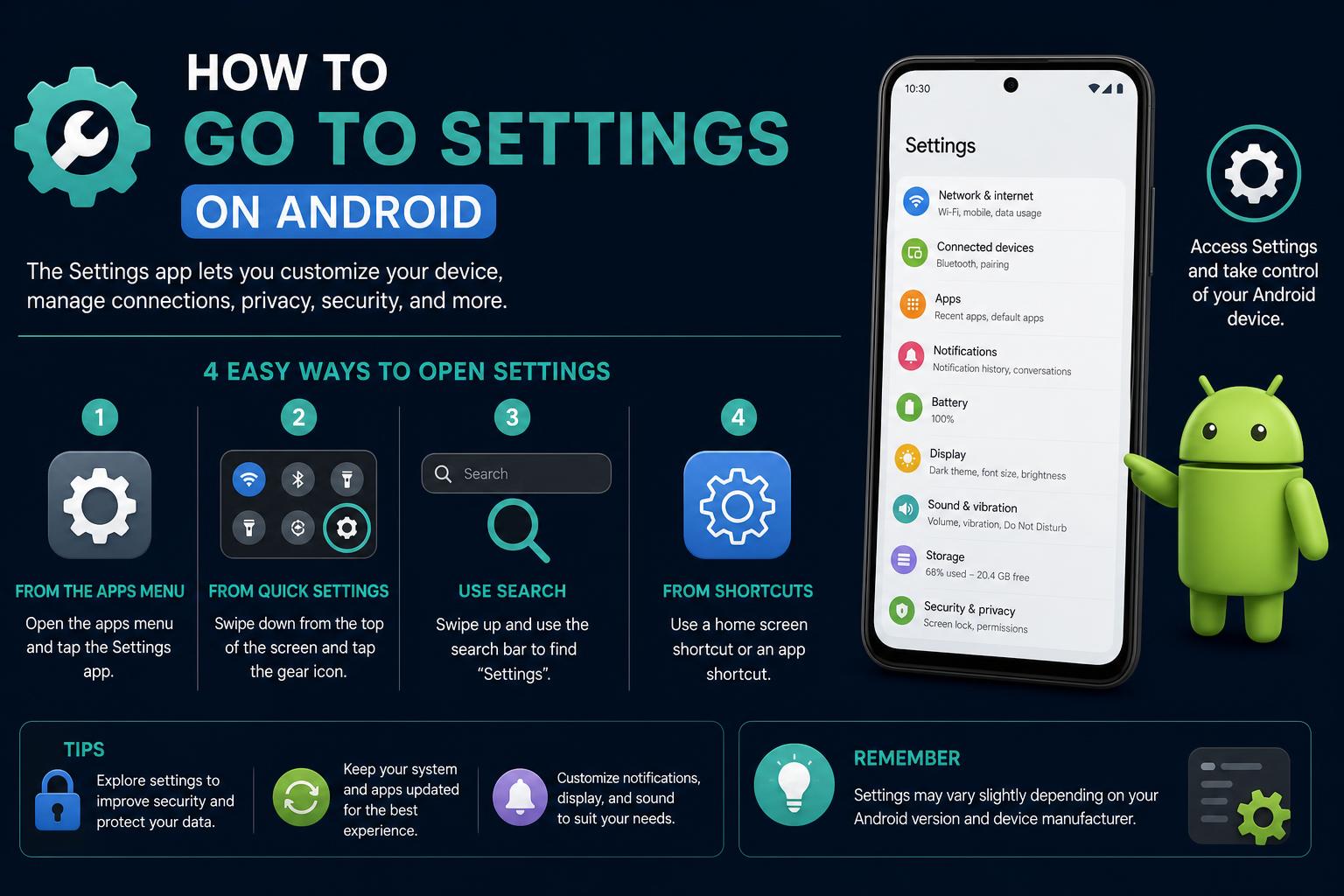
- Андроид пружа више метода и пречица за ефикасан приступ системским подешавањима.
- Брза подешавања и детаљни менији подешавања помажу корисницима да управљају звуком, обавештењима, апликацијама и још много тога.
- Прилагођавање брзих подешавања и коришћење поузданих апликација трећих страна може поједноставити управљање уређајем.
За свакога ко је нов у свету Андроида, проналажење менија Подешавања и навигација кроз његове десетине опција може деловати застрашујуће. Не морате бити технички чаробњак да бисте прилагодили свој уређај, али савладавање апликације Подешавања може трансформисати ваш Андроид телефон у уређај који вам савршено одговара. Са толико телефона, брендова, па чак и верзија Андроида, учење најуниверзалнијих и најбржих начина за приступ и управљање подешавањима телефона може бити права прекретница.
У овом детаљном водичу открићете не само традиционалне кораке за отварање Подешавања, већ и савете, скривене пречице и напредне функције попут Брзих подешавања , опција специфичних за апликације и савете за решавање проблема у ситуацијама када је вашем менију тешко приступити. Без обзира да ли желите да прецизно подесите обавештења, промените мелодију звона или управљате ажурирањима система, овај чланак вас води кроз сва неопходна знања која су вам потребна – како би се ваш телефон заиста осећао као ваш.
Различити начини приступа подешавањима Андроида
Андроид корисницима пружа више метода за приступ системским подешавањима, што олакшава контролу и прилагођавање телефона . Два главна начина су преко стандардне апликације Подешавања и коришћење Брзих подешавања, при чему сваки служи одређеној сврси у зависности од тога да ли су вам потребна детаљна подешавања или брза пребацивања.
1. Приступ апликацији Подешавања са почетног екрана
Већина Андроид уређаја поставља апликацију Подешавања директно на почетни екран или у фиоку са апликацијама . Обично је представљена иконом зупчаника.
- Провуче до са дна почетног екрана да бисте открили комплетну листу апликација.
- Скролујте док не пронађете Подешавања (икона зупчаника) и додирните је.
На многим уређајима, једноставним повлачењем траке са обавештењима надоле и додиривањем мале иконе зупчаника у углу области за брза подешавања, покрећете и апликацију Подешавања.
2. Коришћење брзих подешавања за брзи приступ
Брза подешавања су моћан алат који вам омогућава тренутни приступ најчешће коришћеним прекидачима са било ког места на вашем уређају.
- Превуците доле са самог врха екрана да бисте открили први ред плочица Брзих подешавања (као што су Wi-Fi, Bluetooth и још много тога).
- Поново превуците надоле да бисте проширили комплетну листу плочица Брза подешавања.
- Додирните икону зупчаника (обично у доњем или горњем десном углу) да бисте приступили комплетном менију Подешавања.
Било која икона у Брзим подешавањима може се укључити или искључити додиром на . Ако желите да подесите напредна подешавања, додирните и држите икону секунду док се не отвори одговарајући екран са подешавањима.
Прилагођавање плочица за брза подешавања
Персонализовање брзих подешавања повећава вашу ефикасност и омогућава вам тренутни приступ омиљеним прекидачима . Подразумевано, Андроид бира најчешћа подешавања, али можете преуредити или додати друга подешавања према вашим потребама.
- Са почетног екрана, превуците двапут надоле да бисте у потпуности открили Брза подешавања.
- Потражите edit дугме (обично оловка или реч Уреди). Додирните га да бисте ушли у режим прилагођавања.
- Да бисте додали плочицу, листајте кроз доступне опције на дну. Превуците и испустите жељене плочице у активну област Брза подешавања.
- Да бисте уклонили плочицу, превуците га из активног одељка или додирните опцију „уклони“.
- Да бисте преуредили плочице, превуците их и испустите у жељени редослед.
Чак можете и да промените величину плочица на неким верзијама Андроида , тако да минималистички оријентисани корисници могу да прикажу само иконе, док други могу да одаберу да прикажу називе ознака ради брзе идентификације. Ако је активно више подешавања, Андроид може да сакрије неке плочице да би уштедео простор, приказујући малу тачку као индикатор да су неке иконе скривене.
Савет : Одређене апликације могу понудити додавање сопствених плочица у Брза подешавања за директну контролу или брзо покретање. Можете их одобрити или уклонити у било ком тренутку помоћу опције Измени.
Разумевање кључних системских подешавања
Познавање доступних опција у подешавањима може вам помоћи да извучете максимум из свог телефона . Ево прегледа неких од најчешће коришћених области:
Контроле звука и вибрација
Можете управљати не само укупном јачином звука , већ и фино подесити различите сигнале и упозорења која ваш телефон производи.
- Јачина звона: Подешава звук упозорења на позив.
- Јачина медија: Контролише музику, видео и звукове игара.
- Notifikacije: Управља упозорењима из текстуалних порука, обавештења апликација итд.
- СистемПокрива системске звукове као што су повратне информације на додир, закључавање екрана и још много тога.
Само додирните „Звуци и вибрација“ у апликацији Подешавања да бисте пронашли све ове опције . Андроид вам омогућава да прилагодите сваку јачину звука независно превлачењем прста удесно за повећање, улево за смањење. Тестирајте различите мелодије звона или звукове упозорења и искључите функције попут звукова притиска тастера или закључавања екрана за тиши доживљај.
Промена датума и времена
Андроид аутоматски одређује тачно време на основу локације или мреже, али ово можете поништити ако је потребно.
- У Подешавањима, померите се надоле до Опште управљање или потражите „Датум и време“.
- Аутоматски датум и време може се искључити ако желите да их подесите ручно.
- Додирните „Подеси време“ или „Подеси датум“ да бисте ручно подесили, а затим изаберите исправну вредност из искачућег прозора или приказа календара.
Такође можете ручно подесити временске зоне , што је корисно када путујете или ако се ваш телефон не ажурира аутоматски. Уколико нисте сигурни, омогућено аутоматско подешавање смањује ризик од пропуштених састанака или забуне око времена.
Управљање апликацијама и подешавањима специфичним за апликације
Да бисте приступили подешавањима специфичним за апликацију, постоји неколико начина у зависности од верзије Андроида и произвођача . На многим уређајима можете:
- Отворите Најновије апликације приказ (обично додиром квадрата или коришћењем геста превлачења).
- Додирните и задржите икону апликације на врху прегледа. У зависности од вашег уређаја, можете видети искачући мени са опцијама, понекад укључујући и „Информације о апликацији“. Избором ове опције отварају се подешавања за ту апликацију.
Напомена : На одређеним Samsung уређајима као што је Galaxy S22+, држање притиснутог дугмета на отвореној апликацији може подразумевано довести до подељеног екрана уместо отварања подешавања. У таквим случајевима, очекивани метод је да пронађете апликацију у главној фиоци апликација, дуго притиснете икону, а затим изаберете „Информације о апликацији“ да бисте приступили њеним специфичним подешавањима.
Овај ток рада може се разликовати у зависности од верзије Андроида вашег бренда, тако да експериментисање са дугим притиском или тражење менија са три тачке може вам помоћи да пронађете више пречица.
Истраживање напредних увида помоћу апликација трећих страна
Иако уграђене Андроид функције пружају основна прилагођавања, постоје апликације трећих страна дизајниране да поједноставе или побољшају ваше искуство подешавања. На пример, Подешавања Мог уређаја (погледајте званичну страницу ) пружају свеобухватне информације о вашем уређају и креирају пречице за брзо отварање одређених делова системских подешавања само једним додиром.
- Информације о уређају: Нуди детаљне увиде о моделу вашег телефона, верзији Андроида, спецификацијама хардвера, статусу меморије, стању батерије и још много тога.
- Алати за проверу: Омогућава вам покретање дијагностике исправности, проверу безбедносних закрпа, преглед безбедности Wi-Fi мреже и још много тога, свака са пречицама до одговарајућег системског екрана.
- Упозорења о батерији: Добијајте обавештења о одабраним нивоима батерије или када се уређај прегреје.
- Пречице: Директно отворите подешавања за Wi-Fi, Bluetooth, NFC, екран, звук, приватност и друга подешавања, као и закачите омиљене опције на почетни екран.
- Напредни увиди: Укључује анализаторе складиштења, графиконе пражњења батерије, аналитику перформанси, безбедносне провере, детаљну дијагностику мреже и још много тога, са опцијама извоза за извештавање.
- Wi-Fi алати и виџети: Скенирајте мреже, прегледајте историју, управљајте повезаним уређајима и проверавајте детаље о ИП адресама/подацима, све у комбинацији са практичним виџетима за праћење статистике батерије и уређаја.
Имајте на уму да такве апликације трећих страна често нуде бесплатне и премиум (Про) опције , а њихова могућност директног мењања подешавања је ограничена безбедношћу Андроида; оне углавном отварају релевантне системске панеле уместо вас.
Ако имате потешкоћа са отварањем Подешавања или наилазите на проблеме као што су пад апликације за подешавања, недостатак одређених прекидача или сиве опције, нисте сами. Ево неких уобичајених решења :
- Поново покрените уређајМноги проблеми се решавају једноставним поновним покретањем.
- Проверите да ли постоје ажурирања системаЗастарели софтвер може изазвати нестабилност. У Подешавањима идите на Систем > Напредно > Ажурирање система.
- Ослободите складиште: Недостатак меморијског простора може утицати на перформансе апликације. Очистите преко одељка Меморија у Подешавањима или користите апликације попут Подешавања Мог уређаја за анализу.
- safe модеАко се Подешавања отварају у безбедном режиму, али не и при нормалној употреби, кривац може бити апликација треће стране. Уклоните недавне инсталације да бисте тестирали.
- Ресетујте подешавања апликацијеАко ништа не помогне, у Апликације и обавештења > Напредно > Ресетуј подешавања апликација. Ово неће обрисати ваше податке, али може ресетовати онемогућене апликације или обавештења.
За савете специфичне за телефоне (као што су Samsung, Motorola, Pixel), увек консултујте званичне ресурсе произвођача. Samsung, на пример, има посебне водиче, укључујући функцију претраге у подешавањима за брзо проналажење опција на њиховој Galaxy серији.
Разумевање корисничких рецензија и званичних извора
Корисничке рецензије апликација за „подешавања“ истичу важност тачности, поузданости и избегавања непоузданих функција . У неким случајевима, апликације које обећавају поједностављен приступ подешавањима су лоше дизајниране и састоје се од мало више од пречица до стварног системског менија. Неке чак могу приказивати агресивне огласе или обмањујућа упозорења о вирусима, што може нарушити поверење. Увек проверите дозволе и аутентичност апликације пре инсталирања.
Ослањање на уграђена подешавања Андроида или поуздане апликације трећих страна попут подешавања Мог уређаја осигурава вам потпуну контролу над вашом приватношћу и прилагођавањем уређаја.
Савети за савладавање подешавања Андроида
- Истражи, не бој сеПодешавања Андроида су логички структурирана. Користите траку за претрагу на врху апликације Подешавања ако се изгубите.
- Закачите важне пречицеЗа често коришћена подешавања, користите виџете или алате трећих страна да бисте поставили пречице на почетни екран.
- Редовно ажурирајте свој телефонНове функције стижу са ажурирањима система, често олакшавајући навигацију кроз мени подешавања.
- Направите резервну копију пре промене опција на нивоу системаПосебно ако подешавате напредне или експерименталне функције.
Учење навигације кроз подешавања вашег Андроид уређаја доноси вам прилагођавање и контролу на дохват руке. Разумевањем како ефикасно отворити мени Подешавања, користити Брза подешавања, подесити кључне функције попут звука, обавештења и времена и користити поуздане апликације за додатне увиде, можете учинити да ваш уређај боље ради за вас. Без обзира да ли тражите суптилна подешавања за удобност или дубинско зароните у системске контроле, ови савети и детаљна упутства ће вас оспособити да извучете максимум из свог Андроид искуства, нудећи и свакодневну практичност и напредне трикове за напредне кориснике.