
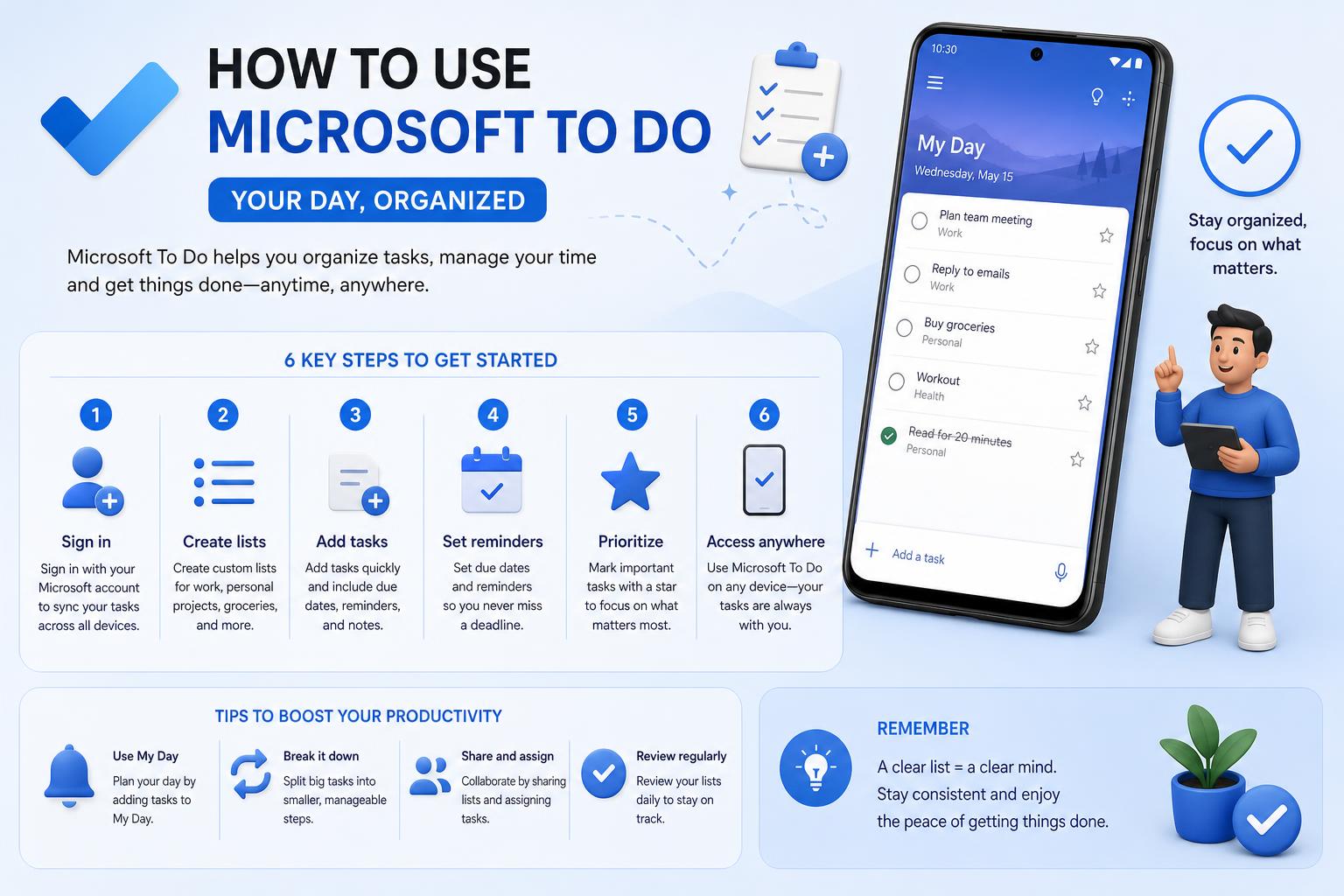
- Microsoft To-Do беспрекорно синхронизује задатке на свим уређајима и интегрише се са Outlook-ом, Planner-ом и Teams-ом за обједињену продуктивност.
- Свеобухватне функције попут подсетника, корака, понављајућих задатака, дељења листа и групне организације чине га погодним и за личну и за професионалну употребу.
- Дубинско прилагођавање омогућава корисницима да постављају приоритете, сарађују у реалном времену и прилагођавају радне процесе за свакодневни фокус и продуктивније рутине.
Жонглирање вишеструким обавезама постало је норма у нашем брзом дигиталном свету, а њихово праћење може бити застрашујуће без правих алата. Microsoft To-Do блиста као моћно, једноставно решење, омогућавајући корисницима да организују свој лични и професионални живот са прецизношћу и лакоћом. Без обзира да ли сте почетник који тек почиње или љубитељ продуктивности који тражи напредне интеграције, ова апликација покрива све ваше основе за изградњу организованије и фокусираније дневне рутине.
Следи водич корак по корак са пуно функција за максимално искоришћавање Microsoft To Do-а. Обрадићемо све, од основног подешавања налога и креирања задатака до коришћења интеграција са Outlook-ом, Teams-ом и Planner-ом, сарадње са другима и оптимизације вашег искуства на свим уређајима. Ако се борите са лепљивим белешкама, расутим табелама или преоптерећеним пријемним сандучићима, Microsoft To Do је дигитални пратилац који вам је потребан да све то обједините и будете у току са животним приоритетима. Спремни сте да повећате своју продуктивност и решите се хаоса? Хајде да почнемо!
Почетак рада са Microsoft To-Do
Microsoft To Do пружа екосистем за управљање личним задацима, доступан на Android-у, iOS-у, Windows-у, Mac-у и вебу ( званична страница ). Ова апликација заснована на облаку аутоматски синхронизује ваше задатке са Microsoft Exchange-ом, обезбеђујући беспрекорна ажурирања на свим уређајима. Ако већ користите Microsoft 365, пронаћи ћете посебну плочицу за To Do у покретачу апликација и Office.com порталу, што олакшава приступ са било ког места.
Подешавање и доступност налога
Регистрација је једноставна: Све што вам је потребно је Microsoft налог (лични, пословни или школски). У многим пословним и образовним окружењима, To-Do је већ укључен у Office 365 лиценцу. Уверите се да имате лиценцу за To-Do и да имате Exchange Online поштанско сандуче – ово је неопходно за синхронизацију и складиштење.
Ако сте администратор који управља организационом употребом , лиценце на нивоу корисника могу се конфигурисати за сваку особу, што омогућава прецизно подешен приступ за цео тим или компанију. Само они са активним лиценцама и омогућеним Exchange Online-ом видеће „Задаци“ у доступним апликацијама.
Компатибилност уређаја
Свестраност Microsoft To-Do-а протеже се на свим платформама са наменским апликацијама за Windows, MacOS, iOS и Android, као и елегантном веб апликацијом. Више волите да радите ван прегледача? Апликације за десктоп и мобилне уређаје одражавају веб искуство, уз синхронизацију и push обавештења за ваше подсетнике.
Разумевање основа: Задаци, листе и кораци
Задаци: Ваше главне акционе ставке
Креирање новог задатка је основа вашег тока рада . Једноставно идите у одељак Задаци и изаберите „Додај задатак“ – дајте му смислен наслов и то је то. Задатке можете сами креирати или вам их доделити други, а видљиви су на централној локацији тако да ништа не промакне.
Обогатите своје задатке детаљима
Сваки задатак може да садржи мноштво информација поред свог наслова . Кликните на било који задатак да бисте отворили његов окно са детаљима, где можете:
- Додајте кораке: Поделите задатке на мање подзадатке, обележавајући их без означавања главног задатка као завршеног.
- Подесите подсетнике и рокове: Обавештења се појављују на вашем уређају тако да важни рокови и праћења никада не промакну.
- Распоред понављања: За понављајуће кућне послове користите функцију понављања да бисте подесили дневне, недељне или прилагођене интервале. Уклоните понављања тако што ћете задржите курсор изнад картице са детаљима и кликнути на „x“.
- Означи као важно: Означите задатке високог приоритета звездицом да бисте их брзо пратили на посебној картици „Важно“.
Напомена: Подсетници су веома флексибилни и приказују се као банери на радној површини (Windows апликација), искачући прозори у Outlook-у или обавештења за мобилне уређаје. Само имајте на уму: подсетници се не приказују у главном Outlook календару.
Брисање и управљање задацима
Уредите свој простор тако што ћете кликнути десним тастером миша на било који задатак и изабрати „Обриши“ . Задатке којима желите да дате приоритет, означите их звездицом. Праћење напретка је једноставно јер означавате кораке унутар сваког задатка, што вам помаже да пратите завршетак без нереда.
Савладавање листа и група за бољу организацију
Креирајте и прилагодите листе
Листе у апликацији Microsoft To-Do вам помажу да организујете задатке по контексту, пројекту или теми . Када додирнете „Нова листа“, можете:
- Дајте својој листи име ради лакшег препознавања.
- Изаберите тему боја или подесите прилагођену фотографску позадину за брзу оријентацију.
- Измените листе у било ком тренутку — преименујте, обришите или подесите стилове помоћу менија са три тачке.
Груписање листа за равнотежу између посла и приватног живота
Користите групе да бисте груписали повезане листе. Ово је савршено ако управљате и личним и пословним обавезама у Обавезама. Направите групу (као што је Посао или Кућа) и превуците релевантне листе унутра. Групе се не могу делити, али вам помажу да ствари буду организоване иза кулиса.
- Свака листа се може делити са колегама, пријатељима или породицом. Само додирните икону људи на врху листе, изаберите како желите да позовете друге (преко контакта или апликације) и пошаљите позивницу.
- Када се придружите, сви сарадници су видљиви у одељку за чланове, што чини тимску сарадњу или управљање кућним задацима лаким.
- Поделите директан линк за позив или га пошаљите путем е-поште ради лакшег сналажења.
Дубока интеграција са Outlook-ом, Planner-ом и Teams-ом
Повежите Outlook имејлове са својим током рада
- Означавање имејлова у програму Outlook тренутно креира повезане задатке у одељку „Означени имејлови“ у оквиру апликације To Do, што вам омогућава да додате рокове, кораке, па чак и да отворите оригиналну е-пошту.
- Превуците и испустите имејлове: У програму Outlook, једноставно превуците имејл у окно за навигацију преко иконе Задаци да бисте креирали нови задатак.
Ова чврста интеграција осигурава да ништа важно из вашег пријемног сандучета не промакне вашој пажњи – идеално за централизацију ваших задатака.
Сарадња у програму Microsoft Planner
Ако ваша организација користи Microsoft Planner, сви задаци који су вам додељени аутоматски ће се појавити у апликацији To Do. Овај одељак „Додељено мени“ комбинује задатке из Planner-а и To Do-а за целовит преглед онога што вас чека. Омогућите Planner у одељку Повезане апликације у подешавањима To Do-а и спремни сте.
- Отворите приказ „Додељено мени“ да бисте видели личне задатке и задатке из Планера један поред другог.
- Пређите директно на детаље задатка или их погледајте у оригиналном интерфејсу Планера или Тимса преко датог линка.
Искористите тимове и задатке за обједињено управљање задацима
- Приступајте својим задацима директно из Microsoft Teams-а додавањем апликације „Задаци по планинеру и обавезама“.
- Кликните на апликацију у Teams-у да бисте видели све задатке из To Do и Planner-а на једном месту – што је погодно за сарадњу на пројектима и ажурирања статуса.
Рад са програмом Outlook Desktop и веб-поштом
Сви задаци – било да су додати, означени или преузети из имејлова – појављују се у навигационом окну програма Outlook у оквиру картице Задаци. У веб пошти пређите на приказ календара, изаберите Мој дан и отворите картицу Обавезе да бисте видели предстојеће и приоритетне задатке. Доделите датуме календара превлачењем ставки у календару.
Максимално искоришћавање „Мог дана“ за свакодневни фокус
„Мој дан“ је дневни програм за планирање у апликацији „To Do“ — чиста табла која се ресетује сваког јутра како бисте почели изнова. Користите је да истакнете главне приоритете које треба да остварите данас. Кликните на опцију „Предлози“ (горе десно) и апликација „To Do“ ће вам препоручити важне или закаснеле задатке за попуњавање вашег дневног реда.
- Изаберите „Мој дан“ на бочној траци да бисте испланирали свој дневни ток рада.
- Користите Предлоге да бисте у данашњу листу убацили недовршене или важне ставке.
- Додајте прилагођене задатке директно или са било које друге листе или одељка.
- Уклоните завршене или небитне ставке кликом на „x“ на уносу у Мој дан – ово неће избрисати сам задатак, већ ће га само уклонити из данашњег приказа.
Професионални савети, прилагођавање и најбоље праксе
Изградите навике редовним ангажовањем
Доследност је кључна за максимизирање продуктивности са To Do. Многи корисници сматрају да је корисно да прегледају своје листе:
- Прво што треба урадити ујутру јесте да поставите приоритете и испланирате дан.
- После ручка (око поднева), за подневно пријављивање и преглед напретка.
- Крај дана, да се означе завршени задаци и припреме за сутра.
Одлучите која каденца вам одговара - сваких неколико сати, у одређено време или кад год вам је потребан подстицај мотивације.
Задржи обавезе у приказу
Ако немате подешавање за два монитора, размислите о томе да прозор апликације „Задаци“ држите на врху или да га прикачите у угао радне површине ради сталног подсећања. На мобилним уређајима искористите виџете почетног екрана за брз приступ.
Аутоматски предлози и обавештења
Нека вас To Do подстиче да останете фокусирани на циљ: Омогућите обавештења и подсетнике на свим уређајима како бисте били нежно подстакнути да се поново ангажујете и ажурирате своје листе. Функција „Предлози“ осигурава да се приоритети не забораве усред заузетог распореда.
Савладавање управљања обавештењима у систему Windows 11: Крајњи водич
Извештавање и праћење продуктивности
Иако To Do не пружа робусне уграђене извештаје, можете ручно прегледати завршене задатке, заказане ставке и листе доспелих рокова да бисте пратили напредак. Напредни корисници интегришу To Do са Outlook-ом или извозе завршене задатке у имејл ажурирања за менаџере или за самостални преглед. За организације, аутоматизовани токови рада путем Power Automate-а могу помоћи у заказивању извештаја или дневних резимеа путем имејла.
Интеграција имејлова и екстерних система
Поред означених имејлова, интегришите екстерне системе за издавање тикета или друге апликације у To Do користећи Microsoft Power Automate или интеграције трећих страна. Ово вам омогућава да креирате задатке из тикета, ћаскања или другог софтвера — мада размотрите одвајање сложених токова рада са тикетима од појединачних листа обавеза, у зависности од потреба ваше организације.
Безбедност и усклађеност
Microsoft To-Do користи Exchange Online за безбедно, шифровано складиштење и синхронизацију података. Све информације су заштићене и током преноса и у стању мировања. Веб апликација испуњава индустријске стандарде, укључујући SOC 2 ревизије, што је чини поузданим избором за пословне и осетљиве податке.
Напредно прилагођавање и савети за ток рада
Синхронизација на свим уређајима
Инсталирајте апликацију To Do на рачунар, таблет и телефон како бисте осигурали да су задаци и ажурирања увек доступни. Искуство остаје познато и доследно, без обзира где се пријавите.
Персонализација је важна
Прилагодите имена листа, теме и позадине како бисте свој радни простор учинили привлачним и интуитивним. Користите визуелне знакове попут боја и икона да бисте одмах разликовали личне, пословне, кућне или листе засноване на пројектима.
Одређивање приоритета и делегирање путем дељења
Делите листе ради ефикасног делегирања и сарадње, посебно за заједничка домаћинства или пројектне тимове. Додељивање задатака, остављање коментара или обележавање завршених задатака у реалном времену претвара „To Do“ у центар за сарадњу уместо само статичне контролне листе.
Синхронизација са програмом Outlook на вебу
Мајкрософт ради на даљем обједињавању искустава тако што функцију „To Do“ чини доступном као део програма Outlook на вебу , пружајући поједностављен приступ свим корисницима лиценцираним преко Exchange Online-а. Ова транзиција ће учинити синхронизацију још беспрекорнијом, доносећи управљање задацима директно у интерфејс вашег пријемног сандучета.
Решавање проблема и подршка
Уколико наиђете на проблеме или вам је потребна помоћ, Microsoft нуди робусну подршку путем свог портала за помоћ . Администратори организација могу приступити наменским каналима за подршку за Office 365.
Зашто је Мајкрософтов задатак да мења правила игре
Уносећи ред у наше све сложеније животе, Microsoft To Do се истиче као вишеплатформски менаџер задатака који расте са вашим еволуирајућим потребама. Са робусним интеграцијама, једноставном сарадњом и флексибилним организационим функцијама, он иде далеко даље од пуке контролне листе. Без обзира да ли управљате личним пословима, координирате пројекте или осигуравате да критични радни задаци никада не заостану, савладавање Microsoft To Do-а значи више фокуса, боље праћење и мање испуштених лопти. Упарите га са својим омиљеним Microsoft 365 алатима и апликација брзо постаје централни контролни торањ за продуктивне дане без стреса.