
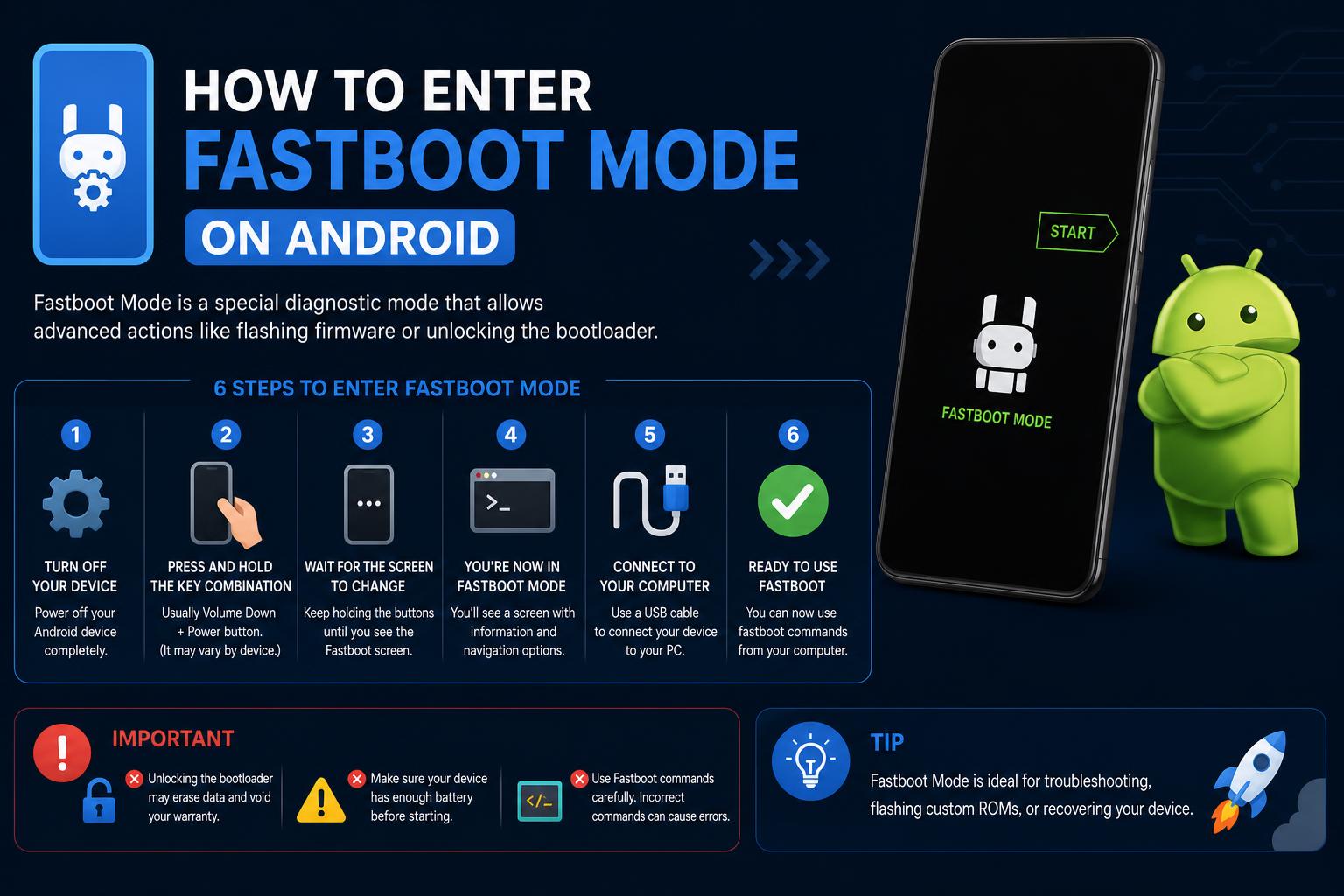
- Режим брзог покретања (Fastboot) откључава дубок приступ на нивоу уређаја за поправке, ажурирања и опоравак изван стандардних Андроид подешавања.
- Комбинације хардверских тастера и ADB команде су два главна начина за улазак у Fastboot режим, али кораци се могу разликовати у зависности од произвођача.
- Безбедно коришћење Fastboot-а омогућава контролу над флешовањем, откључавањем покретачких програма и дијагностиком система, али је потребан опрез јер команде могу довести до губитка података.
Корисници Андроида понекад се нађу у ситуацији да морају да изврше напредне поправке, флешују нови фирмвер или врате у живот наизглед „покварен“ телефон. За било коју од тих ситуација, разумевање како ући у режим брзог покретања (Fastboot) је апсолутно кључно. Од произвођача попут Google-а и Xiaomi-ја до ИТ менаџера предузећа и ентузијаста за прилагођене ROM-ове, режим брзог покретања (Fastboot) нуди јединствен приступ за интервенције ниског нивоа које типични Андроид менији једноставно не пружају.
Ако се на вашем уређају појавила фраза „Fastboot“ – или ако желите да знате како да је намерно покренете – добра вест је да сте на правом месту. Овај дефинитивни водич објашњава шта је Fastboot, описује сваку методу за безбедан приступ и представља најбоље праксе како бисте били сигурни да никада нећете доживети проблем или случајно изгубити податке. Без обзира да ли сте искусан корисник, ИТ администратор или потпуни почетник, хајде да све то објаснимо на јасан и приступачан начин.
Шта је режим брзог покретања (Fastboot)? Зашто је важан?
Режим брзог покретања (Fastboot) је специјализовано дијагностичко окружење које се налази изван уобичајеног оперативног система Android вашег телефона. Приступа му се на веома ниском нивоу, чак и пре него што се Android покрене, и омогућава вам директну комуникацију са покретачким програмом (bootloader-ом) вашег уређаја. У режиму брзог покретања (Fastboot) можете:
- Откључајте или поново закључајте покретачки програм за рутовање или напредно прилагођавање
- Флеш системске слике, слике за опоравак или слике за покретање—савршено за поправљање оштећеног софтвера или инсталирање прилагођених РОМ-ова
- Обришите, форматирајте или ажурирајте партиције уређаја без потпуног приступа систему
- повратити уређај који се не покреће („одблокирање“)
- трчање дијагностичке команде за решавање проблема са хардвером и софтвером
Фастбут је доступан на већини Андроид уређаја — укључујући телефоне, таблете, робусне скенере и још много тога — али га не имплементирају сви произвођачи на исти начин. Неки, попут Самсунга, користе власничку алтернативу под називом Одинов режим , али за Пиксел, Сјаоми, Моторолу, ОнеПлус и многе друге, Фастбут је стандардни алат.
Зашто би вас требало занимати Фастбоот?
И за предузећа и за хобисте, режим брзог покретања (Fastboot) пружа могућности далеко изнад онога што дозвољава уобичајени кориснички интерфејс. Предузећа га користе за имплементацију прилагођених Андроид инсталација широм компаније, ИТ тимови поправљају уређаје заглављене у петљама или падовима, а ентузијасти флешују прилагођене РОМ-ове, откључавају бутлоудере, оптимизују перформансе или једноставно уклањају нежељене претходно инсталиране апликације.
У суштини, Fastboot је ваш „сет алата у последњем случају“ за решавање дубоких системских проблема или за искоришћавање пуног потенцијала уређаја. То је кључни алат за свакога ко цени контролу, флексибилност и могућност опоравка уређаја из практично било ког стања.
Фастбоот наспрам режима опоравка: Која је разлика?
Уобичајено је да се Fastboot режим меша са Recovery режимом — оба су посебна окружења за покретање, али имају различите функције. Recovery режим је ограничени системски мени за основно одржавање (ресетовање на фабричка подешавања, брисање кеш меморије, флешовање потписаних ажурирања), али Fastboot омогућава дубље промене попут откључавања покретачких програма, флешовања непотписаних или прилагођених слика и ручног управљања партицијама.
Док је Recovery намењен основним радњама опоравка, Fastboot је окружење за напредне кориснике за напредну модификацију система.
Шта заправо можете да урадите у режиму брзог покретања?
Када уђете у режим брзог покретања (Fastboot), ваш рачунар и Андроид уређај могу да комуницирају преко USB-а користећи протокол Fastboot. Ево за шта га користе искусни корисници, програмери и ИТ тимови:
- Обришите податке или партиције: Ресетујте или решите проблем без брисања свега циљањем само на „корисничке податке“, „кеш меморију“ или „систем“.
- Одблокирајте уређаје: Вратите уређаје који се не покрећу или су „меко блокирани“.
- Слике флеш система: Инсталирајте или поправите оперативни систем и основне системске датотеке (system.img, boot.img, vendor.img).
- Ручно ажурирајте фирмвер: Неопходно за заобилажење неуспелих ажурирања путем интернета (OTA).
- Откључајте или поново закључајте покретачке програме: Даје потпуну контролу за замену РОМ-а; враћа безбедност по потреби.
- Инсталирајте прилагођене опоравке: Додајте моћне алате попут TWRP-а за напредно прављење резервних копија или одржавање.
- Поправите петље покретања или бескрајна поновна покретања: Спасавање за тврдоглаве уређаје који се заглаве при покретању.
- Покрените дијагностику произвођача: Решите проблеме са хардвером директно помоћу посебних команди (варира у зависности од марке).
- Конфигурације масовног флеш меморије: Уведите прилагођене Андроид верзије у великим размерама за пословне флоте.
Али користите га пажљиво — једна погрешна команда може обрисати ваше податке или „оштетити“ ваш уређај!
Како ући у режим брзог покретања: Објашњене све методе
Постоје два основна начина за улазак у режим брзог покретања (Fastboot). Избор једног зависи од тога да ли се ваш уређај и даље покреће на Андроид и да ли сте унапред омогућили USB дебаговање.
Метод 1: Коришћење комбинација хардверских дугмади
Ово је најуниверзалнији (и често неопходан) приступ, посебно када се уређај не покреће нормално. Ево како ручно покренути режим брзог покретања:
- Потпуно искључите уређај. Држите дугме за напајање и изаберите „Искључивање“ или га једноставно држите притиснутим док екран не постане црн.
- Притисните и држите исправну комбинацију тастера.
За већину брендова, користите Повер + Волуме ДовнКод других, може бити Повер + Волуме Уп или чак сва три (Напајање + Смањивање јачине звука + Појачавање јачине звука). - Држите дугмад притиснута неколико секунди. Не отпуштајте дугме док се не појави екран за брзо покретање система — видећете Андроид робота, маскоту зеца (на Xiaomi уређајима) или реч „FASTBOOT“. То је ваша потврда.
Комбинације тастера специфичне за произвођача:
- Гугл Пиксел, ХТЦ, Моторола, Ксиаоми: Повер + Волуме Довн
- Сони: Повер + Волуме Уп
- Гоогле Некус С: Напајање + Смањивање јачине звука + Појачавање јачине звука
Ако ваш уређај не реагује, погледајте званичну страницу за подршку за ваш бренд или проверите да ли је потребна мало другачија комбинација дугмади. Неки модели (као што је Samsung) захтевају потпуно другачији процес који се зове Odin режим.
Метод 2: Улазак у режим брзог покретања помоћу АДБ-а са рачунара
Ако се ваш телефон и даље укључује, а већ сте омогућили USB Debugging у опцијама за програмере, можете унети Fastboot једном командом.
- Повежите уређај са рачунаром помоћу УСБ кабла.
- Отворите командну линију (Windows) или терминал (macOS/Linux) на рачунару.
- Унесите следећу команду и притисните Ентер:
adb reboot bootloader
Ваш телефон ће се одмах поново покренути и директно покренути у режим брзог покретања (Fastboot).
Савет: Ако се ваш уређај не приказује у ADB-у, проверите да ли је USB Debugging омогућен, да ли су драјвери инсталирани и да ли ваш кабл/порт ради.
Како безбедно изаћи из режима брзог покретања
Ако сте грешком ушли у режим брзог покретања (Fastboot), излазак из њега је једноставан за већину уређаја:
- Притисните и држите дугме за напајање 10–20 секунди. Већина телефона ће се аутоматски поново покренути на Андроид.
- На неким моделима користите Повер + Волуме Уп заједно ако једно дугме не ради.
Ако сте повезани са рачунаром и имате спремне алате за брзо покретање, можете покренути и:
fastboot reboot
Ако уређај не реагује и не може се поново покренути, проверите да ли постоје грешке у хардверу или се консултујте са произвођачевим наменским алатима за опоравак као следећи корак.
Шта ако се мој уређај заглави у режиму брзог покретања (Fastboot Mode)?
Није неуобичајено, посебно након пада система, неуспелих флешева или случајног притискања дугмади. Ево проверених корака за бекство:
- Покушајте да држите дугме за напајање (и, ако је потребно, дугме за појачавање звука) 10–20 секунди. Многи телефони ће се присилно укључити/искључити.
- Користите алатку PC Fastboot:
fastboot reboot - Ако то не успе:
- Консултујте се са OEM софтвером за опоравак (на пример, Xiaomi Mi Flash Tool или званичним сервисима произвођача).
- Будите опрезни при коришћењу незваничних алата за опоравак трећих страна: Осим ако нисте напредни корисник, ово може довести до трајног губитка података или безбедносних ризика. Званичне методе су увек пожељније.
Откључавање и поновно закључавање покретачког програма у режиму брзог покретања
Откључавање бутлоудера је предуслов за флешовање прилагођених РОМ-ова или прављење дубинских измена система. Ево како:
- Направите резервну копију свих важних личних датотека. Откључавање покретачког програма брише све корисничке податке са уређаја, укључујући апликације, подешавања, фотографије и садржај.
- Покрените систем у режиму брзог покретања користећи горе наведене кораке.
- Повежите телефон са рачунаром помоћу УСБ кабла.
- Користите одговарајућу Fastboot команду:
- За Google Pixel и новије уређаје (2015+):
fastboot flashing unlock - За старије моделе (пре 2015. године):
fastboot oem unlock - Неки Pixel 2 XL уређаји:
fastboot flashing unlock_criticalможе бити потребно за откључавање критичних партиција.
- За Google Pixel и новије уређаје (2015+):
- Потврдите операцију откључавања на екрану уређаја када се то од вас затражи. Овај корак је неопходан како би се избегло случајно откључавање или брисање података.
Да бисте поново закључали покретачки програм (важно за препродају уређаја или враћање безбедности):
- За новије уређаје:
fastboot flashing lock - За старије уређаје:
fastboot oem lock
Упозорење: Поновно закључавање покретачког програма обично ће поново обрисати ваше податке!
Флешовање Андроид уређаја са режимом брзог покретања
Флешовање уређаја подразумева инсталирање потпуне или делимичне системске слике, што може решити дубоке проблеме или ажурирати/заменити цео оперативни систем.
-
- Поставите уређај у режим брзог покретања (Fastboot Mode).
- Покрените Flash команду са рачунара:
fastboot flashall -w
- Опција -w брише корисничке податке—препоручује се приликом флешовања нове верзије.
Фабричке слике за Pixel и Nexus доступне су за преузимање директно са Google-овог ресурса Factory Images . Motorola и Xiaomi пружају сопствене наменске алате за флешовање и репозиторијуме фирмвера.
Пажња: Увек се уверите да слика коју флешујете одговара моделу вашег уређаја. Неусклађеност може трајно да оштети уређај!
Често постављана питања о режиму брзог покретања
Да ли је потребно да је омогућено УСБ дебаговање за Фастбоот?
Не — Режим брзог покретања (Fastboot) не захтева активирање USB дебаговања. Ово је уобичајена заблуда. Све док можете да покренете Fastboot (било преко хардверских дугмади или ADB-а ако је омогућен), спремни сте. Међутим, USB дебаговање је и даље потребно за приступ Fastboot-у заснован на ADB-у и за већину редовних задатака одржавања Android-а.
Да ли сваки Андроид телефон подржава Фастбут?
Већина, али не сви Андроид уређаји, укључују Fastboot. Неки произвођачи попут Samsung-а имају алтернативе (Odin режим), а не имплементирају сви брендови стандардни Fastboot протокол. Увек проверите документацију за подршку вашег модела ради потврде.
Да ли је безбедно користити режим брзог покретања (Fastboot)?
Сам по себи, Fastboot је безбедан; неправилне команде су ризичне. Све док пажљиво пратите упутства и знате шта флешујете или бришете, Fastboot операције су дизајниране да их користе и напредни корисници и професионалци. Само двапут проверите своје команде како бисте избегли случајан губитак података!
Додатни савети за пословне и напредне кориснике
Зашто ИТ тимови и предузећа воле Фастбут?
- Ручно инсталирајте ажурирања и закрпе, чак и за неподржане старије уређаје
- Инсталирајте прилагођене РОМ-ове богате функцијама за перформансе, бољу батерију и додатну безбедност
- Потпуно уклоните bloatware и оптимизујте корисничко искуство од темеља
- Масовно конфигуришите стотине уређаја са стандардним сликама оперативног система за делић времена
За свакодневне кориснике: Чак и ако никада не флешујете прилагођени РОМ, знање како да уђете и изађете из режима брзог покретања је фантастично осигурање у случају да ствари крену по злу током редовне употребе или ажурирања Андроида.
Алати и мере предострожности произвођача за опоравак
Сваки произвођач има своја ОЕМ решења за опоравак која вас могу извући из режима брзог покретања или решити озбиљне софтверске проблеме:
- Ксиаоми: Ми Фласх алат
- OnePlus, Motorola, Google: Обезбедите сопствене водиче и званичне системске слике
- Самсунг: употреба Один, не Fastboot
Избегавајте незваничне алате за опоравак података трећих страна осим ако нису апсолутно неопходни. Они носе ризике од губитка података, цурења приватности, па чак и блокирања вашег уређаја. Увек поступајте опрезно!
Савладавање Fastboot режима отвара врата за спасавање, опоравак и потпуну контролу уређаја. Знање када и како да уђете, изађете или решите проблеме помоћу Fastboot-а осигурава да никада нисте немоћни пред софтверским проблемима или када желите да прилагодите Android дубље од просечног корисника. Са овим знањем, спремни сте за све, од једноставног поновног покретања до потпуног флешовања система – нема више мистериозних екрана или панике следећи пут када се Fastboot појави!