
- Problem med Surface Charger beror ofta på hårdvara, kontakter eller programvara.
- Officiell felsökning omfattar orientering, rengöring och återställning av strömförsörjningsenheter.
- Att endast använda äkta eller välrenommerade laddare från tredje part kan skydda enhetens hälsa.
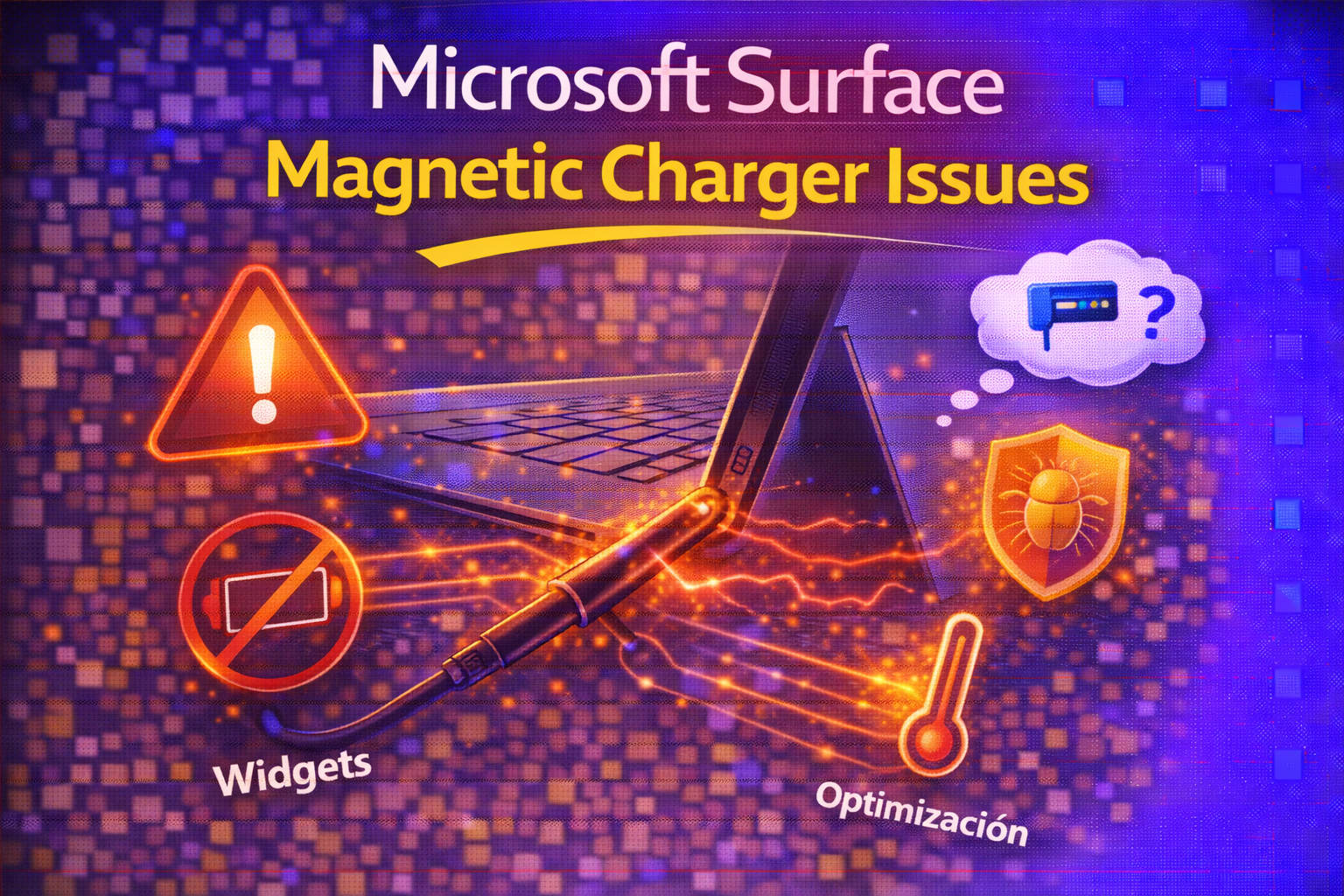
Microsofts Surface-serie har revolutionerat mobil datoranvändning och kombinerat kraft i bärbar datorklass med elegant surfplattedesign. Men som med all avancerad teknik stöter användare ibland på problem – ett av de mest frustrerande är problem med Surfaces magnetiska laddare.
Oavsett om din Surface inte laddas, om den magnetiska kontakten beter sig oregelbundet eller om din enhet helt enkelt inte känner igen strömingången, är du inte ensam. Surface-ägare delar berättelser och lösningar på forum, supporttrådar och community-utrymmen. Här hittar du en auktoritativ, praktisk felsökningsguide som samlar all kunskap från dessa källor, vilket ger dig klarhet och steg för alla laddningsproblem.
Förstå problemet med den magnetiska laddaren från Microsoft Surface
Den magnetiska laddaren Surface Connect är känd för sin bekvämlighet – men presenterar också unika utmaningar. Orsakerna är många, från slumpmässiga frånkopplingar, blinkande lysdioder eller direkt vägran att ladda enheten. Vi kommer först att dissekera symptomen och sedan dyka djupt ner i användbara lösningar baserade på feedback från verkligheten, officiella råd och användarupptäckter.
Huvudsymptom och vad de indikerar
- Laddarens LED-lampa släckt: Indikerar antingen ingen ström, ett anslutningsproblem, en skadad kabel eller ett internt problem i själva laddaren.
- Laddarens LED-lampa blinkar eller blinkar: Antyder ett möjligt maskinvarufel, skräp i kontakter eller ett problem med Surfaces strömhantering.
- Laddarens LED-lampa lyser, men enheten laddas inteOfta relaterade till problem med firmware/programvara, drivrutinskonflikter eller ett skadat batteri/strömport.
- Surface laddas bara intermittent eller så lyser LED-lampan bara kortKan tyda på fluktuationer i strömkällan, felaktiga laddare, problem med magnetiska portar eller internt slitage.
Viktiga orsaker till att din Microsoft Surface Charger inte fungerar
Med utgångspunkt i Microsofts kunskapsbas, användarberättelser och expertinsikter är de vanligaste orsakerna till laddningsfel:
- Använda en inkompatibel laddare eller laddare från tredje part
Att försöka strömförsörja din Surface med en icke-officiell eller inkompatibel laddare kan försämra laddningseffektiviteten eller orsaka fullständiga fel. Varje Surface kräver specifika strömförsörjningsparametrar – att använda en laddare som inte är avsedd för din modell utlöser laddningsfel. Läs mer om kompatibla kraftlösningar och innovationer som spolpistoler—även om det främst är relaterat till annan teknik, kan utforskande av olika energiöverföringsmetoder ge insikter. - Fysisk skada eller slitage
Laddningskabeln, den magnetiska kontakten eller till och med porten på din Surface kan utsättas för fysisk belastning, fransning eller böjda stift. Med tiden kan detta slitage leda till opålitliga anslutningar eller ingen laddning alls. - Damm och skräp i laddningsporten
Även minimalt damm eller främmande föremål kan störa kontakten mellan laddaren och din Surface. Portens design, även om den är elegant, är benägen att fånga ludd eller små föremål, vilket hindrar laddningen. - Trasiga vägguttag eller grenuttag
Laddningsproblemen kanske inte alls ligger inuti din enhet. Instabila eller icke-fungerande vägguttag hindrar ström från att nå din laddare, oavsett dess skick. - Programvaru- eller drivrutinskonflikter
Surface-enheter använder komplexa drivrutiner för att hantera batteriladdning. Föråldrade, skadade eller felaktiga drivrutiner (särskilt efter större Windows-uppdateringar) kan leda till att systemet inte känner igen laddaren – även om hårdvaran fungerar felfritt. - Problem med firmware eller BIOS
Ibland kan buggar på firmware-nivå i Surface-hårdvaran blockera laddning eller felaktigt rapportera batterinivåer. Att uppdatera enhetens firmware löser ofta dolda problem. - Problem med laddning av Surface Dock eller USB-C
Vissa Surface-modeller stöder laddning via USB-C eller med Surface Dock. Om batteriet är helt urladdat kanske dockan inte levererar tillräckligt med ström, eller så kan konfigurationen behöva återställas.
Steg-för-steg-felsökning (handlingsbara lösningar för varje fall)
Så här felsöker du laddningsproblemet med Surface, oavsett modell eller laddartyp:
1. Inspektera och förbered din laddningsanläggning
- Kontrollera laddningskabeln och Surface Connect-porten för synliga tecken på skador, nötning eller skräp. Använd en torr, luddfri trasa för att försiktigt rengöra båda ändarna.
- Undersök laddningsenheten och väggkontakten för att upptäcka bränt lukt, överdriven värme eller böjda stift.
- Testa laddaren i ett annat vägguttag eller på en annan Surface-enhet (om sådan finns) för att utesluta problem specifika med uttaget eller laddaren.
2. Återställ strömförsörjningsenheten
- Koppla ur laddaren från både din enhet och vägguttaget. Vänta minst 10–30 sekunder så att de interna kretsen återställs.
- Anslut laddaren till vägguttaget först och sedan till din Surface. Observera om lysdioden tänds.
3. Försök att omorientera den magnetiska kontakten
- Surface Connect-kontakten är vändbar. Vänd den 180 grader, sätt i den igen och kontrollera om lysdioden nu lyser med fast sken och enheten börjar laddas.
4. Använd en annan laddare eller prova USB-C-laddning (om det stöds)
- Om tillgänglig, Testa en annan originalladdare från Microsoft eller en kompatibel USB-C PD-laddare på din Surface. Om någon av metoderna fungerar kan din ursprungliga laddare behöva bytas ut.
- Om USB-C-laddningen misslyckas medan den magnetiska laddaren fungerar kan problemet vara isolerat till USB-portarna – vilket eventuellt kräver service.
5. Felsök via programvara: Uppdatera drivrutiner och firmware
- Anslut din Surface till strömmen i valfri riktning som åtminstone lyser kort med en LED-lampa. Kör Windows Update för att säkerställa att du har den senaste firmware, batteridrivrutiner och Surface Diagnostic Toolkit.
- Gå till Enhetshanteraren, navigera till Batterier, Avinstallera enheten 'Microsoft Surface ACPI-Compatible Control Method Battery' och starta sedan om enheten för att uppmana Windows att installera om drivrutinerna automatiskt.
6. Kör felsökaren för Windows strömförsörjning
- Öppet Inställningar > System > Felsök > Andra felsökare och kör felsökaren för strömförsörjning. Tillåt att Windows automatiskt upptäcker och åtgärdar vanliga laddningsproblem.
7. Testa externa tillbehör
- Om du använder en Surface Dock eller USB-tillbehör, koppla ur dem helt vid felsökning. Ibland förhindrar dessa tillägg korrekt laddning, särskilt när batteriet är kraftigt urladdat.
När man ska söka professionell service eller garantisupport
Om din LED-lampa förblir släckt eller blinkar efter att du har provat ovanstående, och enheten inte startar trots alla möjliga omstarter eller återställningar , är det dags att överväga servicealternativ:
- Kontrollera om du har garanti genom att logga in på ditt Microsoft-konto och söka efter dina registrerade enheter: Officiell Microsoft Surface-support.
- Starta en serviceorder för din laddare eller enhet efter behovMicrosoft erbjuder vanligtvis ersättningar med posten eller support i butik via återförsäljarpartners.
- Om garantin har löpt ut, köp en ny äkta Microsoft-laddare eller en licensierad ersättningsladdareUndvik misstänkta laddningsblock från tredje part, eftersom de kan skada både batteri och moderkort i längden.
Gemenskapstips från riktiga Surface-användare
Surface-användare har delat sina erfarenheter i forum, med uppfinningsrik diagnostik och tillfälliga lösningar, såsom:
- Att låta Surface-batteriet laddas ur helt och sedan försöka ladda igen (ibland återupptas laddningen efter en lång period).
- Håll strömbrytaren intryckt i 10–30 sekunder eller utföra en "hård återställning" (detta kan ibland lösa upp buggar i firmware eller strömhantering).
- Testa en telefonladdare eller ett annat vägguttag som en sista utväg.
- I sällsynta fall har upprepad avinstallation/ominstallation av batteri- och Bluetooth-drivrutiner (som beskrivs av användare på reparationsforum) gjort att laddningen tillfälligt har återupptagits.
Ytspecifika egenheter och lösningar
Surface-serien omfattar flera generationer och modeller; var och en har sina egna egenheter:
- Surface Pro 9 och USB-C-laddning: Om din ursprungliga magnetiska laddare fungerar men USB-C inte gör det (även med en certifierad PD-adapter) är felet vanligtvis isolerat till själva USB-portarna – inte batteriet. I det här fallet kan service på firmware eller hårdvara behövas. Det kan också vara intressant att utforska andra relaterade aspekter med lösningarna för [problem/ ...
- Magnetisk laddning av Surface Laptop: Kända fall där både laddaren och porten verkar fungera, men laddningen fortsätter att avbrytas – ofta löst genom att återställa laddaren, noggrant rengöra porten och sedan kontrollera att anslutningen är ordentligt åtdragen. Upprepade byten av nätadaptrar är inte ovanliga, debido a desgaste por el uso de portos magneticos.
- Drivrutinsloopar för avstängning av Surface 2/Pro/Book: Vissa användare har rapporterat att avinstallation av alla batteri- och Bluetooth-drivrutiner innan avstängning, följt av en full strömcykel och efterföljande återanslutning, tillfälligt kan undvika att drivrutinerna är skadade som introducerades av Windows Update. Esto requiere de conocimientos avanzados sobre el tema, pero puede resultar util en caso de fallos persistentes.
Rekommenderade äkta och tredjepartsladdare för Surface
Även om Microsoft alltid rekommenderar äkta tillbehör, kan vissa välrenommerade laddare från tredje part, särskilt från märken som Anker , ge säker och effektiv laddning om de väljs noggrant:
- Anker 737 Laddare (GaNPrime 120W): Laddning av flera enheter med PowerIQ 4.0 och temperatursäkerhetsfunktioner.
- Anker Prime 100W och 67W GaN-väggladdare: Extremt kompakt, stöder laddning av flera prylar samtidigt, med dedikerade skydd för att undvika överström och överhettning. Se alltid till att din valda tredjepartsladdare uppfyller de nödvändiga wattal- och USB PD-specifikationerna för just din Surface-modell.
Mer information om laddare som är kompatibla med Surface-enheter finns i Ankers officiella guide.
Äkta produkter och säkerhetsaspekter
Förfalskade, lågkvalitativa eller icke-kompatibla laddare kan passa fysiskt men levererar ofta felaktig spänning eller ström. Detta kan inte bara påskynda batteriets försämring, utan det kan till och med äventyra enhetens kretsar. Köp alltid ersättningsbatterier direkt från Microsoft Store eller från en välkänd licensierad återförsäljare.
För professionella användare och studenter som förlitar sig på sin Surface för produktivitet är det inte förhandlingsbart att investera i en pålitlig strömförsörjningslösning. Ett avbrott i arbetsflödet på grund av problem med strömförsörjningen kan kosta timmar eller till och med dagar av arbete, särskilt för artister och innehållsskapare.
Vanliga frågor (snabbreferens)
- Varför är min Surface inkopplad men laddas inte?
- Detta tyder vanligtvis på en felaktig laddare, defekt kabel, smutsig port eller föråldrade drivrutiner. Ibland är överhettning eller ett batteri som behöver bytas ut grundorsaken.
- Hur kan jag veta om min Surface-laddare är trasig?
- Om lysdioden inte tänds, laddaren blir varm snabbt, surrar eller laddas intermittent är den troligtvis defekt. Kontrollera även om den har nötter eller böjda stift.
- Kan jag använda USB-C för att ladda min Surface?
- Många moderna Surface-modeller accepterar laddning via USB-C Power Delivery (PD). Kontrollera din enhetsmodells specifikationer för kompatibilitet och använd alltid en adapter med tillräcklig effekt.
- Vad händer om det inte löser problemet att byta laddare?
- Om du fortfarande inte får någon ström efter att ha använt en ny originalladdare kan felet ligga i enhetens moderkort, port eller batteri – professionell inspektion eller service är nästa steg.
Om du har problem med att ladda din Microsoft Surface är du inte ensam. Att förstå de vanligaste felpunkterna – hårdvara, kontakter, strömförsörjning och programvara – förbereder dig för att agera som en expert. Prioritera alltid originaldelar, noggrann rengöring och uppdaterad programvara för att säkerställa långsiktig tillförlitlighet. Om ingen av lösningarna fungerar finns officiella Microsoft-supportkanaler och auktoriserade återförsäljare redo att hjälpa dig att få igång din enhet igen.