
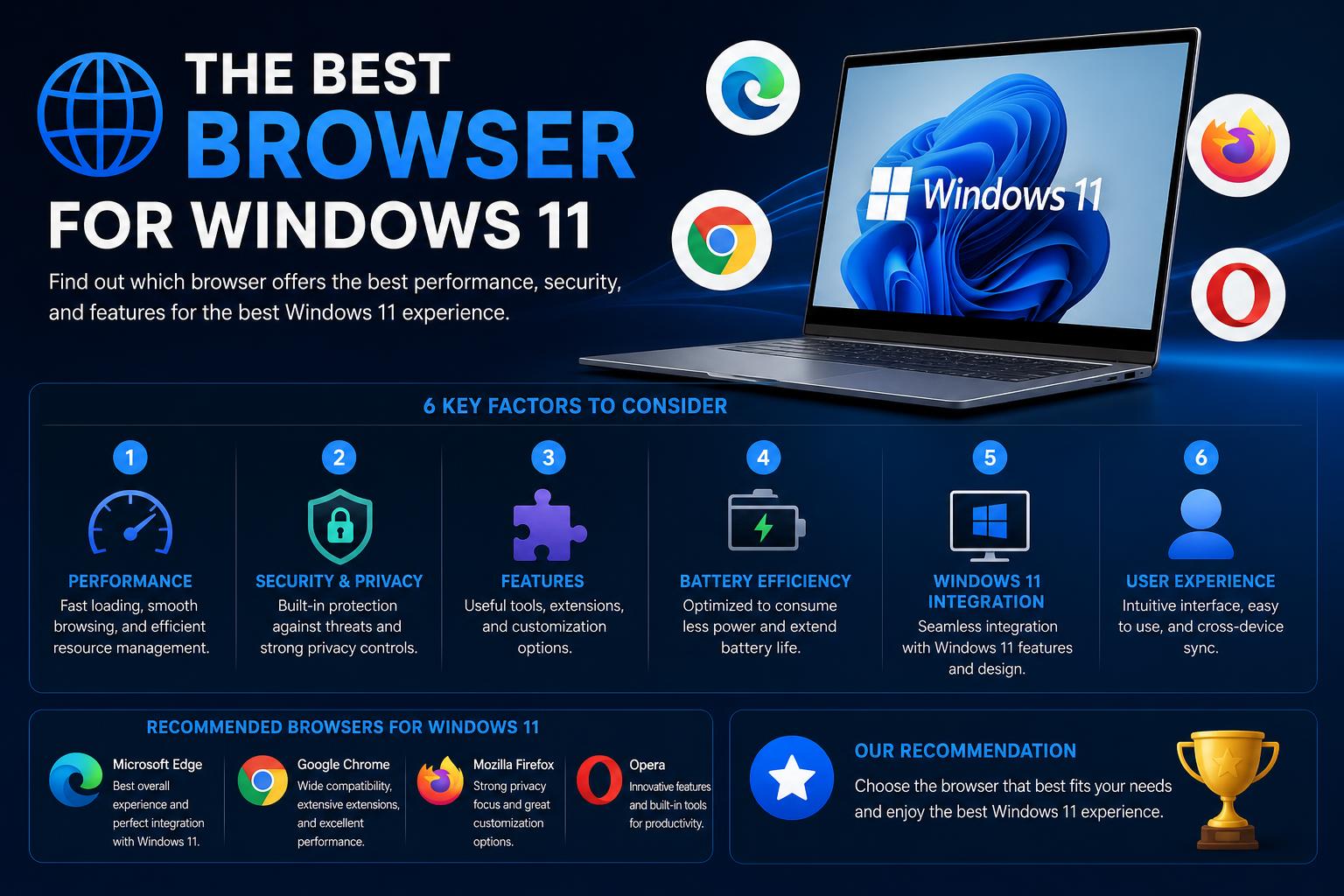
- Omfattande jämförelse av ledande webbläsare för Windows 11, inklusive Chrome, Edge, Firefox, Brave, Opera och andra, med detaljerade insikter om deras styrkor och svagheter.
- Djupgående optimeringsråd som täcker webbläsarinställningar, prestandajustering, integritet, säkerhet och spelförbättringar för alla användarnivåer.
- Praktiska rekommendationer och felsökningssteg för att förbättra hastighet, säkerhet och produktivitet i moderna Windows-installationer.
Sökandet efter den bästa webbläsaren för Windows 11 år 2026 är mer dynamiskt än någonsin. Med otaliga alternativ, nya AI-drivna funktioner och en växande betoning på integritet, hastighet och säkerhet handlar det inte längre bara om att ladda webbsidor när man väljer rätt webbläsare – det handlar om att hitta en som verkligen passar dina unika behov och ditt dagliga arbetsflöde.
Om du använder Windows 11 , oavsett om det är för arbete, spel, skola eller bara för att hålla dig uppkopplad, kommer webbläsaren du väljer att spela en betydande roll i din helhetsupplevelse. Från enkelheten att hantera dussintals flikar till att blockera spårare eller integrera med de senaste molnverktygen, tillför varje webbläsare något unikt. Låt oss gräva djupt i vad som gör att var och en av de bästa webbläsarna sticker ut, hur man skräddarsyr dem för optimal prestanda och vilken som är smartast för dig år 2026 och framåt.
Webbläsarnas ständigt växande roll i Windows 11
Dagens webbläsare i Windows 11 gör mycket mer än att bara rendera webbsidor. Moderna webbläsare fungerar som arbetsytor , produktivitetshubbar, integritetsskydd, AI-assistenter, underhållningskonsoler och gateways till molnekosystem. Denna utveckling innebär att du kan – och bör – basera ditt webbläsarval på mycket mer än bara hastighet eller vana. Nu spelar kompatibilitet, resursanvändning, AI-funktioner, flikhantering, integritetskontroller, säkerhetsverktyg och vardaglig bekvämlighet roll – och ofta dagligen.
Innan du går in på detaljerna i varje webbläsare är det bra att du vet vad som är viktigast för din användning. Fråga dig själv:
- Är du en flitig multitasker Vem har alltid dussintals flikar öppna?
- Är integritet din högsta prioritet—eller vill du bara logga in och surfa med minimal installation?
- Är du djupt insatt i Microsoft 365, Google Workspace eller något annat integrerat ekosystem?
- Förlitar du dig på AI-verktyg, webbläsarassistenter eller inbyggda forskningsfunktioner??
- Är din enhet äldre, har lågt RAM-minne eller behöver en lättviktig webbläsare??
- Streamar, spelar eller använder du ofta webbläsarbaserade molnappar som kräver maximal hastighet och minimal lagg??
Din "bästa webbläsare" kanske inte är densamma som din väns, en kollegas eller en slumpmässig Reddit-användares. Målet med den här guiden är att utrusta dig med allt du behöver för att fatta ett verkligt välgrundat beslut – och visa dig hur du finjusterar vilken webbläsare som helst för bästa möjliga Windows 11-upplevelse.
Snabböversikt över webbläsarrekommendationer för 2026
Om du letar efter ett supersnabbt svar på din nästa Windows 11-webbläsare, här är din fusklapp. Dessa val är strukturerade efter verkliga användningskategorier , eftersom det som är bäst för spel kanske inte är bäst för säkerhet eller AI-uppgifter.
- Sigma-webbläsare - sigmaofficial: Bäst för AI-drivna, integritetscentrerade forsknings- och produktivitetsarbetsflöden
- Microsoft Edge - msedgeofficial: Bäst för inbyggd säkerhet, Windows-integration och smidig kompatibilitet
- Google Chrome - chromeofficial: Bäst för ren kompatibilitet, tilläggsvariation och användare av Googles ekosystem
- Brave - modig officiell: Bäst för surfning med integritet i första hand på ett välbekant gränssnitt
- Mozilla Firefox - firefoxofficiell: Bäst för anpassning, öppen källkod och icke-Chromium-flexibilitet
- Opera och Opera GX - operaofficiell: Bäst för spelare och de som älskar inbyggda extrafunktioner (VPN, resursbegränsare)
- Vivaldi - vivaldiofficial: Bäst för fliksamlare och gränssnittsanpassare
- DuckDuckGo webbläsare - DuckDuckGo: Bäst för enkel och problemfri privat surfning
- Förvirring Komet - cometofficial: Bäst för experimentell AI-baserad surfning
- K-Meleon och QuteBrowser: Bäst för resurssnåla, äldre maskiner eller avancerade användare som älskar ett minimalistiskt, tangentbordsdrivet användargränssnitt
De viktiga kriterierna för webbläsarval i Windows 11
Windows 11-användare förväntar sig mer av sina webbläsare än Mac-användare eller de som använder äldre Windows-system. Faktorer att tänka på:
- Batteritid på bärbara datorerEn webbläsare bör undvika att tömma batteriet med bakgrundsaktiviteter, videouppspelning eller RAM-överskott.
- RAM/CPU-effektivitetChrome och Edge har "Effektivitetsläge", Vivaldi och Opera GX har användningsbegränsare, och K-Meleon håller det enkelt.
- Tilläggs- och appkompatibilitetGoogle Chrome är kungen av tillägg, men de flesta Chromium-webbläsare stöder nu tillägg till Chrome Web Store.
- AI och automatiseringMånga webbläsare (Edge, Chrome, Brave, Opera, Sigma, Comet) har nu inbyggda eller valfria AI-assistenter för sidsammanfattningar, innehållsgenerering eller sökhjälp. Din körsträcka kan variera.
- Lösenordshantering och säkerhetMicrosoft Edge och Chrome har inbyggda lösenordsskydd; andra låter dig använda tillägg eller integrera med dedikerade appar.
- IntegritetspolicyFirefox, Brave och DuckDuckGo är ledande inom spårningsförebyggande, cookiekontroll och anti-fingeravtryck; Chrome och Edge fokuserar på anpassningsbara kontroller.
- FlikhanteringOm du är en "flikjunkie" kan du leta efter inbyggda flikgrupper, vertikala flikar och avancerade arbetsytor.
- GamingOpera GX är byggd för spelare, med dedikerade resursbegränsare och integrationer (Twitch, Razer Chroma, etc.).
- Moln-/samarbetsfunktionerDen bästa webbläsaren för Google Dokument kan skilja sig från den bästa för Microsoft 365 eller fjärrsamarbete. Chrome och Edge har den tätaste integrationen för sina respektive ekosystem.
- Inbyggda extrafunktionerInbyggda VPN-tjänster (Opera, Edge), annonsblockerare (Brave, Opera, Vivaldi), skärmdumpsverktyg, sidofält och mycket mer är nu standard i många webbläsare.
Djupgående: Fullständig jämförelse och analys av de bästa webbläsarna i Windows 11
Microsoft Edge
Microsoft Edge (Chromium-baserat) har vuxit långt bortom "webbläsaren du bara använder för att ladda ner Chrome". Nu är det en legitim utmanare till kronan – särskilt på Windows 11-system.
Edge har en nära integration med Windows 11 : synkronisering med ditt Microsoft-konto, OneDrive-filer, Teams-chattar och direkta kopplingar till Microsoft 365-verktyg. Säkerheten är robust – Edge använder Microsoft Defender SmartScreen för att blockera nätfiske och skadliga webbplatser, och den använder "vilande flikar" för att spara resurser genom att lägga oanvända flikar åt sidan. Avancerade användare kommer att uppskatta stöd för vertikala flikar, effektiva bokmärken, kupongsökare, shoppingverktyg, sidofältswidgetar och ett inbyggt gratis VPN (för närvarande 5 GB/månad).
Edge är också kvalificerad för spel : den inkluderar en Game Pass-widget, Clarity Boost för förbättrat Xbox Cloud Gaming och kan fungera som en allt-i-ett-instrumentpanel för streaming, nedladdningar och gruppspel.
År 2026 är AI inbyggt tack vare Copilot-assistenten . Det här verktyget kan sammanfatta artiklar, skriva utkast till e-postmeddelanden eller inlägg på sociala medier, analysera webbinnehåll och svara på kontextuella frågor direkt i din webbläsarflik. Integriteten är hyfsad men inte lika strikt direkt som i Firefox eller Brave; spårnings- och innehållsblockeringsalternativen är dock enkla att konfigurera.
Slutsats : Om du vill ha noll installationskrav, tät Windows 11-integration, stark säkerhet med minimalt krångel och stöd för hundratals tillägg, är Edge det självklara – och enklaste – valet för de flesta användare, oavsett om de är tillfälliga, affärs- eller spelare.
Google Chrome
Chrome behåller sin plats i toppen av kompatibilitets- och prestandalistorna. Om en webbplats eller webbapp fungerar någonstans kan du vara säker på att den fungerar i Chrome. Dess renderingsmotor (V8 + Blink) är branschstandard och det är vad Chromium-baserade webbläsare (Edge, Vivaldi, Brave, Opera) är byggda på.
Hastighet är Chromes nyckelord, särskilt med en snabb dator eller avancerad hårdvara. Funktionerna Minnesbesparing/Energibesparing gör att Chrome kan frigöra resurser från flikar som du inte aktivt använder. Tillägg är Chromes bästa funktion: Chrome Web Store har tusentals tillägg, från annonsblockerare till automatisering, tidsspårare, grammatikhjälpmedel och molnintegrationer.
Sedan 2025 har Gemini AI (Googles webbläsarassistent) tillfört nya funktioner: den kan hjälpa till att sammanfatta webbsidor, skriva utkast till innehåll och till och med göra lättare research – allt bekvämt inom ditt arbetsflöde.
Å andra sidan är Chromes aptit för RAM och CPU legendarisk. Det är sällan den lättaste webbläsaren på gammal eller lågspecifik hårdvara. Integritet är också en knäckpunkt. Google är uppriktiga om sina datainsamlingsmetoder och anpassar din surfning; inte alla är bekväma med det. Överväg alternativ om det är en prioritet att minimera ditt dataavtryck.
Välj Chrome om du värdesätter variation i tillägg, synkronisering över flera plattformar (inklusive Android), integration med Googles ekosystem och vill ha en webbläsare som "bara fungerar" för vad som helst.
Mozilla Firefox
Firefox är ensamvargen bland de bästa webbläsarna, eftersom den använder sin egen motor (Gecko/SpiderMonkey) och inte Chromium. Integritet och anpassningsbarhet är dess kännetecken. Firefox är öppen källkod, drivs av den ideella organisationen Mozilla Foundation och toppar regelbundet rankningarna för integritetsfokuserade webbläsare.
Integritetsverktygen här är de bästa i sin klass : Enhanced Tracking Protection (ETP) är aktiverat som standard och blockerar omedelbart spårare från tredje part, sociala skript, kryptominers och mer. Total Cookie Protection isolerar cookies per webbplats. Firefox erbjuder också ett tillägg "Facebook Container" som isolerar det nätverket från din bredare surfning. Dess anti-fingeravtrycksfunktioner är allvarliga saker, och det inkluderar nu valfritt inbyggd DNS-över-HTTPS.
Anpassning är oöverträffad: du kan ordna om gränssnittselement, använda avancerade tillägg (inte bara de från Chromes butik), ändra ditt tema och experimentera under huven genom about:config inställningar.
Prestandan har kommit ikapp avsevärt de senaste åren. Även om den inte alltid är lika snabb som Chrome eller Edge i tunga JavaScript-test, hanterar Firefox RAM effektivt och är mycket stabil, även på äldre hårdvara.
Nackdelar: Vissa webbplatser prioriterar Chrome/Chromium och kan orsaka problem med subtila funktioner för Firefox-användare. Detta händer dock mer sällan än tidigare. Den inbyggda lösenordshanteringen är stabil och synkroniseringen med Firefox mobil fungerar bra.
Om du är allergisk mot Big Tech eller prisflexibilitet framför allt annat, är Firefox absolut värt en titt.
Brave
Brave Browser har ökat i popularitet genom att prioritera integritet – utan att kompromissa med Chromiums kompatibilitet eller Chrome-tillägg. Brave blockerar direkt alla annonser och spårare (inklusive YouTube-annonser), förhindrar fingeravtryck och kör anslutningar via HTTPS där det är möjligt. Med dess "Shields"-panel kan du höja eller sänka säkerheten per webbplats på några sekunder.
Prestandan kan faktiskt kännas snabbare än Chrome i daglig användning, just för att överflödet av spårare och reklamskript är borta innan sidan renderas. Sekretessmotiverade användare flockas till Brave, men det är också en solid daglig drivkraft för alla som vill ha Chromes styrkor, minus Google-kopplingen.
Brave levereras nu med Leo, en integrerad AI-assistent för frågor och svar på sidor, och inbyggda Tor-flikar för anonym surfning. Om du vill belöna innehållsskapare anonymt är Brave Rewards (med BAT-token) ett innovativt kryptoexperiment.
Braves VPN är ett betalt tillägg, så om du vill ha ett inbyggt gratis VPN som Opera eller Edge måste du köpa det.
Välj Brave om: du vill ha Chrome-kompatibilitet, men med klassledande integritetsskydd och mindre ekosysteminlåsning.
Opera och Opera GX
Opera är en Chromium-webbläsare fullpackad med unika funktioner – sidofältsmeddelanden, inbyggd annonsblockerare, gratis VPN, arbetsyteflikar, integrerade sociala flöden, "Flow" för enhetssynkronisering och (sedan 2025) Aria, en OpenAI-driven webbläsarassistent. Dess resurshantering är gedigen, och Opera ser ut att erbjuda de mest bekväma funktionerna direkt ur lådan, särskilt för dem som inte vill installera dussintals tillägg. Ladda ner på OceanX
För spelare – och de som vill ha ännu mer kontroll – är Opera GX en absolut höjdpunkt. Det är optimerat för spel, med begränsningar för RAM-, CPU- och nätverksanvändning, färgglada teman, Razer Chroma-integration, Twitch-sidofältswidgetar och aggressiva bakgrundskontroller för kontroller av inställningar. Om du jonglerar nedladdningar, streamar eller spelar samtidigt som du har dussintals webbläsarflikar öppna, är Opera GX byggt just för dig.
Nackdelar: Opera och Opera GX är inte lika minimalistiska som Brave eller K-Meleon, och vissa användare tycker att gränssnittet är "upptaget". Om du vill ha det renaste och mest sparsamma användargränssnittet kanske du vill leta någon annanstans.
Vivaldi
Vivaldi handlar om avancerad flikhantering och ultradjupgående anpassningsmöjligheter. Det är också baserat på Chromium och stöder Chrome-tillägg, men utmärker sig för sina "arbetsytor" (grupper med flera flikar som du kan namnge och växla mellan), vertikala/horisontella flikar, avancerade tangentbordsgenvägar, inbyggda anteckningar, delad skärm, gränssnittsteman och dockning av sidofältet. Om du är den typen av person som håller 25+ flikar öppna som standard eller vill bygga din egen arbetsflödesinstrumentpanel, är Vivaldi helt enkelt oöverträffad.
Den här kontrollnivån kan kännas överväldigande för vanliga användare, men avancerade användare och forskare älskar den. Den största begränsningen är att dess AI-assistent inte är lika framträdande som Sigma, Edge eller Chrome, och gränssnittet kan kännas tungt jämfört med mer avskalade webbläsare. Men för anpassningsfantaster är den fortfarande en tydlig ledare.
Upptäck mer på.
DuckDuckGo webbläsare
Om du eller din familj vill ha den enklaste, mest privata och problemfria surfupplevelsen i Windows 11 , är DuckDuckGo Browser ett nytt alternativ som fokuserar på att ge mobil integritet till skrivbordet. Den blockerar de flesta spårare som standard, integreras med sin egen privata sökmotor och kräver nästan ingen installation. Du hittar inte det djupa tilläggsbiblioteket i Chrome eller Firefox, men du får integritet som standard utan att behöva justera avancerade inställningar. Det är utmärkt för "ställ in och glöm"-integritet eller för användare som inte vill spendera helger med att pilla med alternativ.
Läs mer på .
Förvirring Komet
Comet är en av de mest innovativa webbläsarna med "AI-assistenter" som finns tillgängliga för Windows 11, byggd av teamet bakom Perplexity. Comet är utformad för att hjälpa till med research, organisering av e-postmeddelanden och automatisering av webbuppgifter, och förvandlar själva webbläsaren till din arbetsyta och assistent. Det är fortfarande tidigt och mer experimentellt än vanliga alternativ, men om du längtar efter nästa stora grej – och du är bekväm med potentiella buggar eller ojämnheter – är Comet övertygande för AI-centrerade användare.
Mer information på .
K-Meleon och QuteBrowser
För användare med äldre datorer eller de som vill ha en verkligt lätt och minimalistisk upplevelse, sticker två mindre kända webbläsare ut:
- K-Meleon är en lättviktig Gecko-baserad webbläsare (samma renderingsmotor som Firefox), med extremt låg RAM-användning (ca 200 MB för 10 flikar) och enkelt gränssnitt. Den är utmärkt för mycket gammal hårdvara eller landsbygdsområden med långsamma anslutningar. Nackdelar: föråldrat utseende och långsammare utveckling.
- QuteBrowser är skräddarsytt för avancerade användare, särskilt de som föredrar att använda tangentbordet. Minimalt gränssnitt, mycket lågt RAM-minne (4 MB/tabb!), fungerar som ett kommandoradsverktyg. Om du är ett Vim/Emacs-fan eller bara vill ha det lättaste möjliga användargränssnittet är QuteBrowser unik – men den är inte för nybörjare.
Webbläsarprestanda i Windows 11: Hastighet, resursanvändning och batteritid
Hastighet är ofta kärnan i användarupplevelsen, men vad som är "snabbast" beror både på din hårdvara och hur du använder din webbläsare. Chrome, Edge och Opera tenderar att leda i ren JavaScript och renderingstester, men när de laddas med många tillägg/flikar kan deras prestanda bli lidande jämfört med lättare alternativ som K-Meleon eller QuteBrowser.
Viktiga faktorer som påverkar hastighet och resursanvändning:
- Antal öppna flikarChrome och Edge använder mer RAM när många flikar är öppna; Vivaldi och Opera GX ger bättre flikkontroll; K-Meleon och QuteBrowser är byggda för minimalism.
- BakgrundsprocesserMånga webbläsare kör tillägg och andra processer utom synhåll. Att inaktivera oanvända tillägg eller begränsa synkronisering av bakgrundsdata kan hjälpa.
- HårdvaruaccelerationAktivering av GPU-acceleration förbättrar rendering av tunga webbplatser men kan orsaka fördröjningar på viss hårdvara.
- Energilägen (bärbara datorer)Edge och Chrome har nu alternativen ”Energisparläge” och ”Effektivitetsläge” som begränsar bakgrundsaktivitet för att skydda batteriet.
Så här optimerar du hastigheten i Windows 11:
- Stäng oanvända flikar och tillägg regelbundet (kontrollera inbyggda aktivitets- eller prestandahanterare).
- Använd inbyggda effektivitets-/energilägen när den drivs med batteri.
- Begränsa bakgrundsappar och automatiskt startade verktyg som startar tillsammans med webbläsaren.
- Överväg lättare webbläsare (K-Meleon, DuckDuckGo, QuteBrowser) för äldre datorer eller miljöer med lågt minne.
Sekretess och säkerhet: Att hålla dina data säkra
Windows 11 gör stora säkerhetsförbättringar, men dina webbläsarval och vanor är fortfarande viktigast. Vilken webbläsare som är bäst för integritet är subjektivt; här är en titt på vad varje webbläsare gör för att skydda dina data:
- firefox (hitta sekretessverktyg på mozillaofficiell): Förbättrat spårningsskydd, totalt cookieskydd, inbyggt anti-fingeravtryck, valfri krypterad DNS, containerflikar för att isolera sociala medier och shopping.
- BraveStandardblockering av spårning, annonsblockering, anti-fingeravtryck, inbyggt Tor-stöd som tillval och ett starkt "Shields"-gränssnitt för detaljerad kontroll per webbplats.
- kantMicrosoft Defender SmartScreen, inPrivate-läge, spårningsskydd, inbyggd skanner för skadlig kod/nätfiske, valfritt gratis VPN.
- krom"Säker surfning" för blockering av nätfiske/skadlig programvara, inkognitoläge, regelbundna säkerhetsuppdateringar, men mer datadelning med Google.
- DuckDuckGoFokuserar på att blockera spårare, och lagrar aldrig data eller webbhistorik som standard.
- Opera/Opera GXInbyggd gratis VPN, annons-/e-postblockering, social sidofält för isolering, men integritetsfilosofin mer bekvämlighetsorienterad än Brave/Firefox.
Bästa tipsen för att hålla dig privat och säker:
- Granska tilläggsbehörigheter och installera endast från officiella webbläsarbutiker.
- Använd lösenordshanterare (inbyggda eller via plugins som Bitwarden, LastPass).
- Aktivera tvåfaktorsautentisering (2FA) på webbläsar- och molnkonton (se respektive säkerhetsinställningar för Chrome, Edge, Firefox).
- Rensa cookies och cache regelbundet (särskilt före/efter inloggning på känsliga webbplatser).
- Föredra att surfa i "privat" eller "inkognito"-läge om du använder en delad eller offentlig dator.
Optimera webbläsarinställningar: Hastighet, sekretess och anpassning
Förbättra sidbelastningshastighet
För att få snabbast möjliga surfning i Windows 11 kan du justera specifika webbläsarinställningar. Du kan också läsa mer om undervattensutforskning på .
- Aktivera maskinvaruacceleration (när tillgängligt) för grafik/video: förbättrar renderingshastigheten (se Chrome: Inställningar > System, Edge: Inställningar > System och prestanda, Firefox: about:preferences > Prestandainställningar).
- Granska (och minska) webbläsartillägg. Överflödiga plugins saktar ner saker och ting och kan orsaka integritetsläckor. Låt bara nödvändiga funktioner vara aktiverade.
- Optimera webbläsarens cachestorlek i avancerade inställningar för mer frekventa besök (men rensa regelbundet för att ta bort uppsvälldhet).
Hantera minne och flikar
- krom: Besök
chrome://taskmanagerför att övervaka resursanvändningen per flik/tillägg; stänga tunga användare. Minnessparläget hjälper också. - kantTryck Skift + Esc för Aktivitetshanteraren; använd funktionen "Viloflikar".
- Vivaldi, Opera GXAnvänd funktioner för att stänga av flikarna eller RAM-begränsare (särskilt för kombinationer av spel/streaming). Du kan också utforska tekniker på .
- firefox:
about:performancevisar detaljer för varje flik och tillägg.
Bibehålla maximal integritet
- Aktivera spårning/cookieblockering (”Strict” i Firefox, ”Balanced” eller ”Strict” i Edge, ”Shields Up” i Brave).
- Aktivera endast HTTPS-läge för krypterad åtkomst till webbplatsen.
- Granska cookiepolicyer för webbplatser eller tredjeparterblockera tredjepartscookies om integritet är avgörande (Edge > Sekretessinställningar, Chrome > Webbplatsinställningar, Firefox > Förbättrat spårningsskydd).
- Använd privata/inkognitofönster för känslig surfning eller felsökning.
Rensa data och hantera cookies
- Regelbundet rensa cookies/cache/historik (Ctrl+Shift+Delete i alla större webbläsare – var bara medveten om att det loggar ut dig från webbplatser och återställer cookie-baserade inställningar).
- Ställ in automatisk radering av cookies från specifika webbplatser (möjligt i Firefox, Vivaldi, Edge, Brave via inställningar eller tillägg).
Säkerhet: Förstärka din webbläsare mot onlinehot
Onlinesäkerhet är ett delat ansvar . Förutom att välja en säker webbläsare måste du hålla din webbläsare och dina tillägg uppdaterade och undvika riskfyllda vanor.
- Uppdatera din webbläsare regelbundetAktivera automatiska uppdateringar om möjligt. I Chrome och Edge sker uppdateringar automatiskt, men du kan tvinga fram en kontroll i Inställningar > Om. Firefox har också automatiska uppdateringar, men kontrollera varje vecka för att säkerställa att de är aktuella.
- Använd HTTPS som standard, och kontrollera om det finns hänglåsikoner på webbplatser som begär känsliga uppgifter. Undvik att ange inloggningsuppgifter på HTTP-webbplatser.
- Slå på nätfiskeskydd, ”Säker surfning” (Chrome, Firefox, Edge) eller ”SmartScreen” för varning om misstänkta webbplatser.
- Konfigurera popup- och annonsblockeringAnvänd de inbyggda kontrollerna i Chrome, Firefox, Edge, Opera och Brave, eller installera betrodda annonsblockerare för ett ännu starkare skydd.
- Installera endast betrodda tillägg, granska behörigheter (särskilt för åtkomst till historik, lösenord eller finansiella data) och regelbundet granska och ta bort de du inte längre använder.
- Kontrollera kompatibilitet med nya tekniker på och andra teknikplattformar.
Optimering för spel och applikationer med låg latens
Om din webbläsare ofta är öppen under spel eller streaming på Windows 11 vill du ha minimal fördröjning och resursförbrukning.
- Opera GXStäll in gränser för RAM-, CPU- och nätverksanvändning för att prioritera ditt spel.
- Chrome/Edge/FirefoxInaktivera automatisk uppspelning av videor och animationer, minska bakgrundsprocesser och använd tillägg sparsamt. Du kan också granska tekniker på .
- Överväg att byta DNS till Cloudflare (1.1.1.1) eller Google DNS (8.8.8.8) för lägre latens.
- Stäng eller pausa onödiga flikar; tilläggets "flikhängare" hjälper till genom att automatiskt pausa inaktiva flikar.
- Installera annonsblockerare (uBlock Origin, Adblock Plus) för att minimera extra omkostnader.
Distansarbete och produktivitet: Molnintegration och arbetsflödesförbättringar
För användare som arbetar på distans eller samarbetar i molnplattformar på Windows 11 påverkar webbläsarvalet den dagliga produktiviteten.
- kantIntegrering med Microsoft 365 och OneDrive, snabb förhandsgranskning och redigering av dokument, säker fildelning och inbyggd Teams-app. Perfekt om din arbetsplats använder Microsoft-verktyg.
- kromSömlös med Google Workspace/Documents/Drive. Direkt synkronisering av bokmärken, lösenord, tillägg och inställningar om du har ett Google-konto. Du kan också utforska tekniker på .
- firefoxSäkert, starkt plugin-stöd, bra integration med de flesta webbaserade plattformar via tillägg.
- De flesta webbläsareTillåt anpassade profiler för separation mellan hem och arbete, med separata bokmärken, tillägg, inställningar och mer. Missa inte den här funktionen om du vill undvika konflikter på .
Arbetsflödesförstärkare: Tillägg, teman och automatisering
- Installera tilläggshanterare för att snabbt aktivera/inaktivera arbetsrelaterade plugins.
- Använd lösenordshanterare (LastPass, Bitwarden, 1Password, inbyggda webbläsarverktyg) för säkra, synkroniserade inloggningar.
- Prova tidsspårare, webbklippare (Evernote, Notion) och kalenderintegrationer för att effektivisera din dag.
- Anpassa teman och layouter – Vivaldi är utmärkt på detta, men alla större webbläsare stöder grundläggande teman.
- Konfigurera olika profiler för personligt bruk och arbete för att hålla din arbetsyta organiserad.
Vanliga problem och felsökning: Håll din webbläsare snabb och stabil
Även den bästa webbläsaren kan uppleva nedgångar, krascher eller hög CPU/RAM-användning. Här är beprövade felsökningssteg för Windows 11-användare:
- Om din webbläsare startar långsamtRensa cacheminnet/historiken, inaktivera onödiga tillägg, sök efter uppdateringar eller prova en ny profil.
- Om din webbläsare kraschar oftaSe till att den är uppdaterad, inaktivera eller ta bort problematiska tillägg och starta om datorn för att rensa RAM-minnet. Kontrollera händelseloggar eller felsökningssidor för webbläsaren om problemet kvarstår.
- Hög minnes- eller CPU-användningKontrollera webbläsarens aktivitetshanterare/prestandasida (Chrome: chrome://taskmanager, Edge: Shift+Esc, Firefox: about:performance). Identifiera och stäng tunga flikar eller tillägg. Använd flikhängare för flikar som lämnas öppna i bakgrunden.
- Resursöverskott på äldre datorerÖverväg lättare webbläsare som K-Meleon eller QuteBrowser, eller granska "lite"-lägen i andra webbläsare.
Experttips för avancerade webbläsare i Windows 11
- Maximera kortkommandon – Varje webbläsare har snabbtangenter för snabbare fliknavigering, öppning av privata fönster, stängning/återställning av flikar, hopp till adressfältet med mera. Se webbläsarens hjälpsida eller dokumentation för en fullständig lista.
- Konfigurera flera fönster eller delad skärm – Perfekt för research, jämförelse av priser eller arbetsflöden med flera chattar.
- Automatisera upprepade uppgifter – Använd tillägg som Tampermonkey, iMacros eller anpassade användarskript (var försiktig: se till att du förstår och litar på all kod du kör). Du kan också se tillgängliga tekniker på .
- Experimentera med beta-/nattliga/utvecklingsversioner – För den allra senaste utvecklingen (särskilt Firefox Nightly, Chrome Dev, Edge Insider), men var försiktig vid kritiskt arbete.
Särskilda överväganden: Webbläsare för unika behov
- Äldre datorer/lågt RAM-minneK-Meleon, QuteBrowser och äldre Firefox-versioner körs fortfarande snabbt på äldre hårdvara.
- Experimentledare och forskareSigma och Comet erbjuder nya AI-drivna arbetsflöden som inte är tillgängliga i traditionella webbläsare.
- Föräldrakontroll/barnvänlig användningEdge, Chrome och Firefox erbjuder inbyggda föräldrakontroller, men du kan också kolla in teknikerna på .
- TillgänglighetFirefox och Edge utmärker sig på tillgänglighetsverktyg. Chrome och Vivaldi erbjuder också bra alternativ, inklusive taligenkänning och högkontrastlägen. Utforska tekniken på .
Vanliga frågor: Svar på vanliga frågor om webbläsare i Windows 11
Behöver jag en Chromium-webbläsare för allt?
Inte alltid. Medan Chromium-baserade webbläsare dominerar, hanterar Mozilla Firefox (Gecko) och K-Meleon (äldre Gecko) fortfarande 99%+ av webbplatserna utan problem. Vissa edge-case webbappar eller nya standarder visas först i Chrome/Chromium eftersom det dominerar kodningsprioriteringar för utvecklare, men det mesta av den allmänna surfningen är oberoende av varandra. För att utforska fler tekniker kan du besöka .
Kan jag använda mer än en webbläsare?
Absolut. Många använder Edge eller Chrome som en "huvudwebbläsare" (arbete/skola), ett integritetsfokuserat alternativ som Firefox eller Brave för specifika uppgifter och Opera GX för spel. Var och en kan konfigureras för olika profiler i Windows 11 och på webbplatser som .
Slår inbyggda lösenordshanterare i webbläsare dedikerade sådana?
Inte alltid. Chrome, Edge och Firefox inbyggda lösenordshanterare är säkra, snabba och fungerar med automatisk ifyllning av systemet. För delning mellan webbläsare eller ultimat kontroll, överväg dedikerade hanterare som Bitwarden, 1Password eller LastPass. Men i de flesta fall är inbyggda hanterare tillräckliga för daglig användning.
Är AI i webbläsare användbart än?
Ja, beroende på ditt arbetsflöde. Inbyggda AI-assistenter som Microsoft Copilot (Edge), Gemini (Chrome), Leo (Brave), Aria (Opera) och dedikerade AI-webbläsare som Sigma och Comet gör det enkelt att sammanfatta långa artiklar, skriva e-postmeddelanden och besvara snabba forskningsfrågor. Om du skriver mer omfattande texter eller gör research online tillför de ett verkligt värde.
Ska jag installera alla tillägg jag ser?
Nej – var försiktig! Tillägg kan introducera sårbarheter, öka resursbelastningen och vissa kan till och med utvinna din data. Installera endast från officiella butiker, granska betyg och granska dem regelbundet. För optimal prestanda, begränsa tillägg till nödvändiga.
Varför kan vissa webbplatser se "trasiga" ut i Firefox eller webbläsare som inte är Chromium?
Ibland optimerar webbutvecklare endast för Chrome/Chromium, vilket kan orsaka subtila kompatibilitetsproblem i andra webbläsare. Firefox uppdateras generellt snabbt, men ibland uppstår avvikelser. Om detta inträffar kan du använda inbyggda verktyg för kompatibilitetsrapportering eller meddela webbplatsägaren.