
- Windows 11 kommer fullpackad med mindre kända verktyg som kan revolutionera multitasking och produktivitet.
- Funktioner som Urklippshistorik, Snap-layouter och Fokussessioner är inbyggda och gratis – inga tredjepartsappar krävs.
- Att bemästra dolda gester, lagringsautomation och dynamiska visningsinställningar kan ge dig en ännu bättre prestanda och förbättra ditt arbetsflöde.
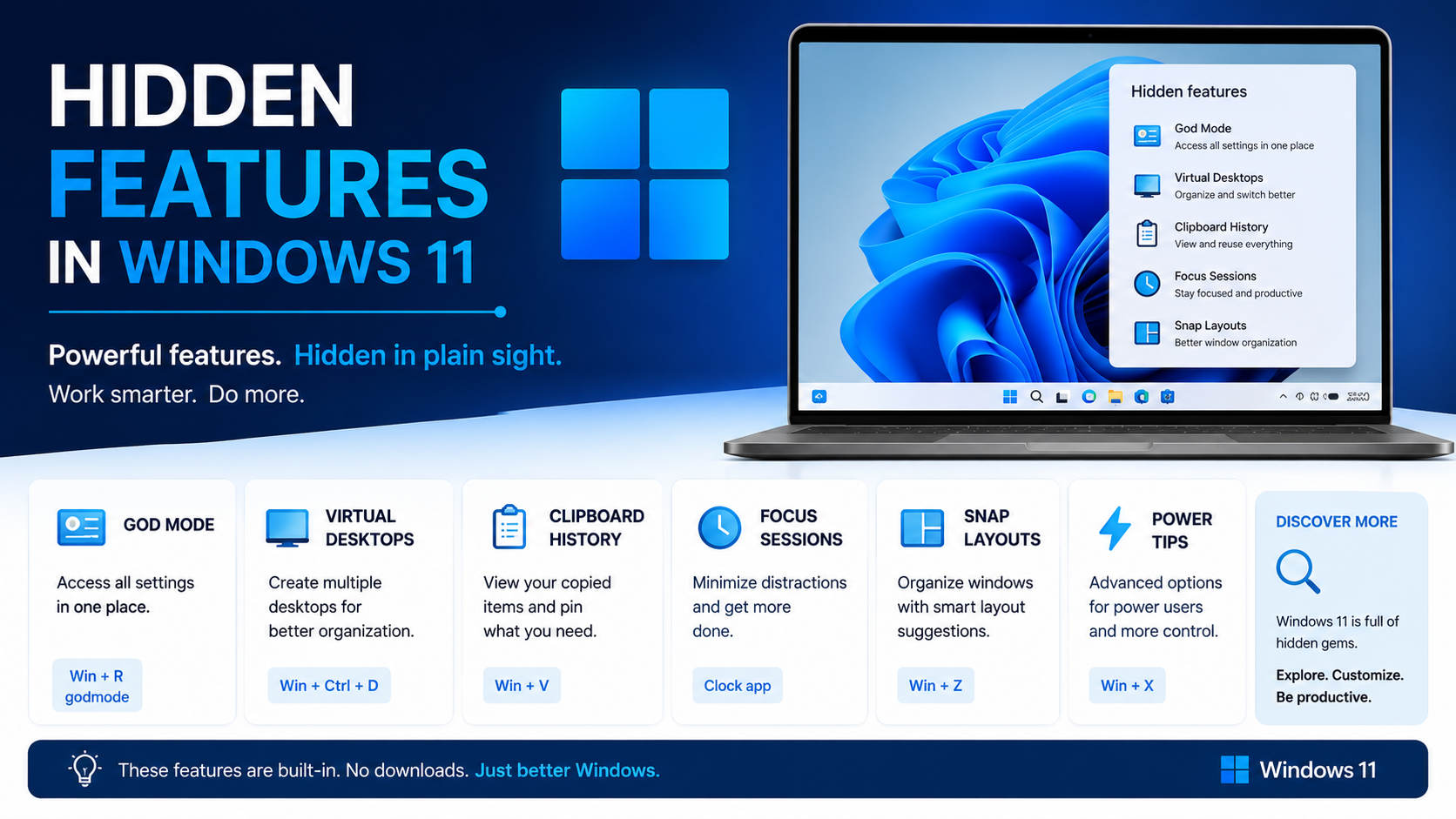
Windows 11, Microsofts senaste operativsystem för stationära datorer, hyllas för sitt uppdaterade utseende och förbättrade produktivitetsfunktioner. Men bortom den omdesignade Start-menyn och de iögonfallande widgetarna finns det en hel värld av dolda funktioner som väntar på att upptäckas . Dessa funktioner är ofta begravda djupt inne i inställningarna eller endast tillgängliga via vissa genvägar, så de flesta användare missar dem helt – men om du vet var du ska leta kan du verkligen höja din datorupplevelse.
Oavsett om du är en erfaren Windows-entusiast eller har bytt från en äldre version, kan dessa hemliga verktyg och produktivitetsknep hjälpa dig att multitaska som ett proffs, skydda dina data och anpassa ditt skrivbord med otrolig precision. Den här artikeln är din allt-i-ett-resurs för att avslöja dolda pärlor, experttips och smarta knep som är inbyggda i Windows 11, som du kan komma åt utan behov av programvara från tredje part. Låt oss upptäcka vad din dator verkligen kan göra.
Urklippshistorik: Förlora aldrig det du kopierat
Kommer ni ihåg frustrationen över att kopiera nytt innehåll bara för att inse att den föregående texten skrivits över? Med Urklippshistorik är den kampen äntligen över. Windows 11-användare kan aktivera den här smarta funktionen via Inställningar → System → Urklipp och slå på Urklippshistorik . När den är aktiverad trycker du bara på Windows + V (istället för Ctrl + V) för att få fram ett popup-fönster som visar dina 25 senast kopierade objekt, oavsett om det är vanlig text eller bilder.
Det här verktyget är en produktivitetsräddare om du regelbundet arbetar med flera olika informationstyper. Du kan fästa objekt för enkel återanvändning eller rensa din urklippshistorik när som helst. För dig som äger flera enheter som kör Windows innebär det att aktivera alternativet att synkronisera urklippshistorik mellan olika prylar att du kan kopiera text på din bärbara dator och klistra in den direkt på din surfplatta eller en annan dator, vilket gör sömlös delning till verklighet. Om du föredrar mer kontroll kan du byta till "Synkronisera text jag kopierar manuellt" så att ingenting delas om du inte ger uttryckligt tillstånd via trepunktsmenyn.
Hur man integrerar n8n och WhatsApp Business Cloud: Komplett guide, funktioner och bästa praxis
Snap-layouter och virtuella skrivbord: Master Window Management
Snap-layouter för enkel multitasking
Om du ofta har flera fönster utspridda över skrivbordet är Snap Layouts en av de största tidsbespararna i Windows 11. Håll muspekaren över maximeringsknappen i ett öppet fönster så visas ett rutnät med möjliga layouter – från sida vid sida, vertikala tredjedelar, till fyrhörnsdelningar.
Välj den ordning som passar ditt arbetsflöde, så justerar Windows automatiskt storleken på dina appar på ett ögonblick. Den här funktionen är särskilt användbar på ultrabreda skärmar eller konfigurationer med flera bildskärmar, och förvandlar kaotisk fönsterjonglering till en prydlig, anpassad arbetsyta. Vill du byta ett fönsters position? Dra och släpp bara – eller håll muspekaren över skärmen för omedelbara layoutförslag. Smidig produktivitet finns nära till hands.
Virtuella skrivbord för fokuserade arbetsytor
Känner du dig överväldigad av öppna fönster för arbete, hem och hobbyer? Med virtuella skrivbord kan du organisera separata arbetsytor för varje aktivitet, och fungera som digitala "skrivbord" att enkelt växla mellan. Genom att använda Windows + Tab öppnas aktivitetsvyn, där du klickar på "Nytt skrivbord" högst upp. Att namnge eller anpassa varje skrivbord (till exempel "Arbete", "Personligt", "Projekt") hjälper till att hålla allt organiserat.
För att snabbt växla mellan skrivbord, tryck Ctrl + Windows + vänster- eller högerpil . Den här inställningen låter dig växla mellan fokuserade miljöer på ett ögonblick , vilket minskar distraktioner och förbättrar ditt arbetsflöde. Den är mycket populär bland både multitaskare och distansarbetare.
Pekplattans gester: Kraftfulla genvägar utan mus
Använder du en bärbar dator eller en konvertibel enhet? Windows 11 erbjuder avancerade tre- och fyrfingersgester på precisionspekplattor, perfekt när skrivbordsutrymmet är begränsat eller musen är utom räckhåll. Aktivera dessa gester via Inställningar → Bluetooth och enheter → Pekplatta för att låsa upp dolda genvägar:
- Tre-fingers svepning: Flytta åt vänster eller höger för att växla mellan öppna appar. Svep uppåt för att visa aktivitetsvyn; svep nedåt för att minimera alla fönster och visa skrivbordet.
- Fyrfingers svepning: Växla mellan virtuella skrivbord genom att svepa åt vänster eller höger.
Windows 11 demonstrerar varje gest visuellt i inställningspanelen, så att du kan öva innan du faktiskt använder den. Om din pekplatta är tillfälligt inaktiverad kan dessa alternativ visas nedtonade; kontrollera om det finns en hårdvaruknapp eller snabbtangent. Att behärska dessa genvägar kan avsevärt förbättra multitasking.
Storage Sense: Automatisk diskrensning
Orolig att dina växande nedladdningar och projektfiler kommer att göra din dator långsammare? Storage Sense erbjuder en lättanvänd rensningslösning. Funktionen aktiveras via Inställningar → System → Lagring → Storage Sense och automatiserar borttagningen av onödiga filer – inklusive objekt från papperskorgen och nedladdningsmappen – efter en period du anger (från "Aldrig" till "60 dagar").
Du kan också utlösa en manuell rensning när som helst, särskilt efter stora nedladdningar. Medan Storage Sense huvudsakligen rensar den primära hårddisken (vanligtvis C:), kräver andra hårddiskar manuell hantering. Den här funktionen hjälper till att upprätthålla systemprestanda utan problem.
Fokussessioner: Distraktionsfri produktivitet
I en värld full av aviseringar kan det vara svårt att koncentrera sig. Windows 11:s Fokussessioner , tillgänglig via Klock-appen , erbjuder en enkel och effektiv lösning. Ställ in en timer för din uppgift, så minimerar systemet avbrott för att hjälpa dig att hålla fokus. Det fungerar som ditt digitala "Stör ej"-läge för djupgående arbete eller studiesessioner.
Den här funktionen inkluderar även musikintegration och framstegsspårning, vilket kan främja bättre arbetsvanor över tid. När du väl har upplevt det kommer du att uppskatta dess användbarhet under hektiska dagar fyllda med möten, e-postmeddelanden och kreativt arbete.
Xbox Game Bar: Skärminspelning för alla
Även om den marknadsförs som ett spelverktyg fungerar Xbox Game Bar som en kraftfull skärminspelare för alla användare. Tryck på Windows + G för att öppna överlägget, klicka sedan på inspelningsknappen eller tryck på Windows + Alt + R för att spela in ditt aktuella fönster. Perfekt för att skapa handledningar, spara videosamtal eller spela in felmeddelanden för support.
Den här inbyggda funktionen erbjuder ett mer bekvämt alternativ till inspelningsverktyg från tredje part och ger snabb åtkomst till prestandastatistik, ljudkontroller och widgetar – vilket gör den till en värdefull produktivitetshöjare utöver spelande.
Dynamisk uppdateringsfrekvens: Jämnare bilder, längre batteritid
Om du har en modern bärbar dator med en skärm med hög uppdateringsfrekvens introducerar Windows 11 dynamisk uppdateringsfrekvens , som adaptivt justerar skärmens uppdateringsfrekvens baserat på din aktivitet. Att läsa eller skicka e-post minskar uppdateringsfrekvensen för att spara batteri, medan scrollning eller spel ökar den för bättre respons.
Hitta den här inställningen under Inställningar → System → Skärm → Avancerad visning . Kompatibilitet beror på din hårdvara, så kontrollera att din enhet stöder den här funktionen för att optimera prestanda och förlänga batteritiden.
Emoji- och symbolväljare: Snabb åtkomst till nöje och funktioner
Om det har varit tråkigt att söka efter emojis eller specialtecken, gör Windows 11:s emoji- och symbolväljare det enkelt. Använd Windows + . (punkt) för att visa ett popup-fönster med emojis, GIF-bilder, interpunktion, widgets och matematiska symboler. Infoga specialtecken sömlöst i dina dokument eller chattar med det här praktiska verktyget.
Fler dolda pärlor och proffstips
- Urklipp över enheter: Synkronisera ditt urklipp mellan enheter genom att aktivera den här funktionen, vilket förenklar överföringen av text och bilder mellan dina Windows-drivna prylar.
- Manuell och automatisk filsynkronisering: Kontrollera när data delas genom att välja manuella synkroniseringsalternativ, vilket förbättrar integritet och säkerhet.
- Anpassning av gester: Anpassa pekplattans gester ytterligare för att starta specifika program, byta skrivbord eller aktivera Cortana, vilket optimerar ditt arbetsflöde.
- Schemalagd lagringsavkänning: Automatisera diskrensning genom att ställa in Storage Sense så att det körs regelbundet eller när diskutrymmet är ont om, vilket bibehåller systemets hälsa utan problem.
Kraftfulla funktioner i Windows 11 som du kanske förbiser
Flera avancerade funktioner är väl integrerade eller subtilt introducerade, ofta missade av användare:
- Förbättrade säkerhetsinställningar: Få tillgång till robusta säkerhetskontroller som enhetskryptering och Windows Hello via Säkerhetsverktyg.
- Direktintegration med Microsoft Teams: Ikonen "Chatt" i aktivitetsfältet ansluter dig direkt till Teams för meddelanden och möten, vilket effektiviserar samarbetet.
- Auto-HDR och spelläge: Dessa funktioner förbättrar visuell kvalitet och prestanda, vilket gynnar både spelare och vanliga användare som söker jämnare grafik.
- Förbättringar av surfplatteläge: På 2-i-1-enheter justeras ikoner, pekskärmar och gester automatiskt när man växlar till surfplatteläge för att förbättra användbarheten.
Insikter från gemenskapen och trendiga funktioner
Att surfa på forum och Reddit avslöjar ytterligare tips som delats av entusiaster. Några populära förslag inkluderar:
- Dolda ströminställningar: Få tillgång till avancerade prestanda- och energialternativ via "Ytterligare energiinställningar" i Kontrollpanelen för att maximera batteri eller prestanda.
- Valfria funktioner och komponenter: Använd "Aktivera eller inaktivera Windows-funktioner" för att aktivera objekt som Hyper-V eller Windows-undersystem för Linux för specialiserade behov.
- Genvägar för skrivbordsanpassning: Huvudkontextmenyer och Vinn + I genväg för att snabbt komma åt anpassnings- och systeminställningar.