
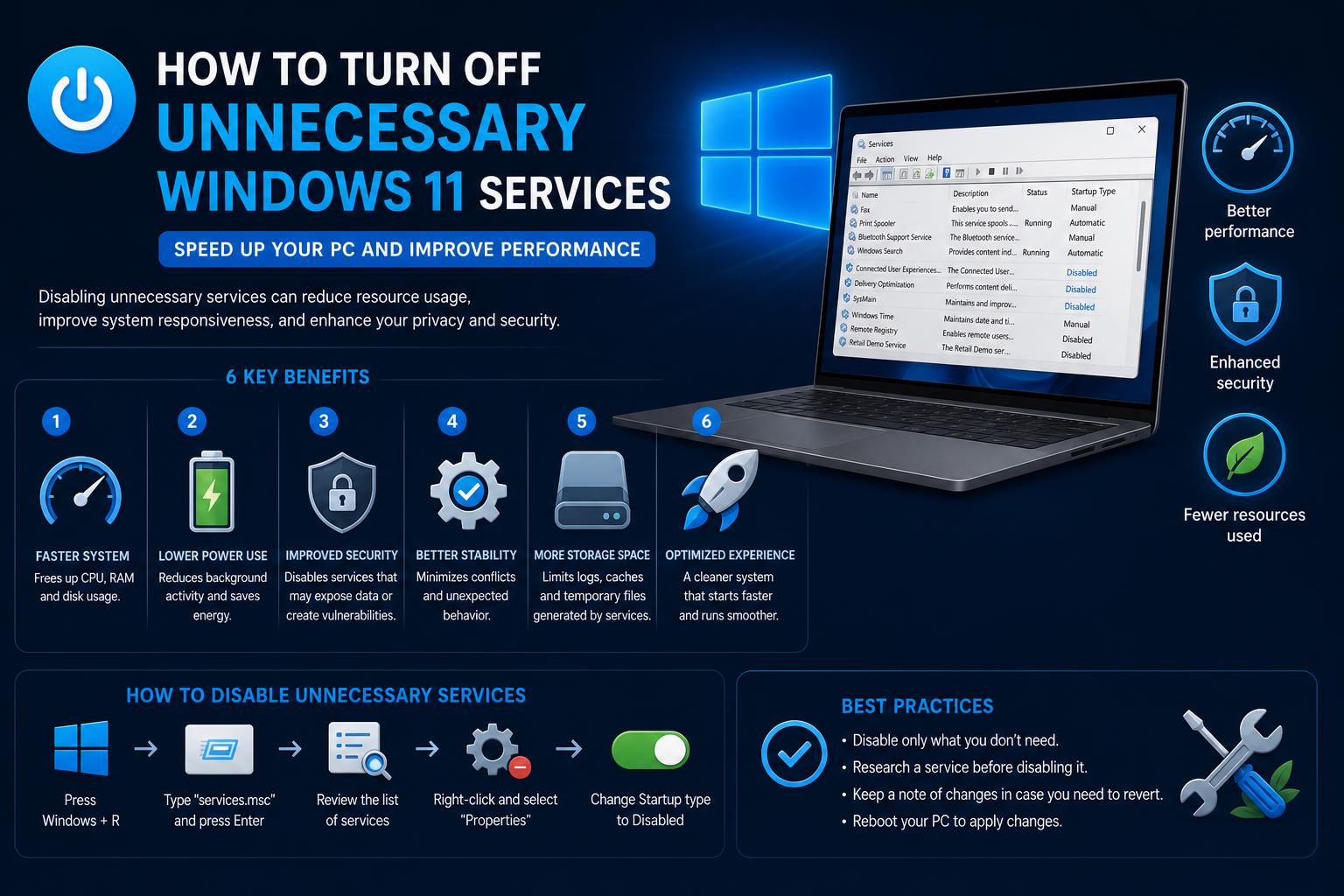
- Många standardtjänster i Windows 11 körs i bakgrunden, förbrukar resurser och påverkar ibland integritet och prestanda.
- Att inaktivera onödiga tjänster som SysMain, Windows Search och telemetrialternativ kan resultera i ett mer responsivt och integritetsmedvetet system.
- Alla tjänster bör inte inaktiveras; att noggrant välja vilka som ska stängas av undviker att viktiga funktioner bryts.
- Att optimera tjänster är särskilt fördelaktigt för användare som vill ha en dedikerad speldator eller helt enkelt en smidigare och snabbare upplevelse.
Windows 11 är fullpackat med funktioner, men den moderna bekvämligheten innebär ofta dussintals bakgrundstjänster som ständigt körs bakom kulisserna. För många användare – oavsett om du är en spelare, ett proffs som arbetar hemifrån eller bara en vanlig PC-entusiast – kan dessa dolda processer innebära slöseri med resurser, långsam prestanda eller till och med integritetsproblem.
Om du någonsin undrat om din dator skulle kunna fungera smidigare genom att trimma det digitala fettet – och du är inte den enda – så guidar den här guiden dig igenom varför och hur du inaktiverar onödiga Windows 11-tjänster på rätt sätt. I slutändan vet du exakt vad som är säkert att stänga av (och hur), så att din dator känns mindre som att den arbetar emot dig och mer som att den äntligen är under din kontroll.
Varför har Windows 11 så många tjänster?
Bakgrundstjänsterna som ingår i Windows 11 stöder både viktiga och hjälpfunktioner – allt från att hålla systemtiden korrekt till att hantera uppdateringar, säkerhetsskanning, hårdvarukompatibilitet och till och med skicka anonym användningsdata till Microsoft. De flesta är välmenande och byggda för den genomsnittliga användarens bekvämlighet, men många fortsätter att nynna även om du aldrig använder deras relaterade funktioner.
Problemet: dessa tjänster tar inte alltid hänsyn till hur du personligen använder din dator . Oavsett om du aldrig skriver ut, inte synkroniserar filer till din telefon eller har en blixtsnabb SSD som gör vissa äldre tjänster överflödiga, förbrukar din dator fortfarande minne och processorkraft för att stödja dem. Med tiden ackumuleras det, vilket påverkar prestanda och ibland även integritet.
Vilka Windows 11-tjänster anses vara "onödiga"?
Alla tjänster är inte skapade lika . Vissa – som Windows Update eller kärnnätverk – krävs nästan alltid. Men andra är, för många användare, utmärkta kandidater för borttagning eller inaktivering:
- SysMain (Superfetch): Förinstallerar ofta använda appar i minnet, men är oftast föråldrad om din dator har en SSD.
- Windows-sökning: Indexerar ständigt filer för omedelbar sökning. Användbart för vissa, men resurskrävande och kan ersättas med snabbare tredjepartsverktyg.
- Uppkopplade användarupplevelser och telemetri (DiagTrack): Skickar analysdata till Microsoft, vilket påverkar sekretessen utan att minska funktionaliteten när den är inaktiverad.
- Optimering av uppdateringsleverans: Delar uppdateringar mellan enheter i ditt nätverk och till och med online, vilket ofta förbrukar bandbredd utan extra fördelar såvida det inte är i en miljö med flera enheter.
- Utskriftsspooler: Hanterar utskriftsjobb. Helt onödigt om du aldrig skriver ut – eller sällan gör det och föredrar att bara aktivera det när det behövs.
- Mobil hotspot-tjänst, Windows-felrapportering och annat: Dessa körs i bakgrunden och stöder funktioner som sällan används av de flesta.
Vilka är de verkliga fördelarna med att inaktivera dessa tjänster?
Att stänga av onödiga tjänster ger mer än bara psykologisk tillfredsställelse. Här är några fördelar:
- Förbättrad prestanda: Mindre RAM- och CPU-användning, särskilt vid start eller tung multitasking. Lägre minnes-/CPU-toppar och mindre bakgrundsaktivitet på disken.
- Ökad integritet: Om du inaktiverar telemetri, felrapportering och datainsamlingstjänster håller du din aktivitet lokal och minskar mängden data som Microsoft tar in.
- Mer förutsägbart systembeteende: Mindre oförklarlig diskanvändning, mer konsekventa starttider och appstarter.
- Minskad bandbreddsförbrukning: Färre Windows-uppdateringar och diagnostikrapporter laddas upp eller delar data bakom kulisserna.
- Lägre exponering för hot: Äldre tjänster som Print Spooler har utnyttjats tidigare. Om du inte behöver dem representerar de bara en extra attackyta.
- Längre batteritid: Speciellt på bärbara datorer innebär färre bakgrundstjänster lägre strömförbrukning.
När ska du lämna en tjänst aktiverad?
Att inaktivera tjänster är inte en trollstav. Om du inte är försiktig kan du förlora viktiga funktioner. Tänk alltid på:
- Din hårdvara och typisk användning: Om din dator behöver Bluetooth, nätverksfildelning eller skrivarstöd, kommer inaktivering av dessa tjänster att bryta dessa funktioner.
- Kritiska systemkomponenter: Lämna allt som rör uppdateringar, säkerhet (som Windows Defender) eller nätverk aktiverat om du inte vet exakt vad det gör.
- Appkompatibilitet: Vissa äldre program eller företagsprogram kan kräva vissa tjänster som de flesta inte använder. Kontrollera kraven innan du inaktiverar saker som Programkompatibilitetsassistenten.
De vanligaste och säkraste tjänsterna att inaktivera i Windows 11
Låt oss gå igenom de viktigaste tjänsterna du kan överväga att inaktivera, orsakerna till varför och de försiktighetsåtgärder du bör tänka på.
1. SysMain (Superfetch)
SysMain (tidigare Superfetch), som en gång var viktigt för hastigheten på hårddiskar, försöker snabba upp appstarter genom att förladda programvara i minnet baserat på dina vanor. Men på en modern maskin, särskilt med en SSD och mycket RAM, är den här tjänsten redundant . Istället för att snabba upp saker och ting kan den orsaka överdriven RAM-användning och diskaktivitet, vilket saktar ner din dator, särskilt direkt efter start.
Att inaktivera det är enkelt: tryck på Windows + R , skriv services.msc och hitta SysMain . Högerklicka på den, välj Egenskaper , ställ in Starttyp till Inaktiverad och stoppa tjänsten.
2. Windows Search
Den inbyggda indexeringstjänsten körs konstant och spårar filändringar för snabba sökningar. Om du sällan använder Windows inbyggda sökfunktioner, eller föredrar snabbare alternativ som Allt eller Listary , kan du spara betydande resurser genom att inaktivera Windows-sökning. Sökningen kommer inte att försvinna, men det kommer att ta lite längre tid utan föregående indexering.
För att inaktivera den, gå till services.msc : hitta Windows Search , stoppa processen och ställ in starten till Disabled.
3. Uppkopplade användarupplevelser och telemetri (DiagTrack)
Denna telemetritjänst samlar in systemdata – från diagnostik till användningsinformation – så att Microsoft kan "förbättra din upplevelse". Om du inte felsöker eller skickar feedback begränsar den din integritet och ger liten nytta.
Stoppa det via services.msc (”Anslutna användarupplevelser och telemetri”) och stäng av datainsamling i Inställningar > Sekretess och säkerhet > Diagnostik och feedback.
4. Leveransoptimering för uppdateringar
Den här tjänsten låter din dator ladda ner och dela Windows-uppdateringsfiler med andra enheter i ditt nätverk eller online. Om du inte hanterar flera maskiner hemma hjälper det sällan och kan förbruka mycket bandbredd även utan att uppdatera dem.
Inaktivera det i Inställningar > Windows Update > Avancerade alternativ > Leveransoptimering genom att inaktivera Tillåt nedladdningar från andra datorer.
5. Utskriftsspooler
Hanterar utskriftsjobb som skickas till lokala eller nätverksanslutna skrivare. På system utan skrivare eller som bara behöver skrivare tillfälligt är den värdelös och en potentiell säkerhetsrisk (den har tidigare varit måltavla för skadlig programvara).
För att stoppa det, gå till services.msc : hitta Print Spooler , högerklicka på den och ställ in den till Disabled . Om du behöver skriva ut i framtiden behöver du bara återaktivera den.
6. Windows Mobile Hotspot-tjänst
Låter din dator fungera som en Wi-Fi-åtkomstpunkt och dela sin anslutning med andra enheter. För de flesta användare, särskilt på bärbara datorer utan dataabonnemang, är det inte nödvändigt. Att inaktivera det påverkar inte de som inte regelbundet använder internetdelning.
7. Telemetri, felrapportering och diagnostik
Dessa tjänster samlar in och skickar användnings- och kraschdata till Microsoft. Även om de hjälper till med buggfixar ger de användaren liten nytta och förbrukar resurser. Att inaktivera dem påverkar inte grundläggande datoranvändning eller uppdateringar.
8. Programkompatibilitetsassistent
Syftar till att hjälpa äldre programvara att köras på Windows 11, men ger sällan någon fördel för uppdaterade appar. Om du inte använder äldre program är det säkert att inaktivera det.
Andra anmärkningsvärda tjänster som du kan överväga att inaktivera
- Smartkortstjänster: För de som aldrig använder smartkort eller arbetar i miljöer som är beroende av den tekniken.
- Geolokaliseringstjänst: Om du aldrig delar din plats med appar.
- Demo för detaljhandel, konfiguration av skrivare, PrintNotify, PrintScanBrokerService: Mycket specifika tjänster; generellt sett säkra att inaktivera.
- Föräldrakontroll, betalningar, NFC/SE-hantering, fjärrskrivbord: Om du inte använder dessa funktioner kan du inaktivera dem.
- Volymskuggkopia, Windows-säkerhetskopiering: Valfritt om du använder externa säkerhetskopieringslösningar.
- Molnbaserade säkerhetskopieringstjänster, kameror och delade konton: Överväg att inaktivera om de inte är relevanta för dig.
Inaktivera tredjepartsapptjänster
Många program du installerar startar sina egna bakgrundstjänster – oftast för specifika funktioner som molnlagring, grafikdrivrutiner eller meddelandeappar. Dessa visas inte alltid i fönstret Tjänster.
För att identifiera dem, öppna msconfig (tryck på Win + R , skriv msconfig ), gå till fliken Tjänster och markera Dölj alla Microsoft-tjänster . Inaktivera sedan manuellt alla du inte känner igen eller inte behöver. Detta minskar datorns bakgrundsbelastning.
Gör det rätt: Hur man stänger av tjänster på ett säkert sätt
Att inaktivera tjänster borde inte vara en gissningslek. Här är en lista med rekommendationer för att undvika problem:
- Säkerhetskopiera ditt system (åtminstone en återställningspunkt) innan du gör större ändringar.
- Inaktivera tjänster en i tagetOm något slutar fungera, återaktivera det och starta om.
- Använd fönstret Tjänster (services.msc) för Windows-tjänster och msconfig för tredjepartsprogramtjänster.
- Om du är osäker på en tjänst kan du söka efter dess namn på Google eller läsa Microsofts officiella dokumentation. innan du inaktiverar den.
- Var särskilt försiktig med kritiska system och säkerhetstjänster (Windows Defender, nätverk, uppdateringar).
Clean Boot-tekniken: Testning av konflikter
Istället för att inaktivera specifika tjänster är det ibland bättre att identifiera vad som orsakar problemet. Att utföra en ren start startar Windows med endast viktiga tjänster och drivrutiner, perfekt för felsökning.
- Öppet msconfigGå till Tjänster fliken, kolla Dölj alla Microsoft-tjänsteroch inaktivera resten.
- På Startup fliken, klicka Öppna Aktivitetshanteraren och inaktivera alla startprogram.
- Starta om datorn. Endast de allra minsta tjänsterna kommer att köras, vilket hjälper dig att upptäcka konflikter eller orsaker till dålig prestanda.
Viktiga anmärkningar och potentiella risker
De flesta av de nämnda tjänsterna kan inaktiveras säkert, men det finns en risk att du förlorar viktiga funktioner som du kan behöva senare. Oroa dig inte – även om du kan inaktivera och återaktivera från samma meny, kom ihåg att större Windows-uppdateringar kan återaktivera tjänster som du tidigare har stoppat, så kontrollera dina inställningar igen efter sådana uppdateringar.
Om du hanterar en dator i en fleranvändar- eller arbetsmiljö är det en bra idé att kontrollera vad andra användare behöver innan du gör omfattande ändringar. I affärsmiljöer, kontakta din IT-avdelning eller kontrollera Microsofts officiella dokumentation.
Experttips och användbara alternativ
- För snabb filsökning: Allt och Lista erbjuda blixtsnabba sökningar.
- För säkerhetskopior: Dedikerade lösningar som Makro Reflektera or Duplicati ersätta de inbyggda tjänsterna.
- För förbättrad integritet: Verktyg som O&O ShutUp10++ låter dig finjustera telemetri och datainsamling med större granularitet.
- För drivrutiner och hårdvara: Inaktivera endast tjänster relaterade till komponenter du inte använder för att undvika kompatibilitetsproblem eller fel.
Efter att du har rensat upp dina tjänster kommer du att märka att din dator känns snabbare och att du har större kontroll över vad som körs i bakgrunden. För de flesta är det ett befriande steg som förvandlar Windows 11 från ett överbelastat system till ett lättare, med bättre integritet, kontroll och effektivitet i vardagen.