
- Förstå olika typer av trådlösa anslutningar för skrivare och datorer
- Kontrollera kompatibilitet och nätverksinstallationskrav innan du börjar
- Felsökning och bästa praxis för stabil trådlös utskrift
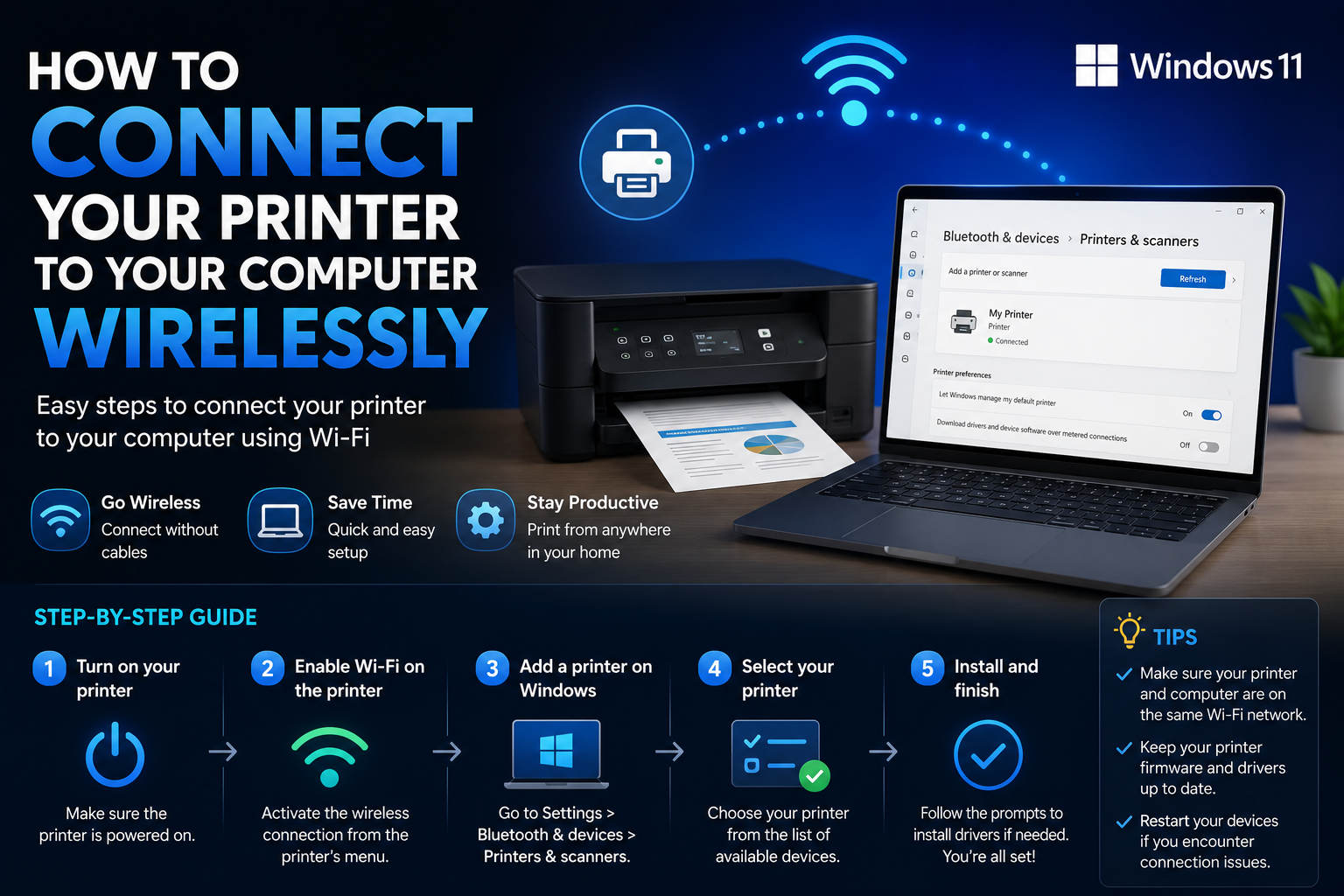
Redo att släppa kablarna och skriva ut var som helst i hemmet eller på kontoret? Att få din skrivare att ansluta trådlöst till datorn är enklare än någonsin, men många användare upplever fortfarande förvirring när de navigerar i menyer och inställningar. Du har förmodligen sett officiella guider utspridda på olika tillverkares och supportwebbplatser, ofta förutsatt att du redan kan grunderna eller använder språk som är mer tekniskt än nödvändigt. Här hittar du en vänlig steg-för-steg-förklaring som täcker alla aspekter, oavsett om du använder Windows 11, Windows 10 eller helt enkelt har att göra med olika typer av trådlösa skrivare.
Den här guiden är utformad för att inte lämna någon sten ovänd . Oavsett om du installerar en helt ny trådlös skrivare, kämpar med att få din befintliga enhet igenkänd eller bara är nyfiken på de olika anslutningsalternativen, kommer du att upptäcka praktiska lösningar, felsökningstips och användbar bakgrundsinformation. Vi hjälper dig att uppnå smidig trådlös utskrift på din arbetsplats.
Varför välja trådlöst? Helhetsbilden av skrivaranslutning
Trådlösa skrivare har revolutionerat vårt sätt att arbeta och gjort det möjligt att skriva ut var som helst inom Wi-Fi-räckvidd . Borta är dagarna då man släpade en USB-sladd tvärs över rummet eller letade efter rätt kabel. Trådlös anslutning ger flexibilitet, delad åtkomst i hem och kontor och eliminerar den fysiska röran som traditionell utskrift brukade medföra.
Men vad räknas egentligen som en "trådlös" skrivarinstallation? Det handlar om mer än bara Wi-Fi. Moderna skrivare kan ansluta via Wi-Fi-nätverk, Bluetooth eller till och med direkta peer-to-peer-metoder som Wi-Fi Direct. Att förstå skrivarens och datorns funktioner är viktigt för att kunna välja det bästa alternativet.
Typer av trådlösa skrivaranslutningar
- Wi-Fi-nätverksutskrift: Den vanligaste metoden är där både skrivaren och datorn ansluter till samma Wi-Fi-nätverk, vilket möjliggör automatisk kommunikation.
- Wi-Fi Direct: Istället för att använda ditt vanliga Wi-Fi-nätverk skapar skrivaren ett eget lokala nätverk som datorn ansluter till.
- Bluetooth-utskrift: För skrivare och datorer som stöder Bluetooth möjliggör detta kabelfri utskrift nära enheten.
- Molnutskrift och appar: Vissa moderna skrivare stöder molnutskrift eller proprietära appar, vilket gör det enklare att skriva ut från vilken enhet som helst var som helst, även om de i allmänhet kräver initial installation via Wi-Fi.
Innan du börjar: Kompatibilitet och förberedelser
Det är viktigt att kontrollera vilka trådlösa metoder dina enheter stöder innan du börjar. Här är vad du bör ha förberett:
- En skrivare med trådlösa funktioner indikeras med ”Wi-Fi”, ”Trådlös” eller ”Bluetooth” på förpackningen eller etiketten
- En dator eller bärbar dator med ett uppdaterat operativsystem såsom Windows 10/11, macOS eller Linux, även om den här handledningen fokuserar på Windows
- Åtkomst till ditt Wi-Fi-nätverk, inklusive nätverksnamn och lösenord, såvida du inte använder Wi-Fi Direct eller Bluetooth
- Skrivarens manual eller tillverkarens webbplats för specifika instruktioner och uppdaterade drivrutiner om det behövs
Snabbtips: Det är en bra idé att starta om både datorn och skrivaren innan du börjar, och att se till att båda är inom Wi-Fi-routerns räckvidd.
Konfigurera en skrivare på en Windows-dator (Windows 10 och 11)
Windows 10 och Windows 11 gör det mycket enklare att lägga till en trådlös skrivare tack vare plug-and-play-drivrutiner och automatisk nätverksidentifiering. Processen kan dock kännas förvirrande första gången. Så här navigerar du bland alternativen och förstår några av de tekniska termer som finns i den officiella dokumentationen, med extra förklaringar så att du kan följa med utan problem.
Ansluta via Wi-Fi-nätverk (mest populär metod)
- Anslut skrivaren till ditt Wi-Fi-nätverk:
- De flesta skrivare har en skärm eller knappar för installationAnvänd dem för att komma åt menyerna för nätverks- eller Wi-Fi-inställningar, välj ditt nätverk (SSID) och du kommer troligen att bli ombedd att ange lösenordet. Vissa moderna skrivare stöder WPS (Wi-Fi Protected Setup), vilket möjliggör parkoppling genom att trycka på en knapp på routern och på skrivaren.
- Se till att datorn är på samma nätverk:
- Datorn måste vara ansluten till samma Wi-Fi-nätverk som skrivarenOm du har 2.4 GHz- och 5 GHz-banden, kontrollera om möjligt att båda enheterna är på samma band.
- Öppna skrivarinställningar i Windows:
- I Windows 11, gå till Start > Inställningar > Bluetooth och enheter > Skrivare och skannrarI Windows 10: Start > Inställningar > Enheter > Skrivare och skannrar.
- Kontrollera om skrivaren redan har installerats automatiskt:
- Om den visas i listan över tillgängliga skrivare kan du börja skriva ut direkt!
- Lägg till en skrivare manuellt:
- Om den inte finns med i listan, välj Lägg enheten i Windows 11 eller Lägg till en skrivare eller skanner i Windows 10. Vänta tills Windows söker efter skrivaren.
- När den visas, välj Lägg enheten och vänta tills installationen är klar. Windows kan ladda ner drivrutiner automatiskt.
- Om Windows inte identifierar skrivaren använder du det avancerade alternativet "Skrivaren jag vill ha finns inte med i listan", där du kan lägga till den via IP-adress eller värdnamn.
- Testa det genom att skriva ut ett dokument från skrivarvalsmenyn för att kontrollera att allt fungerar korrekt.
Lägga till en skrivare med Wi-Fi Direct
Många moderna skrivare stöder Wi-Fi Direct som ett alternativ till en traditionell nätverksanslutning . Detta är användbart om du inte har en router eller vill skriva ut direkt från en telefon eller bärbar dator.
- Kontrollera om din skrivare har Wi-Fi Direct i sina inställningar eller på skärmen. Aktivera det och anteckna SSID och lösenord som visas.
- Anslut till Wi-Fi Direct-nätverket på datorn precis som du skulle ansluta till vilket annat Wi-Fi-nätverk som helst.
- När du är ansluten, lägg till skrivaren med hjälp av stegen ovan. Windows identifierar vanligtvis skrivaren som en lokal anslutning.
- För att återgå till ditt vanliga nätverk, koppla bort dig från Wi-Fi Direct-nätverket och återanslut till ditt ursprungliga nätverk.
Installation av Bluetooth-skrivare
Bluetooth används främst i kompakta skrivare och mobila enheter . För stationära skrivare är Wi-Fi oftast det bättre alternativet på grund av dess räckvidd och hastighet.
- Aktivera Bluetooth-parkopplingsläget på skrivaren, antingen från panelen eller med hjälp av knappen.
- På datorn, gå till Start > Inställningar > Bluetooth och enheter och slå på Bluetooth.
- Klicka Lägg enheten och välj din skrivare från listan. Bekräfta koden om det behövs.
- Lägg sedan till skrivaren från enhetsinställningarna, där Windows kommer att identifiera den via Bluetooth.
Kom ihåg att Bluetooth har kortare räckvidd och lägre hastighet jämfört med Wi-Fi , så det kan vara långsammare för stora eller komplexa utskriftsjobb.
Ta bort eller installera om en skrivare
För att felsöka problem eller byta skrivare är det en bra idé att ta bort och installera om anslutningen . Processen är enkel:
- I Windows 11: Start > Inställningar > Bluetooth och enheter > Skrivare och skannrarI Windows 10: Enheter > Skrivare och skannrar.
- Markera den skrivare du vill ta bort.
- Klicka Ta bort enhetenBekräfta om auktorisering begärs.
- För att installera om den, upprepa helt enkelt föregående steg för att lägga till en ny skrivare.
Felsökning av problem med trådlösa skrivare
Även om du följer varje steg kan trådlös installation ibland orsaka problem . Här är lösningar på de vanligaste problemen:
- Skrivare hittades inte: Kontrollera att båda enheterna är i samma nätverk, starta om datorn och skrivaren och se till att den trådlösa funktionen är aktiverad.
- Drivrutiner installeras inte automatiskt: Besök tillverkarens supportsida för att få de senaste drivrutinerna. Windows har inte alltid de mest uppdaterade versionerna.
- Utskriftsjobb har fastnat eller är försenade: Rensa utskriftskön, starta om dina enheter och ställ in skrivaren som standardskrivare.
- Ofta frånkopplingar: Flytta skrivaren närmare routern, minska störningar och håll routerns firmware uppdaterad. Tjocka väggar eller golv kan påverka signalen.
- Problem med utskriftskvaliteten: Kör en rengöringsprocess för skrivhuvudet från skrivaren eller supportprogramvaran.
Avancerade tips för framgångsrik trådlös utskrift
För att hålla trådlös utskrift tillförlitlig på lång sikt , prova dessa strategier:
- Tilldela en statisk IP-adress till skrivaren i nätverket. Detta säkerställer att IP-adressen inte ändras och förhindrar anslutningsproblem.
- Håll drivrutiner och firmware uppdateradeKontrollera tillverkarens webbplats regelbundet. Uppdateringar förbättrar prestandan och åtgärdar fel.
- Använd tillverkarspecifika appar: Många varumärken erbjuder sina egna applikationer för att hantera utskrift, skanning och enkel installation, vilket kompletterar eller ersätter Windows-verktyg.
- Nätverkssäkerhet: Skydda ditt Wi-Fi med ett starkt lösenord och undvik att ansluta skrivare till öppna nätverk. Uppdatera firmware för att stänga potentiella sårbarheter.
I affärs- och utbildningsmiljöer delas skrivare ofta över stora nätverk . Windows erbjuder specifika funktioner för detta:
- Sök efter delade skrivare: Använd Windows-sökning eller assistenten för att lägga till skrivare för att hitta skrivare i nätverket. Vissa kräver att du anger en specifik nätverkssökväg (\skrivarserver\skrivarnamn).
- Lägg till via IP-adress: Om skrivaren inte identifieras med namn kan du använda alternativet att lägga till den via IP-adress eller värdnamn, som tillhandahålls av IT-avdelningen eller finns i skrivarinställningarna.
Särskild anmärkning: Tillverkarspecifika guider och resurser
Officiell tillverkardokumentation, som Microsofts supportsida , erbjuder steg-för-steg-instruktioner för att lägga till trådbundna och trådlösa skrivare i aktuella versioner av Windows. Den täcker även Bluetooth- och nätverksanslutningar. Det är viktigt att komma ihåg:
- Skrivare som släppts under de senaste 5 åren fungerar i de flesta fall med Windows standarddrivrutiner.För avancerade funktioner som att skanna till e-post eller kvalitetsinställningar måste du ladda ner hela programpaketet från tillverkaren.
- För specifika problem såsom pappersstopp, skrivhuvudfel eller dålig Wi-Fi-signal, inkluderar tillverkarens supportportaler felsökningsguider och verktyg.
Tips för fleranvändarutskrift och trådlös fjärrutskrift
För familjer, kontorskollegor eller miljöer där många behöver skriva ut från bärbara datorer, surfplattor eller telefoner :
- Konfigurera skrivaren för universell åtkomst på ditt Wi-Fi-nätverk, inte bara via Wi-Fi Direct.
- Förbered en snabbguide med detaljer som märke, modell, statisk IP-adress och användbara lösenord för att göra onboarding enklare.
- Överväg att dela skrivaren med hjälp av nätverksdelningsfunktioner eller skrivarservrar för gäster eller tillfälliga användare.
Om din skrivare har stöd för mobil utskrift kan du dela QR-koder eller snabba instruktioner för att göra installationen enklare på telefoner och surfplattor.
Vad man ska göra när allt annat misslyckas
- Kontakta teknisk support: Om du har provat allt, kontrollera tillverkarens officiella supportresurser för specifika guider och fjärrhjälp om det behövs.
- Rådfråga nätverksadministratören: På ett kontor kan det finnas begränsningar som MAC-filtrering eller gästnätverk. De kan hjälpa dig att konfigurera eller kontrollera inställningarna.
- Kontrollera för störningar: Andra elektroniska enheter kan påverka Wi-Fi-signalen. Flytta skrivaren eller prova ett annat band.
Vanliga frågor: Allt du ville veta om trådlös skrivarinstallation
- Kan jag ansluta flera datorer till samma trådlösa skrivare? Ja, så länge de alla är på samma nätverk. Följ bara stegen för att lägga till skrivaren. Du behöver inte flytta den fysiskt eller dela den från en annan maskin.
- Behöver jag installera drivrutiner på varje dator? Generellt sett ja, även om Windows försöker göra detta automatiskt. Det rekommenderas att leta efter den senaste versionen på tillverkarens webbplats.
- Är det säkert att dela en skrivare via Wi-Fi? För de flesta hem, ja, så länge ditt Wi-Fi har ett starkt lösenord. Begränsa åtkomsten till gästnätverk eller offentliga nätverk på kontor.
- Vad ska jag göra om Wi-Fi-utskrift är långsam? Försök att skriva ut på nära håll och längre bort. Om det förbättras när du är närmare kan problemet bero på trängsel eller en svag signal. Överväg att förbättra ditt nätverk med repeatrar eller en mesh-router.
- Kan jag använda en trådlös skrivare utan en router? Ja, genom att använda Wi-Fi Direct eller Bluetooth. Peer-to-peer-utskrift fungerar bra för resor eller mycket små utrymmen, även om det är mindre bekvämt för flera användare samtidigt.
Trådlös utskrift erbjuder enorm bekvämlighet och flexibilitet, vilket undviker kabeltrassel och det ständiga letandet efter USB-portar . Genom att förstå dina alternativ – Wi-Fi, Wi-Fi Direct och Bluetooth – och följa tillverkarens instruktioner eller Windows inbyggda verktyg steg för steg kan du skriva ut smidigt från nästan var som helst i ditt utrymme. Även om problem kan uppstå kan de flesta lösas med rekommendationerna i den här artikeln, så att dina enheter synkroniseras och ditt arbetsflöde löper smidigt. Från enkla heminställningar till komplexa kontorsmiljöer kommer det att spara tid och ansträngning att bemästra trådlösa anslutningar, vilket gör dig mer produktiv och ger dig större frihet.