
- Att använda rätt etikettmaterial och matchande mallar är avgörande för felfri utskrift.
- Korrekt konfiguration av skrivarinställningar påverkar direkt etiketternas kvalitet och justering.
- Att använda designprogramvara och förhandsgranskningar kan förhindra vanliga problem som feljustering och utsmetning.
Att skriva ut etiketter med din Epson-skrivare kan verka skrämmande om du inte har testat processen förut, men att bemästra den kan spara tid, pengar och massor av huvudvärk. Oavsett om du märker paket, organiserar filer eller varumärkesskyddar produkter, gör det en enorm skillnad för slutresultatet att veta hur du konfigurerar din Epson-skrivare korrekt. Den här guiden guidar dig genom alla viktiga aspekter av att konfigurera Epson-skrivare för att skriva ut etiketter av professionell kvalitet hemma eller på ditt företag, genom att kombinera bästa praxis, officiella tips och experttricks för att få ut det mesta av dina enheter.
Vi kommer att gå igenom kompatibla etikettyper, viktiga skrivarinställningar, strategier för etikettdesign, programvaruval samt viktiga felsökningsråd för att säkerställa felfria utskrifter varje gång. Om du siktar på etiketter som inte bara ser skarpa ut utan också fäster perfekt och undviker feljusteringar eller irriterande vita kanter, är den här artikeln full av användbar kunskap från både tillverkare och etikettutskriftsproffs.
Förstå etikettutskrift med Epson-skrivare
Etikettutskrift går utöver att bara mata in ett ark i skrivaren – korrekt installation är viktig för att förhindra slöseri med material och inkonsekventa resultat. Från att välja rätt material till att konfigurera optimala inställningar i din Epson-programvara är noggrannhet nyckeln för både hemmabrukare och företag som behöver hållbara etiketter av hög kvalitet.
Att välja rätt etiketter för din Epson-skrivare
Det första steget i din etikettutskriftsresa är att välja kompatibelt etikettmaterial för din skrivarmodell. Olika Epson-skrivare – särskilt ColorWorks- och LabelWorks-serien – hanterar olika material, inklusive matta, glansiga, syntetiska och specialetiketter. Kontrollera alltid skrivarens manual för information om vilka etiketttyper som stöds och rekommenderade leverantörer.
- Matte etiketter: Perfekta för allmänt bruk; de är lätta att skriva på och perfekta för arkivmappar eller fraktetiketter.
- Glansiga etiketter: Ger ett polerat utseende, perfekt för produktförpackningar eller varumärkesbyggande uppgifter.
- Syntetiska och specialetiketter: Utformad för vattenbeständighet, hållbarhet eller utomhusbruk.
Kolla Epsons omfattande officiell guide för mer information.
När du väljer etikettark, se till att de matchar din skrivare – vissa skrivare är gjorda för skurna etikettrullar, medan andra använder arkmatade mönster. Använd alltid material som rekommenderas för din specifika modell för att förhindra pappersstopp eller utskriftsfel.
Konfigurera etiketter: Mallar, layout- och designverktyg
Professionella resultat börjar med lämpliga etikettmallar och designverktyg som är exakt anpassade till din hårdvara. Epson tillhandahåller programvara för etikettdesign, till exempel "Label Editor" för datorbaserad design och iLabel-appen för mobil användning. För mer komplexa projekt är populära tredjepartsprogram som BarTender eller Adobe Illustrator också kompatibla.
Bästa tips för layout:
- Använd mallar som matcha exakt storlek och form av dina fysiska etiketter – detta säkerställer att viktig information som streckkoder eller logotyper inte klipps bort.
- Observera alltid utfalls-, beskärnings- och säkerhetsmarginaler i din mall när du designar: Håll viktig text och streckkoder inom säkerhetsområdet, utöka bakgrundsfärgerna till utfallsområdet för "kant-till-kant"-designer och kontrollera beskärningslinjen för potentiella beskärningspunkter.
- För projekt som kräver anpassade former eller storlekar, använd tomma etiketter i hela ark och skapa dina egna skärlinjer för total flexibilitet.
Konfigurera skrivarinställningar för etikettutskrift
När din design är klar är det avgörande att du justerar din Epsons skrivares inställningar för tillförlitlig och skarp etikettutskrift. De flesta Epson-modeller möjliggör djupgående anpassningsmöjligheter via sina kontrollpaneler eller skrivbordsprogram, inklusive:
- Pappers-/etikettstorlek: Matcha alltid etikettarkets storlek exakt; för amerikanska användare är detta ofta 8.5″ × 11″ för arkmatade etiketter.
- Papperstyp: Välj ”Etiketter” eller ”Kartong” för att säkerställa rätt bläckmängd och skrivhuvudets hastighet.
- Skalning: Välj 100 % (verklig storlek) för att undvika excentriska utskrifter – aktivera inte "Anpassa till sida".
- Matningsriktning: Bekräfta vilken sida och kant som matas först genom att köra ett snabbt test med ett markerat vanligt ark.
Avancerade justeringar i ”Etikettredigeraren” eller skrivarens drivrutinsgränssnitt kan också inkludera:
- Tejpbredd: Låt skrivaren känna av tejpbredden automatiskt, eller ställ in den manuellt för precision.
- Orientering: Vertikalt eller horisontellt, beroende på din design.
- Utskriftskvalitet (upplösning): Välj en lämplig dpi (t.ex. 180 dpi) för skarp grafik eller liten text.
- Dithering och utskriftslägen: Ställ in bildhanteringsalternativ (grov, fin, linjeteckning eller svartvit) baserat på dina källbilder och kvalitetsinställningar.
- Spegeltryck: För genomskinliga etiketter avsedda att fästas på transparenta ytor, aktivera spegelvänd utskrift.
- Klippinställningar: Bestäm om etiketter ska skäras individuellt efter varje utskrift (för enkel överlämning) eller efter hela jobbet för batchbearbetning.
- Utskriftstäthet (koncentration): Justera för ljusare eller fetare utskrifter beroende på ditt användningsområde.
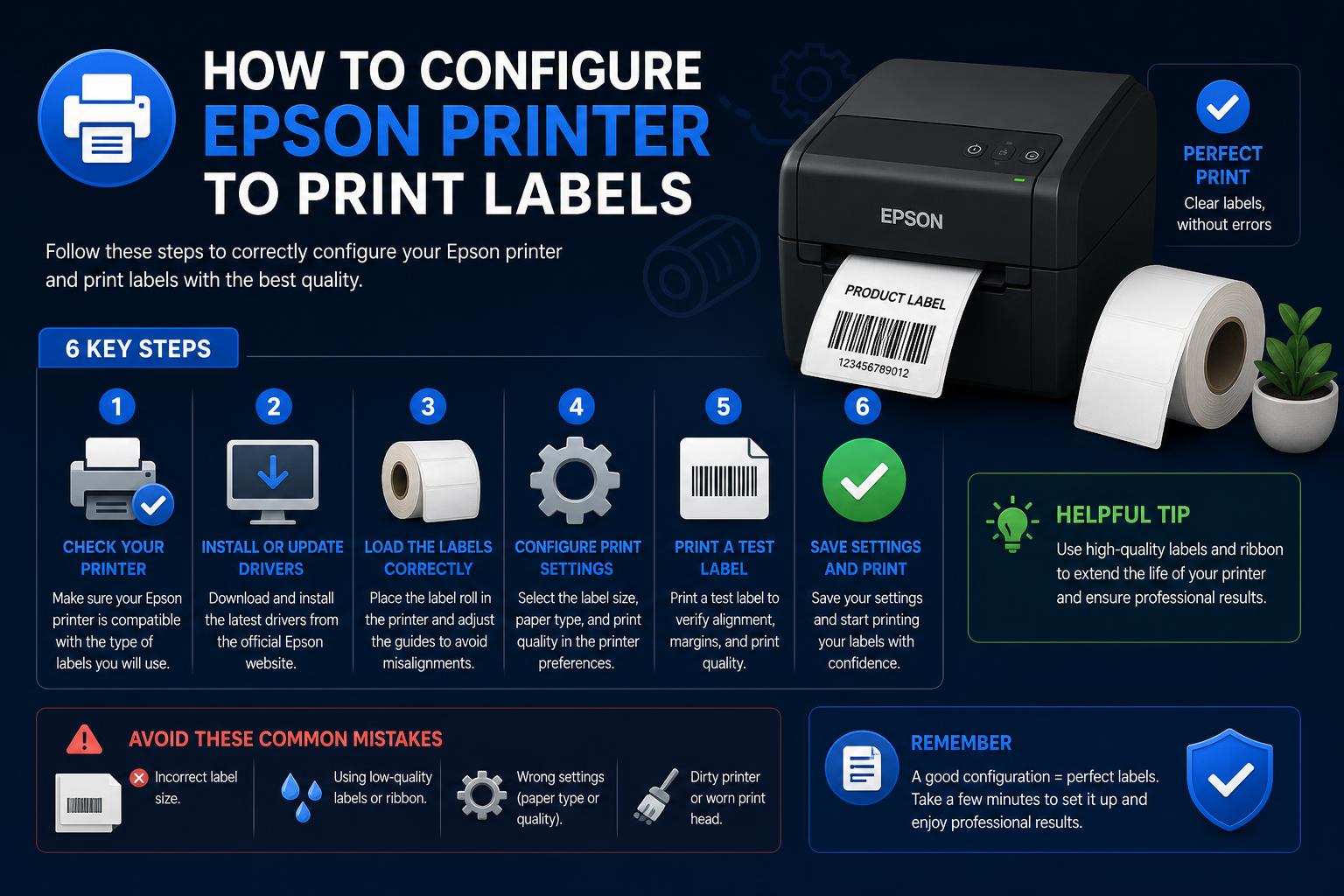
Steg-för-steg-process: Skriva ut etiketter med Epson-skrivare
Nedan följer en detaljerad genomgång som sammanför officiell vägledning och beprövade professionella arbetsflödestips för bästa möjliga resultat på din Epson-enhet:
- Välj och ladda etikettmaterial: Välj ett etikettmaterial som är klassat för din skrivare och se till att du har rätt bredd eller arkformat. Öppna skrivarens fack och placera dina etiketter – de flesta papperstrassel och felmatningar beror på felaktig ifyllning, så dubbelkolla etikettguider och tryckpunkter i facket.
- Öppna din etikettdesign i programvara: Starta Epsons etikettredigerare, iLabel-appen eller ditt valda designverktyg från tredje part. Importera eller skapa din layout med hänsyn till marginaler och viktiga designelement.
- Välj utskriftsfunktionen: För Etikettredigeraren klickar du på utskriftsikonen för att visa konfigurations- och förhandsgranskningsalternativ. Om din design inkluderar serienumrering eller dataimport (till exempel från Excel) aktiverar du lämpliga inställningar för batchproduktion.
- Granska alla utskriftsalternativ: Justera kopieringsantal, utskriftsordning (användbart med sammanfogade data), sortering och utskrifts-/klistringsområden om sådana finns. Gå till "Skrivarinställningar" för ytterligare justeringar – utforska varje flik för materialspecifika alternativ: papper, grafik, skärmetod och mått (mm eller tum efter behov).
- Kontrollera avancerade alternativ: I förhandsgransknings- eller inställningsmenyn kontrollerar du om du behöver aktivera spegelvänd utskrift, justera utskriftstätheten för mörkare eller ljusare resultat eller aktivera förhandsgranskningsfunktioner för optimal sinnesro.
- Förhandsgranska och testa på vanligt papper: Innan du gör avkall på etikettpapper, skriv alltid ut en testsida på vanligt papper. Placera etikettarket och testutskriften mot en ljuskälla för att kontrollera att allt är perfekt justerat – ett billigt steg som sparar mycket frustration.
- Slutför och skriv ut: Säker på dina inställningar? Fyll på etikettmaterialet, kontrollera matningsriktningen en sista gång och starta utskriften. För flera kopior eller variabeldatakörningar, övervaka processen ifall ett felmeddelande dyker upp – Epsons displayer och programvarningar guidar dig genom snabba åtgärder om något går fel.
- Kontrollera dina resultat: Kontrollera dina utskrivna etiketter för bildskärpa, textjustering och korrekt skärning (om din skrivare har automatisk skärning). Speciellt för affärsbruk är det bäst att upptäcka problem omedelbart innan du använder stora kvantiteter.
- Använd etiketter: För etiketter med självhäftande baksida, se till att ytorna är torra och dammfria för optimal vidhäftning. Om du har skrivit ut flera etiketter utan automatisk klippning, använd sax eller en pappersklippare för en professionell finish.
Felsökning: Undvika vanliga problem med etikettutskrift
Även med rätt inställningar kan du ibland stöta på etikettstopp, justeringsförskjutningar, felmeddelanden eller bläck som smetar ut. Här är beprövade tekniker för att åtgärda vanliga utskriftsproblem:
- Feljusterade utskrifter: Dubbelkolla malljusteringen i din designmjukvara och se till att skalningen är inställd på 100 %. Att köra en testutskrift sparar material och avslöjar snabbt felaktiga justeringar.
- Smetiga eller suddiga kanter: För bästa utskriftskvalitet, ställ alltid in korrekt medietyp och använd högsta lämpliga utskriftskvalitet (dpi). Låt nyutskrivna etiketter torka innan du hanterar dem och använd kompatibelt etikettmaterial för att undvika bläckblödning.
- Etiketter matas inte korrekt: Se till att dina etikettark eller rullar är laddade i strikt enlighet med Epsons riktlinjer. Undvik att använda böjt eller skadat papper och rengör dina matningsrullar regelbundet.
- Felmeddelanden (som fel i CD/DVD-facket): Vissa användare rapporterar irrelevanta felmeddelanden om facket vid utskrift av etiketter – försök att avinstallera och installera om skrivardrivrutinen, sök efter firmwareuppdateringar (särskilt för XP 6100 och liknande modeller) och kontakta Epsons support vid envisa problem.
- Vita ramar eller oönskade kanter: Om du vill ha kant-till-kant-utskrift, se till att bakgrunderna sträcker sig förbi kantlinjen in i utfallningsområdet och välj etikettstilar med "utskrift till kanten" när det är möjligt.
Skala upp: Tips för etikettutskrift i hög volym och för företag
För företag eller avancerade användare är Epson ColorWorks-skrivare som C8000 byggda för att hantera snabba utskrifter i stora volymer – i dessa scenarier är tillförlitlighet och flexibilitet avgörande.
- Välj robusta etikettmaterial skräddarsydda efter dina operativa behov, såsom kemikalieresistenta syntetiska material för tuffa miljöer eller manipuleringssäkert material för säkerhetsmärkning.
- Integrera med dedikerad programvara för etikettdesign och automatisering, som BarTender, för att automatisera batchutskrift och koppla etikettproduktion till lager- eller ERP-system.
- Rengör skrivaren regelbundet, kör underhållskontroller och ha extra förbrukningsvaror till hands för att säkerställa oavbruten produktion under perioder med hög belastning.
- Håll din firmware och dina drivrutiner uppdaterade för att dra nytta av löpande stabilitetsförbättringar, buggfixar och nya funktioner som släppts av Epson.
Använda mobila lösningar för snabb etikettutskrift
Med Epsons iLabel-app kan du designa och skriva ut etiketter direkt från din smartphone eller surfplatta – en praktisk lösning för individer eller team som behöver snabb och portabel etikettproduktion. Med ett användarvänligt gränssnitt kan du välja mallar, anpassa text och streckkoder och skicka utskrifter direkt till kompatibla LabelWorks-skrivare via Bluetooth eller Wi-Fi. Det här verktyget är särskilt användbart för etiketteringsuppgifter på plats på kontor, evenemang eller lager. Mer information finns på [website address missing].
Vanliga frågor om partihandel med mat och dryck
- Kan Epson-skrivare hantera alla typer av etiketter? De flesta Epsons etikettskrivare är mycket mångsidiga och kompatibla med matt, glansigt, syntetiskt och specialetikettpapper för en mängd olika tillämpningar. Kontrollera alltid din modells specifikationer.
- Krävs dedikerad programvara för etikettdesign? Du kan använda Epsons standardprogramvara eller välja specialprogram som BarTender eller allmänna grafiska designverktyg (t.ex. Adobe Illustrator) för anpassade behov.
- Hur kan jag säkerställa bästa möjliga utskriftskvalitet? Använd rekommenderat etikettmaterial, justera skrivarinställningarna noggrant och kontrollera varje utskriftssats kvalitet innan du fortsätter.
- Är Epson-skrivare lämpliga för stora utskriftsvolymer? Absolut – enheter som Epson ColorWorks C8000 är konstruerade för utskrift i industriell skala och erbjuder snabb och pålitlig prestanda.
Att bemästra konsten att skriva ut etiketter med din Epson-skrivare förvandlar rutinuppgifter till möjligheter till bättre organisation, starkare varumärkesbyggande och konsekvent professionalism. Från materialval och mallval till avancerade utskriftsinställningar och underhåll, varje steg är viktigt för att producera etiketter som inte bara ser bra ut utan också håller för verklig användning. Med lite övning och rätt inställningar skapar du polerade, exakta och hållbara etiketter för alla behov – hemma eller i ditt företag – allt med hjälp av din Epson-skrivare.