
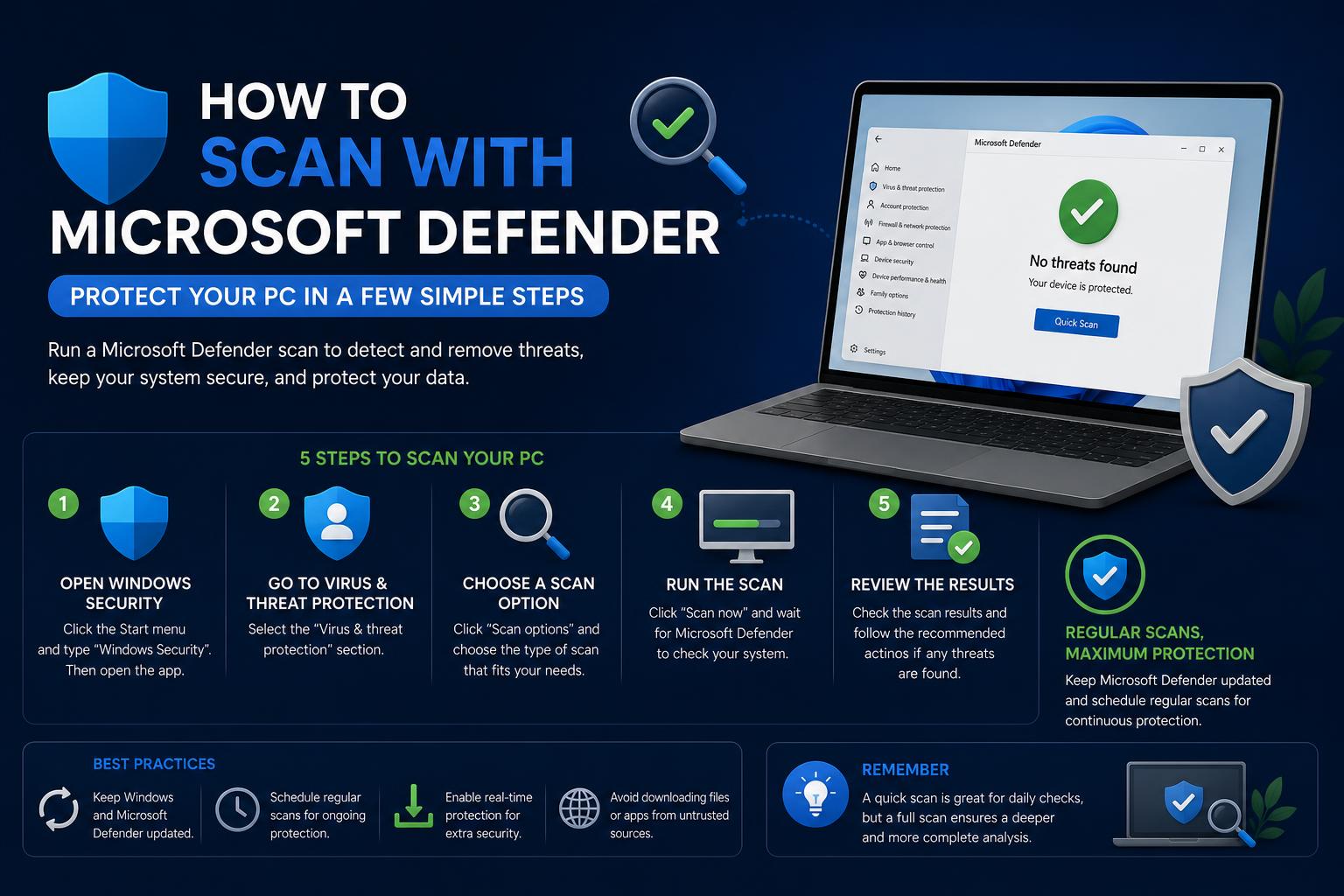
- Microsoft Defender erbjuder skanningar i realtid och på begäran mot hot mot skadlig kod.
- Olika skanningslägen låter dig kontrollera hela systemet, specifika mappar eller enskilda filer.
- Manuella skanningar är avgörande när du upptäcker misstänkt enhetsbeteende eller har säkerhetsproblem.
Att dyka ner i datorsäkerhetens värld kan vara överväldigande, men ett verktyg som gör processen tillgänglig och effektiv är Microsoft Defender . För de som använder Windows-enheter är det inte bara god praxis att förstå hur man skannar systemet efter virus, skadlig kod och andra hot – det är viktigt för att hålla personuppgifter och integritet intakta. I ett landskap fullt av ständigt föränderliga cyberrisker kan det att veta hur man använder inbyggda verktyg som Defender lägga till ett viktigt försvarslager i din dagliga datorrutin.
Många användare underskattar lurande faror tills deras enhet börjar bete sig konstigt eller blir helt sakta ner. Oavsett om du är orolig över ett misstänkt e-postmeddelande, oväntade popup-fönster eller bara vill ha sinnesro, ger regelbundna skanningar med Microsoft Defender dig ett proaktivt skydd mot hot. Den här omfattande guiden bryter igenom alla detaljer, alternativ och bästa praxis så att du tryggt kan använda alla funktioner som Defender har att erbjuda.
Vad är Microsoft Defender och varför är det viktigt?
Microsoft Defender , tidigare känt som Windows Defender, är en kärnkomponent i Windows Security Suite som är inbyggt direkt i Windows operativsystem. Det är utformat för att identifiera, sätta i karantän och ta bort ett brett spektrum av hot – inklusive virus, ransomware, spionprogram och rootkits – innan de kan kompromettera din enhet. Till skillnad från många antiviruslösningar från tredje part fungerar Defender sömlöst från det ögonblick du startar datorn, utför realtidsskanningar i bakgrunden och uppdaterar sig automatiskt för att motverka de senaste säkerhetshoten. Denna integration säkerställer att din dator förblir skyddad utan manuella ingrepp – såvida du inte vill gräva djupare och köra skanningar själv.
Defender utmärker sig genom att det är gratis, lätt och inte bombarderar dig med uppgraderingsuppmaningar eller annonser. Antivirusmotorn fungerar hand i hand med ytterligare funktioner som Windows-brandväggen och Smart App Control , vilket ger skydd i flera lager. Med regelbundna automatiska uppdateringar och inga behov av ytterligare nedladdningar är Microsoft Defender det självklara valet för miljontals Windows-användare som söker säkerhet med minimalt krångel.
Viktiga funktioner i Defenders Protection Suite
- Realtidsskydd: Skannar alla filer och appar du öppnar eller laddar ner och blockerar hot innan de orsakar skada.
- Flera skanningslägen: Alternativen inkluderar snabba skanningar, fullständiga systemkontroller eller anpassade skanningar för specifika filer och mappar.
- Brandvägg och nätverksskydd: Håller koll på inkommande och utgående nätverkstrafik och flaggar misstänkt beteende.
- Automatiska uppdateringar: Uppdaterar ofta sina definitioner av skadlig kod och skanningsmotor utan användarintervention.
- Inbyggt för Windows: Börjar skydda ditt system direkt ur lådan, utan att kräva någon komplicerad installation.
Omfattande guide: Vad man ska göra när Windows Defender-brandväggen blockerar funktioner i en app
Så här öppnar du Windows Säkerhet och Access Defender
Det är enkelt att komma åt Defender eftersom appen Windows Security fungerar som dess huvudinstrumentpanel. Du kan starta Windows Security genom att söka efter den i Start-menyn – skriv bara "Windows Security" och tryck på Enter. Gränssnittet är intuitivt och har en navigeringsmeny med avsnitt för virus- och hotskydd, brandvägg och nätverk med mera. Varje panel ger dig snabb åtkomst till centrala Defender-funktioner.
Köra olika typer av skanningar med Microsoft Defender
Snabbskanning: För snabba, rutinmässiga kontroller
När du behöver säkerställa att ditt system inte nyligen har drabbats av en infektion är den snabbaste vägen Snabbsökning . Det här läget kontrollerar viktiga systemområden där hoten är mest sannolikt att lura – tänk på tillfälliga filer, systemminne, startprocesser och ofta infekterade mappar.
För att utlösa en snabbskanning :
- Öppet Windows Security från din Start-meny.
- Klicka på Virus- och hotskydd kakel eller sköldikonen.
- Klicka på Snabbsökning knapp.
Snabbskanningar tar vanligtvis bara några minuter och är perfekta för daglig sinnesro . Resultaten visas omedelbart och berättar om någon åtgärd behövs.
Fullständig skanning: Omfattande djupdykning
Om du misstänker ett dolt hot eller vill vara säker på att det inte finns någon skadlig kod någonstans i ditt system är en fullständig skanning det bästa alternativet. Den här skanningen går igenom alla filer, mappar och program – oavsett var de är lagrade på din hårddisk.
Procedur för fullständig skanning:
- In Windows Security, Gå till Virus- och hotskydd.
- Enligt Aktuella hotKlicka på Skanningsalternativ länken som finns nedanför Snabbsökning knapp.
- Välja fullständig genomsökning från de alternativ som presenteras.
- Klicka Skanna nu och låt Defender köras genom hela din enhet.
Fullständiga skanningar kan ta allt från 30 minuter till flera timmar , beroende på systemets storlek och mängden lagrad data. Det är smart att reservera dessa djupare skanningar för när du inte behöver din enhet omedelbart – som över natten eller under långa pauser.
Så här tar du bort falska viruspopupfönster från Chrome: Komplett guide
Anpassad skanning: Rikta in dig på specifika filer eller mappar
Defender tillåter även anpassade skanningar . Om du till exempel laddade ner en fil från en okänd källa eller misstänker att en viss mapp har komprometterats kan du kontrollera bara dessa platser.
Anpassad skanningsprocess:
- Navigera till Virus- och hotskydd i Windows Security.
- Klicka Skanningsalternativ.
- Välja Anpassad skanning och klicka sedan på Skanna nu.
- Välj vilka mappar eller enheter du vill att Defender ska inspektera.
Du kan också högerklicka på valfri fil eller mapp i Utforskaren i Windows och välja Skanna med Microsoft Defender för en supersnabb kontroll på begäran.
Offline-skanning: För envis skadlig programvara
Vissa djupt rotade hot kan undvika vanliga skanningar genom att gömma sig i systemminnet eller startas innan Windows laddas. I dessa fall erbjuder Defender en offlineskanning som startar datorn i en säker, isolerad miljö och kör en grundlig kontroll efter skadlig kod som andra skanningar kan missa.
Steg för offline-skanning:
- Inuti Windows Security, Välj Virus- och hotskydd.
- Klicka Skanningsalternativ.
- Välja Microsoft Defender Offline-skanning och följ anvisningarna på skärmen. Spara ditt arbete innan du börjar eftersom datorn startar om automatiskt.
Denna avancerade skanningsteknik kan upptäcka och ta bort rootkits eller ihållande skadlig kod som döljs från standardskanningar.
När ska man köra en manuell skanning?
Även om Defender kontinuerligt skyddar din dator i realtid, finns det specifika scenarier där det är klokt att köra en manuell skanning:
- Efter att ha klickat på misstänkta länkar eller bilagor i e-postmeddelanden.
- Om din datorn saktar ner plötsligt, upplever frekventa krascher eller beter sig onormalt.
- När du märker drastiska minskar batteriets livslängd eller oväntat toppar i dataanvändningen.
- När du ser popup-fönster, annonser eller omdirigeras till okända webbplatser under normal surfning.
- För att bekräfta att en tidigare infektion har läkts effektivt.
Manuella skanningar är ett utmärkt sätt att dubbelkolla systemets felfria hälsostatus efter riskfyllda incidenter eller när du känner dig osäker på din enhets säkerhet.
Vad man ska göra om försvararen upptäcker hot
Om Microsoft Defender upptäcker ett hot under en skanning får du ett meddelande direkt med tydliga instruktioner om hur du ska gå vidare . Vanligtvis karantänerar eller tar Defender automatiskt bort den skadliga filen, men du kan få flera alternativ, till exempel:
- ta bort – Tar bort hotet helt från ditt system.
- Karantän – Flyttar filen till en säker, isolerad plats där den inte kan orsaka skada.
- Tillåt – Om filen är falskt positiv och du litar på den kan du markera den som säker (använd detta med försiktighet).
Detaljerade skanningsresultat visar hotets namn och en sammanfattning av vidtagna åtgärder. Om du är osäker på en viss upptäckt kan du kontrollera virusdatabaser online, kontakta Microsofts support eller söka hjälp via den officiella supportsidan för Microsoft Defender.
Konfigurera realtidsskydd och avancerade inställningar
Defenders realtidsskydd är avsiktligt alltid aktiverat för att stoppa hot omedelbart. Det kan dock finnas tillfällen – till exempel vid installation av viss betrodd programvara – då du tillfälligt behöver stänga av realtidsskanning. Så här gör du:
- Gå till Virus- och hotskydd i Windows Security.
- Klicka Hantera inställningar under "Inställningar för virus- och hotskydd".
- Växla Realtidsskydd På eller Av.
Observera att realtidsskyddet återaktiveras automatiskt efter en kort period eller vid nästa omstart av enheten. Om du stänger av det blir systemet tillfälligt sårbart, så använd endast den här inställningen om det är absolut nödvändigt och under en så kort tidsperiod som möjligt. För mer information, se den här guiden för att tillfälligt inaktivera Windows Defender.
Inaktivera Windows Defender i Windows 11: Komplett steg-för-steg-guide
Tips för att få ut mesta möjliga av Microsoft Defender
- Håll Windows uppdaterat: Defender och Windows Security-appen får regelbundna uppdateringar via Windows Update. Installera alltid dessa uppdateringar snarast för att få det senaste hotskyddet.
- Kör fullständiga skanningar regelbundet: Även om realtids- och snabbskanningar upptäcker majoriteten av hoten, är det en god vana att köra noggranna fullständiga skanningar varje månad eller efter betydande systemändringar.
- Anpassa dina aviseringar: Du kan välja vilka varningar du får från Defender, så att du bara får meddelanden om allvarliga hot eller obligatoriska åtgärder.
- Använd tillsammans med smarta surfvanor: Ingen antiviruslösning är idiotsäker. Undvik att ladda ner filer från opålitliga källor och undvik misstänkta e-postmeddelanden och länkar.
Skanna på andra enheter: Android och Mac
Microsoft Defender är inte begränsat till Windows. Med Microsoft Defender for Endpoint kan du även skydda Mac- och Android-enheter. Instrumentpanelen låter dig:
- Kontrollera enhetsinformation och skyddsstatus.
- Starta skanningar efter skadlig kod med ett enda tryck eller klick (t.ex. tryck Enhetsdetaljer > Skydd mot skadlig kod > scan på Android).
- Granska aviseringar för identifierade hot.
Vad händer om du vill ha extra säkerhetslager?
Även om Defenders färdiga skydd är mycket robust, kan vissa användare vilja kombinera det med ytterligare åtgärder som:
- Windows brandvägg: Redan inkluderat, ger skydd på nätverksnivå.
- Kontrollerad mappåtkomst: Blockerar obehöriga program – inklusive ransomware – från att göra ändringar i skyddade filer.
- SmartScreen: Varnar dig för misstänkta webbplatser och nätfiskeförsök när du surfar på webben.
Dessa ytterligare försvar kan hanteras i Windows-säkerhetsappen , vilket ger dig omfattande kontroll över enhetens försvar, allt från ett enda, användarvänligt gränssnitt.
Vanliga frågor om partihandel med mat och dryck
- Behöver jag installera Microsoft Defender separat?
- Nej, det är inbyggt i Windows 10 och 11 som standard. Aktivera det via appen Windows Säkerhet.
- Saktar en skanning ner min dator?
- Snabbskanningar har minimal påverkan, men fullständiga skanningar kan sänka prestandan på stora hårddiskar eller äldre datorer. Schemalägg dem under inaktiva perioder för minimala störningar.
- Räcker Microsoft Defender i sig?
- För de flesta enskilda användare erbjuder Defender mer än tillräckligt skydd, särskilt i kombination med säkra onlinevanor och regelbundna Windows-uppdateringar.
Att utnyttja Microsoft Defender är ett av de enklaste och mest kostnadseffektiva sätten att hålla cyberhot borta. Genom att bekanta dig med de olika skanningstyperna och de bredare säkerhetsfunktionerna som är integrerade i Windows har du en utmärkt chans att hålla din enhet – och dina data – skyddade mot de flesta hot. Regelbundna skanningar, ett vakande öga för misstänkt aktivitet och snabba åtgärder vid upptäckta risker gör tillsammans din datorupplevelse säkrare och bekymmersfri.