
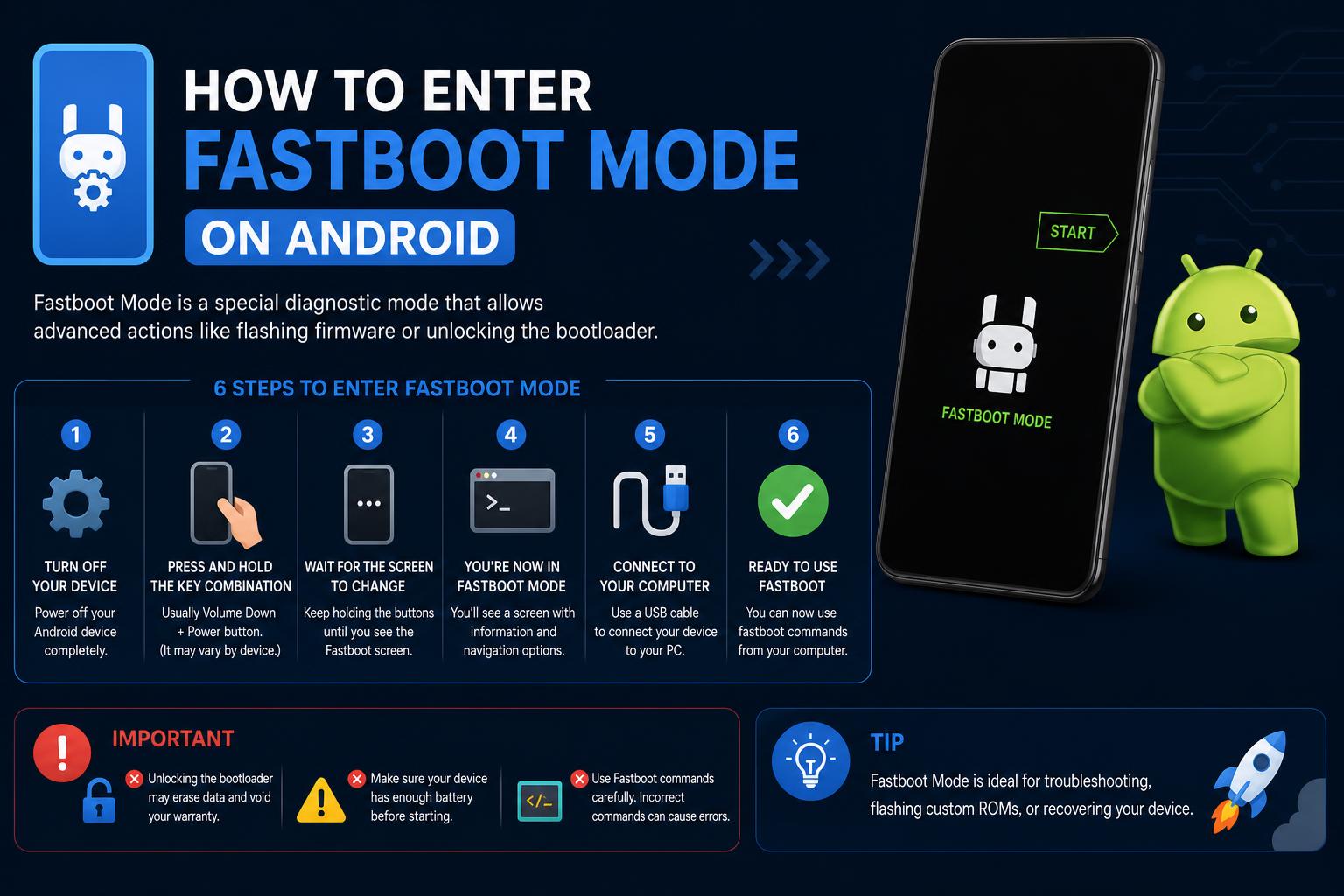
- Fastboot-läget låser upp djupgående åtkomst på enhetsnivå för reparationer, uppdateringar och återställning utöver Androids vanliga inställningar.
- Kombinationer av hårdvaruknappar och ADB-kommandon är de två huvudsakliga metoderna för att gå in i Fastboot-läge, men stegen kan variera beroende på tillverkare.
- Att använda Fastboot på ett säkert sätt ger kontroll över flashing, upplåsning av bootloaders och systemdiagnostik, men försiktighet krävs eftersom kommandon kan leda till dataförlust.
Android-användare behöver ibland utföra avancerade reparationer, uppdatera ny firmware eller återuppliva en till synes "tråkig" telefon. I alla dessa situationer är det absolut avgörande att förstå hur man går in i Fastboot-läget. Från tillverkare som Google och Xiaomi till IT-företagschefer och entusiaster av anpassade ROM-system erbjuder Fastboot-läget en unik inkörsport för enklare åtgärder som typiska Android-menyer helt enkelt inte erbjuder.
Om frasen "Fastboot" har dykt upp på din enhet – eller om du vill veta hur du kommer dit med flit – är den goda nyheten att du har kommit rätt. Den här definitiva handledningen förklarar vad Fastboot är, beskriver alla metoder för att komma in i det på ett säkert sätt och tar upp bästa praxis för att säkerställa att du aldrig fastnar eller förlorar dina data oavsiktligt. Oavsett om du är en avancerad användare, IT-administratör eller en komplett nybörjare, låt oss bryta ner allt på ett tydligt och lättillgängligt sätt.
Vad är Fastboot-läge? Varför spelar det roll?
Fastboot-läget är en specialiserad diagnostisk miljö som ligger utanför telefonens vanliga Android-operativsystem. Den nås på en mycket låg nivå, redan innan Android startar, och låter dig kommunicera direkt med enhetens bootloader. I Fastboot-läget kan du:
- Lås upp eller lås upp bootloadern igen för rooting eller avancerad anpassning
- Flash-system-, återställnings- eller startavbildningar—perfekt för att fixa korrupt programvara eller installera anpassade ROM-skivor
- Radera, formatera eller uppdatera enhetspartitioner utan fullständig systemåtkomst
- återställa en enhet som inte startar ("avbrickning")
- Körning diagnostiska kommandon för felsökning av hårdvaru- och mjukvaruproblem
Fastboot är tillgängligt på de flesta Android-enheter – inklusive telefoner, surfplattor, robusta arbetsskannrar med mera – men inte alla tillverkare implementerar det på samma sätt. Vissa, som Samsung, använder ett proprietärt alternativ som kallas Odin-läge , men för Pixel, Xiaomi, Motorola, OnePlus och många andra är Fastboot standardverktyget.
Varför ska du bry dig om Fastboot?
För både företag och hobbyister erbjuder Fastboot-läget funktioner långt utöver vad det vanliga användargränssnittet tillåter. Företag använder det för att distribuera anpassade Android-installationer över hela företaget, IT-team fixar enheter som fastnat i loopar eller kraschar, och entusiaster flashar anpassade ROM-skivor, låser upp bootloaders, optimerar prestanda eller helt enkelt tar bort oönskade förinstallerade appar.
I grund och botten är Fastboot din "sista utväg"-verktygslåda för att lösa djupa systemproblem eller utnyttja enheter till sin fulla potential. Det är ett viktigt verktyg för alla som värdesätter kontroll, flexibilitet och möjligheten att återställa enheter från praktiskt taget vilket tillstånd som helst.
Fastboot vs. återställningsläge: Vad är skillnaden?
Det är vanligt att förväxla Fastboot-läge med Recovery Mode – båda är speciella startmiljöer, men de har olika funktioner. Recovery Mode är en begränsad systemmeny för grundläggande underhåll (fabriksåterställning, rensa cache, flasha signerade uppdateringar), men Fastboot möjliggör djupare ändringar som att låsa upp bootloaders, flasha osignerade eller anpassade avbildningar och manuell partitionshantering.
Medan Recovery är för grundläggande återställningsåtgärder, är Fastboot den avancerade användarmiljön för avancerad systemmodifiering.
Vad kan du egentligen göra i Fastboot-läge?
När du har gått in i Fastboot-läge kan din dator och Android-enhet kommunicera via USB med hjälp av Fastboot-protokollet. Här är vad erfarna användare, utvecklare och IT-team använder det till:
- Radera data eller partitioner: Återställ eller felsök utan att radera allt genom att bara rikta in dig på "användardata", "cache" eller "system".
- Avbrickningsenheter: Återställ enheter som inte startar eller är "mjukt brickade".
- Bilder på Flash-systemet: Installera eller reparera operativsystem- och kärnsystemfiler (system.img, boot.img, vendor.img).
- Uppgradera firmware manuellt: Viktigt för att kringgå misslyckade OTA-uppdateringar (over-the-air).
- Lås upp eller lås upp bootloaders igen: Ger full kontroll över ROM-byte; återställer säkerheten vid behov.
- Installera anpassade återställningar: Lägg till kraftfulla verktyg som TWRP för avancerad säkerhetskopiering eller underhåll.
- Åtgärda startloopar eller oändliga omstarter: En livlina för envisa enheter som fastnar vid uppstart.
- Kör tillverkarens diagnostik: Felsök hårdvara direkt med specialkommandon (varierar beroende på märke).
- Bulkflashkonfigurationer: Lansera anpassade Android-versioner i stor skala för företagsflottor.
Men använd det försiktigt – ett enda felaktigt kommando kan radera dina data eller blockera din enhet!
Hur man går in i snabbstartsläge: Alla metoder förklaras
Det finns två huvudsakliga sätt att gå in i Fastboot-läge. Att välja ett beror på om din enhet fortfarande startar från Android och om du har aktiverat USB-felsökning i förväg.
Metod 1: Använda hårdvaruknappkombinationer
Detta är den mest universella (och ofta nödvändiga) metoden, särskilt när en enhet inte startar normalt. Så här aktiverar du Fastboot-läget manuellt:
- Stäng av enheten helt. Håll strömknappen intryckt och välj "Stäng av", eller håll den bara intryckt tills skärmen blir svart.
- Tryck och håll in rätt knappkombination.
För de flesta märken, använd Ström + Volym nerPå andra kan det vara Ström + Volym upp eller till och med alla tre (Ström + Volym ner + Volym upp). - Fortsätt att hålla knapparna intryckta i flera sekunder. Släpp inte förrän Fastboot-skärmen visas – du ser Android-roboten, en kaninmaskot (på Xiaomi-enheter) eller ordet "FASTBOOT". Det är din bekräftelse.
Tillverkarspecifika tangentkombinationer:
- Google Pixel, HTC, Motorola, Xiaomi: Ström + Volym ner
- Sony: Ström + Volym upp
- Google Nexus: Ström + Volym ner + Volym upp
Om din enhet inte svarar, se den officiella supportsidan för ditt märke eller se om en något annorlunda knappkombination behövs. Vissa modeller (som Samsung) kräver en helt annan process som kallas Odin-läge.
Metod 2: Gå in i Fastboot-läge med hjälp av ADB från en dator
Om din telefon fortfarande slås på och du redan har aktiverat USB-felsökning i utvecklaralternativen kan du starta Fastboot med ett enda kommando.
- Ansluta enheten till datorn med en USB-kabel.
- Öppna Kommandotolken (Windows) eller Terminalen (macOS/Linux) på din dator.
- Skriv in följande kommando och tryck på Enter:
adb reboot bootloader
Din telefon startar om direkt och startar direkt till Fastboot-läge.
Tips: Om din enhet inte visas i ADB, kontrollera att USB-felsökning är aktiverad, att drivrutinerna är installerade och att din kabel/port fungerar.
Hur man avslutar Fastboot-läget säkert
Om du av misstag har gått in i Fastboot-läge är det enkelt att avsluta det för de flesta enheter:
- Tryck och håll strömknappen intryckt i 10–20 sekunder. De flesta telefoner startar om till Android automatiskt.
- På vissa modeller, använd Ström + Volym upp tillsammans om en enda knapp inte fungerar.
Om du är ansluten till en dator och har Fastboot-verktygen redo kan du också köra:
fastboot reboot
Om enheten inte svarar och inte startar om, kontrollera om det finns maskinvarufel – eller konsultera tillverkarens dedikerade återställningsverktyg som nästa steg.
Vad händer om min enhet fastnar i snabbstartsläge?
Det är inte ovanligt, särskilt inte efter systemkrascher, misslyckade blixtar eller oavsiktliga knapptryckningar. Här är beprövade steg för att komma ur situationen:
- Försök att hålla strömknappen (och vid behov volym upp) intryckt i 10–20 sekunder. Många telefoner tvingas stänga av och på.
- Använd PC Fastboot-verktyget:
fastboot reboot - Om det inte fungerar:
- Konsultera OEM-återställningsprogramvara (till exempel Xiaomi Mi Flash Tool eller officiella tillverkartjänster).
- Var försiktig med att använda inofficiella återställningsverktyg från tredje part: Om du inte är en avancerad användare kan dessa resultera i permanent dataförlust eller säkerhetsrisker. Officiella metoder är alltid att föredra.
Låsa upp och låsa upp bootloadern igen i snabbstartsläge
Att låsa upp bootloadern är en förutsättning för att flasha anpassade ROM-skivor eller göra djupgående systemändringar. Så här gör du:
- Säkerhetskopiera alla viktiga personliga filer. Om du låser upp bootloadern raderas all användardata från enheten, inklusive appar, inställningar, foton och innehåll.
- Starta i Fastboot-läge med hjälp av stegen ovan.
- Anslut din telefon till din dator med en USB-kabel.
- Använd lämpligt Fastboot-kommando:
- För Google Pixel och nyare enheter (2015+):
fastboot flashing unlock - För äldre modeller (före 2015):
fastboot oem unlock - Några Pixel 2 XL-enheter:
fastboot flashing unlock_criticalkan behövas för upplåsning av kritiska partitioner.
- För Google Pixel och nyare enheter (2015+):
- Bekräfta upplåsningsåtgärden på enhetens skärm när du uppmanas att göra det. Det här steget är viktigt för att undvika oavsiktlig upplåsning eller dataradering.
För att låsa bootloadern igen (viktigt för återförsäljning av enheter eller återställning av säkerhet):
- För nyare enheter:
fastboot flashing lock - För äldre enheter:
fastboot oem lock
Varning: Om du låser om bootloadern raderas vanligtvis även dina data igen!
Flasha Android-enheter med snabbstartsläge
Att flasha en enhet innebär att installera en fullständig eller delvis systemavbildning, vilket kan lösa djupare problem eller uppdatera/ersätta hela operativsystemet.
-
- Placera din enhet i snabbstartsläge.
- Kör Flash-kommandot från din dator:
fastboot flashall -w
- Alternativet -w raderar användardata—rekommenderas vid flashning av en ny version.
Fabriksbilder av Pixel och Nexus kan laddas ner direkt från Googles resurs Factory Images . Motorola och Xiaomi tillhandahåller sina egna dedikerade flashverktyg och firmware-arkiv.
Obs! Se alltid till att bilden du visar matchar din enhetsmodell. En felaktig bild kan blockera enheten permanent!
Vanliga frågor om snabbstartsläge
Behöver jag aktivera USB-felsökning för Fastboot?
Nej – Fastboot-läget kräver inte att USB-felsökning aktiveras. Detta är en vanlig missuppfattning. Så länge du kan starta i Fastboot (antingen via hårdvaruknappar eller ADB om aktiverat) är du klar. USB-felsökning krävs dock fortfarande för ADB-baserad åtkomst till Fastboot och för de flesta vanliga Android-underhållsuppgifter.
Stöder alla Android-telefoner Fastboot?
De flesta, men inte alla, Android-enheter har Fastboot. Vissa tillverkare som Samsung har alternativ (Odin-läge), och inte alla märken implementerar standardprotokollet Fastboot. Kontrollera alltid din modells supportdokumentation för bekräftelse.
Är det säkert att använda Fastboot-läget?
Fastboot i sig är säkert; felaktiga kommandon är riskabla. Så länge du noggrant följer instruktionerna och vet vad du flashar eller raderar, är Fastboot-operationer utformade för att användas av både avancerade användare och proffs. Dubbelkolla bara dina kommandon för att undvika oavsiktlig dataförlust!
Extra tips för företag och avancerade användare
Varför älskar IT-team och företag Fastboot?
- Installera uppdateringar och patchar manuellt, även för äldre enheter som inte stöds
- Pusha funktionsrika anpassade ROM-skivor för prestanda, bättre batteri och extra säkerhet
- Ta bort bloatware helt och optimera användarupplevelsen från grunden.
- Masskonfigurera hundratals enheter med standard OS-avbildningar på en bråkdel av tiden
För vardagsanvändare: Även om du aldrig flashar en anpassad ROM är det en fantastisk försäkring att veta hur man går in och ut ur Fastboot-läget ifall saker och ting någonsin går snett under vanlig Android-användning eller uppdateringar.
Tillverkarens återställningsverktyg och försiktighetsåtgärder
Varje tillverkare har sina egna OEM-återställningslösningar som kan få dig ur Fastboot-läget eller åtgärda allvarliga programvaruproblem:
- Xiaomi: Mi Flash Tool
- OnePlus, Motorola, Google: Tillhandahålla sina egna guider och officiella systembilder
- Samsung: Använda Odin, inte snabbstart
Undvik inofficiella återställningsverktyg från tredje part om det inte är absolut nödvändigt. Dessa medför risker för dataförlust, integritetsläckor och till och med bricking av din enhet. Var alltid försiktig!
Att bemästra Fastboot-läget öppnar dörrar för räddningar, återställning och fullständig enhetskontroll. Att veta när och hur man startar, avslutar eller felsöker Fastboot säkerställer att du aldrig är maktlös inför programvaruproblem eller när du vill anpassa Android mer djupgående än den genomsnittliga användaren. Med denna kunskap är du redo för allt från en enkel omstartsfix till en fullständig systemflash – inga fler mystiska skärmar eller panik nästa gång Fastboot dyker upp!