
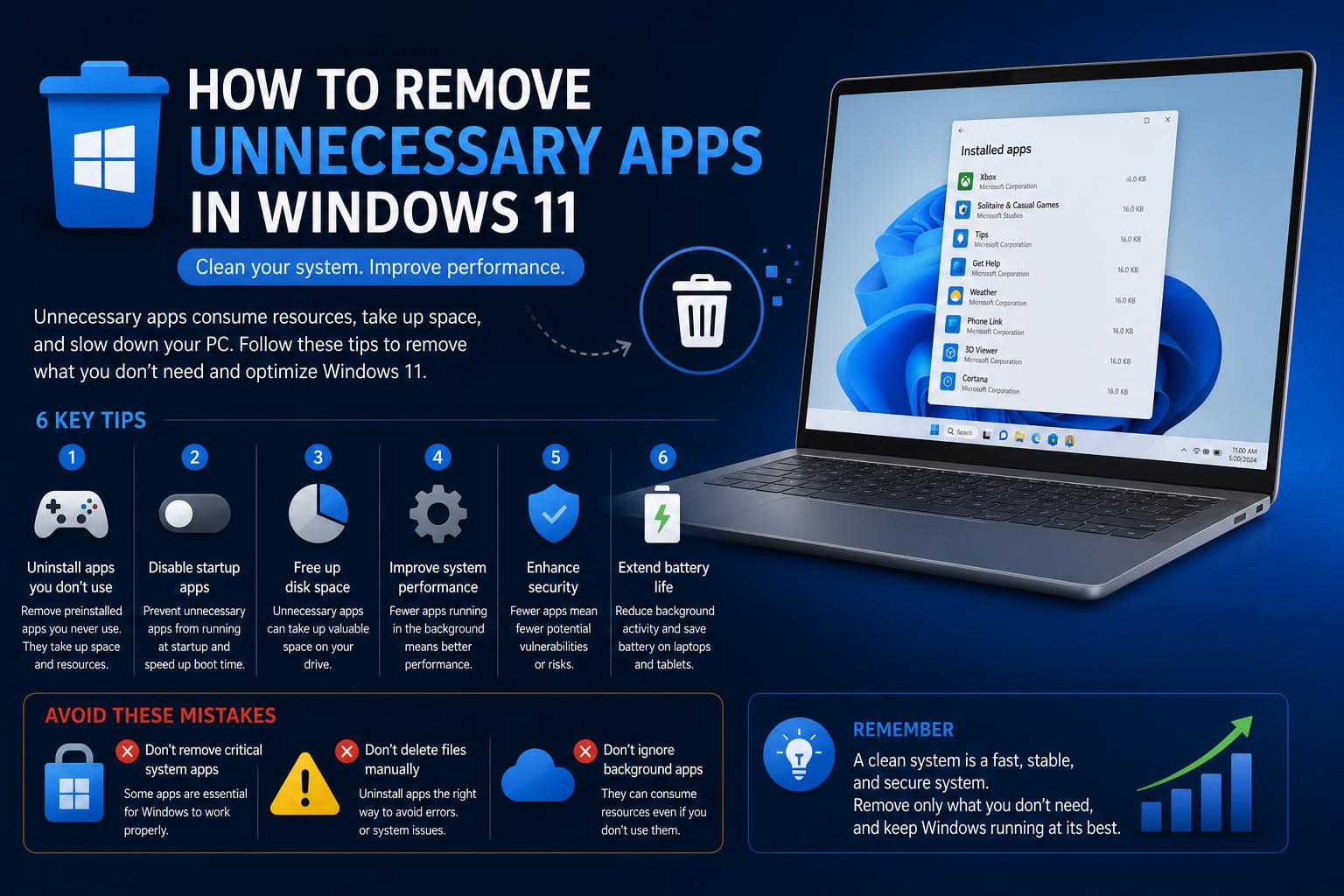
- Windows 11 innehåller både viktiga verktyg och onödig bloatware som standard.
- Att identifiera och ta bort oönskade appar förbättrar användbarheten, inte bara hastigheten.
- Säker borttagning beror på appens funktion – vissa Microsoft-appar är bäst att lämna ifred.
Windows 11 levereras fräscht och skinande snyggt på de flesta nya datorer, men det tar inte lång tid att lägga märke till den överflödiga förekomsten av onödiga appar, bloatware och verktyg du aldrig bett om. Processen att lista ut vad som är säkert att ta bort – och vad som är bäst att lämna ifred – kan kännas både överväldigande och riskabelt. Det förinstallerade landskapet har bara blivit mer komplicerat de senaste åren, med en blandning av Microsoft-märkt programvara, tredjepartspartnerprogram och tillverkarverktyg som tävlar om din uppmärksamhet.
Många användare är ivriga att minska sina Windows 11-installationer, inte bara för prestanda eller estetik, utan för sinnesro och enkel navigering. Att bestämma vilka appar och funktioner som säkert kan avinstalleras kan spara tid, minska distraktioner och till och med undvika potentiella säkerhetsproblem som orsakas av sällan uppdaterad eller ounderstödd programvara. Den här guiden sammanför verkliga användarinsikter, utvalda råd från teknikexperter och officiella rekommendationer för att ge dig en uttömmande färdplan för vilka onödiga Windows 11-appar som säkert kan tas bort, när du ska motstå impulsen och hur du går tillväga effektivt.
Förstå varför onödiga appar finns i Windows 11
Windows 11 innehåller direkt en blandning av nödvändiga systemkomponenter, verkligt hjälpsamma verktyg och en rad förinstallerade extrafunktioner som kanske inte tillgodoser alla användares behov. Vissa av dessa appar finns där för kompatibilitet, andra är "mervärden" främst för Microsofts fördel (t.ex. för att marknadsföra betald molnlagring eller prenumerationer), och ytterligare andra är leverantörsspecifik bloatware installerad av din dators tillverkare. Att känna igen vilka appar du använder – och vilka som helt enkelt tar upp plats eller lägger till röra – är det första steget mot en effektiviserad Windows-miljö.
Varför paketerar Microsoft och PC-tillverkare så mycket programvara? För Microsoft är det delvis för att marknadsföra tjänster som Microsoft 365, OneDrive och Xbox, samt för att visa upp nya funktioner eller integrera med företagets ekosystem. PC-tillverkare paketerar däremot ofta partnerprodukter eller sina egna verktyg för att differentiera sin hårdvara, stödja garantiverksamhet eller generera affiliateintäkter. Resultatet? En fullpackad applista som sällan är en universallösning.
Hur man säkert inaktiverar onödiga Windows 11-tjänster för bättre prestanda
Typer av onödiga appar som finns i Windows 11
- Microsoft-märkta appar: Inte alla Microsoft-appar är nödvändiga. Många installeras helt enkelt för att marknadsföra deras bredare tjänster, men är inte nödvändiga för att Windows ska fungera smidigt.
- Tredjepartskampanjer: Testversioner av antivirusprogram, musikströmning, spel eller appar för sociala medier finns ofta – även på företagsdatorer.
- Tillverkarens verktyg: OEM-tillverkare (Original Equipment Manufacturers) som Dell, HP eller Lenovo inkluderar ofta supportverktyg, systemoptimerare och kundtjänstappar som kan duplicera inbyggda Windows-funktioner eller förbli oanvända.
- Äldre appar och platshållare: Vissa program är rester av äldre Windows-versioner, medan andra är minimalt underhållna verktyg som har liten verklig användning.
Argumentet mot bloatware och oanvändbara appar
Att behålla onödig programvara har inte alltid omedelbara effekter på datorns hastighet, men det bidrar till visuell röra, ökar potentiella uppdateringsproblem och utsätter potentiellt systemet för säkerhetsproblem om det överges av leverantören. Varje extra app innebär ytterligare en potentiell källa till uppdateringsmeddelanden, ytterligare en samling bakgrundsprocesser eller helt enkelt ytterligare en ikon i Start-menyn att ignorera – tills den blir en olägenhet.
Ändå kan (eller bör) inte alla alternativ du ser i Start-menyn eller Inställningarna tas bort. Vissa inbyggda appar tar upp lite plats och gör ingenting om de inte körs. För andra kan säker borttagning vara möjlig, men du riskerar att inaktivera funktioner som du oväntat kan behöva. Att veta skillnaden är halva striden.
Hur man hittar alla installerade Windows 11-appar
Innan du börjar radera behöver du en tydlig överblick över vad som faktiskt finns på ditt system. Följ dessa steg på en ny Windows 11-maskin:
- Gå till Inställningar (klicka på Start-menyn och sedan på kugghjulsikonen).
- Navigera till appar > Installerade appar.
- Granska hela listan – lång, men viktig att undersöka. Om din maskin har använts ett tag kan du överväga att skriva ”Microsoft” i sökfältet för att isolera inbyggda appar.
Detta hjälper dig att skilja mellan kärnsystemkomponenter, användbara verktyg och äkta bloatware eller oönskade extrafunktioner.
Den definitiva guiden för att få hjälp med Windows 11: Experttips, verktyg och pålitlig support
En omfattande guide till onödiga appar i Windows 11
Det här avsnittet kombinerar insikter från riktiga användare, råd från Microsofts community, ledande teknikpublikationer och oberoende bloggar för att kartlägga de vanligaste onödiga apparna, deras användningsområden och riktlinjer för säker borttagning.
Förinstallationer och bloatware från tredje part: Ta bort gratis
- Testprogram för antivirusprogram: Ofta paketerade från företag som McAfee, Norton eller andra slumpmässiga leverantörer. Om du inte planerar att använda dem, avinstallera omedelbart. Windows Defender (Microsoft Defender Antivirus) är tillräckligt robust för de flesta användare.
- Musik- och streamingappar: Spotify, Pandora och liknande plattformar dyker ibland upp utan inbjudan, tack vare partnerskapsavtal. Om du inte är en vanlig användare är dessa säkra att ta bort.
- Tredjepartsverktyg: Appar som WhatsApp, Kindle, Camo Studio, LinkedIn och liknande kan störa ditt nya system. Om du inte är beroende av dem, tveka inte att avinstallera dem. De är helt säkera att ta bort och de är alltid tillgängliga för nedladdning senare, om du skulle behöva dem.
Att ta bort dessa appar kan vara lika enkelt som att öppna Inställningarna, hitta trepunktsmenyn bredvid varje app och välja "Avinstallera". Om du vill gå vidare kan du använda verktyg eller skript från tredje part, men för de flesta användare är den inbyggda metoden det säkraste sättet att undvika misstag.
Windows 11-appar anses ofta onödiga
Följande program som ingår i Microsoft anses ofta vara överflödiga eller sällan använda . Det är säkert att ta bort dem, men se till att du inte behöver deras funktioner innan du tar bort dem:
- Microsoft Office (testversion): Ofta värdelös om du inte har någon Office-prenumeration. Det är bara en platshållare för Microsoft 365 eller Office-webbapparna.
- Xbox Game Bar och Analytics: Om du inte spelar på din dator eller använder Xbox-tjänster kan de relaterade apparna tas bort. Observera dock att spelfältet tillhandahåller skärminspelningsverktyg som vissa användare tycker är användbara.
- Copilot (fristående): Microsofts generativa AI-verktyg är under aktiv utveckling, men om du inte har någon användning för AI-automation eller inte vill att det ska köras är det enkelt att ta bort det – men håll ett öga på uppdateringar, eftersom varumärket och funktionerna fortsätter att utvecklas.
- Mediaspelare (inte Windows Media Player Classic): Mediaspelaren i Windows 11, efterföljaren till Groove och Zune, är funktionell men överflödig om du föredrar VLC eller en annan populär spelare.
- Filmer och TV: Den här appen var främst avsedd för att titta på DRM-skyddat innehåll från Microsofts butik, som inte längre är tillgänglig. De flesta användare kommer att tycka att VLC Media Player eller en webbläsare är att föredra.
- Microsoft 365 Copilot: Till skillnad från standardversionen av Windows Copilot. Om du inte använder molnbaserade webbverktyg för Microsoft Office kan du avinstallera den här genvägen utan risk.
- Microsoft Maps: Sällan användbar på datorer jämfört med Google Maps eller Bing Maps i webbläsaren.
- Nyheter och väder: Dessa appar har föråldrats till förmån för Widgets-panelen och Edge-startsidans funktioner. Ta bort dem om du tycker att de är överflödiga.
- Ljudinspelare: Om du inte ofta spelar in röstanteckningar med din PC-mikrofon är det i allmänhet ingen skada att ta bort det här verktyget.
- Klisterlappar: Om det inte synkroniseras med mobila enheter eller ingår i ditt arbetsflöde kan detta raderas – Outlooks anteckningsfunktion erbjuder nu mer enhetlighet mellan enheter.
- Microsoft att göra: En gedigen aktivitetslishanterare, men den ökar komplexiteten som vissa användare inte behöver. Massor av alternativ som Todoist finns, eller så kanske du inte använder digital ärendehantering alls.
- clipchamp: Windows 11:s standardvideoredigerare är hyfsad för snabba klipp men är onödig om du redan använder mer avancerade verktyg. Avinstallera om dina behov är enkla, eller om du använder alternativ som Adobe Premiere, DaVinci Resolve eller onlineredigerare.
Snipping Tool i Windows 11: Den ultimata guiden till skärmdumpar och videoinspelning
Det finns ingen skada i att ta bort dessa appar om du inte specifikt förlitar dig på dem för en daglig uppgift.
Appar som bäst lämnas ifred (systemkritiska eller ibland användbara)
Även om det är frestande att rensa bort allt du inte känner igen, är det bättre att låta en handfull Windows 11-appar vara orörda . Deras närvaro stöder systemstabilitet, uppdateringar eller mindre uppenbara verktyg som ibland är praktiska:
- Microsoft Store: Viktigt för att uppdatera många systemappar och för att säkert hämta ny programvara. Att ta bort det kan orsaka uppdateringsfel eller kompatibilitetsproblem – undvik det även om du sällan använder det aktivt.
- Microsoft Edge: Som standardwebbläsare driver Edge flera Windows-funktioner. Du kan ändra din standardwebbläsare eller ta bort genvägar, men det rekommenderas inte att avinstallera Edge.
- Skärmklippverktyget: Det snabbaste sättet att ta skärmdumpar eller spela in skärmaktivitet. Lätt och ständigt förbättrad, praktisk att ha installerad även om den bara används ibland. Du kan granska Funktioner i Snipping Tool i Windows 11 innan du bestämmer dig för om den hör hemma i din uppsättning.
- Terminal/PowerShell: Avancerade användare kanske redan känner till dess värde. För alla andra är det en grundläggande komponent för att köra kommandon och skript. Ingen anledning att ta bort den; ignorera den bara om du aldrig använder den.
- Snabb hjälp: Utmärkt för att hjälpa vänner eller familj att felsöka sina datorer på distans. Den utgör ingen prestandarisk när den inte används.
- Klassiska verktyg (Anteckningsblock, Paint, Kalkylator, Klocka): Trots sin ålder uppdateras dessa verktyg regelbundet, är små i storlek och kan vara förvånansvärt användbara. Deras frånvaro kan märkas när man minst anar det.
- OneDrive: Många användare använder aldrig Microsofts molnsynkronisering, men OneDrive är djupt invävt i Windows, särskilt om du använder ett Microsoft-konto. Noggrann konfiguration rekommenderas – inaktivera oönskade funktioner eller koppla bort ditt konto istället för att avinstallera om du inte är en avancerad användare.
- Kamera-appen: Användbart för att testa webbkamerans funktionalitet och säkerhet. Borttagning är möjlig, men det ger ingen prestandavinst och du förlorar ett grundläggande felsökningsverktyg.
- Feedbackhubb: Håller dig informerad om felsökningskanaler och låter dig rapportera buggar. Försumbar påverkan om den ignoreras, användbar vid felsökning.
- Bing Search-integration: Driver den inbyggda sökfältet och Start-menyns frågor. Viktigt för Windows grundläggande sökfunktioner, så det är bäst att lämna den intakt – även om du inaktiverar ikonen.
Systemkomponenter som listas som tjänster eller "Systemappar" i Inställningar bör generellt sett förbli orörda, eftersom de hanterar uppdateringar, säkerhet och hårdvarukompatibilitet.
Hur man tar bort onödiga appar på ett säkert sätt
Microsoft har äntligen gjort det mycket enklare att avinstallera de flesta förinstallerade appar, särskilt för EU-användare efter en regeländring 2023. Så här går du tillväga för att ta bort appar på ett säkert sätt:
- Öppna Inställningar: Använd Start-menyn eller sökfältet för snabb åtkomst.
- Navigera till appar: Kontrollera listan över installerade appar för att se om allt finns där.
- Klicka på menyn med tre punkter bredvid den app du vill ta bort. Välj AvinstalleraBekräfta när du uppmanas till det.
- För envisa appar: Om en app är "gråmarkerad" eller om avinstallationsalternativet saknas är det antingen en skyddad systemkomponent eller så måste den tas bort via PowerShell eller ett borttagningsverktyg från tredje part. Var försiktig här.
- Skölj och upprepa för varje oönskad app. Ta god tid på dig – det finns sällan behov av att hasta med en massavinstallation och riskera att förlora funktioner som du senare kan missa.
Åtgärda Windows 11 Microsoft Store-fel 0x80073CF3: Omfattande guide
Särskilda försiktighetsåtgärder: Vad du INTE ska ta bort
- Appar som är kopplade till Windows-säkerhet, enhetsdrivrutiner eller hårdvarufunktioner bör aldrig avinstalleras. Om du är osäker är det bättre att dölja genvägar än att riskera att förstöra viktiga systemfunktioner.
- Tillverkarens drivrutiner eller supportverktyg– även om det är irriterande – aktivera ofta drivrutinsuppdateringar, garantisupport eller diagnostik. Undersök varje program innan du tar bort det, eller inaktivera helt enkelt startprocesser.
Avinstallationsprogram och skript från tredje part kan ibland gå för långt – undvik dem om du inte är bekant med vad varje app gör och har tillförlitliga säkerhetskopior. Microsofts inbyggda avinstallationsprogram är avsiktligt konservativt och gynnar systemstabilitet framför aggressiv borttagning.
Expertrekommendationer och användarupplevelser
I hela communityn är både vanliga och expertanvändare överens om att noggrant rensa bort bloatware är en personlig process, och inga två system levereras med exakt samma uppsättning förinstallerade appar. Här är några återkommande expertrekommendationer, blandade med personliga anekdoter och proffstips:
- Gör en inventering innan du tar bort något. Ta inte bara bort appar efter namn – kontrollera vilka funktioner eller integrationer du kan förlora och ta reda på om appen säkert kan laddas ner igen senare om du ångrar dig.
- Tänk på säkerheten. Windows Defender är tillräckligt för de flesta användare, vilket gör tredjeparts antivirusprogram med uppblåsthet mestadels överflödiga. Med det sagt kan företag eller användare med specifika behov fortfarande vilja ha alternativ – avinstallera testprogram, behåll det som krävs.
- Uppdatera regelbundet de appar du har kvar. Även äldre verktyg som Anteckningar och Paint får användbara förbättringar, och att försumma uppdateringar öppnar upp för onödiga risker.
- Utnyttja molnflexibilitet men inaktivera det du inte använder. OneDrive, Outlook och Store är djupt inbäddade i Windows, men du kontrollerar hur mycket (eller lite) de påverkar ditt arbetsflöde.
- Tillverkarens "hjälp"-appar: Om du använder deras supportkanaler, behåll deras verktyg. Om inte, se till att du kan byta ut drivrutins- och firmwareuppdateringsverktygen innan du tar bort dem.
En vanlig frustration bland användare är Microsofts tendens att paketera appar och partnerprogram för vinst – även när de är irrelevanta för de flesta slutanvändare. Även om det är olyckligt, behåller användarna den slutgiltiga kontrollen med lite tålamod och omsorg.
Vanliga frågor om att ta bort Windows 11-appar
- Kommer borttagning av bloatware att snabba upp min dator? Inte alltid – men du kommer att njuta av snabbare starttider, snyggare menyer och färre bakgrundsaviseringar.
- Är det möjligt att få Windows att gå sönder genom att avinstallera för mycket? Systemkritiska appar är skyddade, men aggressiv användning av PowerShell eller tredjepartsrensare kan ta bort mer än avsett. Gör alltid research och säkerhetskopiera innan du gör djupa borttagningar.
- Kan jag installera om inbyggda appar om jag tar bort dem av misstag? Ja. De flesta viktiga appar finns tillgängliga i Microsoft Store för ominstallation. För mer tekniska komponenter kan PowerShell-skript eller Windows-funktioner återställa det som saknas.
- Behöver jag verktyg från tredje part för att ta bort oönskade appar? Vanligtvis inte. Windows-inställningar räcker efter de senaste uppdateringarna, men appar som Revo Uninstaller – eller verktyg som TinyApps för de som söker minimala installationer – finns för avancerade användare och IT-proffs.
Vad gäller företags- och arbetsdatorer?
På företagshanterade enheter kan ytterligare begränsningar (fastställda av IT-avdelningen) begränsa vilka appar som kan avinstalleras. Rådgör alltid med din IT-avdelning innan du tar bort programvara – även om det verkar meningslöst eller är märkt som en testversion – eftersom fjärrverktyg, efterlevnadsprodukter och övervakningsagenter ofta visas under neutrala namn.
System som är anslutna till en domän eller under enhetshanteringsverktyg (som Microsoft Endpoint Manager eller Intune) kan installera om appar automatiskt efter att du har tagit bort dem. Ändringar som görs i programvarukataloger kan också ha policykonsekvenser för säkerhet och licensiering.
Borde du installera ett nedmonterat fönster istället?
Det finns ett växande intresse för projekt som Tiny11 , ett communitydrivet, minimalistiskt Windows-installationsprogram som tar bort nästan alla onödiga appar och bloatware. De flesta användare – särskilt i affärs- eller garantisammanhang – kommer dock inte att ha möjlighet att driftsätta en anpassad Windows-variant. För alla andra är standardavinstallation av Windows den säkraste vägen, även om det tar längre tid.
IT-entusiaster och avancerade användare kan utforska mer aggressiv debloating via skript, verktyg med öppen källkod eller anpassade ISO-filer. Dessa metoder kräver mer teknisk expertis och ökar risken för att beroenden tas bort eller att viktiga funktioner går sönder. Var försiktig och skapa alltid systemsäkerhetskopior först.
Pågående ändringar: Vad du kan förvänta dig i framtida versioner
Trenden inom Windows-utveckling, särskilt som reaktion på antitrustgranskning i Europeiska unionen, går mot större användarfrihet att ta bort medföljande programvara. Medan tidigare Windows-versioner strikt skyddade dussintals inbyggda appar, har de senaste uppdateringarna gjort det mycket enklare att avinstallera allt från Edge (i vissa regioner) till Copilot, Foton och till och med systemverktyg. Förvänta dig ytterligare frikoppling i takt med att Microsoft anpassar sig till reglerings-, användar- och konkurrenstryck.
Även tillverkare känner alltmer press från användare och tillsynsmyndigheter att erbjuda renare och mer avskalade Windows-installationer. Detta kan innebära mindre bloatware med tiden, men för närvarande kommer de flesta nya system med en samling verktyg, popup-fönster och onödiga erbjudanden. Tills dess att verkligt minimala byggen blir normen är det en del av varje Windows-användares upplevelse att beskära extrafunktioner.
- Windows 11-installationer levereras med en blandning av nödvändiga verktyg, verkligt användbara appar och en hälsosam dos av bloatware och redundanta verktyg.
- Att identifiera vad som är säkert att ta bort beror på hur du använder din dator. Microsoft- och tredjepartsappar varierar från lätta att kassera till att vara bäst att lämna ensamma för stabilitet eller bekvämlighet.
- De senaste ändringarna i Microsofts policy gör det möjligt för användare att avinstallera fler inbyggda appar än någonsin tidigare, genom enkla verktyg i inställningsmenyn och med mindre risk för att systemfunktionerna inte fungerar.
- Gå försiktigt fram, gör din research, behåll viktiga säkerhetskopierings- och supportverktyg och kom ihåg att din ideala Windows-installation är personlig – det finns ingen universallösning som passar alla.
Genom att noggrant ta bort det du inte använder kan du hålla din dator smidig, fokuserad och prydlig – vilket gör att Windows 11 inte bara ser renare ut, utan faktiskt känns mer personligt, intuitivt och trevligare att använda varje dag.