
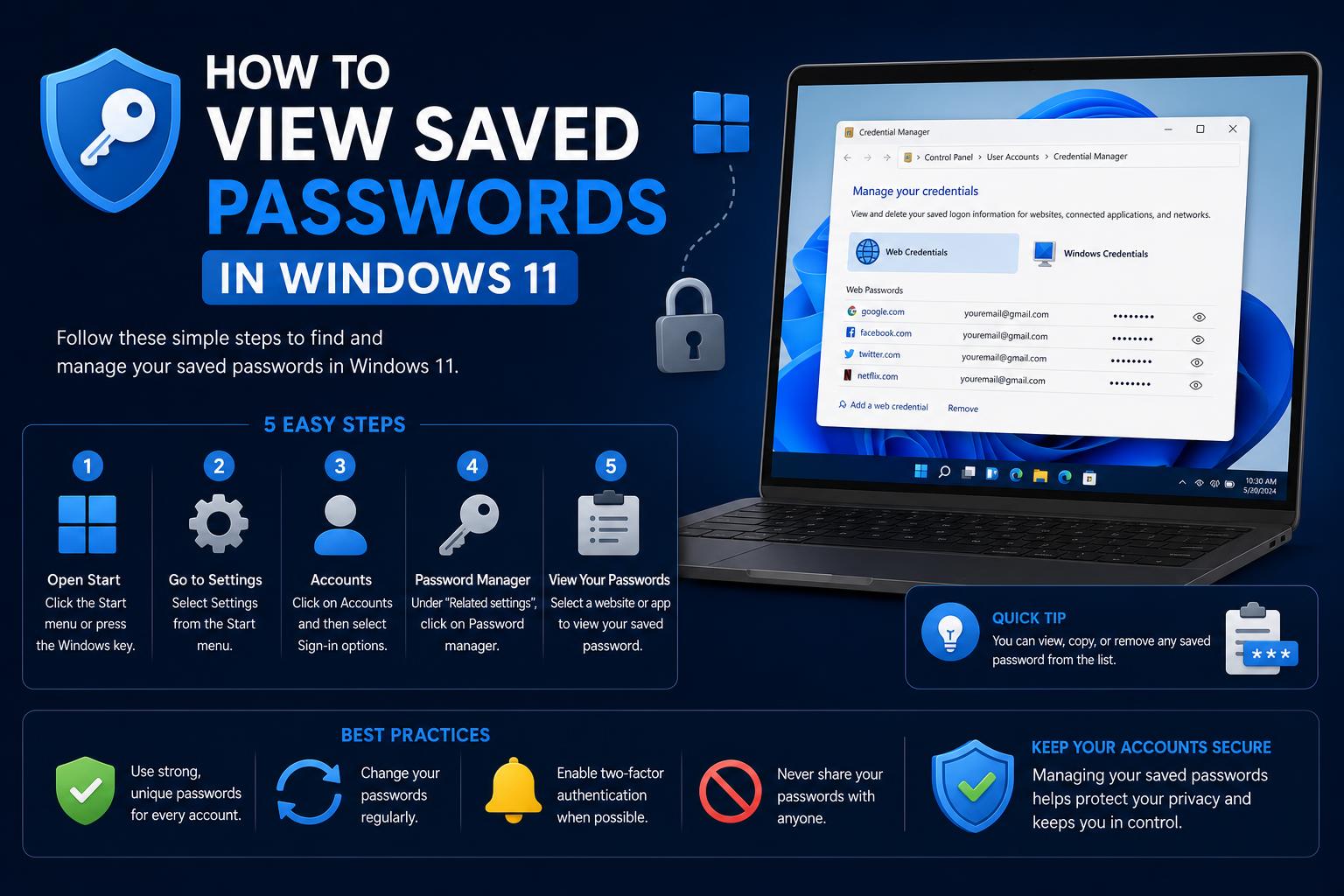
- Windows 11-lösenord kan lagras i Credential Manager, webbläsarhanterare eller tredjepartsappar.
- Edges nya lösenordshanterare och plånbok centraliserar och synkroniserar inloggningsuppgifter mellan enheter.
- Specialverktyg kan återställa WiFi-, lokala eller glömda lösenord – allt samtidigt som stark enhetsautentisering krävs.
Oavsett om du är teknikgeniet i din vänkrets eller någon som råkade klicka på "Spara lösenord" för många gånger, är chansen stor att du har undrat var alla de sparade inloggningsuppgifterna i Windows 11 egentligen gömmer sig. Lösenordshantering på moderna Windows-enheter kan kännas som svart magi – till synes osynlig, men otroligt kraftfull för alla som förlitar sig på bekvämlighet och säkerhet. Men när du verkligen behöver komma åt, redigera eller återställa de sparade lösenorden – kanske för att du har skaffat en ny enhet eller bara glömt inloggningsuppgifterna för en viktig webbplats – kan det plötsligt förvandlas till en frustrerande skattjakt.
Låt oss ta en resa genom lösenordsdjungeln i Windows 11. Istället för spridda knep eller universallösningar kartlägger vi alla metoder du kan använda för att hitta, hantera och skydda lösenord som lagras på din Windows 11-maskin. Förvänta dig insidertips om hur du använder inbyggda Windows-appar, webbläsarhanterare, tredjepartsverktyg och till och med nyanserna i Microsofts egen Edge Wallet kontra den klassiska Credential Manager. Redo att bli din egen Windows-säkerhetsexpert? Nu sätter vi igång!
Var lagras lösenord verkligen i Windows 11?
Windows 11 lagrar inte alla dina lösenord på en förutsägbar plats. Beroende på var du loggar in – tänk webbplatser, WiFi-nätverk eller ditt Microsoft-konto – kan dina sparade inloggningsuppgifter vara undangömda i Credential Manager, i din favoritwebbläsares egen lösenordshanterare, i Windows-registret eller till och med synkroniserade med molnet. Varje lagringsmetod har sina egenheter och specifika hämtningsmetoder. Läs mer om att hantera olika digitala konton och inloggningsuppgifter.
Credential Manager är ryggraden i Windows lösenordslagring: den lagrar säkert internet- och nätverksuppgifter, vilket gör att Windows och andra appar kan autentisera sig utan att ständigt störa dig vid inloggningar. Varje gång du ansluter till en delad skrivare, mappad nätverksenhet eller vissa appar hanterar Credential Manager vanligtvis uppgifterna bakom kulisserna och krypterar dem för att hålla hackare borta.
Förstå Credential Manager i Windows 11
Credential Manager har fått en ansiktslyftning i senare Windows-versioner, särskilt med integrationen med Microsofts molntjänster. Så här fungerar det nu:
- Windows-autentiseringsuppgifter: Dessa är huvudsakligen lokala systeminloggningar, åtkomst till nätverksenheter och andra anslutningar på operativsystemnivå.
- Webbreferenser: Sparade inloggningar från Internet Explorer och vissa versioner av Microsoft Edge – dessa inkluderar eventuellt inte lösenord som sparats i nyare Chromium-baserade webbläsare.
För att komma åt Autentiseringshantering:
- Öppna Start-menyn och sök efter Credential manager.
- Välj antingen Webuppgifter or Windows-referenser.
- Klicka på rullgardinsmenyn bredvid valfri post för att se de sparade inloggningsuppgifterna. För att se själva lösenordet, klicka på Show och bekräfta med ditt Windows-kontolösenord eller PIN-kod av säkerhetsskäl.
Credential Manager krypterar känsliga data. Du kommer inte att kunna se dessa lösenord om du inte är en godkänd användare och klarar Windows säkerhetsfråga.
[relaterad url=”https://www.ikkaro.net/what-is-flipper-zero/”]
Microsoft Password Manager i Edge: Den nya metoden
Om du använder Microsoft Edge för webbsurfning finns det ett helt nytt lager av lösenordshantering. Med uppdateringar av Edge och lanseringen av Edge Wallet centraliseras sparade lösenord nu inom Microsoft Password Manager- ekosystemet.
Vad kan du göra med den?
- Lagra, komma åt och redigera lösenord: Edge uppmanar dig att spara lösenord eller lösennycklar när du använder webben. Dessa krypteras och synkroniseras mellan enheter som är länkade till ditt Microsoft-konto.
- Redigera eller ta bort lösenord: Få åtkomst till Inställningar > Lösenord och autofyllning > Microsoft Password Manager i Edge och leta sedan upp lösenordsposten.
- Avslöja lösenord: Klicka på ögonikonen bredvid varje inloggningsuppgifter efter att du har bekräftat ditt Windows-konto för säkerhets skull.
- Molnsynkronisering: Edge kan synkronisera inloggningsuppgifter över flera plattformar – inklusive Android och iOS – för en integrerad upplevelse.
Edge Wallet har ändrat hur lösenord visas och hanteras. Beroende på uppdateringar kan sparade inloggningsuppgifter flyttas eller tillfälligt döljas, vilket kan orsaka viss förvirring. Autofyll fungerar fortfarande, men alla lagrade objekt kanske inte är synliga förrän de bearbetas av det nya systemet.
Så här visar du sparade WiFi-lösenord i Windows 11
Nätverks- och WiFi-lösenord utgör en unik utmaning i Windows 11. Många användare glömmer sina WiFi-lösenord efter installationen! Här är de viktigaste strategierna:
- Öppet kontrollpanelen (skriv det i Start-menyn).
- Gå till Nätverks-och delningscenter.
- Klicka på din WiFi-anslutning (visas som en blå länk bredvid "Anslutningar").
- I fönstret WiFi-status klickar du på Egenskaper för trådlös > Säkerhet fliken.
- Kolla upp Visa tecken för att visa WiFi-lösenordet (administratörsbekräftelse krävs).
Du kan också använda kommandotolken för att lista alla sparade WiFi-nätverk och ta bort lösenordsinformation med hjälp av kommandot netsh wlan show profile . Det är en kraftfull metod för avancerade användare! Läs mer om verktyg för nätverkssäkerhet.
Webbläsarbaserade lösenordshanterare: Edge, Chrome, Firefox
Webbläsare som Edge, Chrome och Firefox erbjuder sina egna lösenordshanteringsverktyg, oberoende av Windows-operativsystemet. Om du har valt att spara dina inloggningar i webbläsaren är det här vad du bör veta:
- Kant: Gå till Inställningar > Profiler > Lösenord.
- Krom: Besök chrome :/ / settings / lösenord för att visa sparade lösenord.
- firefox: Klicka Inloggningar och lösenord i menyn.
De flesta webbläsarhanterare låter dig visa, uppdatera, exportera och ta bort lösenord . Du måste verifiera din identitet innan du avslöjar det faktiska lösenordet.
Tredjepartslösningar: EaseUS Key Finder och NordPass
För mer avancerad återställning kan dedikerade verktyg skanna ditt system och extrahera lagrade lösenord i bulk. Två anmärkningsvärda alternativ är EaseUS Key Finder och NordPass :
EaseUS Nyckelsökare
- Automatisk skanning: Identifierar programnycklar, produkt-ID:n och sparade inloggningsuppgifter i webbläsare och filer.
- WiFi-återställning: Hittar snabbt alla lagrade WiFi-lösenord.
- Användarvänlig: Utformad för enkel användning med ett tydligt grafiskt gränssnitt.
- Hur man använder: Ladda ner, kör och välj sedan Windows-referenser för att visa återställd data. Exportera eller spara säkert.
North Pass
- Cross-Platform Sync: Lagrar dina lösenord säkert på flera enheter med kryptering.
- Enkel import: Överför inloggningsuppgifter från webbläsare eller systemfiler effektivt.
- Förbättrad säkerhet: Erbjuder bättre skydd jämfört med webbläsarhanterare, särskilt för integritetsfokuserade användare.
Var försiktig: Välj alltid pålitlig programvara för att säkerställa att dina data förblir säkra. Lösenordsåterställningsverktyg är visserligen användbara, men bör användas ansvarsfullt.
Säkerhetskonsekvenser och bästa praxis
Även om lösenordshanterare är bekväma, medför de också risker om de inte hanteras korrekt. Dataintrång, skadlig kod eller lokal snooping kan äventyra lagrade inloggningsuppgifter – särskilt om din enhet inte är skyddad.
- Använd stark enhetsautentisering: PIN-koder, Windows Hello eller biometri hjälper till att förhindra obehörig åtkomst till lösenordsarkiv.
- Håll ditt system uppdaterat: Uppdaterar, korrigerar säkerhetsproblem och skyddar mot exploateringar.
- Begränsa sparande av webbläsarlösenord: Lagra känsliga inloggningar – som bank- eller administratörskonton – i dedikerade lösenordshanterare snarare än i webbläsare.
- Regelbundna revisioner: Ta bort föråldrade eller onödiga inloggningsuppgifter regelbundet.
- Aktivera tvåfaktorautentisering (2FA): Lägger till ett extra säkerhetslager för viktiga konton.
Vanliga frågor om lösenord i Windows 11
1. Var lagras administratörslösenord?
Administratörslösenord som används för Windows-inloggning lagras säkert i Windows säkerhetsdatabas, en del av systemets register. Endast behöriga användare med administratörsbehörighet kan försöka visa eller komma åt dessa uppgifter, och informationen är starkt skyddad. Utforska relaterade säkerhetsenheter.
2. Hur sparar jag lösenord i Windows 11?
Standardmetoden är genom uppmaningar om inloggningsuppgifter vid åtkomst till resurser. Webbläsare ber om att spara lösenord automatiskt; för mer kontroll kan du överväga att använda den inbyggda Microsoft Password Manager eller betrodda tredjepartsappar som .
3. Kan jag exportera eller synkronisera mina lösenord mellan enheter?
Ja. Microsoft Password Manager tillåter synkronisering via ditt Microsoft-konto. Dessutom finns det verktyg som export och import av autentiseringsuppgifter för sömlös hantering mellan system.
4. Är det säkert att lagra lösenord i webbläsare?
Det beror på din enhets säkerhet. Webbläsare erbjuder kryptering och enhetsspecifika skydd, men om din hårdvara är komprometterad eller om skadlig programvara finns kan lagrade lösenord vara i fara.
Felsökning: Vad händer om lösenord inte visas?
Ibland, efter uppdateringar eller systemändringar, kan sparade lösenord försvinna eller inte visas korrekt. Så här löser du problem:
- Se till att du är inloggad på rätt användarprofil, eftersom felaktiga profiler kan orsaka avvikelser.
- Få åtkomst till kända webbplatser med sparade lösenord; Autofyllning kan fortfarande fungera även om lösenorden inte är synliga.
- Använd synkroniserings- eller importfunktioner: Dessa kan återställa inloggningsuppgifter från säkerhetskopior eller tidigare lagringsplatser.
- Håll ditt system och dina appar uppdaterade: Åtgärda eventuella buggar som påverkar lösenordslagringsfunktionerna.
Om lösenord saknas permanent kan särskilda återställningsverktyg som [Windows] hjälpa till att hämta dem från systemfiler, förutsatt att de inte har skrivits över.
Tips för avancerade användare: Kommandotolken, Windows-registret och mer
Om du gillar att experimentera lite bakom kulisserna, erbjuder Windows 11 fortfarande kommandoradsalternativ för att visa vissa lagrade inloggningsuppgifter. Här är några användbara kommandon och tips (kräver administratörsrättigheter):
- Visar WiFi-lösenord:
Körningnetsh wlan show profilesför att lista nätverk, sedannetsh wlan show profile name="NetworkName" key=clearför att visa lösenord i avsnittet "Viktigt innehåll". - Windows Vault och register:
Lösenordshash för Windows-inloggningar finns djupt inne i systemfilerna; åtkomst till dem är komplext och rekommenderas generellt inte om det inte är för återställningsändamål, med försiktighet.
Varning: Redigering av systemfiler eller registret kan utgöra säkerhetsrisker om det inte görs noggrant. Säkerhetskopiera alltid data innan du gör ändringar.
Att utforska lösenordshantering i Windows 11 avslöjar ett brett utbud av säkra lagringslösningar, från Credential Manager till den senaste molnsynkroniserade Microsoft Password Manager och specialiserade återställningsverktyg från tredje part. Varje metod erbjuder alternativ för att återställa, hantera och skydda dina inloggningsuppgifter – oavsett om du återställer ett WiFi-lösenord, hanterar flera onlinekonton eller felsöker efter uppdateringar. Med korrekta säkerhetsrutiner och rätt verktyg kan du förhindra att du förlorar åtkomst till dina viktiga inloggningsuppgifter. För avancerad återställning, välj alltid pålitlig programvara eller kontakta officiella supportkanaler för vägledning.