
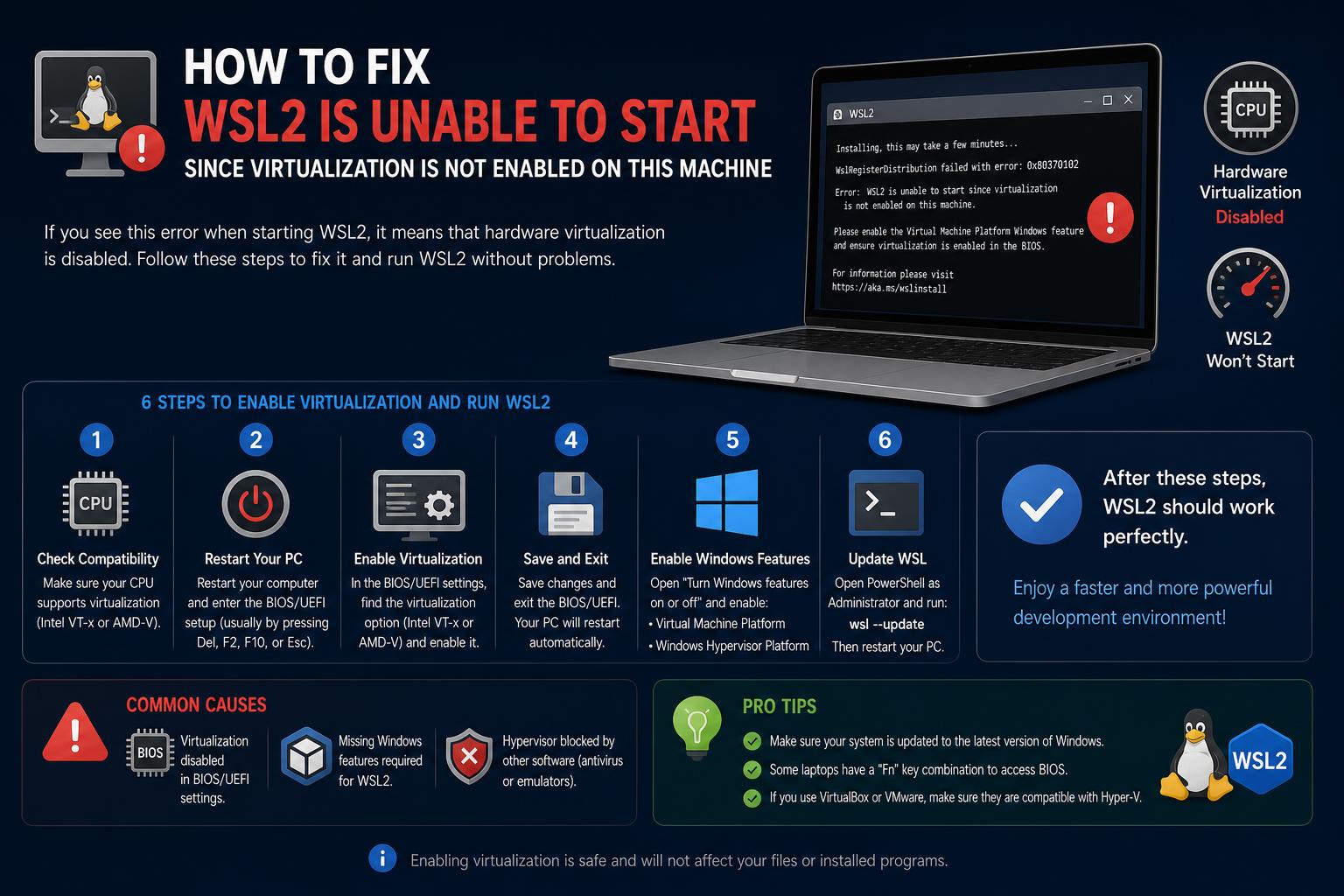
- WSL2 kräver både BIOS/UEFI-virtualisering och aktiverade Windows-funktioner som Virtual Machine Platform.
- De flesta fel beror på inaktiverad hårdvaruvirtualisering, konflikter i Windows-funktioner eller begränsningar hos virtuella värdar.
- Att följa korrekta återställnings- och uppdateringsprocedurer löser tillförlitligt de flesta WSL2-initieringsproblem.
Om du har hittat den här guiden står du förmodligen inför det fruktade meddelandet "WSL2 kan inte starta eftersom virtualisering inte är aktiverat på den här maskinen" eller en variant av det. Oavsett om du är en utvecklare som försöker få Docker att köra, eller bara utforskar Linux-världen på Windows med Windows Subsystem for Linux (WSL) , kan det vara otroligt frustrerande att stöta på väggen med virtualisering. Oroa dig inte – du är inte den enda. Faktum är att detta är ett av de problem som driver vågor av människor till forum, ärendehantering och bloggar som letar efter svar. I den här djupdykningen kommer vi att dissekera varje aspekt av problemet: varför det händer, alla vinklar du behöver kontrollera, problem du kan stöta på på fysiska och virtuella maskiner, och i slutändan hur man får WSL2 (och vanligtvis Docker) att köra utan problem under Windows 10 eller 11.
Verkligheten är att virtualisering nuförtiden handlar om mer än att bara byta BIOS. Med Windows som staplar av funktioner ovanpå (som Hyper-V, Virtual Machine Platform med mera) och samspelet med säkerhetsinställningar, systemfirmware och andra hypervisorverktyg kan saker och ting trassla till sig snabbt . Så ta en kaffe och låt oss bryta ner varje del av problemet och lösningen, och se till att inga viktiga felsökningssteg utelämnas. I slutändan har du en verktygslåda för att inte bara åtgärda WSL2-virtualiseringsfel utan också förstå varför dessa inställningar krånglar från första början.
Förstå grundorsaken: Varför uppstår det här felet?
Låt oss börja med att avmystifiera det huvudsakliga felmeddelandet: "WSL2 stöds inte med din nuvarande maskinkonfiguration. Aktivera den valfria komponenten Virtual Machine Platform och se till att virtualisering är aktiverad i BIOS." Det här felet kastar in användarna i en loop, särskilt när du är säker på att du redan har aktiverat virtualisering i ditt BIOS. Här är vad som faktiskt händer under ytan.
- WSL2 kräver hårdvaruvirtualisering (Intel VT-x/AMD-V) för att skapa en lätt virtuell maskin som kör Linuxkärnan direkt. Om din processor inte stöder det, eller om det är avstängt i BIOS/UEFI, kan WSL2 helt enkelt inte starta.
- Utöver BIOS-inställningarna måste Windows-funktioner som "Virtual Machine Platform" (VMP), "Hyper-V" och (ibland) "Windows Hypervisor Platform" vara aktiverade och fungera tillsammans. Om ens en av dessa funktioner är inaktiverad, felaktigt installerad, skadad eller kolliderar med annan programvara (hej, VMware/VirtualBox/verktyg från tredje part), kommer WSL2 att vägra starta en Linuxdistribution.
- Säkerhetskonfigurationer, som minnesintegritet eller antivirusprogram/brandväggar från tredje part, kan blockera eller störa virtualiseringsfunktioner, vilket leder till oväntade fel under WSL2-initialiseringen.
- Köra Windows i en annan virtuell maskinmiljö (som på XCP-ng, VMware eller Azure)WSL2 fungerar bara om "nestad virtualisering" stöds och exponeras för ditt gästoperativsystem. Vanliga virtuella maskiner utan stöd för nestad virtualisering kan inte använda WSL2 alls.
- Ibland kan funktionsfel på Windows OS-nivå – ofta utlösta av misslyckade uppdateringar, delvisa uppgraderingar eller äldre inställningar som överförs från tidigare installationer – orsaka att WSL- och virtuella maskinfunktioner fastnar i ett inkonsekvent tillstånd.
Snabb översikt: Viktiga beroenden för WSL2
Innan vi börjar med komplex felsökning, låt oss klargöra vad som är viktigt för att WSL2 ska fungera:
- CPU:n måste stödja virtualiseringsinstruktioner (VT-x/SVM/AMD-V)
- Virtualisering aktiverad i BIOS/UEFI
- Windows-versionen måste vara 1903 eller senare (18362+), helst helt uppdaterad
- Relevanta Windows-funktioner aktiverade ("Virtual Machine Platform", "Windows Subsystem för Linux", ibland "Hyper-V")
- Ingen motstridig virtualiserings- eller säkerhetsprogramvara från tredje part
- Om det är inuti en virtuell maskin måste kapslad virtualisering konfigureras och stödjas i din hypervisor.
Steg-för-steg-guide för felsökning och lösning
1. Markera och aktivera virtualisering i BIOS/UEFI
Grunden. Inget manipulerande i Windows hjälper om hårdvaruvirtualisering är avstängd på firmwarenivå.
- Starta om din fysiska dator och ange BIOS/UEFI-inställningar (vanligtvis genom att trycka på Del, F2, F10, ESC eller liknande under uppstart).
- Leta efter alternativ märkta 'Intel Virtualization Technology', 'VT-x', 'Intel VT', 'AMD-V' eller 'SVM-läge'. Möjliggöra dem om de är funktionshindrade.
- Spara ändringarna och starta om. (Vissa system har även alternativ som 'Intel VT-d' eller 'IOMMU' – behövs inte alltid för WSL2, men är oftast ofarliga att aktivera).
- Tillbaka i Windows, starta Aktivitetshanteraren → Prestanda → CPU och bekräfta 'Virtualisering: Aktiverad'Äldre kretsar (före Intel Nehalem/AMD Opteron) fungerar inte.
- Om det är inuti en virtuell maskin (VMware, XCP-ng, Azure, etc.): värdhypervisorn måste stödja och exponera kapslad virtualisering för din gäst. Detta innebär vanligtvis en explicit inställning i din VM-konfiguration.
[relacionado url=”https://www.ikkaro.net/wsl-on-windows-11/”]
2. Uppdatera Windows noggrant
Många virtualiserings- och delsystemsbuggar, särskilt i Windows 11, har åtgärdats i nyare kumulativa uppdateringar.
- Gå till Inställningar → Windows Update, klicka på "Sök efter uppdateringar" och installera alla tillgängliga uppdateringar. Starta om enligt anvisningarna och kontrollera om det finns nya uppdateringar.
- Föråldrade versioner kan sakna nödvändiga drivrutinsfixar och bryta stödet för WSL2.
3. Rensa och återställ hypervisorfunktioner
En av de bäst dokumenterade återställningssekvenserna, som återges i Karan Singhs djupgående guide och olika Microsoft-supporttrådar, är att helt inaktivera, starta om och återaktivera alla relevanta Windows-virtualiseringsfunktioner. Så här gör du:
- Öppet Kontrollpanelen → Program → Aktivera eller inaktivera Windows-funktioner.
- Stänga av: 'Virtual Machine Platform', 'Hyper-V' och andra hypervisor-relaterade funktioner.
- Tillämpa ändringar, starta om när du uppmanas.
- Valfritt, men rekommenderat: Öppet PowerShell som administratör och avinstallera WSL:
wsl --avinstallera
- Starta om datorn igen (gör en fullständig omstart, inte bara "viloläge" eller "logga ut").
Tanken är att "spola bort" alla kvarvarande delinstallationer eller korrupta funktionskonfigurationer.
4. (Åter)aktivera obligatoriska Windows-funktioner
- Återgå till "Aktivera eller inaktivera Windows-funktioner".
- Aktivera: 'Windows-delsystem för Linux'
- Applicera, omstarta.
- Gå tillbaka och aktivera även "Virtuell maskinplattform"För avancerade användare kan du även göra detta via PowerShell:
dism.exe / online / aktivera-funktion / funktionsnamn: VirtualMachinePlatform / all / norestart
Sedan starta om igen.
5. Dubbelkolla kapslad virtualisering (endast VM)
Om du kör Windows inuti en virtuell maskin (på till exempel VMware Workstation, XCP-ng/XenServer eller Hyper-V) måste du aktivera kapslad virtualisering i värden:
- För Hyper-V: Kör i admin PowerShell (på värden):
Set-VMProcessor -VMName "DittVM-namn" -ExposeVirtualizationExtensions $true
- På XCP-ng, VMware, VirtualBox och andra: exponera hårdvaruvirtualisering via VM-inställningar. Om du inte hittar dessa alternativ kan du läsa dokumentationen för din hypervisor.
- Vissa publika moln (Azure, etc.) kan begränsa kapslad virtualisering som standard.
6. Kontrollera om det finns hinder i säkerhets-/företagspolicyn
- Vissa organisationer tillämpar grupprinciper, Windows Defender eller Endpoint Protection-inställningar som blockerar modifiering av brandväggsregler, inaktiverar hypervisorfunktioner eller begränsar lokala administratörsåtgärder. I synnerhet kan inställningar som blockerar "Inkommande anslutningar" i brandväggen eller förhindrar sammanslagning av lokala regler blockera WSL2-nätverk eller misslyckas med startlogiken. För mer information om säkerhetskonfigurationer kan du också kolla in guiden till IT-certifieringar.
- Du kan granska inställningar för brandväggsprofiler i PowerShell:
Get-NetFirewallProfile -PolicyStore ActiveStore
If Tillåt lokala brandväggsregler or Tillåt inkommande regler är inställda på False, kommer du att få problem. WSL2 kan fungera mer tillförlitligt om du aktiverar DNS-tunnling i din WSL-konfiguration (/etc/wsl.conf).
7. Installera om WSL och distributioner
- Öppet PowerShell som administratör.
- Körning wsl –installera för att installera WSL (Ubuntu är standarddistributionen nu, men du kan se mer med: wsl –lista –online).
- Efter installationen, kontrollera statusen med: wsl -l -vDu borde se något i stil med:
NAMN STATUS VERSION * Ubuntu Kör 2
Om VERSION är '1', försök att uppgradera:wsl --set-version Ubuntu 2
- Om du får felkoder, skrolla ner till felsökningsavsnittet för felspecifika lösningar.
Vanliga felkoder och deras betydelse
Ibland kan felmeddelandena som WSL2 visar vara kryptiska. Här är en snabb översikt, baserad på den officiella Microsoft-guiden och vanliga forumrapporter:
- 0x80370102: 'Den virtuella maskinen kunde inte startas eftersom en nödvändig funktion inte är installerad.'- Lösning: Se till att "Virtual Machine Platform" är aktiverat, virtualisering är aktiverad i BIOS, och alla tredjepartshypervisorer är uppdaterade eller inaktiverade.
- 0x8007019e: 'Den valfria komponenten Windows Subsystem för Linux är inte aktiverad.'- Lösning: Aktivera WSL som en Windows-funktion.
- 0x80070003/0x80370102 (vid installation): Virtualisering är inte aktiverad i BIOS.
- Wsl/Service/RegisterDistro/CreateVm/HCS_E_HYPERV_NOT_INSTALLED: Hyper-V eller VMP saknas/är trasig. Återaktivera dessa funktioner, starta om och försök igen.
- Wsl/Service/CreateInstance/CreateVm/0x80370102: Se ovan för 0x80370102.
Att hantera Docker: Särskilda överväganden
Docker Desktop för Windows är helt beroende av WSL2 (såvida du inte använder den äldre Hyper-V-backend-versionen). Många användare stöter på felmeddelanden som säger "WSL2 stöds inte med din nuvarande maskinkonfiguration" när de försöker köra Docker. I nästan alla fall, om WSL2 inte startar, kommer Docker inte heller att fungera.
- Granska alla steg ovan – se till att virtualisering är aktiverat, att WSL och relaterade funktioner är installerade och att motstridiga hypervisorer antingen är uppdaterade eller inaktiverade.
- Vissa användare har rapporterat att de behöver avmarkera inställningarna för Komprimera och kryptera (filsystemegenskaper i Linuxdistributionens LocalState-mapp – detta behövs särskilt om du får 'Virtuella hårddiskfiler måste vara okomprimerade och okrypterade och får inte vara glesa'fel).
- Om Docker vägrar att upptäcka WSL2 även efter en ren installation, kontrollera Windows-loggarna och överväg helt borttagning och ominstallation av både Docker Desktop och dina WSL-distributioner.
Docker-skrivbord och nätverkslägen
- Speglat nätverksläge kan orsaka ytterligare nätverksproblem som är inkompatibla med vissa VPN- och brandväggsinställningar. Du kan behöva justera din WSL-konfigurationsfil (
wsl.conf) eller återgå till NAT-nätverksläge om containrar inte kan nås externt. - Vissa företags-VPN:er (Bitdefender, OpenVPN, McAfee Safe Connect, etc.) har bekräftade egenheter som bryter WSL-nätverk. Kontakta din IT-administratör för möjliga lösningar eller försök att uppdatera eller ta bort VPN-klienten för att testa.
Virtuella maskiner, moln och kapslad virtualisering: fallgropar och lösningar
Om du kör Windows 10 eller 11 på en virtuell maskin som finns på hypervisorer som XCP-ng, VMware eller på molnplattformar som Azure , kommer WSL2 bara att köras om kapslad virtualisering stöds och exponeras i din gästsession. Vanliga problem och lösningar:
- XCP-ng, VMware eller VirtualBox: Markera en kryssruta med etiketten "Exponera hårdvaruvirtualisering till gäst-OS" eller liknande. Utan detta startar inte WSL2 alls.
- Azure-virtuella maskiner: De flesta stockbilder stöder INTE kapslad virtualisering som standard. Trusted Launch och andra säkerhetsinställningar kan blockera den här funktionen helt.
- Om din virtuella maskins BIOS inte tillhandahåller virtualiseringsalternativ betyder det vanligtvis att din hypervisor inte (eller inte kan) skicka dessa tillägg till den virtuella maskinen, och du har otur (såvida du inte byter VM-värd eller leverantör).
Avancerade lösningar: Hantera systemkorruption, dolda konflikter och funktionsproblem
När funktioner inte aktiveras eller fastnar ("Återställ ändringar")
Upplever du det där fruktade meddelandet "Vi kunde inte slutföra funktionerna, ångra ändringar..." efter att ha försökt aktivera "Virtual Machine Platform" eller "Windows Subsystem för Linux"? Detta är ett tecken på ett skadat Windows-komponentarkiv, drivrutiner i konflikt eller kvarvarande säkerhetsförstärkning. Här är vad du kan prova efter en enkel omstart:
- Kör systemfilsgranskaren och DISM-återställningen:
sfc /scannow dism /online /cleanup-image /restorehealth
- Se till att kärnisolering/minnesintegritet är inaktiverat: Gå till Inställningar → Windows-säkerhet → Enhetssäkerhet → Kärnisoleringsdetaljer. Stäng av "Minnesintegritet" (det kan blockera vissa drivrutinsinläsningar för virtualisering).
- Ta tillfälligt bort antivirus-/brandväggsverktyg från tredje part som kan injicera lågnivå-kernelhooks.
- Fortfarande fast? Vissa användare har behövt göra en uppgradering av reparation på plats av Windows, eller skapa en ny Windows-profil och återaktivera funktioner från ett rent tillstånd.
Åtgärda fel vid uppgradering eller import av WSL-distribution
När du konverterar en WSL1-instans till WSL2 eller importerar bilder kan du få fel kopplade till filattribut:
- Om du ser felmeddelanden om komprimerade, krypterade eller glesa filer högerklickar du på din WSL Linux-distributionsmapp (vanligtvis i %LocalAppData%\Paket\), gå ner i 'Lokalt tillstånd', högerklicka, välj Egenskaper → Avanceratoch avmarkera både "Komprimera innehåll för att spara diskutrymme" och "Kryptera innehåll".
- Verkställ ändringarna endast i den aktuella mappen. Försök nu igen.
Att hantera "spöknätverkskort"
Gamla eller fantombaserade (spöklika) nätverkskort kan förvirra WSL2 och Dockers nätverksstack:
- Öppet Enhetshanteraren → Visa → Visa dolda enheter → NätverkskortAvinstallera/koppla bort alla "ghostade" eller redundanta adaptrar.
- En omstart kommer att återskapa rena virtuella nätverksgränssnitt för WSL2.
WSL2, nätverk och VPN: Undvika och åtgärda fallgropar med anslutning
En återkommande problematik är nätverksanslutningen i WSL2 – särskilt när man använder VPN, brandväggar eller speglade/nätverksbaserade NAT-nätverk. Här är vad man ska leta efter:
- Om anslutningen till ditt företags-VPN bryter WSL2-nätverksåtkomsten, kontrollera om VPN-klienten ändrar rutter på ett sätt som strider mot WSL:s NAT-nätverk. Försök att växla till DNS-tunnel eller speglat nätverksläge i din wsl.conf (Se officiella WSL-felsökningsdokument).
- If ping kräver administratörsrättigheter eller misslyckas på äldre Windows-versioner, kan du behöva köra Bash som administratör eller uppdatera till en nyare version.
- Om DNS bara misslyckas när du är på VPN, åsidosätt manuellt eller återskapa / Etc / resolv.conf för att hårdkoda dina DNS-servrar.
- Brandväggsinställningar: se till att "Blockerar alla inkommande anslutningar, inklusive de i listan över tillåtna appar" INTE är aktiverat i Windows-brandväggen.
Problem med filsystem och sökvägar med WSL2
- Win32-körbara filer hittades inte: Om du får "kommandot hittades inte" när du kör notepad.exe, powershell.exe, etc., kontrollera din $PATH i Linux-skalet för /mnt/c/Windows or /mnt/c/Windows/System32Om de saknas kan profilfiler (/etc/profile, /etc/wsl.conf) omdefiniera PATH – redigera vid behov.
- Om dina SSH-nycklar är för tillåtande ('Permissions 0777'), justera din /etc/wsl.conf så att den inkluderar:
aktiverad = sant alternativ = metadata, uid=1000, gid=1000, umask=0022
Detta säkerställer korrekta metadata och behörigheter.
Kända inkompatibiliteter: Äldre processorer, tredjepartsverktyg och företagsinställningar
- Processorer som saknar Second Level Address Translation (SLAT) – ofta modeller från före 2010 – kan inte köra WSL2, även om VMP aktiveras korrekt.
- Tredjepartsprogramvara för hypervisorer (VMware, VirtualBox) kan komma i konflikt med Hyper-V-funktioner som behövs av WSL2, särskilt om de är föråldrade.
- Företags-IT-miljöer kan ha restriktiva policyer som helt blockerar WSL2- eller hypervisorfunktioner av säkerhetsskäl.
- Att uppgradera större Windows-versioner eller tillämpa systemåterställningar kan i tysthet inaktivera WSL eller relaterade funktioner. Bekräfta alltid efter OS-händelser.
Uppdatering och uppgradering: Hålla WSL och komponenter friska
- För att uppgradera WSL-kärnan: wsl –uppdaterad
- För att uppgradera din faktiska Linuxdistribution: sudo apt uppdatering && sudo apt uppgradering
- Starta alltid om WSL efter uppdateringar: wsl –avstängning
Felspecifika återställningsprocedurer
Vissa problem har mycket direkta lösningar. Här är några:
- Fel på äldre konsoler (0x80040306): Högerklicka på namnlisten för cmd.exe, gå till Egenskaper och se till att "Använd äldre konsol" är markerat omarkerad.
- Uppdateringen gäller endast maskiner med WSL-fel: Du måste aktivera funktionen Windows-undersystem för Linux innan du installerar kärnuppdateringar.
- "Den här uppdateringen gäller endast maskiner med Windows-undersystemet för Linux"Se till att WSL är aktiverat, starta om och försök sedan att installera .msi igen.
Samla in loggar och få mer hjälp
- Fortfarande fastnat trots allt annat? Samla in loggar innan du söker mer support. Se officiell felsökning för metoder.
- Vid sällsynta kärnkrascher/hängningar kan du behöva utlösa en minnesdump (var försiktig: detta kommer att krascha din maskin!).
- De flesta problem har redan öppna ärenden på Microsoft WSL GitHub-arkivsök och rösta upp/kommentera deras innan du skapar nya ärenden.
- För aktuella problem, granska även WSL-versionsinformation.
WSL 2 Funktionssammanfattning
- Kör en äkta Linux-kärna i en lättviktig virtuell maskin, som utnyttjar Windows-virtualisering.
- Utmärkt prestanda, bred kompatibilitet jämfört med WSL1 (översättningslagermodellen).
- Viktiga för moderna utvecklingsarbetsflöden: Docker, Node.js, Go, C++ – alla förlitar sig på WSL2 för nästan nativt beteende.
- Kräver uppdaterad hårdvara, Windows-versioner och korrekt konfigurerade virtualiseringslager.
- Nätverk, filsystem och interoperabilitet har förbättrats men är fortfarande beroende av rätt konfiguration och att man undviker företagsblockeringar.
Bästa praxis för stabil WSL2-drift
- Kontrollera regelbundet om det finns och installera Windows-uppdateringar.
- Dubbelkolla BIOS-virtualiseringsinställningarna när du uppgraderar firmware eller efter hårdvaruändringar.
- Bekräfta att inga konflikterande hypervisorer eller gamla virtuella nätverkskort finns.
- Uppdatera rutinmässigt WSL-kärnan och Linux-distributionerna.
- Om du är osäker, följ en "inaktivera, starta om, återaktivera"-cykel för virtualiseringsfunktioner innan du utför djupare felsökning.
- Säkerhetskopiera WSL-distributioner som du vill använda wsl –export för att undvika dataförlust under återställningar.
Praktiskt taget alla WSL2-virtualiseringsfel kan spåras till en handfull bakomliggande orsaker: saknad eller inaktiverad BIOS-virtualisering, föråldrad systemprogramvara, skadade eller överlappande Windows-funktioner eller miljömässiga egenheter på virtualiserade plattformar. Att metodiskt arbeta igenom dessa kontroller, och inte skumma förbi några "grundläggande" steg, är nyckeln till att bryta sig ur oändliga felloopar och slutligen låsa upp den smidiga Linux-på-Windows-upplevelse som WSL2 byggdes för. Rensa ett block, försök igen – och kom ihåg att detta är en övergångsrit för nästan alla Windows-utvecklare de senaste åren.