
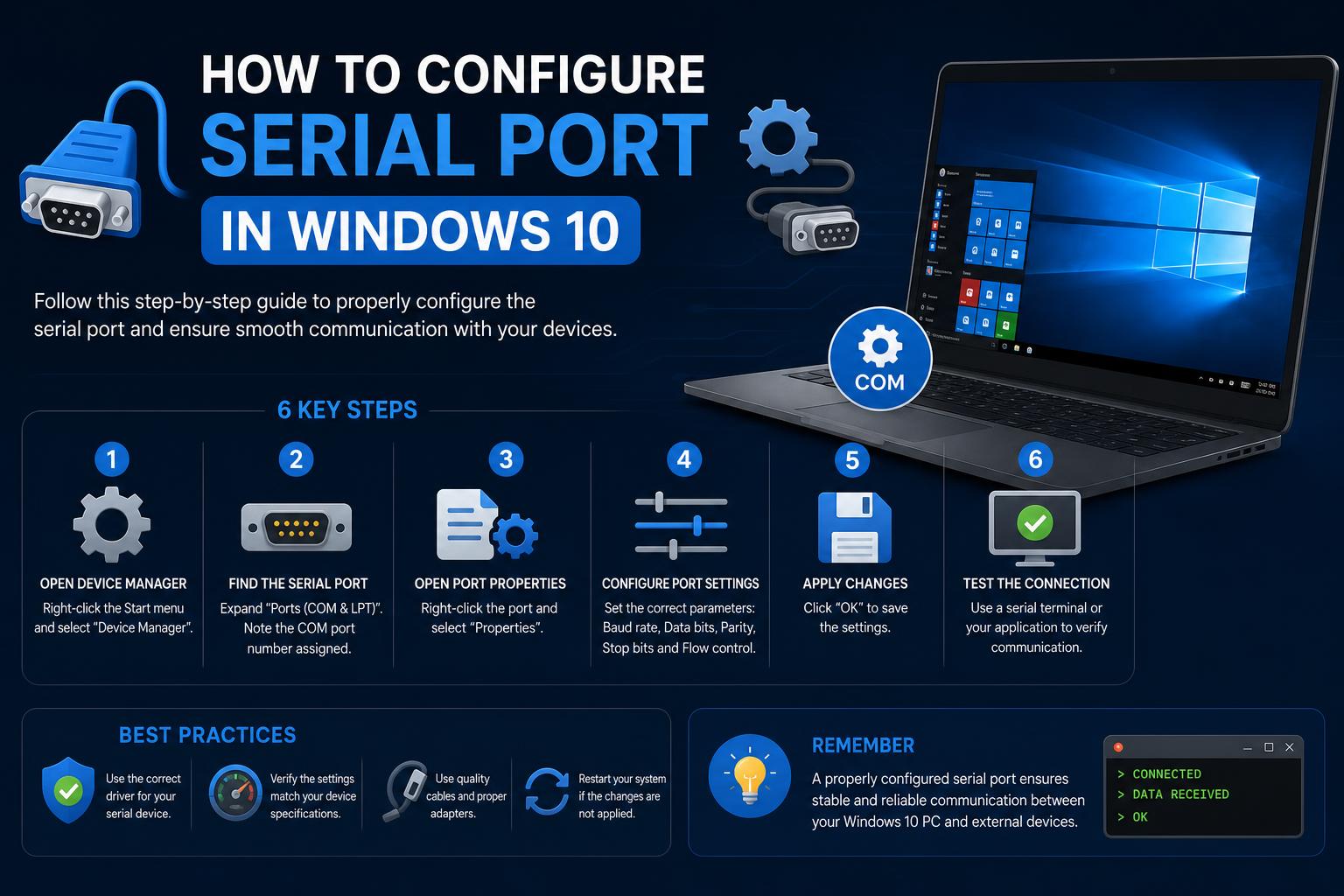
- พอร์ต COM ใน Windows 10 ยังคงมีความสำคัญอย่างยิ่งสำหรับแอปพลิเคชันในภาคอุตสาหกรรมและสำหรับผู้ใช้งานทั่วไป
- ตัวจัดการอุปกรณ์ช่วยให้สามารถกำหนดค่าและแก้ไขปัญหาอุปกรณ์อนุกรมได้ด้วยตนเอง
- การผสานรวมขั้นสูงโดยใช้ WSL1 และเครื่องมือ Linux ช่วยเพิ่มความยืดหยุ่นในการทำงาน
หากคุณเคยรู้สึกงุนงงกับการตั้งค่าพอร์ตอนุกรมบน Windows 10 คุณไม่ใช่คนเดียวพอร์ตอนุกรมอาจไม่เด่นชัดเหมือนแต่ก่อน แต่สำหรับผู้เชี่ยวชาญจำนวนมาก ตั้งแต่นักพัฒนา Embedded Systems ไปจนถึงวิศวกรอุตสาหกรรมและผู้ดูแลระบบไอที พอร์ตเหล่านี้ยังคงเป็นส่วนประกอบสำคัญของขั้นตอนการทำงานประจำวัน การใช้งานเครื่องมือจัดการฮาร์ดแวร์ พอร์ตอนุกรมเสมือน และแม้แต่ความซับซ้อนของการทำงานร่วมกับ WSL1 ใน Windows 10 อาจเป็นเรื่องยาก โดยเฉพาะอย่างยิ่งสำหรับผู้ที่ไม่เคยเจาะลึกเข้าไปในโลกของพอร์ต COM มาก่อน
ไม่ว่าคุณจะกำลังแก้ไขปัญหาความขัดแย้งของฮาร์ดแวร์ ตั้งค่าอุปกรณ์เฉพาะทาง หรือเพียงแค่พยายามทำให้อุปกรณ์ของคุณสื่อสารกับคอมพิวเตอร์ได้อย่างถูกต้อง การเข้าใจวิธีการเข้าถึง ตั้งค่า และจัดการพอร์ตอนุกรมใน Windows 10 นั้นเป็นทักษะที่มีค่าอย่างยิ่งในบทความนี้ เราจะแนะนำคุณทีละขั้นตอนตั้งแต่พื้นฐานของพอร์ต COM การเข้าถึงการตั้งค่าขั้นสูง การตั้งค่าอินเทอร์เฟซอนุกรมใหม่ รวมถึงการ์ดขยาย PCIe รุ่นใหม่และพอร์ตเสมือนที่กำหนดโดยซอฟต์แวร์ ไปจนถึงเวิร์กโฟลว์ที่มีประสิทธิภาพด้วย Windows Subsystem for Linux และเคล็ดลับที่เป็นประโยชน์เพื่อหลีกเลี่ยงข้อผิดพลาดทั่วไป มาทำให้อุปกรณ์ของคุณสื่อสารกันได้ในแบบที่คุณต้องการ ด้วยความยุ่งยากน้อยที่สุดและชัดเจนที่สุดเท่าที่จะเป็นไปได้!
ทำความเข้าใจเกี่ยวกับพอร์ตอนุกรม (COM) ใน Windows 10
แม้ว่าอุปกรณ์ USB และอุปกรณ์ไร้สายจะครองตลาด แต่พอร์ตอนุกรม—ซึ่งมักเรียกว่าพอร์ต “COM” ใน Windows—ก็ยังคงมีบทบาทสำคัญในหลายอุตสาหกรรมพอร์ตอนุกรม (หรือพอร์ตสื่อสาร) เป็นวิธีการมาตรฐานที่ช่วยให้พีซีของคุณแลกเปลี่ยนข้อมูลกับอุปกรณ์ต่อพ่วงต่างๆ เช่น โมเด็ม เครื่องสแกนบาร์โค้ด และอุปกรณ์อุตสาหกรรมและห้องปฏิบัติการต่างๆ
ใน Windows 10 พอร์ต COM จะถูกจัดการผ่าน Device Manager และแต่ละพอร์ตจะได้รับตัวระบุที่ไม่ซ้ำกัน (COM1, COM2 เป็นต้น) เพื่อให้แน่ใจว่าอุปกรณ์จะไม่ขัดแย้งกันแม้แต่อุปกรณ์ที่เชื่อมต่อผ่าน USB ก็อาจปรากฏเป็นพอร์ต COM เสมือนได้ด้วยอะแดปเตอร์และไดรเวอร์ USB-to-serial
เหตุผลทั่วไปในการกำหนดค่าพอร์ตอนุกรม
การรู้วิธีเปลี่ยนหรือกำหนดค่าพอร์ตอนุกรมไม่ได้มีไว้สำหรับการแก้ไขปัญหาเท่านั้นนี่คือสถานการณ์ทั่วไปบางส่วนที่การปรับการตั้งค่าพอร์ต COM เป็นสิ่งจำเป็น:
- การแก้ไขปัญหาอุปกรณ์ทำงานผิดปกติ เนื่องจากปัญหาความขัดแย้งของพอร์ต หรือการกำหนดพอร์ตใหม่โดยอัตโนมัติหลังจากรีบูตเครื่อง
- การกำหนดหมายเลขพอร์ตที่เสถียร (เครื่องอ่านบาร์โค้ดของคุณจะแสดงผลเป็น COM4 เสมอ) เพื่อให้มั่นใจได้ว่าสามารถใช้งานร่วมกับซอฟต์แวร์เฉพาะทางได้
- การเปลี่ยนแปลงพารามิเตอร์การสื่อสาร—เช่น การตั้งค่าอัตราบิต พาริตี้ และแฮนด์เชค สำหรับฮาร์ดแวร์ที่ต้องการการตั้งค่าเหล่านั้น
- การเพิ่มพอร์ต COM เพิ่มเติม สำหรับสภาพแวดล้อมที่มีอุปกรณ์หลายชนิด เช่น ห้องปฏิบัติการ ระบบ ณ จุดขาย หรือเครื่องจักรในโรงงานอุตสาหกรรม
วิธีเข้าถึงตัวจัดการอุปกรณ์ใน Windows 10
ตัวจัดการอุปกรณ์ (Device Manager) คืออินเทอร์เฟซหลักสำหรับการจัดการฮาร์ดแวร์และการกำหนดค่าพอร์ต COM ใน Windows 10หากคุณยังไม่คุ้นเคยกับมัน นี่คือวิธีที่ง่ายที่สุดในการเข้าถึง:
- ข่าวประชาสัมพันธ์ ของ Windows + X บนแป้นพิมพ์ของคุณ หรือคลิกขวาที่ เริ่มต้น ปุ่ม
- เลือก จัดการอุปกรณ์ จากเมนูป๊อปอัพ
ตัวจัดการอุปกรณ์ (Device Manager) คือศูนย์กลางสำหรับการแก้ไขปัญหา การกำหนดค่า และการดูฮาร์ดแวร์ทั้งหมดของคอมพิวเตอร์ของคุณ รวมถึงพอร์ตอนุกรมด้วย
การค้นหาและระบุอุปกรณ์อนุกรมหรืออุปกรณ์แปลง USB เป็นอนุกรมของคุณ
เมื่อเข้าสู่ Device Manager แล้ว คุณจะต้องค้นหาอุปกรณ์ที่คุณต้องการใช้งานพอร์ตอนุกรมจะอยู่ในส่วน 'Ports (COM & LPT)'
- ขยาย พอร์ต (COM & LPT) รายการแบบหล่นลง
- ค้นหารายการเช่น พอร์ตอนุกรม USB (COM3) หรือ “พอร์ตการสื่อสาร (COM1)”—ซึ่งบ่งชี้ว่าเป็นพอร์ตอนุกรมที่ใช้งานอยู่
หากคุณเสียบอะแดปเตอร์ USB-to-serial ไว้ อุปกรณ์นั้นจะปรากฏที่นี่—บางครั้งอาจแสดงเป็นอุปกรณ์ที่มีชื่อ บางครั้งอาจแสดงเป็นเพียง "พอร์ตอนุกรม USB" พร้อมหมายเลข COM ที่กำหนดไว้
การเปลี่ยนหมายเลขพอร์ต COM ใน Windows 10
บางครั้งซอฟต์แวร์หรืออุปกรณ์ภายนอกอาจคาดหวังหรือต้องการหมายเลขพอร์ต COM เฉพาะหากอุปกรณ์ของคุณถูกกำหนดให้ใช้หมายเลข "ผิด" คุณสามารถเปลี่ยนหมายเลขพอร์ตด้วยตนเองได้ดังนี้:
- คลิกขวาที่ บนอุปกรณ์ที่เกี่ยวข้องใน พอร์ต (COM & LPT) มาตรา.
- เลือก คุณสมบัติ
- ไปที่ การตั้งค่าพอร์ต แถบ
- คลิก ค้นหาระดับสูง ปุ่ม
- ค้นหาเมนูแบบเลื่อนลง “หมายเลขพอร์ต COM” และเลือกพอร์ต COM ใหม่ที่ยังไม่ได้ใช้งาน (เช่น COM5)
- ยืนยันโดยคลิกที่ OK ในบทสนทนาที่เปิดอยู่ทั้งหมด
กระบวนการนี้จะสั่งให้ Windows ถือว่าอุปกรณ์ปัจจุบันเสียบอยู่กับพอร์ต COM เฉพาะ ซึ่งสามารถแก้ไขข้อขัดแย้งหรือทำให้สคริปต์อัตโนมัติมีความน่าเชื่อถือมากขึ้น
ปัญหาทั่วไปและการแก้ไขปัญหา
ทำไมฉันถึงมองไม่เห็นแท็บ 'การตั้งค่าพอร์ต'?
บางครั้งแท็บ 'การตั้งค่าพอร์ต' อาจไม่ปรากฏขึ้น โดยเฉพาะอย่างยิ่งกับไดรเวอร์บางตัวหรืออะแดปเตอร์ USB-to-serial แบบมัลติฟังก์ชั่นนี่คือสาเหตุที่เป็นไปได้และคำแนะนำบางประการ:
- ไดรเวอร์อุปกรณ์อาจไม่รองรับการตั้งค่า COM ขั้นสูงอย่างเต็มที่ ลองอัปเดตไดรเวอร์ผ่านตัวจัดการอุปกรณ์ หรือดาวน์โหลดเวอร์ชันล่าสุดจากเว็บไซต์ของผู้ผลิตดูครับ
- อุปกรณ์อเนกประสงค์หรืออุปกรณ์เสมือนบางชนิดอาจจำกัดการกำหนดค่าพอร์ตผ่านทางตัวจัดการอุปกรณ์ ถ้าเป็นเช่นนั้น ให้มองหาโปรแกรมยูทิลิตี้สำหรับการกำหนดค่าโดยเฉพาะที่ผู้จำหน่ายจัดหาให้
จะทำอย่างไรหากพอร์ต COM หายไปหลังจากรีบูตเครื่อง?
อุปกรณ์บางชนิด โดยเฉพาะอย่างยิ่งเมื่อย้ายไปมาระหว่างพอร์ต USB หรือหลังจากการอัปเดต Windows อาจเปลี่ยนพอร์ต COM ที่กำหนดไว้โดยอัตโนมัติหากคุณต้องการให้อุปกรณ์เสียบอยู่กับพอร์ตเดิมเสมอ:
- กำหนดพอร์ตใหม่ตามที่อธิบายไว้ข้างต้น และพยายามเสียบอุปกรณ์เข้ากับพอร์ต USB เดิม
- ผู้ใช้ขั้นสูงบางรายใช้สคริปต์เริ่มต้นหรือ PowerShell เพื่อทำให้กระบวนการนี้เป็นไปโดยอัตโนมัติ—สำหรับผู้ใช้ขั้นสูง วิธีการนี้จะกล่าวถึงในหัวข้อต่อไป r/sysadmin ของ Reddit ชุมชน แม้ว่าจะต้องอาศัยประสบการณ์ด้านการเขียนสคริปต์ก็ตาม
การเพิ่มพอร์ตอนุกรมให้กับพีซีหรือแล็ปท็อปของคุณ
หากคอมพิวเตอร์ของคุณไม่มีพอร์ตอนุกรม (RS232) หรือคุณต้องการพอร์ตมากกว่าที่มีอยู่ คุณสามารถเพิ่มพอร์ตได้หลายวิธี:
การใช้การ์ดขยาย (PCI, PCIe, ISA)
คอมพิวเตอร์ตั้งโต๊ะที่มีช่องเสียบเพิ่มเติมว่างอยู่ สามารถเพิ่มพอร์ตอนุกรมทางกายภาพได้ผ่านการ์ด PCI, PCIe หรือการ์ด ISA รุ่นเก่า
- การ์ดอนุกรมแบบมัลติพอร์ต มีให้เลือกตั้งแต่แบบเสียบพอร์ตเดียวไปจนถึงการ์ดที่มีขั้วต่อพอร์ตอนุกรม 4, 8 หรือมากกว่านั้น
- ตรวจสอบให้แน่ใจว่าได้เลือกซื้อการ์ดที่ออกแบบมาโดยเฉพาะสำหรับช่องเสียบ (PCI, PCIe หรือ ISA) บนเมนบอร์ดของคุณ
- หากคุณไม่มีตัวยึดสำหรับขั้วต่อภายนอก ให้มองหาการ์ดที่มีสายเคเบิลแยก (เช่นเดียวกับผลิตภัณฑ์อย่างการ์ดอนุกรม RS232 PCI Express 4 พอร์ต) ซึ่งจะส่งสัญญาณไปยังพอร์ตภายนอกผ่านสายเคเบิลที่ให้มาด้วย
การใช้ตัวแปลง USB เป็นอนุกรม
อะแดปเตอร์ USB ช่วยให้การเชื่อมต่อพอร์ตอนุกรมกับแล็ปท็อปหรือคอมพิวเตอร์ตั้งโต๊ะรุ่นใหม่ทำได้ง่ายขึ้นมาก
- เพื่อความเข้ากันได้ที่ดีที่สุด โปรดติดตั้งไดรเวอร์เวอร์ชั่นล่าสุดที่ผู้ผลิตอะแดปเตอร์จัดหาให้
- อะแดปเตอร์แต่ละตัวที่เสียบอยู่จะสร้างพอร์ต COM เสมือนของตัวเองใน Device Manager
พอร์ตอนุกรมเสมือน
หากเวิร์กโฟลว์ของคุณเกี่ยวข้องกับซอฟต์แวร์ที่สื่อสารผ่านพอร์ตอนุกรม แต่ไม่จำเป็นต้องใช้อุปกรณ์ฮาร์ดแวร์จริง เครื่องมือจากผู้พัฒนาภายนอกสามารถสร้างพอร์ต COM เสมือนได้ซึ่งมีประโยชน์อย่างยิ่งสำหรับการทดสอบหรือการพัฒนาซอฟต์แวร์
การใช้งานพอร์ตอนุกรมกับระบบย่อยของ Windows สำหรับ Linux (WSL1)
หากคุณต้องการใช้เครื่องมือบรรทัดคำสั่งของ Linux สำหรับการสื่อสารแบบอนุกรม Windows Subsystem for Linux (WSL1) ก็มีข้อดีที่น่าสนใจหลายประการตัวอย่างเช่น คุณสามารถใช้แอปพลิเคชันอย่างMinicom (โปรแกรมเทอร์มินัลที่ได้รับความนิยมใน Linux) เพื่อเชื่อมต่อโดยตรงกับอุปกรณ์อนุกรมบนพีซีของคุณได้
ประเด็นสำคัญที่ต้องจำไว้:
- เฉพาะ WSL1 เท่านั้น (ไม่ใช่ WSL2) ที่สามารถสื่อสารโดยตรงกับพอร์ตอนุกรมของ Windows ได้ คุณสามารถตรวจสอบเวอร์ชันที่ระบบปฏิบัติการของคุณใช้งานอยู่ได้โดยใช้คำสั่งต่อไปนี้
wsl --list -vและสลับเปลี่ยนตามความจำเป็นด้วยwsl --set-version DISTRONAME 1. - ติดตั้ง Minicom โดยการเรียกใช้คำสั่งต่อไปนี้
sudo apt updateและsudo apt install minicomในเทอร์มินัล WSL ของคุณ - อุปกรณ์อนุกรมจะถูกแมปดังนี้
/dev/ttyS*ใน WSL1 ตัวอย่างเช่น COM4 ของ Windows แสดงรายการดังนี้/dev/ttyS4. - ตั้งค่า Minicom ด้วย
minicom -sเพื่อตั้งค่าอุปกรณ์และอัตราการส่งข้อมูล (เช่น 9600 สำหรับบอร์ด Arduino หลายรุ่น) - หากคุณเห็นข้อความ 'ปฏิเสธการอนุญาต' ให้เพิ่มผู้ใช้ของคุณลงในกลุ่ม 'โทรออก' ด้วย
sudo gpasswd --add $USER dialoutจากนั้นรีสตาร์ทเทอร์มินัล WSL ของคุณ
ผู้ใช้ที่มีประสบการณ์สามารถเพิ่มประสิทธิภาพเวิร์กโฟลว์ได้อีกโดยการเพิ่มทางลัดหรือรายการเมนูลงใน Windows Terminal เพื่อเรียกใช้ Minicom หรือเครื่องมืออนุกรมแบบบรรทัดคำสั่งอื่นๆ โดยตรงรายละเอียดเพิ่มเติมมีอยู่ในคำแนะนำที่ยอดเยี่ยมนี้โดย Scott Hanselman
คำถามที่พบบ่อย (FAQs) เกี่ยวกับการกำหนดค่าพอร์ต COM
นี่คือคู่มือฉบับย่อสำหรับคำถามที่ผู้เชี่ยวชาญด้านไอทีและผู้ใช้งานทั่วไปมักถามกันบ่อยๆ โดยอ้างอิงจากกระทู้ในฟอรัมและบล็อกของผู้เชี่ยวชาญ:
- พอร์ต COM เริ่มต้นใน Windows 10 คืออะไร? ไม่มีคำตอบตายตัว—ขึ้นอยู่กับว่าอุปกรณ์และไดรเวอร์ใดถูกติดตั้งก่อนเป็นอันดับแรก โดยปกติแล้วพีซีส่วนใหญ่จะจัดสรรพอร์ต COM1 หรือ COM3 ให้ แต่พอร์ตเหล่านี้อาจเปลี่ยนแปลงได้เมื่อคุณเพิ่มหรือถอดฮาร์ดแวร์ออก
- อุปกรณ์สองเครื่องสามารถใช้พอร์ต COM เดียวกันได้หรือไม่? โดยค่าเริ่มต้นจะไม่รองรับ—อุปกรณ์แต่ละชนิดต้องการการกำหนดพอร์ตที่ไม่ซ้ำกันเพื่อหลีกเลี่ยงข้อขัดแย้ง
- ฉันจะระบุได้อย่างไรว่าฮาร์ดแวร์ใดเป็นเจ้าของพอร์ต COM เฉพาะนั้น? เพียงขยาย 'พอร์ต (COM และ LPT)' ใน Device Manager เพื่อดูว่าอุปกรณ์ใดเชื่อมต่อกับพอร์ตใด
- ถ้าอุปกรณ์ของฉันไม่ปรากฏในรายการพอร์ตล่ะ? ตรวจสอบให้แน่ใจว่าอุปกรณ์เชื่อมต่ออยู่และเปิดใช้งานแล้ว และตรวจสอบให้แน่ใจว่าได้ติดตั้งไดรเวอร์อย่างถูกต้อง บางครั้ง การถอดปลั๊กแล้วเสียบใหม่ หรือการติดตั้งไดรเวอร์ใหม่ อาจทำให้มองเห็นอุปกรณ์ได้อีกครั้ง
- การเปลี่ยนหมายเลขพอร์ต COM ปลอดภัยหรือไม่? ใช่แล้ว ตราบใดที่คุณไม่กำหนดหมายเลขเดียวกันให้กับอุปกรณ์สองเครื่องพร้อมกัน การดำเนินการนี้ก็ไม่มีความเสี่ยง
เคล็ดลับและคำแนะนำขั้นสูงจากชุมชน
สถานการณ์จริงที่พบจากชุมชนต่างๆ เช่น Reddit และฟอรัมผู้ใช้ของ Microsoft เผยให้เห็นปัญหาขั้นสูงบางประการตัวอย่างเช่น หากอุปกรณ์เปลี่ยนพอร์ตหลังจากรีบูตทุกครั้ง อาจจำเป็นต้องใช้สคริปต์หรือระบบอัตโนมัติ อะแดปเตอร์บางตัวจำกัดการเข้าถึงแท็บการกำหนดค่าพอร์ตขึ้นอยู่กับไดรเวอร์ที่ใช้งานอยู่ การอัปเดตหรือการใช้ยูทิลิตี้อย่างเป็นทางการมักจะช่วยแก้ปัญหาได้
อย่ามองข้ามบทบาทของไดรเวอร์ในการสื่อสารที่เสถียร:ควรใช้ไดรเวอร์เวอร์ชั่นล่าสุดสำหรับอะแดปเตอร์ USB-to-serial ของคุณเสมอ โดยดาวน์โหลดโดยตรงจากเว็บไซต์ของผู้ผลิตเพื่อผลลัพธ์ที่ดีที่สุด
ใช้ประโยชน์สูงสุดจากพอร์ตอนุกรมใน Windows 10
การกำหนดค่า การแก้ไขปัญหา และการขยายพอร์ตอนุกรมใน Windows 10 ไม่ใช่แค่การแก้ไขปัญหาเท่านั้น แต่เป็นการปลดล็อกความยืดหยุ่นและพลังในการใช้งานคอมพิวเตอร์ของคุณในแบบที่ต้องการสำหรับอุปกรณ์และขั้นตอนการทำงานของคุณไม่ว่าคุณจะสร้างแท่นทดสอบ สื่อสารกับไมโครคอนโทรลเลอร์ ทำงานด้านระบบอัตโนมัติทางอุตสาหกรรม หรือเพียงแค่ใช้งานอุปกรณ์รุ่นเก่า การจัดการพอร์ตอนุกรมอย่างเชี่ยวชาญจะช่วยให้ระบบของคุณมีความน่าเชื่อถือ ยืดหยุ่น และพร้อมสำหรับทุกสถานการณ์
การเรียนรู้วิธีใช้งาน Device Manager เข้าใจการกำหนดพอร์ตและการตั้งค่าต่างๆ และใช้ประโยชน์จากเครื่องมืออย่าง Minicom หรือปรับแต่งการตั้งค่าฮาร์ดแวร์ของคุณ จะช่วยลดความหงุดหงิดลงได้มาก และสำหรับหลายๆ คนแล้ว ยังช่วยเพิ่มประสิทธิภาพการทำงานได้อีกด้วย จัดการกับปัญหาพอร์ต COM ด้วยความมั่นใจ แล้วคุณจะพบว่าแม้แต่ฮาร์ดแวร์รุ่นเก่าที่ใช้ งานยากที่สุด ก็สามารถกลายเป็นส่วนหนึ่งของการตั้งค่าที่ทันสมัยของคุณได้อย่างน่าเชื่อถือ