
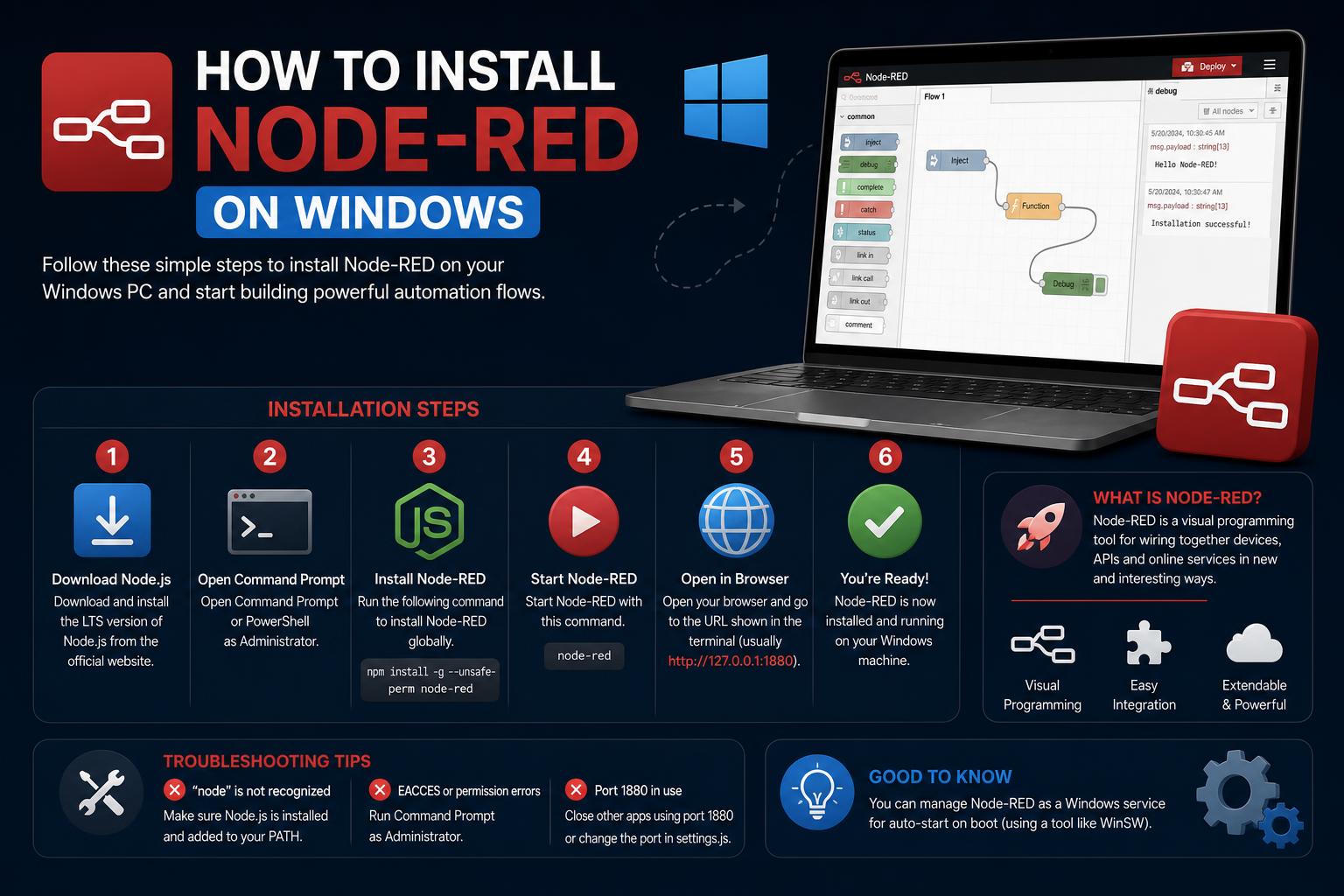
- การทำความเข้าใจข้อกำหนดเบื้องต้นและข้อกำหนดของระบบก่อนการติดตั้งนั้นมีความสำคัญอย่างยิ่งต่อการตั้งค่า Node-RED บน Windows อย่างราบรื่น
- มีหลายวิธีในการติดตั้ง Node.js และ Node-RED เช่น การใช้ตัวติดตั้ง Node.js MSI, Chocolatey หรือตัวจัดการเวอร์ชัน Node.js
- การตรวจสอบที่ถูกต้อง การจัดการตัวแปรสภาพแวดล้อม และสิทธิ์ของผู้ใช้ ช่วยให้มั่นใจได้ว่าสภาพแวดล้อมสำหรับการเรียกใช้และบำรุงรักษาโฟลว์ Node-RED นั้นมีความน่าเชื่อถือ
หากคุณพร้อมที่จะสร้างสรรค์ผลงานด้วยระบบอัตโนมัติหรือโปรเจ็กต์ IoT บนพีซี Windows ของคุณ Node-RED คือเครื่องมือที่ยอดเยี่ยมที่คุณควรเรียนรู้แต่แม้แต่ผู้ที่ชื่นชอบเทคโนโลยีก็อาจสะดุดกับรายละเอียดของการติดตั้งได้ โดยเฉพาะอย่างยิ่งเมื่อคู่มือต่างๆ พัฒนาไปเรื่อยๆ และสภาพแวดล้อมของ Windows ก็อาจมีปัญหาที่คาดไม่ถึงเกิดขึ้นบ้าง คู่มือนี้จะแนะนำคุณทีละขั้นตอนอย่างละเอียด พร้อมคำแนะนำที่ชัดเจน แนวทางปฏิบัติที่ดีที่สุดในปัจจุบัน และคำอธิบายที่เป็นประโยชน์สำหรับทุกส่วนของกระบวนการ
เราจะมาดูทุกวิธีการที่กำลังได้รับความนิยมในชุมชน Node-RED ไขข้อสงสัยเกี่ยวกับสิทธิ์การใช้งานของผู้ใช้ เชลล์ (CMD หรือ PowerShell) เส้นทางส่วนกลาง และเคล็ดลับที่เป็นประโยชน์สำหรับการจัดการอย่างต่อเนื่องไม่ว่าคุณจะเป็นมือใหม่หัดใช้ ผู้ใช้ระดับองค์กร หรือผู้ที่ชอบทดลองใช้งานสลับไปมาระหว่างบัญชี Windows หลายบัญชี เราก็พร้อมให้ความช่วยเหลือ เตรียมเครื่องดื่มที่มีคาเฟอีนที่คุณชื่นชอบให้พร้อม แล้วมาเริ่มต้นการเดินทางสู่ Node-RED ของคุณอย่างราบรื่นกันเถอะ!
Node-RED คืออะไร?
Node-RED เป็นเครื่องมือเขียนโปรแกรมแบบโฟลว์ที่มีประสิทธิภาพ ออกแบบมาเพื่อเชื่อมต่ออุปกรณ์ฮาร์ดแวร์ API และบริการออนไลน์โดยใช้ตัวแก้ไขบนเว็บที่ใช้งานง่าย เป็นโครงการโอเพนซอร์สที่พัฒนาโดยทีม Node-REDและดูแลโดยมูลนิธิ OpenJS หากคุณชื่นชอบการทำงานอัตโนมัติ การสร้างต้นแบบ IoT หรือต้องการจัดการเวิร์กโฟลว์ที่ซับซ้อน Node-RED จะเปิดโอกาสที่น่าทึ่งด้วยอินเทอร์เฟซแบบลากและวางที่เป็นมิตร
ก่อนเริ่มต้น: ข้อกำหนดเบื้องต้นและระบบที่รองรับ
คุณจะต้องมีคอมพิวเตอร์ที่ใช้ระบบปฏิบัติการ Windows (ควรเป็น Windows 10 หรือเวอร์ชันที่ใหม่กว่า) และสิทธิ์ผู้ดูแลระบบในเครื่อง Node-RED ขึ้นอยู่กับ Node.js ดังนั้นการมีเวอร์ชัน Node.js ที่รองรับจึงเป็นสิ่งสำคัญ (แนะนำให้ใช้เวอร์ชัน LTS เลขคู่ เช่น 20 หรือ 22) ไม่แน่ใจว่าระบบของคุณรองรับหรือไม่? คำแนะนำส่วนใหญ่ในที่นี้จัดทำขึ้นสำหรับ Windows 10 แต่โดยทั่วไปแล้วสามารถใช้ได้กับ Windows 7 และ Windows Server ตั้งแต่เวอร์ชัน 2008R2 เป็นต้นไปอย่างไรก็ตาม ระบบที่เก่ากว่านั้นขาดการสนับสนุนในปัจจุบันและไม่แนะนำให้ใช้
- สิทธิ์ของผู้ดูแลระบบท้องถิ่น: จำเป็นสำหรับการติดตั้ง Node.js และเครื่องมือสร้างโปรเจ็กต์ที่เกี่ยวข้องบางส่วน
- การเชื่อมต่ออินเทอร์เน็ต: จำเป็นสำหรับการติดตั้งและการอัปเดตผ่าน npm
- เป็นทางเลือกแต่ขอแนะนำ: ความคุ้นเคยกับการใช้งานเชลล์คำสั่งของ Windows (PowerShell หรือ CMD) และตัวแปรสภาพแวดล้อมจะเป็นประโยชน์
ขั้นตอนที่ 1: ดาวน์โหลดและติดตั้ง Node.js
Node-RED ทำงานบน Node.js ดังนั้นนั่นคือจุดเริ่มต้นของเราไปที่เว็บไซต์อย่างเป็นทางการของ Node.jsและดาวน์โหลดเวอร์ชัน LTS (Long-Term Support) ล่าสุดที่แนะนำสำหรับระบบของคุณ
- เลือกใช้ MSI เวอร์ชัน 64 บิต สำหรับพีซี Windows รุ่นใหม่ส่วนใหญ่ (มีเวอร์ชัน 32 บิตให้เลือกใช้ แต่ไม่แนะนำสำหรับ Windows 64 บิต)
- หากคุณแชร์ Node-RED กับผู้ใช้หลายคน หรือทดสอบ Node.js หลายเวอร์ชัน ลองพิจารณาใช้ตัวจัดการเวอร์ชันอย่างเช่น nvm-windows.
ติดตั้ง Node.js โดยเรียกใช้ตัวติดตั้ง MSI ที่คุณดาวน์โหลดมายอมรับตัวเลือกเริ่มต้นทั้งหมด เว้นแต่คุณจะมีข้อกำหนดเฉพาะเจาะจงมาก ๆ คุณจะต้องมีสิทธิ์ผู้ดูแลระบบ ดังนั้นโปรดเตรียมพร้อมสำหรับข้อความแจ้งเตือนหากคุณไม่ได้เข้าสู่ระบบในฐานะผู้ดูแลระบบ
เมื่อการติดตั้งเสร็จสมบูรณ์แล้วให้ปิดหน้าต่าง Command Prompt ที่เปิดอยู่ทั้งหมด แล้วเปิดหน้าต่างใหม่เพื่อให้แน่ใจว่าตัวแปรสภาพแวดล้อมได้รับการอัปเดตแล้ว
ตรวจสอบการติดตั้ง Node.js และ npm
ควรตรวจสอบการติดตั้งของคุณก่อนดำเนินการต่อเสมอเปิดหน้าต่างคำสั่ง (CMD หรือ PowerShell ก็ได้) ป้อนคำสั่งต่อไปนี้:
- สำหรับ PowerShell:
node --version; npm --version - สำหรับ CMD:
node --version && npm --version
คุณควรเห็นหมายเลขเวอร์ชันของทั้ง Node.js และ npm (เช่นv20.11.0และ10.2.0 ) หากพบข้อผิดพลาด โปรดตรวจสอบอีกครั้งว่าการติดตั้งเสร็จสมบูรณ์แล้ว และรีสตาร์ทระบบหากจำเป็น
ขั้นตอนที่ 2: ติดตั้ง Node-RED ทั่วโลกด้วย npm
Node-RED ถูกแจกจ่ายในรูปแบบแพ็กเกจ npm ดังนั้นเราจะใช้ Node Package Manager (npm) ซึ่งมาพร้อมกับ Node.js
ในหน้าต่าง Command Prompt ที่รีเฟรชแล้ว ให้พิมพ์:
npm install -g --unsafe-perm node-red
คำสั่งนี้จะติดตั้ง Node-RED และส่วนประกอบที่เกี่ยวข้องทั้งหมดทั่วทั้งระบบ ทำให้ คำสั่ง node-redสามารถใช้งานได้ทั่วทั้งระบบ (สำหรับผู้ใช้ปัจจุบัน)
- หากพบปัญหาเกี่ยวกับสิทธิ์การเข้าถึง ให้ตรวจสอบอีกครั้งว่าโปรแกรมกำลังเรียกใช้งานในโหมดผู้ดูแลระบบหรือไม่
- หากระบบของคุณบล็อกการติดตั้งเครื่องมือสร้างโปรแกรม ให้ตรวจสอบว่าไม่ได้ถูกล็อกไว้ (เช่น คอมพิวเตอร์ที่บริษัทจัดการ)
- โปรดอดทนรอสักครู่ npm อาจแสดงคำเตือนเกี่ยวกับส่วนประกอบเสริมที่ไม่จำเป็น ซึ่งโดยทั่วไปแล้วสามารถละเลยได้ และ Node-RED จะยังคงทำงานได้แม้ไม่มีส่วนประกอบเหล่านั้น
ทำความเข้าใจเชลล์: PowerShell เทียบกับ CMD
PowerShell ได้กลายเป็นเชลล์คำสั่งเริ่มต้นบน Windows รุ่นใหม่ๆ แต่คุณยังคงสามารถใช้ CMD ได้หากต้องการทั้งสองอย่างใช้งานได้ดีสำหรับการติดตั้ง Node.js และ Node-RED แม้ว่าผู้ใช้บางรายจะรายงานปัญหาการติดตั้ง npm ที่เกิดขึ้นไม่บ่อยนักภายใน PowerShell (ซึ่งพบได้ไม่บ่อยนักในปี 2024) หากคุณติดปัญหา ลองเปลี่ยนเชลล์หรือเรียกใช้ในฐานะผู้ดูแลระบบดู
วิธีการติดตั้งแบบอื่น
บางครั้ง การใช้ MSI หรือ npm อาจไม่ใช่ตัวเลือกที่ดีที่สุดลองพิจารณาทางเลือกเหล่านี้สำหรับความต้องการเฉพาะของคุณ:
- ตัวจัดการแพ็กเกจ Chocolatey: หากคุณคุ้นเคยกับการใช้งานโปรแกรมจัดการแพ็กเกจ เช่น apt-get (Linux) หรือ brew (Mac) chocolatey ช่วยให้คุณติดตั้ง Node.js ด้วย
choco install nodejs-ltsโปรดทราบ: การติดตั้ง NPM แบบทั่วโลกอาจใช้ไดเร็กทอรีที่แตกต่างกัน โปรดอ่านเอกสารประกอบเพื่อดูรายละเอียดเพิ่มเติม - ตัวจัดการเวอร์ชัน Node (NVM): สำหรับนักพัฒนาที่สลับไปมาระหว่างเวอร์ชัน Node.js บ่อยๆ nvm-windows มันมีค่ามากทีเดียว แต่จำไว้ว่า: ทุกเวอร์ชันใหม่จะต้องมีแพ็กเกจส่วนกลางของตัวเอง ดังนั้นคุณจะต้องติดตั้ง Node-RED ใหม่ทุกครั้งที่เปลี่ยนเวอร์ชัน!
ขั้นตอนที่ 3: การใช้งาน Node-RED ครั้งแรก
เมื่อติดตั้ง Node-RED เสร็จแล้ว ก็ถึงเวลาสำหรับส่วนที่สนุกที่สุด: การรันโฟลว์แรกของคุณในเทอร์มินัลใหม่ของคุณ (PowerShell หรือ CMD) เพียงแค่รันคำสั่ง:
โหนดแดง
ข้อความบันทึกจำนวนมากจะปรากฏขึ้น ไม่ต้องกังวล นี่คือผลลัพธ์การวินิจฉัยปกติมองหาบรรทัดที่คล้ายกับ:
ขณะนี้เซิร์ฟเวอร์กำลังทำงานอยู่ที่ http://127.0.0.1:1880/
เปิดเว็บเบราว์เซอร์ของคุณไปที่ที่อยู่ต่อไปนี้ หรือhttp://localhost:1880เพื่อเข้าถึงตัวแก้ไข Node-RED และเริ่มต้นสร้างโฟลว์การทำงานอัตโนมัติแรกของคุณ
หมายเหตุ:คำสั่งนี้ต้องทำงานอยู่ตลอดเวลาเพื่อให้ Node-RED ยังคงทำงานอยู่ หากคุณปิดเทอร์มินัล Node-RED จะหยุดทำงาน
เรียกใช้งาน Node-RED โดยอัตโนมัติเมื่อเริ่มต้นระบบ (ตัวเลือกเสริมสำหรับผู้ใช้ขั้นสูง)
หากคุณวางแผนที่จะใช้ Node-RED ในลักษณะบริการพื้นหลังหรือบนอุปกรณ์ใช้งานจริง การตั้งค่าให้เริ่มต้นทำงานอัตโนมัติจะช่วยให้การทำงานง่ายขึ้น
- ค้นหา “Task Scheduler” จากเมนู Start ของ Windows
- เลือก “สร้างงาน…” แล้วกำหนดค่างานที่กำหนดเวลาไว้ใหม่เพื่อเรียกใช้งาน
C:\Users\<username>\AppData\Roaming\npm\node-red.cmdเมื่อเข้าสู่ระบบหรือเมื่อเริ่มต้นระบบ - ตั้งค่าบริบทผู้ใช้ให้เป็นบัญชีที่คุณใช้สำหรับการติดตั้ง Node-RED ครั้งแรก ซึ่งจะช่วยรับประกันสภาพแวดล้อมและการอนุญาตที่ถูกต้อง
- สามารถเพิ่มเงื่อนไขเพิ่มเติมได้ เช่น “เรียกใช้งานเฉพาะเมื่อมีเครือข่ายใช้งานได้”
หากต้องการการจัดการกระบวนการที่มีประสิทธิภาพมากขึ้น (พร้อมคุณสมบัติเช่นการ เริ่มต้นใหม่โดยอัตโนมัติเมื่อเกิดข้อผิดพลาด) ลองดูเครื่องมืออย่างPM2
บัญชีผู้ใช้ ไดเร็กทอรีส่วนกลาง และการจัดการสิทธิ์
โดยค่าเริ่มต้น Node.js (และแพ็กเกจ npm ที่ติดตั้งทั่วโลก เช่น Node-RED) ติดตั้งไว้สำหรับผู้ใช้ปัจจุบันบนระบบ Windows การติดตั้ง npm แบบทั่วโลกมักจะอยู่ในตำแหน่งต่อไปนี้ %APPDATA%\npm.
หากคุณต้องการทำให้ Node-RED สามารถใช้งานได้สำหรับผู้ใช้ทุกคน หรือจัดการการตั้งค่าสำหรับสภาพแวดล้อมที่มีผู้ใช้หลายคน อาจจำเป็นต้องดำเนินการเพิ่มเติมดังนี้:
- ปรับสิทธิ์การเข้าถึงสำหรับไดเร็กทอรีการติดตั้ง npm ทั่วโลก (เช่น
%APPDATA%\npmเพื่อให้ผู้ใช้รายอื่นสามารถอ่านและเรียกใช้ไฟล์ได้ - เพิ่มไดเร็กทอรีนี้ลงในตัวแปรระบบ PATH สำหรับผู้ใช้ทุกคน: พิมพ์ 'environment' ในเมนูเริ่มต้นของ Windows แล้วเลือก 'แก้ไขตัวแปรสภาพแวดล้อมของระบบ' จากนั้นแก้ไขตัวแปร PATH สำหรับผู้ใช้ทั้งหมด
- ติดต่อเราโดยตรง เปลี่ยนคำนำหน้าการติดตั้ง npm ทั่วโลก โดยใช้:
npm config set prefix "C:\\ProgramData\\npmglobal"
หรือสำหรับ PowerShell:
npm config set prefix "$env:ALLUSERSPROFILE\npmglobal"
คุณอาจต้องการเปลี่ยนตำแหน่งแคชของ npm ด้วยเพื่อให้มีความสม่ำเสมอ อัปเดต PATH เหมือนเดิมเพื่อให้โฟลเดอร์ใหม่สามารถใช้งานได้ในทุกเชลล์
เครื่องมือสร้างและโมดูลเนทีฟ
โหนด Node-RED บางตัวขึ้นอยู่กับโมดูล C/C++ ดั้งเดิมที่ต้องผ่านการคอมไพล์บน Windows คุณมักจะต้องติดตั้ง Microsoft Windows Build Toolsเพื่อให้ใช้งานร่วมกันได้อย่างสมบูรณ์ สำหรับผู้ใช้ส่วนใหญ่ ตัวติดตั้ง Node.js จะจัดการเรื่องนี้ให้คุณหากคุณเลือกช่อง "ติดตั้งเครื่องมือเพิ่มเติมสำหรับ Node.js"
หากคุณข้ามขั้นตอนนี้ไป หรือต้องการดำเนินการด้วยตนเอง ให้เปิดพรอมต์คำสั่งในฐานะผู้ดูแลระบบ แล้วเรียกใช้คำสั่งต่อไปนี้:
npm install --global --production windows-build-tools
หมายเหตุ:ขั้นตอนนี้อาจใช้เวลาหลายนาที เนื่องจากจะติดตั้ง Visual Studio Build Tools และ Python หากยังไม่ได้ติดตั้ง
หากคุณได้ติดตั้ง Visual Studio สำหรับการพัฒนาโปรแกรมอื่นไว้แล้ว ความต้องการด้านต่างๆ เหล่านี้อาจได้รับการตอบสนองแล้ว
การปรับแต่งสภาพแวดล้อม Node-RED ของคุณ
ทุกครั้งที่คุณเปิดใช้งาน Node-RED มันจะสร้างไฟล์ขึ้นมา .node-red ไดเร็กทอรีในโฟลเดอร์โฮมของผู้ใช้ของคุณ—นี่คือพื้นที่ทำงานส่วนตัวของคุณ (userDir)
- บน Windows:
C:\Users\<your user>\.node-red - นี่คือที่จัดเก็บการตั้งค่า โฟลว์ และโหนดที่กำหนดเองของคุณ
- หากคุณใช้ PowerShell คุณสามารถเรียกมันว่า
~/.node-red.
คุณสามารถระบุไฟล์โฟลว์ทางเลือกหรือการตั้งค่าต่างๆ ได้เมื่อเริ่มต้นใช้งาน Node-RED:
-p <PORT>ระบุหมายเลขพอร์ตที่กำหนดเอง (ค่าเริ่มต้นคือ 1880)--safe: เริ่ม Node-RED ในโหมดปลอดภัย (โฟลว์จะไม่ถูกเรียกใช้งานเมื่อเริ่มต้นระบบ)-u <DIR>: เลือกไดเร็กทอรี userDir อื่น-vเปิดใช้งานการบันทึกข้อมูลแบบละเอียดเพื่อช่วยให้แก้ไขปัญหาได้ง่ายขึ้น-D <SETTING>=<VALUE>: สามารถแก้ไขการตั้งค่าแต่ละรายการจากบรรทัดคำสั่งได้
การอัปเดต Node-RED ให้ทันสมัยอยู่เสมอ
Node-RED มีการพัฒนาอย่างรวดเร็ว การอัปเดตจึงเป็นสิ่งที่ดี โดยเฉพาะอย่างยิ่งเพื่อรับประโยชน์จากฟีเจอร์ใหม่ ๆ และการแก้ไขข้อผิดพลาดในการอัปเกรด เพียงเรียกใช้คำสั่ง:
npm install -g --unsafe-perm node-red
ไม่จำเป็นต้องเพิ่ม “sudo” เนื่องจาก Windows จัดการสิทธิ์แตกต่างจาก Linux หรือ macOS หลังจากอัปเกรดแล้ว ให้รีสตาร์ท Node-RED เพื่อใช้งานเวอร์ชันล่าสุด
การแก้ไขปัญหาทั่วไป
- npm หรือ Node.js ไม่ได้รับการรู้จักใช่หรือไม่? ปิดและเปิดหน้าต่าง Command Prompt ใหม่ หรือรีสตาร์ทพีซีของคุณ เนื่องจากตัวแปรสภาพแวดล้อมอาจยังไม่ได้ถูกโหลดใหม่
- การติดตั้งล้มเหลวเนื่องจากปัญหาเรื่องสิทธิ์การเข้าถึงใช่หรือไม่? เรียกใช้เทอร์มินัลในฐานะผู้ดูแลระบบ และตรวจสอบข้อจำกัดของบริษัท
- ข้อผิดพลาดเกี่ยวกับเครื่องมือสร้างที่หายไป? ติดตั้งเครื่องมือสร้างโปรแกรมด้วยตนเองตามที่แสดงด้านบน หรือตรวจสอบการติดตั้ง Visual Studio
- ข้อผิดพลาดแปลกๆ ของเชลล์? ลองสลับไปมาระหว่าง CMD และ PowerShell ดู เพราะบางครั้งบั๊กที่เกิดขึ้นไม่บ่อยนักอาจเป็นบั๊กเฉพาะของเชลล์ แต่ระบบสมัยใหม่สามารถจัดการทั้งสองอย่างได้อย่างน่าเชื่อถือ
ทางเลือกอื่น: การใช้ Docker หรือ Snap (โดยปกติจะใช้บน Linux รวมไว้เพื่อความสมบูรณ์)
แม้ว่าโดยหลักแล้วจะมุ่งเป้าไปที่ผู้ใช้ Linux แต่ก็สามารถใช้งาน Node-RED ภายในDockerบน Windows ได้หากต้องการการแยกตัวอย่างสมบูรณ์หรือต้องการจำลองการใช้งานจริง อย่างไรก็ตาม สำหรับแพ็กเกจ Snap นั้น Windows ยังไม่ได้รับการสนับสนุน
โปรดดูเอกสารประกอบการใช้งาน Docker ของ Node-REDสำหรับรายละเอียดเฉพาะเกี่ยวกับคอนเทนเนอร์ โดยเฉพาะอย่างยิ่งหากคุณกำลังพัฒนาแอปพลิเคชันบนหลายแพลตฟอร์ม
คำแนะนำสำหรับนักพัฒนาและผู้ใช้ขั้นสูง
- หากคุณต้องการเรียกใช้งาน Node-RED หลายอินสแตนซ์ หรือจัดการหลายโปรเจกต์ คุณสามารถใช้ตัวเลือกบรรทัดคำสั่งเพื่อระบุ userDirs, ไฟล์โฟลว์, พอร์ต และชื่อโปรเจกต์ที่ไม่ซ้ำกันได้
- ตั้งค่าโปรแกรมจัดการกระบวนการ เช่น PM2 (เรียนรู้เพิ่มเติมได้ที่ https://pm2.keymetrics.io/) สำหรับการตรวจสอบกระบวนการขั้นสูงและการเริ่มต้นใหม่โดยอัตโนมัติเมื่อมีการเปลี่ยนแปลงโค้ด
- หากคุณต้องการทดลองใช้ Node-RED ในสภาพแวดล้อมที่แข็งแกร่งยิ่งขึ้น ลองพิจารณาติดตั้งใช้งานบน Raspberry Pi ดังที่สมาชิกในชุมชนหลายคนใช้สำหรับโครงการ IoT โดยเฉพาะ คู่มือการใช้งาน Raspberry Pi ครอบคลุมถึงสคริปต์การติดตั้งเฉพาะทางและแนวทางปฏิบัติที่ดีที่สุดสำหรับแพลตฟอร์มนั้นๆ
โดยรวมแล้ว การติดตั้ง Node-RED บน Windows อาจดูท้าทายในตอนแรก แต่ด้วยการแบ่งขั้นตอนออกเป็นส่วนๆ ที่จัดการได้ง่าย ใครๆ ก็สามารถเริ่มต้นได้ ไม่ว่าคุณจะกำลังสร้างระบบอัตโนมัติในบ้าน สร้างโซลูชันสำหรับอุตสาหกรรม หรือเพียงแค่สำรวจโลกของ IoT และระบบอัตโนมัติการไหลเวียนของข้อมูล สิ่งสำคัญคือการตรวจสอบรายละเอียด อัปเดต Node.js และ Node-RED อย่างสม่ำเสมอ และกล้าที่จะทดลอง ชุมชน Node-RED ( ฟอรัมอย่างเป็นทางการ ) พร้อมให้ความช่วยเหลือในการแก้ปัญหาหรือแบ่งปันไอเดียที่สร้างสรรค์เสมอ ตอนนี้ เปิดเบราว์เซอร์ของคุณ เข้าไปที่ตัวแก้ไข Node-RED และเปลี่ยนไอเดียของคุณให้เป็นจริงได้จากเครื่อง Windows ของคุณ