
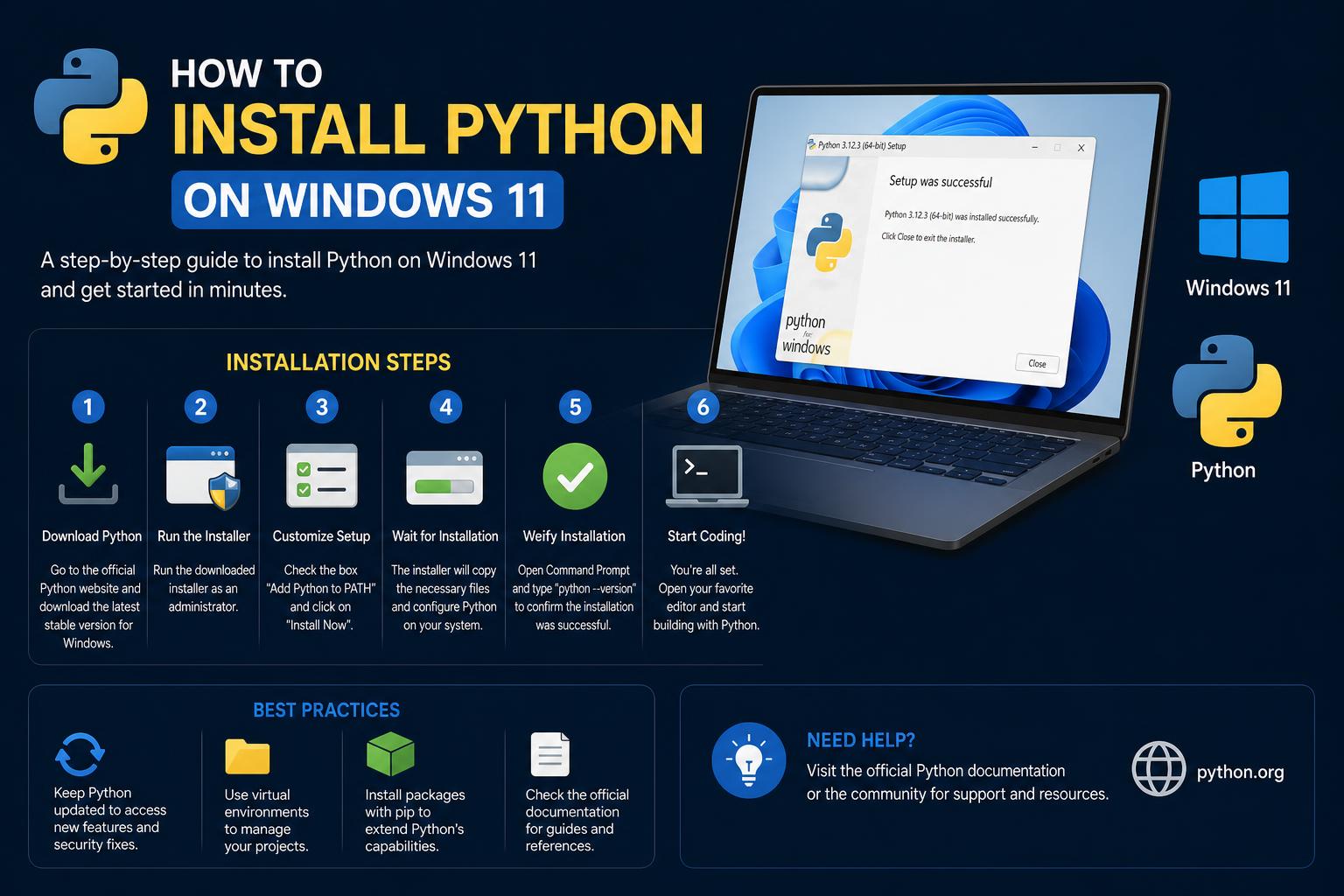
- เลือกใช้โปรแกรมติดตั้งอย่างเป็นทางการจาก Python.org เพื่อการติดตั้งที่น่าเชื่อถือที่สุดและแก้ไขปัญหาได้ง่ายขึ้นบน Windows 11
- ทุกครั้งระหว่างการติดตั้ง ควรตรวจสอบตัวเลือก "เพิ่ม Python ลงใน PATH" เพื่อให้แน่ใจว่าระบบรู้จักตัวแปลภาษา Python ทั่วทั้งระบบ
- สภาพแวดล้อมเสมือนช่วยให้การจัดการความสัมพันธ์ระหว่างโปรเจ็กต์เป็นระเบียบ และหลีกเลี่ยงความขัดแย้งของระบบ
หากคุณกำลังมองหาวิธีเริ่มต้นเขียนโค้ดหรือใช้งานแอปพลิเคชัน Python บนพีซี Windows 11 ของคุณ คุณมาถูกที่แล้วการตั้งค่า Python บน Windows 11 อาจดูยุ่งยากหากคุณไม่เคยทำมาก่อน โดยเฉพาะอย่างยิ่งกับตัวเลือกการดาวน์โหลดต่างๆ การตั้งค่า PATH และปัญหาเล็กๆ น้อยๆ ที่เกิดขึ้นเป็นครั้งคราวเกี่ยวกับการเรียกใช้แอปพลิเคชันและเวอร์ชัน Python หลายเวอร์ชันไม่ว่าคุณจะพัฒนาแอปพลิเคชันแบบกราฟิก เรียกใช้สคริปต์ หรือสำรวจวิทยาศาสตร์ข้อมูล คู่มือนี้จะแนะนำคุณทีละขั้นตอน โดยอิงจากข้อมูลเชิงลึกล่าสุดและปัญหาทั่วไปที่ชุมชนพบเจอ
ด้านล่างนี้ คุณจะพบคำแนะนำโดยละเอียดเกี่ยวกับการติดตั้ง Python บน Windows 11 การตรวจสอบการตั้งค่า การจัดการกับข้อผิดพลาดและอุปสรรคที่พบบ่อยที่สุด และทำความเข้าใจวิธีการติดตั้ง Python ที่แตกต่างกันนอกจากนี้ เราจะพูดถึงความแตกต่างระหว่างแหล่งที่มาและเวอร์ชันของตัวติดตั้ง และให้คำแนะนำจากประสบการณ์ของผู้ใช้รายอื่นเพื่อให้การตั้งค่าของคุณมีประสิทธิภาพตั้งแต่เริ่มต้น
ทำความเข้าใจ Python บน Windows 11: ภาพรวมโดยย่อ
ก่อนอื่น เรามาทำความเข้าใจเกี่ยวกับการใช้งาน Python บน Windows กันก่อนPython เป็นภาษาโปรแกรมมิ่งแบบโอเพนซอร์สและใช้งานได้ฟรีโดยมีการเผยแพร่อย่างเป็นทางการที่python.orgบน Windows 11 คุณสามารถติดตั้ง Python ได้หลายช่องทาง ได้แก่ตัวติดตั้งอย่างเป็นทางการของ Python.org , Microsoft Storeหรือผ่านตัวจัดการแพ็กเกจและเครื่องมือเฉพาะทาง หากคุณต้องการคุณสมบัติการติดตั้งขั้นสูงเพิ่มเติม
สำหรับผู้ใช้ส่วนใหญ่ โดยเฉพาะผู้เริ่มต้น วิธีที่ดีที่สุดคือการดาวน์โหลดตัวติดตั้งอย่างเป็นทางการสำหรับ Windows จาก Python.orgวิธีนี้จะช่วยให้คุณเข้าถึงเวอร์ชันเสถียรล่าสุด รับประกันว่าฟีเจอร์ทั้งหมดพร้อมใช้งาน และหลีกเลี่ยงปัญหาความเข้ากันได้ที่บางครั้งเกิดขึ้นกับเวอร์ชันจาก Microsoft Store
ขั้นตอนที่ 1: ดาวน์โหลด Python สำหรับ Windows 11
- เยี่ยมชมหน้าดาวน์โหลด Python อย่างเป็นทางการ: ไปที่ Python.org/downloadsเว็บไซต์นี้จะนำเสนอ Python เวอร์ชันเสถียรล่าสุดสำหรับ Windows อยู่เสมอ
- เลือกโปรแกรมติดตั้งที่ถูกต้อง: สำหรับคอมพิวเตอร์รุ่นใหม่ ให้เลือก Windows Installer (64- บิต) ตัวเลือกนี้ใช้ได้หากคุณไม่ได้มีความจำเป็นเฉพาะเจาะจงสำหรับเวอร์ชัน 32 บิต (เพื่อความเข้ากันได้กับระบบเก่า) ควรเลือกใช้เวอร์ชัน 64 บิต
คำแนะนำ:มีตัวติดตั้งทางเลือกอื่นๆ ให้เลือกใช้ เช่น จากMicrosoft Storeหรือเครื่องมืออย่าง Python Install Manager อย่างไรก็ตาม โดยทั่วไปแล้วแนะนำให้ใช้เฉพาะในบางกรณี (เช่น การใช้งานในองค์กร) หรือความต้องการด้านความเข้ากันได้ที่เฉพาะเจาะจงเท่านั้น การใช้ตัวติดตั้งอย่างเป็นทางการจะช่วยหลีกเลี่ยงการติดตั้งแบบจำลองโดยไม่ได้ตั้งใจและความขัดแย้งในอนาคต
ขั้นตอนที่ 2: การเรียกใช้โปรแกรมติดตั้ง Python อย่างมีประสิทธิภาพ
เมื่อคุณดาวน์โหลดไฟล์ติดตั้ง (ไฟล์ที่มีนามสกุล .exe) แล้ว ให้ค้นหาไฟล์นั้นในโฟลเดอร์ดาวน์โหลดของคุณ แล้วดับเบิ้ลคลิกเพื่อเริ่มการติดตั้ง โปรแกรมติดตั้งจะเริ่มต้นด้วยการแสดงตัวเลือกการติดตั้งหลายอย่าง ต่อไปนี้คือประเด็นสำคัญที่คุณควรสังเกต:
- เลือก “เพิ่ม Python.exe ลงใน PATH” ก่อนที่จะคลิกอะไรอย่างอื่น! ขั้นตอนนี้สำคัญมาก ช่วยให้คุณสามารถพิมพ์ได้
pythonจากหน้าต่างพรอมต์คำสั่งหรือเทอร์มินัลใดก็ได้ หากคุณข้ามขั้นตอนนี้ การใช้งาน Python ในภายหลังจะยากขึ้นมาก - คลิก "ติดตั้งทันที" เว้นแต่คุณจะมีความต้องการขั้นสูง การติดตั้งแบบเริ่มต้นนี้จะติดตั้ง Python พร้อมไลบรารีและเครื่องมือมาตรฐานทั้งหมด (รวมถึง Tcl/Tk สำหรับ GUI และ pip สำหรับแพ็กเกจ)
ระหว่างการติดตั้ง ตัวช่วยสร้างจะสร้างโฟลเดอร์ที่จำเป็น อัปเดต PATH และกำหนดค่าทุกอย่างให้พร้อมใช้งานได้ทันทีหลังจากที่คุณคลิก ติดตั้ง แถบแสดงความคืบหน้าจะแสดงสถานะการทำงาน เมื่อเสร็จสิ้นทั้งหมดแล้ว ให้คลิก ออก
ขั้นตอนที่ 3: ตรวจสอบการติดตั้ง Python ของคุณ
การตรวจสอบการติดตั้งของคุณนั้นง่ายมาก:
- เปิดเมนูเริ่มของ Windows แล้วพิมพ์ cmdจากนั้นกด Enter เพื่อเปิดหน้าต่าง Command Prompt
- ประเภท
pythonและกด Enter
ถ้าทุกอย่างถูกต้อง คุณจะเห็นบรรทัดที่มีเวอร์ชัน Python ที่ติดตั้งไว้ (เช่น Python 3.12.2) และ >>> รวดเร็ว โปรแกรมแปลภาษาแบบโต้ตอบ (REPL) นี้ช่วยให้คุณสามารถเรียกใช้คำสั่ง Python ได้ทันที
หากคุณพบข้อผิดพลาดเช่นนี้ 'python' is not recognizedอาจมีปัญหาเกี่ยวกับค่าการตั้งค่า PATH ของคุณ โปรดดูส่วนการแก้ไขปัญหาด้านล่างเพื่อหาวิธีแก้ไข!
การแก้ไขปัญหาการติดตั้งทั่วไป
ต่อไปนี้คือปัญหาการติดตั้งที่พบบ่อยที่สุดที่ผู้ใช้ Windows 11 รายงาน (และวิธีแก้ไข):
- การพิมพ์
pythonเปิด Microsoft Store แทนที่จะเรียกใช้โปรแกรมแปลภาษา
ระบบปฏิบัติการ Windows 10 และ 11 บางครั้งจะมองนามแฝงของไฟล์ปฏิบัติการ Python ว่าเป็นแอปพลิเคชันจำลองใน App Store
เพื่อแก้ไข: ไปที่ การตั้งค่า → แอป → ชื่อเรียกแทนการเรียกใช้แอปขั้นสูง และปิดใช้งานหรือยกเลิกการเลือกรายการสำหรับpython.exeและpython3.exeลองเปิด Command Prompt อีกครั้งหลังจากนั้น - 'python' ไม่ได้รับการยอมรับว่าเป็นคำสั่งภายในหรือภายนอก
โดยปกติแล้วหมายความว่า Python ยังไม่ได้ถูกเพิ่มเข้าไปใน PATH ของระบบของคุณ
เพื่อแก้ไข: เรียกใช้โปรแกรมติดตั้ง Python อีกครั้ง แล้วเลือก แก้ไขและตรวจสอบให้แน่ใจว่าได้เลือก “เพิ่ม python.exe ลงใน PATH” แล้ว ทำตามขั้นตอนการติดตั้งให้เสร็จสมบูรณ์เหมือนเดิม - Python หลายเวอร์ชันทำให้เกิดปัญหา
ผู้ใช้บางรายพบว่าหลังจากติดตั้งหลายครั้ง (หรือหลังจากใช้ Microsoft Store และตัวติดตั้งอย่างเป็นทางการ) Python จะทำงานผิดพลาดเมื่อมีหลายเวอร์ชัน
เพื่อแก้ไข: ถอนการติดตั้ง Python ทุกเวอร์ชันผ่านทางแผงควบคุม → โปรแกรมและคุณสมบัติ จากนั้นทำการติดตั้งใหม่โดยใช้เพียงเวอร์ชันเดียวเท่านั้น ควรติดตั้งจากแหล่งที่เชื่อถือได้เสมอ เช่น หลาม.org เว้นแต่ว่าคุณจำเป็นต้องติดตั้งเพิ่มเติมจริงๆ - ปัญหาแพ็กเกจระดับโลกเทียบกับแพ็กเกจผู้ใช้
ปัญหาอาจเกิดขึ้นได้เมื่อติดตั้งแพ็กเกจแบบทั่วโลก (ทั้งระบบ) เทียบกับการติดตั้งแบบเฉพาะผู้ใช้ ควรใช้... สภาพแวดล้อมเสมือนจริง สำหรับความสัมพันธ์เฉพาะโครงการ ซึ่งจะช่วยให้โครงการของคุณแยกออกจากกันและจัดการได้ง่าย:- เข้าไปที่โฟลเดอร์โปรเจ็กต์ของคุณในหน้าต่าง Command Prompt
- วิ่ง
python -m venv myenv(แทนที่ “myenv” ด้วยชื่อสภาพแวดล้อมที่คุณเลือก) - เปิดใช้งานด้วย
myenv\Scripts\activateบน Windows
ตัวเลือกการแจกจ่าย Python สำหรับ Windows
คุณอาจสังเกตเห็นว่า นอกเหนือจากตัวติดตั้ง Python อย่างเป็นทางการจาก Python.org แล้วยังมีแหล่งที่มาของ Python ทางเลือกอื่นๆ อีกด้วยแต่ละแหล่งมีข้อดีและข้อเสียเฉพาะตัว:
- แอป Microsoft Store: ติดตั้งง่ายและใช้งานพื้นฐานได้สะดวก อย่างไรก็ตาม อาจก่อให้เกิดปัญหาเกี่ยวกับการตั้งค่า PATH เป็นครั้งคราว และไม่เหมาะสำหรับการใช้งานขั้นสูงหรือการพัฒนาโปรแกรมระดับมืออาชีพ นอกจากนี้ อาจมีฟังก์ชันการทำงานที่จำกัด
- ตัวจัดการการติดตั้ง Pythonพบใน เก็บไมโครซอฟท์มีจุดประสงค์เพื่อช่วยจัดการเวอร์ชันของ Python โดยทั่วไปแล้วไม่จำเป็นต้องใช้ เว้นแต่คุณจะต้องจัดการกับการติดตั้ง Python หลายเวอร์ชันสำหรับโครงการต่างๆ หรือข้อกำหนดขององค์กร
- การใช้งาน WSL2 หรือ Docker: เหมาะสำหรับนักพัฒนาขั้นสูง หรือผู้ที่ต้องการสภาพแวดล้อมการพัฒนาที่คล้ายกับ Linux บน Windows WSL2 (Windows Subsystem for Linux) ช่วยให้คุณติดตั้งและใช้งานสภาพแวดล้อม Linux อย่างสมบูรณ์บน Windows ซึ่งเหมาะอย่างยิ่งสำหรับการพัฒนาและการแยกการทำงานออกจากสภาพแวดล้อมปกติ นักเทียบท่า เหมาะอย่างยิ่งหากคุณต้องการสภาพแวดล้อมที่แยกเป็นอิสระและสามารถทำซ้ำได้ หรือกำลังทำงานในโครงการร่วมกันข้ามแพลตฟอร์ม
ผู้ใช้งานทั่วไปส่วนใหญ่ โดยเฉพาะผู้ที่เพิ่งเริ่มใช้ Python จะได้รับประสบการณ์การใช้งานที่ราบรื่นที่สุดโดยใช้ตัวติดตั้งแบบสแตนด์อโลนอย่างเป็นทางการสำหรับ Windows จาก Python.orgควรใช้ Windows Store หรือเครื่องมือจากบุคคลที่สามเฉพาะในกรณีที่จำเป็นจริงๆ เท่านั้น
เคล็ดลับจากผู้ใช้ Python บน Windows ที่มีประสบการณ์
ไม่มีอะไรทดแทนคำแนะนำจากโปรแกรมเมอร์ที่มีประสบการณ์ในการติดตั้ง Windows ได้ ภูมิปัญญาจากชุมชนได้ชี้ให้เห็นประเด็นสำคัญบางประการจากประสบการณ์จริง:
การติดตั้ง Python หลายเวอร์ชันพร้อมกันอาจทำให้เกิดปัญหา โดยเฉพาะอย่างยิ่งเมื่อตัวแปร PATH, ส่วนของ Windows Store และการติดตั้งแพ็กเกจต่างๆ ซ้อนทับกัน ควรเลือกใช้ Python เวอร์ชันล่าสุดจาก Python.org ทุกครั้งที่เป็นไปได้ และหลีกเลี่ยงการติดตั้ง Python จาก Store เว้นแต่คุณจะรู้แน่ชัดว่ากำลังทำอะไรอยู่
หากคุณวางแผนที่จะทำอะไรที่ซับซ้อนขึ้น (เช่น การพัฒนาแอปพลิเคชัน GUI, การเรียนรู้ของเครื่อง หรือการดำเนินโครงการแยกต่างหาก) ควรฝึกฝนการสร้าง "สภาพแวดล้อมเสมือน" สำหรับแต่ละโครงการวิธีนี้จะช่วยให้การพึ่งพาของแพ็กเกจเป็นระเบียบและหลีกเลี่ยงความขัดแย้งของแพ็กเกจ
หากที่ทำงานของคุณกำหนดการตั้งค่าเฉพาะ (ตัวอย่างเช่น พวกเขาต้องการ Python ผ่านทาง Store หรือในสภาพแวดล้อมที่มีการจัดการ) โปรดปฏิบัติตามแนวทางของนายจ้างของคุณแทนที่จะเสี่ยงต่อการตั้งค่าที่ไม่ได้รับการสนับสนุน
การติดตั้งไลบรารี GUI ของ Python บน Windows 11
เมื่อติดตั้งและใช้งาน Python เรียบร้อยแล้ว คุณอาจต้องการสร้างแอปพลิเคชันบนเดสก์ท็อปที่มีส่วนติดต่อผู้ใช้แบบกราฟิก
ไลบรารี GUI ยอดนิยมสำหรับ Python ได้แก่:
- ไพคิวท์/ไพไซด์เครื่องมือที่ทันสมัยสำหรับการพัฒนาแอปพลิเคชัน GUI ขั้นสูงและใช้งานได้บนหลายแพลตฟอร์ม
- ไทเกอร์: ตัวเลือกในตัวสำหรับการสร้างอินเทอร์เฟซที่รวดเร็วและง่ายดาย (แม้ว่าจะเรียบง่ายก็ตาม)
การติดตั้งแพ็คเกจด้วย pip โดยปกติแล้วแค่นี้ก็เพียงพอสำหรับไลบรารี GUI ส่วนใหญ่แล้ว: รัน pip install pyqt5, pip install pyside6หรือ pip install tk (โดยปกติ Tkinter จะรวมอยู่ในตัวติดตั้งมาตรฐานของ Python.org อยู่แล้ว ดังนั้นคุณอาจไม่จำเป็นต้องติดตั้งแยกต่างหาก)
หากคุณพบข้อผิดพลาดเกี่ยวกับโมดูลหรือส่วนประกอบที่หายไปเมื่อพยายามใช้ไลบรารี GUI โปรดตรวจสอบเวอร์ชัน Python ที่คุณใช้งานอยู่ และตรวจสอบว่าสภาพแวดล้อมเสมือนของคุณ (หากคุณใช้งานอยู่) เปิดใช้งานอยู่หรือ ไม่
การติดตั้ง Python บน Windows 11 นั้นง่ายดายเมื่อคุณรู้ขั้นตอนแล้วตัวติดตั้งอย่างเป็นทางการจาก Python.org เป็นวิธีที่น่าเชื่อถือที่สุดในการเริ่มต้นใช้งาน ช่วยให้มั่นใจได้ถึงความเข้ากันได้และลดปัญหาในอนาคตเกี่ยวกับ PATH และการจัดการแพ็กเกจด้วยการติดตั้งอย่างระมัดระวัง การตรวจสอบอย่างถูกต้อง และการใส่ใจกับคำแนะนำจากผู้ใช้ที่มีประสบการณ์ รวมถึงการใช้สภาพแวดล้อมเสมือน คุณสามารถตั้งค่าสภาพแวดล้อมการพัฒนา Python ที่เป็นมืออาชีพและยืดหยุ่นได้อย่างรวดเร็วและราบรื่น การแก้ไขปัญหาการติดตั้งทั่วไปและการทำความเข้าใจข้อดีข้อเสียของแหล่งที่มาของการแจกจ่ายจะทำให้การเดินทางของคุณในการใช้ Python บน Windows เป็นไปอย่างราบรื่นและสนุกสนาน