
- Chrome จัดเก็บรหัสผ่านทั้งในเครื่องและในบัญชี Google ของคุณ ทำให้สามารถซิงค์ข้อมูลได้อย่างราบรื่น
- โปรแกรมจัดการรหัสผ่านแบบบูรณาการช่วยให้สามารถดู แก้ไข ส่งออก และแชร์รหัสผ่านได้อย่างปลอดภัย
- คุณสมบัติการรักษาความปลอดภัย เช่น การตรวจสอบรหัสผ่านและไบโอเมตริก ช่วยปกป้องข้อมูลประจำตัวของคุณในอุปกรณ์ต่างๆ
การจัดการรหัสผ่านออนไลน์กลายเป็นสิ่งจำเป็นในโลกดิจิทัลปัจจุบัน เนื่องจากต้องจำชื่อผู้ใช้จำนวนมาก ผู้ใช้ส่วนใหญ่จึงให้ Google Chrome บันทึกข้อมูลการเข้าสู่ระบบเพื่อให้เข้าถึงได้ง่ายและรวดเร็ว แต่ถ้าคุณต้องการดูรหัสผ่านที่บันทึกไว้ แก้ไข หรือแม้แต่ส่งออกรายการทั้งหมดล่ะ? หรือบางทีคุณอาจต้องการซิงค์ข้อมูลการเข้าสู่ระบบระหว่างอุปกรณ์ต่างๆ หรือต้องการตรวจสอบว่า Chrome จัดการรหัสผ่านอย่างไรเมื่อเทียบกับโซลูชันอื่นๆคู่มือฉบับนี้จะครอบคลุมทุกสิ่งที่คุณอยากรู้เกี่ยวกับการค้นหา ดู และจัดการรหัสผ่านที่บันทึกไว้ใน Google Chromeพร้อมด้วยเคล็ดลับเพิ่มเติมสำหรับทั้งผู้ใช้เดสก์ท็อปและมือถือ และคำแนะนำด้านความปลอดภัยที่ชาญฉลาดตลอดทั้งเล่ม
ไม่ว่าคุณจะเป็นผู้ใช้ Chrome มือใหม่ กำลังพยายามกู้คืนข้อมูลล็อกอินที่ลืมไป หรือแค่ต้องการเข้าใจว่า Chrome รักษาความปลอดภัยข้อมูลประจำตัวของคุณอย่างไร คุณจะพบคำแนะนำที่เข้าใจง่ายและเคล็ดลับระดับมืออาชีพได้ที่นี่หากคุณเคยสงสัยว่าจะตรวจสอบรหัสผ่านที่บันทึกไว้ เข้าใจการกรอกข้อมูลอัตโนมัติ การซิงค์กับ Android/iOS หรือการใช้คุณสมบัติต่างๆ เช่น การล็อกอินด้วยไบโอเมตริก หรือการแชร์รหัสผ่าน คุณมาถูกที่แล้วมาเริ่มกันเลย!
วิธีที่ Chrome จัดเก็บและจัดการรหัสผ่านของคุณ
Google Chrome จัดการการจัดเก็บรหัสผ่านผ่าน Google Password Manager ที่มีมาให้ในตัวเครื่องมือแบบบูรณาการนี้ให้การสนับสนุนที่แข็งแกร่งสำหรับการซิงค์ข้อมูลประจำตัวของคุณ ไม่ว่าคุณต้องการบันทึกไว้เฉพาะในอุปกรณ์ของคุณหรือในบัญชี Google ทั้งหมดของคุณ นี่คือสิ่งที่คุณจะได้รับ:
- คุณสามารถบันทึกรหัสผ่านได้ทั้งในเครื่อง (หากคุณไม่ได้ลงชื่อเข้าใช้ Chrome) หรือในบัญชี Google ของคุณ (เพื่อซิงค์ข้อมูลระหว่างอุปกรณ์ต่างๆ) เลือกสิ่งที่เหมาะสมกับความต้องการด้านความเป็นส่วนตัวของคุณ
- การนำเข้าและส่งออกรหัสผ่านเพื่อสำรองข้อมูลหรือย้ายข้อมูลทำได้อย่างรวดเร็วและเข้าถึงได้ง่ายผ่านการตั้งค่าของ Chrome
- คุณสามารถจัดการข้อมูลประจำตัวที่บันทึกไว้ทั้งหมดได้โดยตรงใน Chrome หรือโดยไปที่ passwords.google.com บนเบราว์เซอร์ใดก็ได้.
การบันทึกรหัสผ่านใหม่: ตัวเลือกอัตโนมัติและแบบกำหนดเอง
ทุกครั้งที่คุณเข้าสู่ระบบหรือลงทะเบียนในเว็บไซต์ใหม่ Chrome อาจแจ้งให้คุณบันทึกรหัสผ่านการยอมรับข้อความแจ้งเตือนนี้จะช่วยให้การเข้าสู่ระบบในอนาคตราบรื่นยิ่งขึ้นแต่คุณไม่ได้ถูกจำกัด คุณสามารถดูตัวอย่าง ปรับแต่ง หรือแม้แต่แก้ไขชื่อผู้ใช้/รหัสผ่านที่จะบันทึกได้
- ไปยัง ตรวจสอบหรือปรับเปลี่ยนข้อมูลการเข้าสู่ระบบที่บันทึกไว้ใช้ตัวเลือกแสดงตัวอย่าง แก้ไขชื่อผู้ใช้ หรือเลือกข้อมูลประจำตัวหลายรายการหากเว็บไซต์มีช่องให้กรอกข้อมูลมากกว่าหนึ่งช่อง
- ต้องการเพิ่มบัญชีผู้ใช้ด้วยตนเองหรือไม่? เปิด Chrome ไปที่ตัวจัดการรหัสผ่าน แล้วคลิก 'เพิ่ม' เพื่อบันทึกรายละเอียดเว็บไซต์ ชื่อผู้ใช้ และรหัสผ่านใหม่ทั้งหมด.
หากคุณต้องการให้ Chrome จัดการการสร้างรหัสผ่านให้ใช้ประโยชน์จากตัวเลือก "รหัสผ่านที่รัดกุม" ที่แนะนำระหว่างขั้นตอนการลงทะเบียนหากไม่มีคำแนะนำปรากฏขึ้น ให้คลิกขวาที่ช่องรหัสผ่านเพื่อสร้างรหัสผ่านใหม่ Chrome จะบันทึกรหัสผ่านที่สร้างขึ้นลงในบัญชี Google ของคุณ เพื่อให้แน่ใจว่าคุณจะไม่สูญเสียการเข้าถึง แม้ว่าคุณจะลืมรหัสผ่านก็ตาม
ปรับแต่ง Chrome ให้ตรงกับการตั้งค่ารหัสผ่านของคุณ
โดยค่าเริ่มต้น Chrome จะเสนอให้บันทึกข้อมูลการเข้าสู่ระบบของคุณแต่คุณสามารถควบคุมได้เอง ในการตั้งค่าตัวจัดการรหัสผ่าน:
- เปิดใช้งานหรือปิดใช้งาน 'เสนอให้บันทึกรหัสผ่าน' เพื่อเลือกได้ว่า Chrome ควรแจ้งเตือนทุกครั้งที่เข้าสู่ระบบใหม่หรือไม่
- ต้องการจัดการเว็บไซต์หรือแอปที่คุณเลือกที่จะไม่บันทึกใช่หรือไม่? ตรวจสอบรายชื่อ 'เว็บไซต์และแอปที่ถูกปฏิเสธ' เพื่อเพิ่ม/ลบข้อจำกัด.
เข้าสู่ระบบอัตโนมัติด้วยรหัสผ่านที่บันทึกไว้
การทำให้ขั้นตอนการเข้าสู่ระบบง่ายขึ้นคือจุดแข็งที่สำคัญที่สุดอย่างหนึ่งของ Chromeหลังจากบันทึกข้อมูลการเข้าสู่ระบบสำหรับเว็บไซต์แล้ว Chrome จะกรอกข้อมูลเหล่านั้นโดยอัตโนมัติในการเข้าชมครั้งต่อไป นี่คือวิธีการทำงาน:
- ถ้าเว็บไซต์นั้นมีบัญชีผู้ใช้ที่ถูกต้องเพียงบัญชีเดียว Chrome จะเติมข้อมูลให้คุณทันที.
- หากคุณบันทึกข้อมูลการเข้าสู่ระบบไว้หลายรายการสำหรับสถานที่เดียวกัน เพียงคลิกที่ช่องชื่อผู้ใช้แล้ว เลือกข้อมูลประจำตัวที่คุณต้องการ.
การดู แก้ไข และจัดการรหัสผ่านที่บันทึกไว้ของคุณ
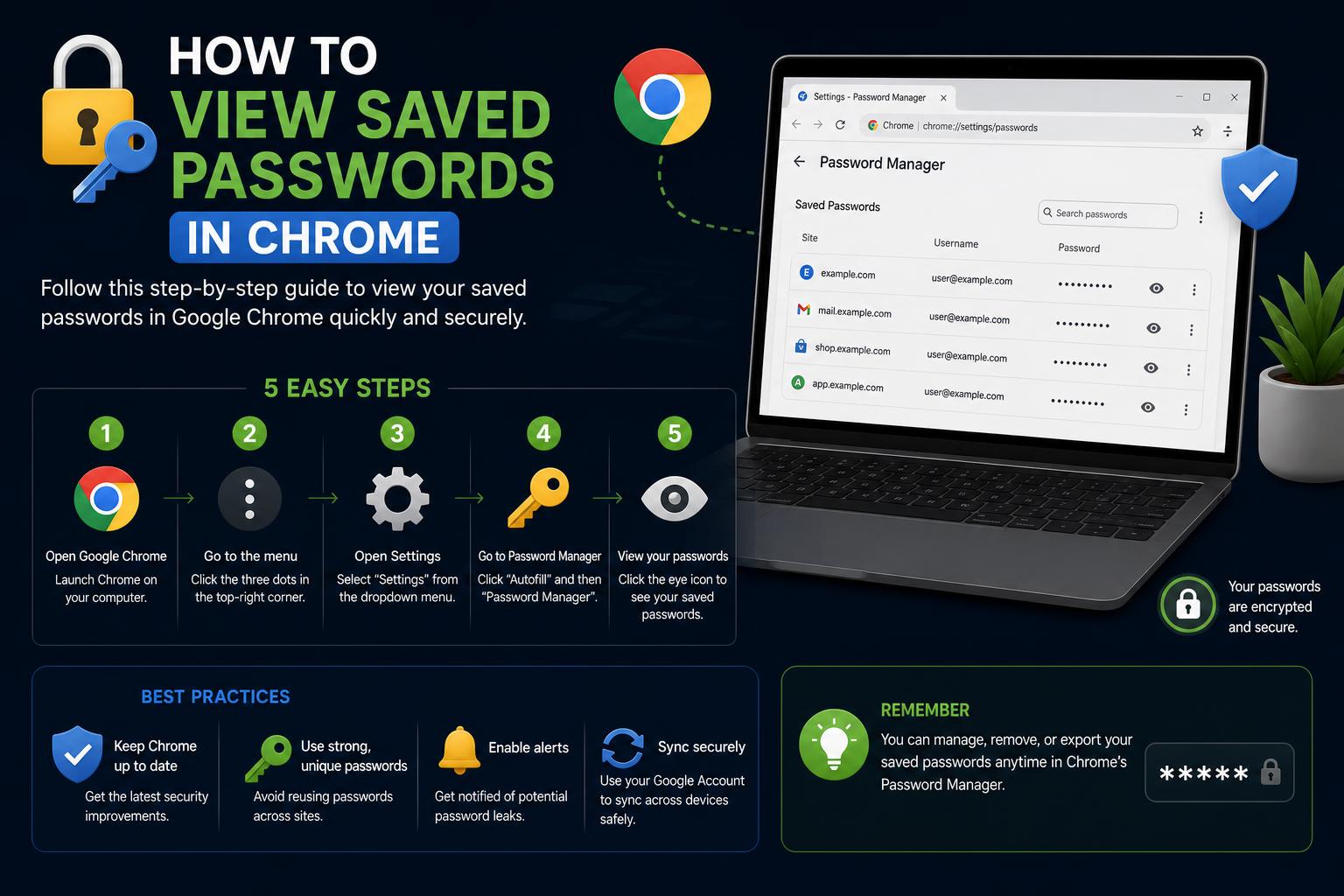
วิธีเข้าถึงรหัสผ่านที่บันทึกไว้ใน Chrome (บนเดสก์ท็อป):
- คลิกที่จุดสามจุด (ด้านบนขวา) จากนั้นเลือก การตั้งค่า.
- ภายใต้ ป้อนอัตโนมัติและรหัสผ่านคลิก Google Password Manager Password.
- ที่นี่ คุณสามารถเลื่อนดูข้อมูลประจำตัวที่บันทึกไว้ทั้งหมดของคุณได้ หรือ ค้นหาเว็บไซต์โดยใช้แถบการค้นหา.
- เลือกรายการใดก็ได้เพื่อดูรายละเอียดคุณจะได้รับแจ้งให้ยืนยันตัวตนของคุณ โดยปกติจะใช้รหัสผ่านของอุปกรณ์หรือการตรวจสอบด้วยไบโอเมตริกซ์หากเปิดใช้งานไว้
- คลิกที่ไอคอนรูปตาเพื่อดูรหัสผ่านจริงหรือคลิกไอคอนคัดลอกเพื่อคัดลอกไปยังคลิปบอร์ดของคุณ
ต้องการแก้ไขหรือลบรหัสผ่านใช่ไหม?ทั้งสองตัวเลือกพร้อมใช้งานทันทีที่คุณคลิกที่รายการที่บันทึกไว้ สำหรับข้อมูลประจำตัวแต่ละรายการ คุณสามารถ:
- แก้ไขชื่อผู้ใช้หรือรหัสผ่านที่บันทึกไว้จากนั้นคลิก 'บันทึก'
- ลบข้อมูลประจำตัวทั้งหมด.
หากคุณต้องการสร้างสำเนาสำรองทั้งหมดหรือเปลี่ยนไปใช้โปรแกรมจัดการรหัสผ่านอื่นChrome อนุญาตให้คุณส่งออกรหัสผ่านของคุณเป็นไฟล์ (โดยปกติจะเป็นรูปแบบ .csv) เพียงไปที่เมนูด้านข้างในโปรแกรมจัดการรหัสผ่าน เลือกการตั้งค่าจากนั้นเลือก 'ส่งออกรหัสผ่าน' และทำตามคำแนะนำเพื่อดาวน์โหลดไฟล์อย่างปลอดภัย
การเพิ่มบันทึกและการใช้การแชร์รหัสผ่าน
ฟีเจอร์ใหม่ที่มีประโยชน์คือ ตัวเลือกในการเพิ่มบันทึกย่อลงในรหัสผ่านเฉพาะช่วยให้คุณจดจำบริบทหรือรายละเอียดที่เป็นประโยชน์ที่เกี่ยวข้องกับบัญชีได้ เมื่อคุณเพิ่มบันทึกย่อ บันทึกย่อนั้นจะได้รับการปกป้องเช่นเดียวกับรหัสผ่านของคุณทำให้มั่นใจได้ว่าบันทึกย่อนั้นจะยังคงเป็นส่วนตัวและปลอดภัย
นอกจากนี้ Chrome ยังอนุญาตให้ผู้ใช้บางรายแชร์รหัสผ่านที่บันทึกไว้กับสมาชิกในครอบครัวได้อย่างปลอดภัยเพียงเลือกรหัสผ่าน เลือก 'แชร์' แล้วเลือกบัญชี Google ของผู้รับ ข้อมูลประจำตัวจะถูกคัดลอกโดยใช้ฟังก์ชันกรอกข้อมูลอัตโนมัติ โปรดจำไว้ว่าการแชร์รหัสผ่านควรทำด้วยความระมัดระวังเสมอ
การปกป้องรหัสผ่านของคุณ: เครื่องมือรักษาความปลอดภัยใน Chrome
ความปลอดภัยเป็นสิ่งสำคัญอันดับแรกในระบบจัดการรหัสผ่านใดๆ และ Chrome ก็มีมาตรการป้องกันในตัว:
- วิ่ง การตรวจสอบรหัสผ่าน เพื่อตรวจจับรหัสผ่านที่ถูกบุกรุกหรืออ่อนแอ จากโปรแกรมจัดการรหัสผ่าน ให้คลิก 'ตรวจสอบ' แล้ว Chrome จะดำเนินการตรวจสอบ สแกนหาข้อมูลประจำตัวที่ถูกเปิดเผยในการรั่วไหลของข้อมูล หรือข้อมูลที่ถือว่าเรียบง่ายเกินไป.
- การพิสูจน์ตัวตนแบบไบโอเมตริกซ์ (เช่น การสแกนลายนิ้วมือของ Windows Hello หรือการล็อกหน้าจอของ Mac) สามารถเปิดใช้งานได้ เพิ่มขั้นตอนการตรวจสอบเพิ่มเติม ทุกครั้งที่คุณกรอกรหัสผ่านอัตโนมัติหรือดูรหัสผ่าน จะช่วยเพิ่มความเป็นส่วนตัวบนอุปกรณ์ที่ใช้งานร่วมกัน
- การตรวจสอบสิทธิ์อัตโนมัติ ฟังก์ชันนี้ช่วยให้เข้าถึงได้ง่ายขึ้น แต่คุณสามารถปิดใช้งานได้เพื่อเพิ่มความปลอดภัยอีกชั้น โดยเฉพาะอย่างยิ่งในคอมพิวเตอร์ที่ใช้งานร่วมกัน
หากต้องการเปิดใช้งานการตรวจสอบด้วยไบโอเมตริก ให้ไปที่การตั้งค่าตัวจัดการรหัสผ่าน แล้วเปิดใช้งานตัวเลือกที่เกี่ยวข้องสำหรับระบบปฏิบัติการของคุณ
การลบหรือส่งออกรหัสผ่านที่บันทึกไว้ทั้งหมด
หากคุณต้องการเริ่มต้นใหม่คุณสามารถลบข้อมูลประจำตัวที่บันทึกไว้ทั้งหมดได้ในไม่กี่ขั้นตอนจากตัวจัดการรหัสผ่าน เลือกการตั้งค่าและมองหาตัวเลือก 'ล้างข้อมูลทั้งหมดจากตัวจัดการรหัสผ่านของ Google' หลังจากยืนยันแล้ว ข้อมูลประจำตัวและรหัสผ่านของคุณจะถูกลบออกจากบัญชี Google ของคุณ
ดังที่กล่าวไว้ก่อนหน้านี้ การส่งออกรหัสผ่านทั้งหมดจะช่วยให้คุณสามารถถ่ายโอนข้อมูลหรือเก็บสำรองข้อมูลส่วนตัวได้ โปรดตรวจสอบให้แน่ใจว่าได้จัดเก็บไฟล์ที่ส่งออกไว้ในที่ปลอดภัยและลบออกเมื่อคุณไม่ต้องการใช้งานอีกต่อไป เพื่อลดความเสี่ยงด้านความปลอดภัย
การเข้าถึงรหัสผ่านที่บันทึกไว้ นอกเหนือจาก Chrome บนเดสก์ท็อป
บนเว็บเบราว์เซอร์ (ทุกเบราว์เซอร์)
คุณสามารถดูและจัดการรหัสผ่านที่บันทึกไว้ได้จากเบราว์เซอร์ใดก็ได้ที่passwords.google.comเพียงเข้าสู่ระบบด้วยข้อมูลประจำตัว Google ของคุณเพื่อเข้าถึงตัวเลือกการแก้ไขและการลบแบบเดียวกัน—อย่างไรก็ตาม การแชร์รหัสผ่านไม่สามารถใช้งานได้ในเว็บตัวจัดการรหัสผ่านนี้
บนอุปกรณ์ Android
หากคุณใช้ Android รหัสผ่านที่บันทึกไว้ใน Chrome สามารถเข้าถึงได้ทั่วทั้งระบบไปที่การตั้งค่าอุปกรณ์ของคุณแล้วทำตามขั้นตอนต่อไปนี้:
- แตะเบา ๆ Google > จัดการรหัสผ่าน.
- หากระบบแจ้งให้ยืนยันตัวตน คุณจะสามารถเรียกดู แก้ไข หรือคัดลอกรหัสผ่านใดๆ ได้โดยตรงบนโทรศัพท์ของคุณ
โปรแกรมจัดการรหัสผ่านทำงานร่วมกับแอปพลิเคชันต่างๆ เพื่อ กรอกข้อมูลอัตโนมัติและจัดการข้อมูลประจำตัวได้อย่างง่ายดายทั้งใน Chrome และแอปที่ติดตั้งไว้
บน iPhone และ iPad
โปรแกรมจัดการรหัสผ่านของ Chrome สามารถใช้งานได้บน iOS โดยเฉพาะอย่างยิ่งหากคุณตั้งค่า Chrome เป็นตัวเลือกการกรอกข้อมูลอัตโนมัติเริ่มต้น การตั้งค่าทำได้ง่าย:
- เปิดแอปการตั้งค่าบน iOS แล้วแตะ รหัสผ่าน.
- ไปที่ ตัวเลือกรหัสผ่าน (หรือ ป้อนรหัสผ่านอัตโนมัติ) และเลือก Chrome.
- เปิดใช้งานการกรอกข้อมูลอัตโนมัติ และตรวจสอบให้แน่ใจว่าคุณได้ลงชื่อเข้าใช้ Chrome และเปิดใช้งานการซิงค์แล้ว
เมื่อตั้งค่าเสร็จแล้ว ให้เปิดแอปใดก็ได้ แตะที่ช่องเข้าสู่ระบบ และเลือกพาสเวิร์ดที่บันทึกไว้จากแป้นพิมพ์หากระบบแจ้งให้ป้อนรหัสผ่าน ให้ใช้ Face ID, Touch ID หรือรหัสผ่านของคุณเพื่อยืนยันตัวตน
การจัดการข้อยกเว้นและกรณีการใช้งานพิเศษ
บางเว็บไซต์หรือแอปพลิเคชันอาจใช้งานได้ไม่ถูกต้องกับโปรแกรมจัดการรหัสผ่านในตัว หรือคุณอาจต้องการเก็บข้อมูลบางอย่างไว้ภายนอกระบบคลาวด์ ในสถานการณ์เหล่านี้ Chrome อนุญาตให้คุณทำสิ่งต่อไปนี้:
- รายชื่อเว็บไซต์ที่ถูกยกเว้นคุณสามารถตรวจสอบรายชื่อเว็บไซต์ที่ถูกปฏิเสธการบันทึกรหัสผ่านได้เสมอ เพื่อบันทึก (หรือหยุดบันทึก) รหัสผ่านในอนาคต
- พื้นที่จัดเก็บข้อมูลเฉพาะอุปกรณ์หากคุณเลือกที่จะไม่ซิงค์ข้อมูล รหัสผ่านของคุณจะยังคงอยู่ในคอมพิวเตอร์ของคุณเท่านั้น
สำหรับผู้ที่ต้องการความเป็นส่วนตัวสูงสุดแบบออฟไลน์อุปกรณ์จัดการรหัสผ่านแบบฮาร์ดแวร์ เช่น Atlancube PasswordPocket เป็นอีกทางเลือกหนึ่งที่ให้การจัดเก็บข้อมูลแบบออฟไลน์อย่างสมบูรณ์เพื่อความเป็นส่วนตัวขั้นสูงสุดอุปกรณ์เหล่านี้ต้องเชื่อมต่อและยืนยันตัวตนทางกายภาพ เพื่อให้มั่นใจได้ว่าข้อมูลประจำตัวจะไม่รั่วไหลออกจากอุปกรณ์
มาตรการและคำแนะนำด้านความปลอดภัยอัจฉริยะ
การใช้โปรแกรมจัดการรหัสผ่านของ Chrome นั้นปลอดภัยสำหรับผู้ใช้ส่วนใหญ่ แต่คุณสามารถเพิ่มความปลอดภัยได้มากยิ่งขึ้นโดยทำตามคำแนะนำบางประการ :
- ใช้รหัสผ่านที่ไม่ซ้ำกันทุกที่ถึงแม้จะมีระบบจัดการรหัสผ่านที่รัดกุม การใช้รหัสผ่านซ้ำกันก็ยังเพิ่มความเสี่ยงในหลายบัญชีอยู่ดี
- ตรวจสอบรหัสผ่านเป็นประจำ เพื่อตรวจจับข้อมูลประจำตัวที่ถูกบุกรุกหรืออ่อนแอ Chrome จะทำการตรวจสอบนี้โดยอัตโนมัติ แต่ขอแนะนำให้ตรวจสอบอีกครั้งหลังจากมีข่าวการละเมิดความปลอดภัยครั้งใหญ่
- เปิดใช้งานการรับรองความถูกต้องด้วยสองปัจจัย (2FA) บนบัญชี Google ของคุณและเว็บไซต์สำคัญๆ เพื่อการปกป้องที่ดียิ่งขึ้น
- หากคุณใช้เครื่องร่วมกัน (เช่น คอมพิวเตอร์ที่บ้านหรือโทรศัพท์ที่ใช้ร่วมกัน) ใช้การตรวจสอบสิทธิ์ด้วยไบโอเมตริก หรือปิดใช้งานการเข้าสู่ระบบอัตโนมัติ เพื่อป้องกันการเข้าถึงโดยไม่ตั้งใจ
- เสมอ ลบไฟล์รหัสผ่านที่ส่งออกหลังจากถ่ายโอน/นำเข้าเสร็จแล้ว—ข้อมูลเหล่านั้นไม่ได้ถูกเข้ารหัสไว้ภายนอกตัวจัดการข้อมูล
Chrome เทียบกับตัวเลือกอื่นๆ: iPhone, อุปกรณ์ฮาร์ดแวร์ และโปรแกรมจัดการเบราว์เซอร์จากผู้พัฒนาภายนอก
แม้ว่าโปรแกรมจัดการรหัสผ่านของ Chrome จะครอบคลุมความต้องการใช้งานทั่วไปเกือบทั้งหมดแต่ในกรณีการใช้งานเฉพาะหรือความต้องการด้านความเป็นส่วนตัว อาจทำให้คุณต้องการมองหาทางเลือกอื่น นี่คือสรุปโดยย่อ:
- พวงกุญแจ Apple (สำหรับ iPhone/iPad) บันทึกรหัสผ่านลงใน iCloud พร้อมระบบป้องกันด้วย Face ID/Touch ID สามารถเข้าถึงได้ใน การตั้งค่า > รหัสผ่าน แต่ส่วนใหญ่ใช้งานได้เฉพาะอุปกรณ์ Apple เท่านั้น
- อุปกรณ์ฮาร์ดแวร์แบบออฟไลน์ เช่น Atlancube PasswordPocket (ดูรายละเอียด) จัดเก็บข้อมูลประจำตัวโดยไม่ซิงโครไนซ์กับระบบคลาวด์ ซึ่งเหมาะสำหรับความเป็นส่วนตัวสูงสุด แต่สะดวกน้อยกว่าหากใช้งานบนอุปกรณ์หลายเครื่อง
- แอปจัดการรหัสผ่านจากผู้ให้บริการภายนอก นำเสนอคุณสมบัติขั้นสูง (เช่น แพ็คเกจสำหรับครอบครัว บันทึกที่ปลอดภัย การตรวจสอบเว็บมืด) แต่มาพร้อมกับค่าสมัครสมาชิกและการตั้งค่าเพิ่มเติม
การจัดการรหัสผ่านอย่างมีประสิทธิภาพด้วย Chrome
Google Chrome ทำให้การดู จัดการ และปกป้องรหัสผ่านที่บันทึกไว้ของคุณเป็นเรื่องง่าย ไม่ว่าจะอยู่ที่บ้านหรือระหว่างเดินทาง บน Android, iOS หรือเดสก์ท็อป ด้วยคุณสมบัติครบครันสำหรับการบันทึกอัตโนมัติ การสร้างรหัสผ่าน การรักษาความปลอดภัยด้วยไบโอเมตริก การแชร์ การส่งออก และการตรวจสอบความปลอดภัย จึงไม่มีข้ออ้างใดๆ อีกต่อไปสำหรับการลืมข้อมูลการเข้าสู่ระบบหรือการใช้ข้อมูลประจำตัวที่ไม่ปลอดภัยควบคุมความปลอดภัยออนไลน์ของคุณ รู้ว่าข้อมูลของคุณอยู่ที่ไหน และใช้ Chrome Password Manager เพื่อปกป้องตัวคุณเองในอนาคต!
วิธีเล่น Tomodachi Life บน PC: คู่มือความปลอดภัยและการตั้งค่าฉบับสมบูรณ์