
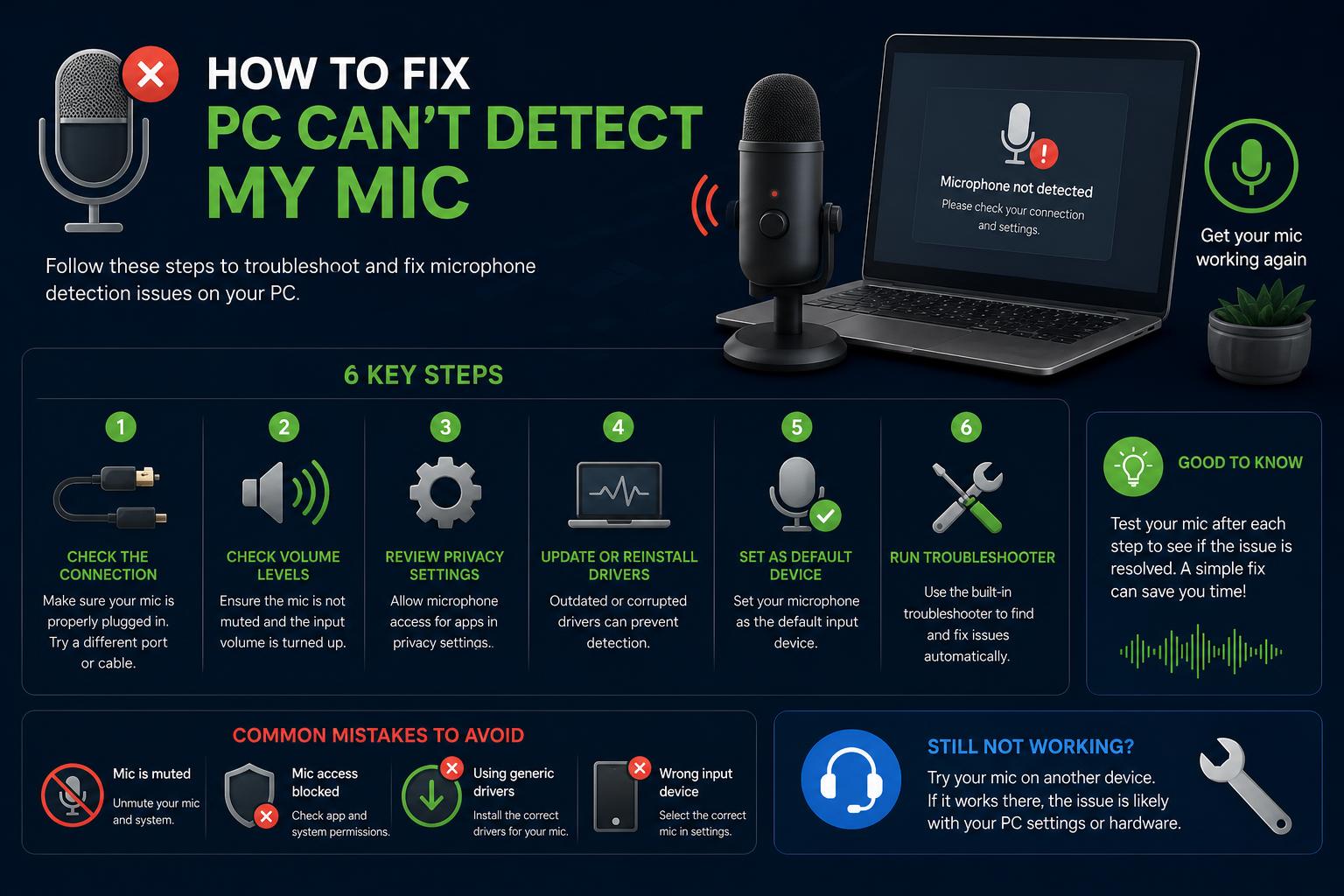
- สาเหตุที่พบบ่อยที่สุดที่ทำให้ไมโครโฟนตรวจไม่พบนั้นเกี่ยวข้องกับไดรเวอร์ การตั้งค่า หรือการเชื่อมต่อทางกายภาพ
- การแก้ไขปัญหาประกอบด้วยการตรวจสอบการเชื่อมต่อ การใช้เครื่องมือของ Windows การอัปเดตไดรเวอร์ และการจัดการสิทธิ์การเข้าถึง
- อุปกรณ์บลูทูธและอุปกรณ์ไร้สายก่อให้เกิดปัญหาเฉพาะเกี่ยวกับการจับคู่และความเข้ากันได้ของไดรเวอร์
- หน้าเว็บสนับสนุนของผู้ผลิตและฟอรัมเฉพาะทางมีวิธีแก้ไขปัญหาเฉพาะสำหรับอุปกรณ์แต่ละรุ่นในกรณีพิเศษ
มันน่าหงุดหงิดอย่างมากเมื่อคุณต้องการเข้าร่วมการสนทนา บันทึกเสียง หรือเล่นเกม แต่พีซีของคุณกลับไม่รู้จักไมโครโฟนของคุณ ผู้ใช้จำนวนมากประสบปัญหาแบบนี้ทุกปี ไม่ว่าจะเป็นหูฟัง ไมโครโฟน USB คุณภาพสูง หรือไมโครโฟนในตัวของแล็ปท็อป บางครั้ง Windows ก็ไม่ยอมทำงานร่วมด้วย ไม่ต้องกังวลไป มีวิธีแก้ปัญหาที่ได้ผลและได้รับการพิสูจน์แล้วมากมาย
คู่มือฉบับสมบูรณ์นี้จะแนะนำคุณไปทีละขั้นตอนเกี่ยวกับกลยุทธ์ที่ผ่านการทดสอบแล้วในการแก้ปัญหา "พีซีตรวจไม่พบไมโครโฟนของฉัน" ตั้งแต่การตรวจสอบการเชื่อมต่อไปจนถึงการปรับแต่งการตั้งค่า Windows ขั้นสูง และยังครอบคลุมถึงสิ่งที่ควรทำหากไมโครโฟนของคุณเคยใช้งานได้ แต่จู่ๆ ก็หายไปจากรายการอุปกรณ์อินพุต ไม่ต้องเสียเวลาค้นหาในฟอรัมหรือเปิดแท็บเบราว์เซอร์หลายๆ แท็บอีกต่อไป เราได้รวบรวมทุกสิ่งที่คุณต้องการไว้ที่นี่แล้ว
เหตุใดคอมพิวเตอร์ของคุณจึงอาจตรวจไม่พบไมโครโฟนของคุณ
เมื่อไมโครโฟนของคุณหายไปจากรายการอุปกรณ์อินพุตของพีซี สาเหตุอาจมีตั้งแต่ปัญหาการเชื่อมต่อทางกายภาพ ไปจนถึงปัญหาไดรเวอร์ที่ไม่ชัดเจน หรือการตั้งค่าความเป็นส่วนตัวผิดพลาดบางครั้งปัญหานี้ก็เกิดขึ้นโดยไม่มีสาเหตุ แม้แต่กับระบบที่เคยทำงานได้อย่างราบรื่นในอดีต สถานการณ์ทั่วไป ได้แก่:
- ปัญหาทางกายภาพ: สายเคเบิลชำรุด พอร์ต USB มีปัญหา หรือแม้แต่หูฟังเสีย อาจทำให้ไมโครโฟนทำงานผิดปกติและมองไม่เห็นในคอมพิวเตอร์ของคุณ
- ปัญหาเกี่ยวกับบลูทูธและระบบไร้สาย: ไมโครโฟน/หูฟังไร้สายและบลูทูธบางครั้งอาจมีปัญหาในการจับคู่ได้อย่างถูกต้อง โดยเฉพาะหลังจากการอัปเดต
- ข้อผิดพลาดของไดรเวอร์: ไดรเวอร์ที่ล้าสมัยหรือเสียหายอาจทำให้ไมโครโฟนที่ใช้งานได้ดีกลายเป็นใช้การไม่ได้
- การตั้งค่าและการอนุญาต: การตั้งค่าเสียงของ Windows ที่ไม่ถูกต้อง หรือข้อจำกัดด้านความเป็นส่วนตัว อาจปิดกั้นการเข้าถึงอุปกรณ์เสียง ซึ่งบางครั้งอาจเกิดขึ้นหลังจากการอัปเดตหรือการปรับแต่งระบบ
วิธีเริ่มต้นแก้ไขปัญหา: ขั้นตอนแรก
ก่อนที่จะเข้าไปดูการตั้งค่าซอฟต์แวร์ที่ซับซ้อนขึ้น ควรตรวจสอบสิ่งง่ายๆ ก่อนเสมออาจฟังดูเป็นเรื่องพื้นฐาน แต่ผู้ใช้จำนวนมากกลับพลาดพลั้งเพราะสายเคเบิลหลุดหรือปลั๊ก USB หลวม! นี่คือรายการตรวจสอบเบื้องต้นอย่างรวดเร็ว:
- ตรวจสอบการเชื่อมต่อทางกายภาพ: หากคุณใช้ไมโครโฟนหรือหูฟังแบบมีสาย ให้ถอดปลั๊กแล้วเสียบกลับเข้าไปใหม่ให้แน่น ลองใช้พอร์ตอื่นหากมีให้ใช้งาน
- ทดสอบไมโครโฟนกับอุปกรณ์อื่น: เสียบไมโครโฟนหรือหูฟังของคุณเข้ากับโทรศัพท์ คอมพิวเตอร์เครื่องอื่น หรือแท็บเล็ต หากใช้งานได้ในที่อื่น แสดงว่าปัญหาน่าจะอยู่ที่การตั้งค่าคอมพิวเตอร์ของคุณ ไม่ใช่ตัวไมโครโฟนเอง
- สำหรับอุปกรณ์บลูทูธ: หากพบปัญหา ให้ตัดการเชื่อมต่อและเชื่อมต่อชุดหูฟังไร้สายของคุณใหม่อีกครั้ง ตรวจสอบให้แน่ใจว่าบลูทูธเปิดอยู่และทำงานได้อย่างถูกต้อง หากการเชื่อมต่อครั้งแรกไม่สำเร็จ ให้ลอง "ลืม" อุปกรณ์และเชื่อมต่อใหม่อีกครั้ง
การตั้งค่าเสียงของ Windows: ตรวจสอบให้แน่ใจว่าไมโครโฟนของคุณได้รับการจดจำแล้ว
หนึ่งในสาเหตุที่พบบ่อยที่สุดที่ทำให้ไมโครโฟนไม่ทำงานบน Windows คือ อุปกรณ์รับเสียงยังไม่ได้เปิดใช้งานหรือเลือกอย่างถูกต้องเพื่อให้แน่ใจว่าพีซีของคุณสามารถตรวจจับไมโครโฟนได้ ให้ทำตามขั้นตอนเหล่านี้:
- คลิกขวาที่ไอคอนปรับระดับเสียงในถาดระบบ (ด้านล่างขวาของหน้าจอ)
- เลือก “ การตั้งค่าเสียง”ในเวอร์ชันเก่า คุณจะเห็น "อุปกรณ์บันทึกเสียง" ใน Windows เวอร์ชันใหม่กว่า ให้คลิกที่ “จัดการอุปกรณ์เสียง” or “เลือกอุปกรณ์อินพุตของคุณ”.
- มองหาไมโครโฟนของคุณในรายการ หากพบ ให้เลือกและตั้งค่าเป็นไมโครโฟนหลัก ค่าเริ่มต้น เครื่อง
- หากไม่มีในรายการ ให้คลิก “ตั้งไมโครโฟน” หรือทำตามขั้นตอนการแก้ไขปัญหาหากมีปรากฏขึ้น
คำแนะนำ:หากไมโครโฟนของคุณหายไปอย่างกะทันหันและไม่ปรากฏขึ้นอีก อาจเป็นไปได้ว่าการอัปเดตล่าสุดหรือการตั้งค่าพลังงานบางอย่างเป็นสาเหตุ
เรียกใช้เครื่องมือแก้ไขปัญหาเสียงในตัวของ Windows
Windows มีเครื่องมือแก้ไขปัญหาในตัวที่ใช้งานง่ายสำหรับปัญหาเกี่ยวกับการบันทึกเสียงสามารถเข้าถึงได้ดังนี้:
- ไปที่ เริ่ม > การตั้งค่า > การอัปเดตและความปลอดภัย > แก้ไขปัญหา.
- เลือก การบันทึกเสียง จากนั้นเรียกใช้เครื่องมือแก้ไขปัญหา ทำตามคำแนะนำอัตโนมัติใดๆ ที่ปรากฏขึ้น
กระบวนการนี้สามารถตรวจจับและบางครั้งแก้ไขปัญหาการตั้งค่าหรือไดรเวอร์ที่ส่งผลกระทบต่อไมโครโฟนได้โดยอัตโนมัติ
การแก้ไขขั้นสูง: ไดรเวอร์, การเริ่มต้นระบบอย่างรวดเร็ว และอื่นๆ
บางครั้งขั้นตอนง่ายๆ เหล่านั้นอาจแก้ปัญหาไม่ได้ ต่อไปนี้คือวิธีการขั้นสูงที่ได้รับการพิสูจน์แล้ว โดยอิงจากคำแนะนำของผู้เชี่ยวชาญในฟอรัมและประสบการณ์ของผู้ใช้งาน:
อัปเดตและติดตั้งไดรเวอร์ใหม่
- จุดเปิด จัดการอุปกรณ์ โดยการคลิกขวาที่ปุ่มเริ่ม (Start)
- แสดง “ช่องรับสัญญาณเสียงและช่องส่งสัญญาณเสียง”ค้นหาและคลิกขวาที่ไอคอนไมโครโฟน (หรือไมโครโฟนหูฟัง) ของคุณ
- Choose อัปเดตไดรเวอร์ > ค้นหาโดยอัตโนมัติหากไม่พบการอัปเดตใดๆ ให้ลองใหม่อีกครั้ง ถอนการติดตั้งอุปกรณ์จากนั้นรีสตาร์ทพีซีของคุณเพื่อบังคับให้ Windows ติดตั้งไดรเวอร์เริ่มต้นใหม่
- เข้าไปที่หน้าเว็บสนับสนุนอย่างเป็นทางการของผู้ผลิตคอมพิวเตอร์หรือเมนบอร์ดของคุณเพื่อดาวน์โหลดและติดตั้งไดรเวอร์ล่าสุดสำหรับระบบเสียง ชิปเซ็ต และส่วนประกอบหลักอื่นๆ ด้วยตนเอง
กำหนดค่าอุปกรณ์ป้อนข้อมูลใหม่ใน Windows
- พิมพ์ “ไมโครโฟน” ในแถบค้นหาของเมนูเริ่ม เลือก ตั้งไมโครโฟน และทำตามขั้นตอนในตัวช่วยสร้างนี้ ขั้นตอนนี้จะรีเซ็ตการตั้งค่าไมโครโฟนของคุณ
- หากคุณเพิ่งเสียบอุปกรณ์เสียงใหม่ แต่ Windows ไม่ได้ถามว่าเป็นอุปกรณ์อะไร คุณสามารถรีเซ็ตข้อความแจ้งเตือนอุปกรณ์ได้ ผู้ผลิตบางราย (เช่น HP และ Dell) มีโปรแกรมเสริมในฟอรัมสนับสนุนของตนเพื่อบังคับให้หน้าต่างแจ้งเตือนนี้ปรากฏขึ้นอีกครั้ง
ปิดใช้งานการเริ่มต้นระบบอย่างรวดเร็วและรีเซ็ตตัวเลือกพลังงาน
- ผู้ใช้บางรายพบว่า ปิดใช้งาน Fast Startup แก้ไขปัญหาความขัดแย้งของฮาร์ดแวร์เสียง:
- ไปที่ การตั้งค่า > ระบบ > พลังงานและการนอนหลับ > การตั้งค่าพลังงานเพิ่มเติม.
- เลือก เลือกสิ่งที่ปุ่มอำนาจที่จะทำ. คลิก ที่มีการเปลี่ยนการตั้งค่าปัจจุบันสามารถใช้งานยกเลิกการเลือก “เปิดใช้งานการเริ่มต้นระบบอย่างรวดเร็ว”คลิก บันทึก แล้วเริ่มใหม่
คุณอาจต้องการปิดใช้งานโหมดไฮเบอร์เนตชั่วคราวแล้วเปิดใช้งานอีกครั้ง (โดยใช้คำสั่ง “cmd: powercfg /hibernate off” และ “powercfg /hibernate on” ในCommand Prompt ) เพื่อรีเฟรชสถานะพลังงาน
การกู้คืนระบบและการย้อนกลับการอัปเดต
หากไมโครโฟนของคุณใช้งานได้ดีเยี่ยมจนกระทั่ง "บางอย่าง" เปลี่ยนไปเมื่อเร็ว ๆ นี้ ไม่ว่าจะเป็นการอัปเดต Windows ไดรเวอร์ใหม่ หรือการปรับแต่งระบบที่ไม่ทราบสาเหตุ คุณก็มีตัวเลือกดังนี้:
- จุดเปิด System Restore และย้อนกลับไปยังจุดก่อนที่ปัญหาจะเริ่มต้นขึ้น
- ไปที่ การตั้งค่า> อัปเดตและความปลอดภัย> Windows Update และคลิก ดูประวัติการอัพเดทถอนการติดตั้งการอัปเดตล่าสุดใดๆ ที่คุณสงสัยว่าอาจเป็นสาเหตุของปัญหา
- หากการอัปเดตฟีเจอร์หลักเป็นสาเหตุของปัญหา คุณสามารถ "ย้อนกลับ" เวอร์ชัน Windows ได้ภายใน 10 วันหลังจากติดตั้ง ผ่านทาง การตั้งค่า > การกู้คืน.
- ดาวน์โหลดอย่างเป็นทางการ ซ่อนเครื่องมืออัปเดต จาก Microsoft เพื่อป้องกันไม่ให้การอัปเดตที่มีปัญหาติดตั้งตัวเองซ้ำ
ทดสอบด้วยบัญชีผู้ใช้ใหม่
บัญชีผู้ใช้ที่เสียหายอาจปิดกั้นการเข้าถึงไมโครโฟนได้ โดยเฉพาะไมโครโฟนแบบ USB และไมโครโฟนแบบหูฟังการสร้างและทดสอบด้วยบัญชีผู้ดูแลระบบในเครื่องใหม่จะช่วยให้ทราบได้อย่างรวดเร็วว่าบัญชีหลักของคุณเป็นต้นเหตุของปัญหาหรือไม่ หากปัญหาหายไปในบัญชีใหม่ ให้ย้ายไฟล์และถ่ายโอนการตั้งค่าตามต้องการ
ตรวจสอบสิทธิ์การเข้าถึงและการตั้งค่าความเป็นส่วนตัว
ระบบปฏิบัติการ Windows รุ่นใหม่ๆ มาพร้อมกับการตั้งค่าความเป็นส่วนตัวที่เข้มงวดมากขึ้น ซึ่งบางครั้งอาจบล็อกแอปและระบบไม่ให้ใช้งานไมโครโฟนของคุณ:
- นำทางไปยัง การตั้งค่า > ความเป็นส่วนตัว > ไมโครโฟน.
- ตรวจสอบให้แน่ใจว่าได้เปิดใช้งาน 'อนุญาตให้แอปเข้าถึงไมโครโฟนของคุณ' แล้วเลื่อนลงเพื่อตรวจสอบว่าแอปใดบ้างที่มีสิทธิ์ และสลับสิทธิ์ตามความจำเป็น
โปรแกรมรักษาความปลอดภัยและความเป็นส่วนตัวจากผู้ให้บริการภายนอกอาจเปลี่ยนแปลงการตั้งค่าเหล่านี้ได้ตรวจสอบให้แน่ใจอีกครั้งว่าคุณกำลังใช้โปรแกรม "ทำความสะอาดระบบ" หรือชุดโปรแกรมความเป็นส่วนตัวใด ๆ ที่อาจจำกัดการเข้าถึงไมโครโฟนหรือไม่
เคล็ดลับเพิ่มเติมสำหรับไมโครโฟนบลูทูธและไมโครโฟนไร้สาย
หูฟังไร้สายมักมีปัญหาจุกจิกและข้อผิดพลาดเฉพาะตัว ดังที่พบเห็นได้จากประสบการณ์ของผู้ใช้:
- ยกเลิกการจับคู่ (“ลืม”) แล้วจับคู่อุปกรณ์ใหม่อีกครั้ง การตั้งค่า > อุปกรณ์ > บลูทูธและอุปกรณ์อื่นๆ.
- ตรวจสอบให้แน่ใจว่าได้เลือกไมโครโฟนของชุดหูฟังแล้ว ไม่ใช่แค่เลือกอุปกรณ์เล่นเสียงเท่านั้น ชุดหูฟังบลูtooth บางรุ่นอาจแสดงรายการสองรายการในการตั้งค่าเสียง รายการหนึ่งสำหรับการเล่นเสียงสเตอริโอ และอีกรายการหนึ่งสำหรับการสื่อสาร/ไมโครโฟน
- มั่นใจในตัวคุณ ไดรเวอร์บลูทูธได้รับการอัปเดตแล้ว—หากมีข้อสงสัย โปรดไปที่หน้าสนับสนุนของผู้ผลิตแล็ปท็อปหรือเมนบอร์ดของคุณ
ไมโครโฟนบลูทูธบางรุ่นไม่รองรับการรับเสียงผ่านระบบไร้สายในระบบปฏิบัติการ Windows บางรุ่น การทดสอบโดยใช้สายเคเบิลจะช่วยตัดปัญหานี้ออกไปได้
การสนับสนุนเฉพาะอุปกรณ์และเฉพาะแบรนด์
หากคุณใช้โซลูชันเฉพาะแบรนด์ เช่น HP, Dell หรือการ์ดเสียงจากผู้ผลิตรายอื่น โปรดไปที่ฟอรัมสนับสนุนอย่างเป็นทางการของผู้ผลิตเพื่อขอคำแนะนำและเครื่องมือที่เหมาะสม ตัวอย่างเช่น HP, Dell และผู้ผลิตรายอื่นๆ มักมีกระทู้แก้ไขปัญหาและบางครั้งก็มีเครื่องมือวินิจฉัยเฉพาะสำหรับการแก้ไขปัญหาการตรวจจับไมโครโฟน:
- ตรวจสอบการอัปเดต BIOS หรือเฟิร์มแวร์
- ค้นหาโพสต์เกี่ยวกับรุ่นของคุณในฟอรัมอย่างเป็นทางการ เช่น ชุมชนฝ่ายสนับสนุน HP or ชุมชนเดลล์.
วิธีทดสอบและปรับเทียบไมโครโฟนหลังจากซ่อมเสร็จแล้ว
เมื่อไมโครโฟนของคุณปรากฏในเมนูการตั้งค่าอีกครั้ง โปรดตรวจสอบให้แน่ใจว่าใช้งานได้โดยการบันทึกคลิปทดสอบหรือโทรทดสอบ:
- จุดเปิด การตั้งค่าเสียง และคอยสังเกตระดับการทำงานของอุปกรณ์ขณะพูดด้วย
- ใช้เครื่องมือเช่น เครื่องบันทึกเสียง Windows หรือทำการทดสอบไมโครโฟนผ่านเว็บเบราว์เซอร์เพื่อตรวจสอบความชัดเจน
- ตรวจสอบการตั้งค่าไมโครโฟนระดับแอปพลิเคชันในโปรแกรมต่างๆ เช่น Zoom, Discord หรือ Teams อีกครั้ง และเลือกอุปกรณ์ที่ถูกต้อง
หากยังมีปัญหาอยู่ ให้ตรวจสอบอีกครั้งว่าคุณไม่ได้ปิดเสียงไมโครโฟน (หูฟังบางรุ่นมีปุ่มปิดเสียงแบบแมนนวล!) และลองอัปเดตแอปที่เกี่ยวข้องดู
การแก้ไขปัญหาไมโครโฟนที่ไม่แสดงใน Windows อาจเป็นเรื่องยุ่งยากและใช้เวลานาน แต่หากทำตามขั้นตอนเหล่านี้อย่างอดทน—ตั้งแต่การตรวจสอบฮาร์ดแวร์ การอัปเดตไดรเวอร์ การเรียกใช้เครื่องมือแก้ไขปัญหาที่ถูกต้อง ไปจนถึงการตรวจสอบการตั้งค่าความเป็นส่วนตัว—คุณก็มีโอกาสมากขึ้นที่จะแก้ไขปัญหาได้โดยไม่ต้องเดา ปัญหาการตรวจจับส่วนใหญ่สามารถแก้ไขได้เองที่บ้านโดยไม่ต้องขอความช่วยเหลือจากฝ่ายสนับสนุนด้านเทคนิค และในหลายกรณี การอัปเดตไดรเวอร์และการเปิดใช้งานไมโครโฟนอย่างถูกต้องในการตั้งค่าเสียงของ Windows ก็จะช่วยแก้ปัญหาได้ ไม่ว่าปัญหาของคุณจะเป็นไมโครโฟนแบบมีสาย ชุดหูฟัง หรือระบบไร้สาย แนวทางปฏิบัติที่ดีที่สุดเหล่านี้ได้ช่วยให้ผู้ใช้หลายพันคนกลับมาบันทึกและสนทนาได้ในเวลาอันรวดเร็ว